Jak utworzyć organizację w KSeFGPT?
Wybierz własną firmę, utwórz dla niej organizację i dodaj pierwszą grupę z ograniczonym zakresem uprawnień. Na końcu sprawdzisz gotowe środowisko zespołu w zakładce Grupy.
- Moduł
- Organizacja
- Czas czytania
- 5 min
- Poziom trudności
- Łatwy
Z łatwością wykonasz opisane kroki samodzielnie
- Opublikowano
- 26 sierpnia 2026
- Autor
- Rafał Zeidler
- Format
- Tekst i nagranie
Procedura pisemna
Co zrobisz
Utworzysz organizację dla firmy należącej do Twojego konta. KSeFGPT automatycznie doda grupę systemową Zarząd z pełnym dostępem, a Ty utworzysz dodatkową grupę Księgowość tylko z potrzebnymi uprawnieniami.
Zakończysz kreator bez zapraszania użytkownika. Zaproszenia są osobnym procesem i możesz wysłać je później z karty Użytkownicy.
Wymagania
Zanim zaczniesz
Organizacja udostępnia dane jednej firmy członkom zespołu. Każda firma i każdy NIP mogą mieć tylko jedną organizację.
| Element | Wymaganie |
|---|---|
| Dostęp | Właściciel firmy. Członek innej organizacji nie może utworzyć organizacji dla firmy, której nie jest właścicielem. |
| Plan | Plan KSeFGPT z włączoną funkcją Organizacje. |
| Firma | Firma dodana do sekcji Twoje firmy, dla której nie utworzono jeszcze organizacji. |
| Grupa | Nazwa grupy zespołu oraz lista potrzebnych uprawnień, na przykład invoices:read i analytics:read. |
| Punkt startowy | Po zalogowaniu wybierz właściwą firmę i otwórz moduł Organizacja. |
| Czas wykonania | Około 3 minut. |
| Ważny skutek | Kliknięcie Dalej w pierwszym kroku od razu tworzy organizację i grupę systemową Zarząd. Nie trzeba kończyć całego kreatora, aby organizacja już istniała. |
Nagranie procesu
0:24Nagranie pokazuje wybór firmy, utworzenie organizacji i grupy Księgowość oraz sprawdzenie obu grup w gotowej organizacji.
Wybierz firmę
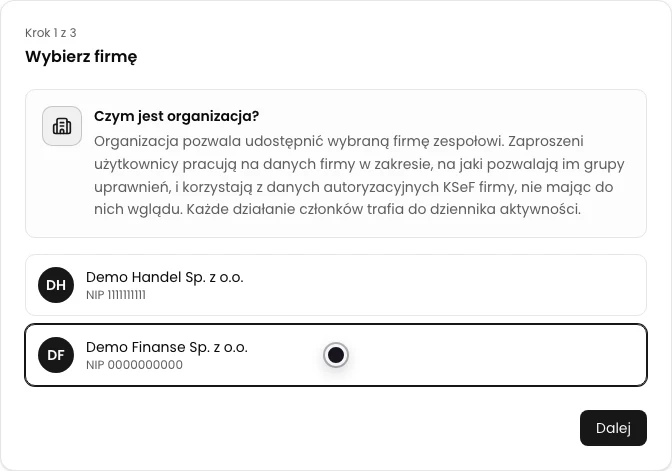
W bocznym menu wybierz Organizacja. W kroku Wybierz firmę zaznacz firmę, dla której chcesz utworzyć środowisko zespołu.
Kreator pokazuje wyłącznie firmy należące do Twojego konta. Wybrana karta ma wyróżnioną ramkę, a przycisk Dalej staje się aktywny.
Utwórz organizację
Kliknij Dalej. KSeFGPT utworzy organizację o nazwie wybranej firmy i automatycznie doda Cię do systemowej grupy Zarząd z pełnym dostępem.
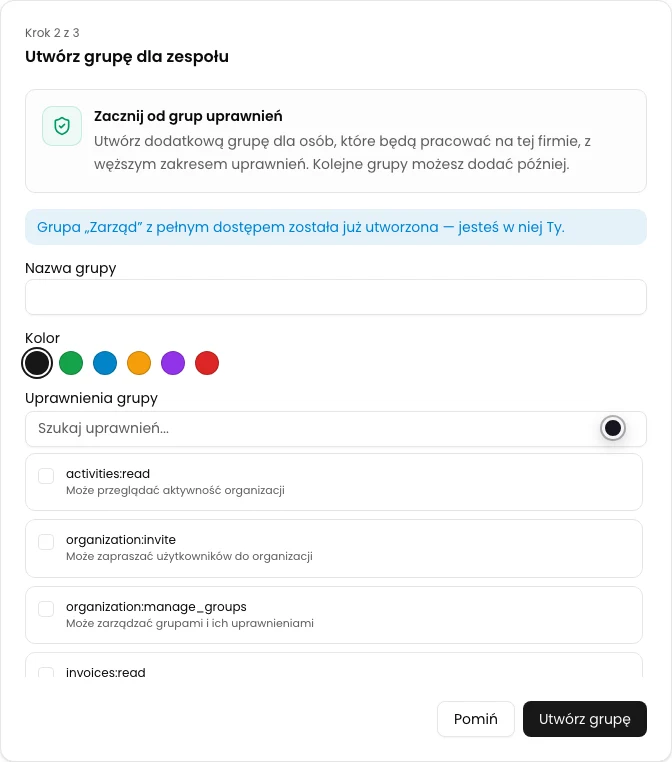
Po poprawnym zapisie zobaczysz komunikat Organizacja została utworzona oraz krok Utwórz grupę dla zespołu. Informacja pod formularzem potwierdzi, że grupa Zarząd już istnieje.
Utwórz grupę dla zespołu
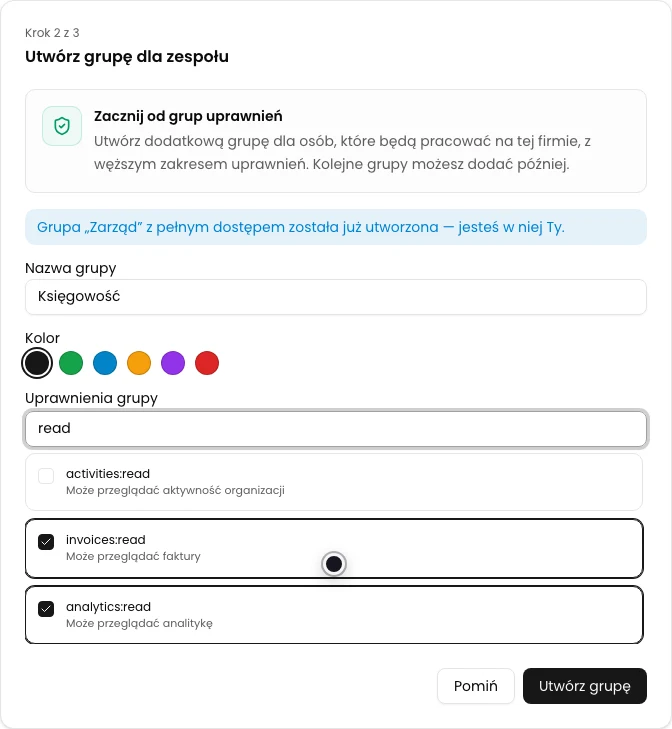
W polu Nazwa grupy wpisz nazwę opisującą rolę zespołu, na przykład Księgowość. Wybierz kolor, a następnie zaznacz tylko te uprawnienia, które są potrzebne członkom tej grupy.
W nagraniu wybrane są invoices:read do przeglądania faktur oraz analytics:read do przeglądania analityki. Pole Szukaj uprawnień... pozwala znaleźć zakres po identyfikatorze albo opisie.
Kliknij Utwórz grupę. Po zapisie zobaczysz komunikat Grupa została utworzona i przejdziesz do ostatniego kroku kreatora.
Zakończ kreator
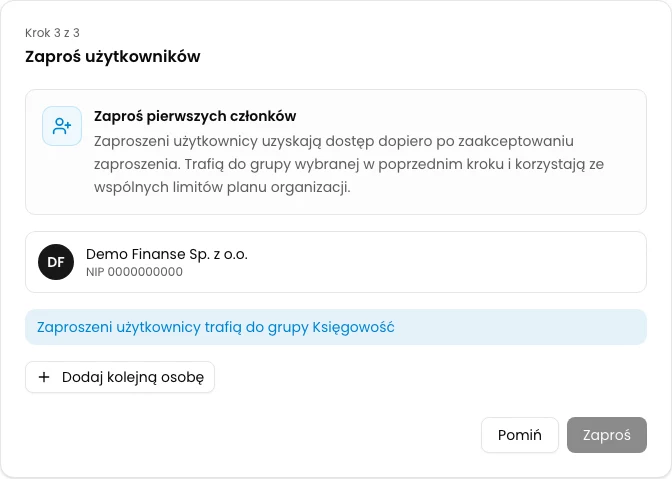
W kroku Zaproś użytkowników sprawdź nazwę firmy oraz informację, że nowi użytkownicy trafią do utworzonej grupy. Aby zakończyć bez wysyłania zaproszeń, kliknij Pomiń.
Jeżeli chcesz od razu zaprosić członka, kliknij Dodaj kolejną osobę, wpisz jej adres e-mail i wybierz Zaproś. Dokładny proces zaproszenia opisuje osobna instrukcja, dlatego w tym przykładzie kończymy kreator bez dodawania użytkownika.
Sprawdź gotową organizację
Po zamknięciu kreatora kliknij Grupy w górnej nawigacji modułu Organizacja. Lista powinna zawierać grupę systemową Zarząd i utworzoną grupę Księgowość.
Przy grupie Księgowość sprawdź wybrane identyfikatory uprawnień. Przycisk Edytuj pozwala później zmienić nazwę, kolor lub zakres grupy.

Stan końcowy
Sprawdź rezultat
Nagłówek organizacji pokazuje nazwę i NIP wybranej firmy. Licznik Grupy ma wartość 2, a w zakładce Grupy widoczne są Zarząd oraz Księgowość z uprawnieniami invoices:read i analytics:read.
Organizacja jest gotowa do zapraszania użytkowników. Samo utworzenie grupy nie daje jeszcze dostępu innym osobom.
Diagnostyka
Jeśli coś nie działa
Porównaj widoczny stan lub komunikat z poniższą tabelą.
| Objaw | Prawdopodobna przyczyna | Co zrobić |
|---|---|---|
| Widzisz Nie masz jeszcze żadnej firmy | Do konta nie dodano firmy, dla której można utworzyć organizację. | Najpierw dodaj firmę w Ustawieniach, a następnie wróć do modułu Organizacja. |
| Zamiast kreatora widzisz informację o niedostępnej funkcji | Twój plan nie obejmuje funkcji Organizacje. | Sprawdź dostępne funkcje w zakładce Subskrypcja. |
| Widzisz Organizacja dla tego NIP już istnieje | Wybrana firma albo ten sam NIP są już powiązane z organizacją. | Wybierz inną własną firmę. Jeżeli organizacja powinna należeć do Ciebie, skontaktuj się z administratorem lub pomocą techniczną. |
| Po kliknięciu Dalej widzisz Operacja nie powiodła się | Nie udało się utworzyć organizacji albo usługa organizacji jest chwilowo niedostępna. | Nie klikaj wielokrotnie. Odśwież widok i sprawdź, czy organizacja nie została już utworzona, a następnie ponów próbę. |
| Pod polem nazwy widzisz Podaj nazwę grupy | Pole Nazwa grupy jest puste. | Wpisz nazwę grupy i ponownie kliknij Utwórz grupę. |
| Po utworzeniu organizacji nie udało się dodać grupy | Organizacja została utworzona już w pierwszym kroku, ale zapis dodatkowej grupy zakończył się błędem. | Odśwież moduł Organizacja, otwórz Grupy i dodaj grupę przyciskiem Nowa grupa. |
Co dalej
Dodaj pierwszego członka zgodnie z instrukcją Jak dodać użytkownika do organizacji w KSeFGPT?.
Jeżeli potrzebujesz zmienić dostęp zespołu, przejdź do instrukcji Jak ustawić uprawnienia grupy i przypisać ją użytkownikowi w KSeFGPT?.
Utwórz środowisko dla zespołu
Zaloguj się, wybierz firmę i utwórz organizację z pierwszą grupą uprawnień.
Zaloguj się do KSeFGPT