Jak dodać użytkownika do organizacji w KSeFGPT?
Zaproś użytkownika na jego adres e-mail, przypisz mu grupę uprawnień i poproś o zaakceptowanie zaproszenia. Aktywnym członkiem organizacji zostanie dopiero po akceptacji na swoim koncie.
- Moduł
- Organizacja
- Czas czytania
- 4 min
- Poziom trudności
- Łatwy
Z łatwością wykonasz opisane kroki samodzielnie
- Opublikowano
- 11 sierpnia 2026
- Zaktualizowano
- 20 sierpnia 2026
- Autor
- Rafał Zeidler
- Format
- Tekst i nagranie
Procedura pisemna
Co zrobisz
Wyślesz zaproszenie do organizacji na wskazany adres e-mail i wybierzesz grupy, z których użytkownik otrzyma uprawnienia do pracy na danych firmy.
Następnie zaproszona osoba zaloguje się lub utworzy konto z tym samym adresem e-mail i zaakceptuje zaproszenie. Dopiero wtedy status oczekujący zmieni się w aktywne członkostwo, a nazwa organizacji pojawi się na jej koncie.
Wymagania
Zanim zaczniesz
KSeFGPT nie dodaje nowego członka bez jego udziału. Najpierw tworzysz zaproszenie, a użytkownik sam potwierdza dołączenie do organizacji.
| Element | Wymaganie |
|---|---|
| Dostęp osoby zapraszającej | Właściciel organizacji albo członek z uprawnieniem organization:invite. |
| Organizacja | Organizacja utworzona dla właściwej firmy. Przed rozpoczęciem wybierz tę firmę w przełączniku konta. |
| Adres e-mail | Dokładny adres, którego zapraszana osoba używa albo użyje do rejestracji w KSeFGPT. |
| Grupa uprawnień | Co najmniej jedna istniejąca grupa z zakresem potrzebnym temu użytkownikowi. Jeżeli właściwej grupy nie ma, utwórz ją wcześniej w zakładce Grupy. |
| Limit planu | Wolne miejsce w limicie zaproszonych członków. Oczekujące zaproszenie również zajmuje miejsce w limicie. |
| Punkt startowy | Po zalogowaniu wybierz właściwą firmę, a następnie otwórz Organizacja → Ustawienia. |
| Czas wykonania | Około 2 minut po stronie osoby zapraszającej oraz czas potrzebny odbiorcy na zaakceptowanie zaproszenia. |
Nagranie procesu
0:23Nagranie pokazuje wysłanie zaproszenia z grupą, status oczekiwania i akceptację zaproszenia przez użytkownika.
Otwórz organizację właściwej firmy
W przełączniku konta wybierz firmę, do której chcesz dodać użytkownika. Następnie w głównej nawigacji kliknij Organizacja.
W karcie Użytkownicy zobaczysz właściciela, aktywnych członków, oczekujące zaproszenia oraz wykorzystanie limitu. Przycisk Zaproś jest widoczny tylko dla osoby z uprawnieniem do zapraszania użytkowników.
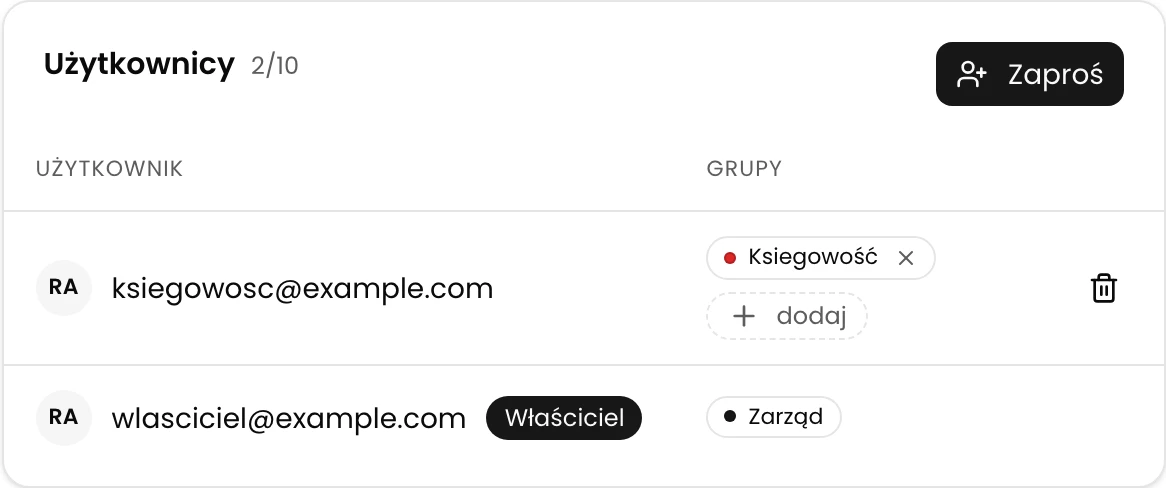
Kliknij Zaproś
W prawym górnym rogu karty Użytkownicy kliknij Zaproś. Otworzy się formularz Zaproś użytkownika z polem Adres e-mail, listą grup i informacją o wykorzystaniu limitu członków.
Jeżeli limit planu został wykorzystany, przycisk wysłania pozostanie nieaktywny i zobaczysz komunikat Limit zaproszonych członków dla tego planu został osiągnięty.
Podaj adres e-mail i wybierz grupy
W polu Adres e-mail wpisz adres, z którym użytkownik zaloguje się albo zarejestruje w KSeFGPT. Sprawdź go przed wysłaniem - zaproszenie będzie widoczne tylko na koncie powiązanym z tym adresem.
W sekcji Grupy zaznacz jedną lub kilka grup. Przy każdej grupie KSeFGPT pokazuje liczbę członków oraz identyfikatory jej uprawnień. Wybierz najmniejszy zakres potrzebny tej osobie do pracy.
Grupy wybrane w tym kroku zostaną przypisane przy akceptacji zaproszenia. Oczekującego zaproszenia nie można edytować; jeśli wybierzesz niewłaściwą grupę, anuluj je na liście użytkowników i wyślij ponownie.
Wyślij zaproszenie
Kliknij Zaproś na dole formularza. Po zapisaniu zobaczysz komunikat Zaproszenie zostało dodane, a formularz się zamknie.
Na liście Użytkownicy pojawi się podany adres e-mail z oznaczeniem Zaproszono i datą wysłania. Ten stan potwierdza utworzenie zaproszenia, ale użytkownik nie ma jeszcze dostępu do firmy.
Poproś użytkownika o zaakceptowanie zaproszenia
Zaproszona osoba loguje się do KSeFGPT tym samym adresem e-mail. Jeżeli nie ma konta, najpierw tworzy je z zaproszonym adresem.
Na Pulpicie albo na górze modułu Organizacja znajduje sekcję Zaproszenia oczekujące i właściwe Zaproszenie do organizacji. Kliknięcie Akceptuj kończy proces; KSeFGPT wyświetli komunikat Dołączono do organizacji.
Po akceptacji nazwa organizacji pojawi się w przełączniku konta użytkownika. Dostępne moduły i operacje wynikają z grup przypisanych podczas zapraszania.
Stan końcowy
Sprawdź rezultat
Po stronie właściciela wróć do Organizacja → Ustawienia i sprawdź kartę Użytkownicy. Po zaakceptowaniu zaproszenia oznaczenie Zaproszono znika, licznik Zaproszeni zmniejsza się, a licznik Członkowie zwiększa się. Przy adresie użytkownika widoczne są przypisane grupy.
Po stronie nowego członka właściwa firma jest dostępna w przełączniku konta. Po jej wybraniu użytkownik może otwierać tylko te moduły i wykonywać tylko te operacje, na które pozwalają uprawnienia jego grup.
Diagnostyka
Jeśli coś nie działa
Porównaj widoczny stan lub komunikat z poniższą tabelą.
| Objaw | Prawdopodobna przyczyna | Co zrobić |
|---|---|---|
| Nie widzisz przycisku Zaproś | Twoje konto nie ma uprawnienia organization:invite dla wybranej firmy. | Poproś właściciela albo administratora grup o nadanie uprawnienia do zapraszania użytkowników. |
| Widzisz komunikat Nieprawidłowy adres e-mail | Wpisany adres nie ma poprawnego formatu. | Popraw adres w polu Adres e-mail i ponownie kliknij Zaproś. |
| Widzisz komunikat Ten adres e-mail już należy do organizacji | Użytkownik jest już członkiem albo ma oczekujące zaproszenie. | Odszukaj ten adres na liście Użytkownicy. Nie wysyłaj drugiego zaproszenia. |
| Widzisz komunikat o osiągnięciu limitu | Aktywni członkowie i oczekujące zaproszenia wykorzystali limit planu. | Anuluj nieaktualne oczekujące zaproszenie, usuń niepotrzebnego członka albo zmień plan przed ponowną próbą. |
| Użytkownik nie widzi zaproszenia | Zalogował się innym adresem niż adres podany w zaproszeniu. | Porównaj adres na liście Użytkownicy z adresem konta odbiorcy. W razie pomyłki anuluj zaproszenie i wyślij je na właściwy adres. |
| Po akceptacji użytkownik nie może otworzyć potrzebnego modułu | Przypisana grupa nie zawiera wymaganego uprawnienia albo zaproszenie wysłano bez grupy. | W karcie Użytkownicy dodaj aktywnego członka do właściwej grupy albo popraw uprawnienia grupy w zakładce Grupy. |
Co dalej
W zakładce Grupy sprawdź zakres dostępu nowego członka. Zmiana uprawnień grupy działa od razu dla wszystkich przypisanych do niej osób.
W zakładce Aktywność możesz potwierdzić wysłanie i zaakceptowanie zaproszenia oraz późniejsze działania członków organizacji.
Opis współdzielenia firmy, uprawnień i limitów znajdziesz również na stronie modułu Organizacja.
Dodaj użytkownika do organizacji w KSeFGPT
Zaloguj się, wybierz właściwą firmę i wyślij zaproszenie z odpowiednią grupą uprawnień.
Zaloguj się do KSeFGPT