Jak nadać użytkownikowi uprawnienia w KSeFGPT?
Utwórz albo edytuj grupę, wybierz dozwolone operacje i przypisz grupę aktywnemu członkowi organizacji. Zmiana dostępu zacznie obowiązywać od razu.
- Moduł
- Organizacja
- Czas czytania
- 6 min
- Poziom trudności
- Łatwy
Z łatwością wykonasz opisane kroki samodzielnie
- Opublikowano
- 11 sierpnia 2026
- Zaktualizowano
- 20 sierpnia 2026
- Autor
- Rafał Zeidler
- Format
- Tekst i nagranie
Procedura pisemna
Co zrobisz
Skonfigurujesz grupę uprawnień w organizacji KSeFGPT: wybierzesz operacje, które mogą wykonywać jej członkowie, i zapiszesz zmiany.
Następnie przypiszesz grupę aktywnemu użytkownikowi. Od tej chwili jego dostęp do danych i modułów wybranej firmy będzie wynikał z uprawnień wszystkich przypisanych mu grup.
Wymagania
Zanim zaczniesz
Najpierw ustal, jakie zadania ma wykonywać użytkownik. Wybierz tylko potrzebne uprawnienia, zwłaszcza gdy dotyczą wysyłki faktur, danych autoryzacyjnych KSeF albo zarządzania innymi członkami organizacji.
| Element | Wymaganie |
|---|---|
| Dostęp | Właściciel organizacji albo członek z uprawnieniem organization:manage_groups. |
| Organizacja | Organizacja utworzona dla właściwej firmy. Przed rozpoczęciem wybierz tę firmę w przełączniku konta. |
| Użytkownik | Aktywny członek organizacji, który zaakceptował zaproszenie. Grup nie można zmieniać przy właścicielu ani przy osobie ze statusem Zaproszono. |
| Zakres dostępu | Lista zadań użytkownika, na przykład odczyt faktur, wysyłka do KSeF, import, analityka albo zarządzanie kontrahentami. |
| Punkt startowy | Po zalogowaniu wybierz właściwą firmę i otwórz moduł Organizacja. |
| Czas wykonania | Około 3 minut. |
| Ważny skutek | Zmiana uprawnień grupy działa od razu dla wszystkich jej członków, nie tylko dla użytkownika wskazanego w tej instrukcji. |
Nagranie procesu
0:26Nagranie pokazuje rozszerzenie zakresu grupy, przypisanie jej aktywnemu członkowi oraz kontrolę obu zdarzeń w Aktywności.
Otwórz organizację właściwej firmy
W przełączniku konta wybierz firmę, w której chcesz ustawić uprawnienia grupy. Następnie w głównej nawigacji kliknij Organizacja.
Jeżeli zarządzasz kilkoma firmami, sprawdź nazwę wybranej organizacji przed zmianą grup. Grupy i członkowie są powiązani z konkretną organizacją.
Otwórz zakładkę Grupy
Kliknij Grupy w górnej nawigacji modułu Organizacja. Zobaczysz listę grup, liczbę ich członków, przypisane uprawnienia oraz przyciski Edytuj i Nowa grupa.
Grupa systemowa Zarząd ma pełny zakres dostępu i nie można jej usunąć. Dla pracownika, księgowości lub zewnętrznego biura zwykle bezpieczniej utworzyć osobną grupę z węższymi uprawnieniami.
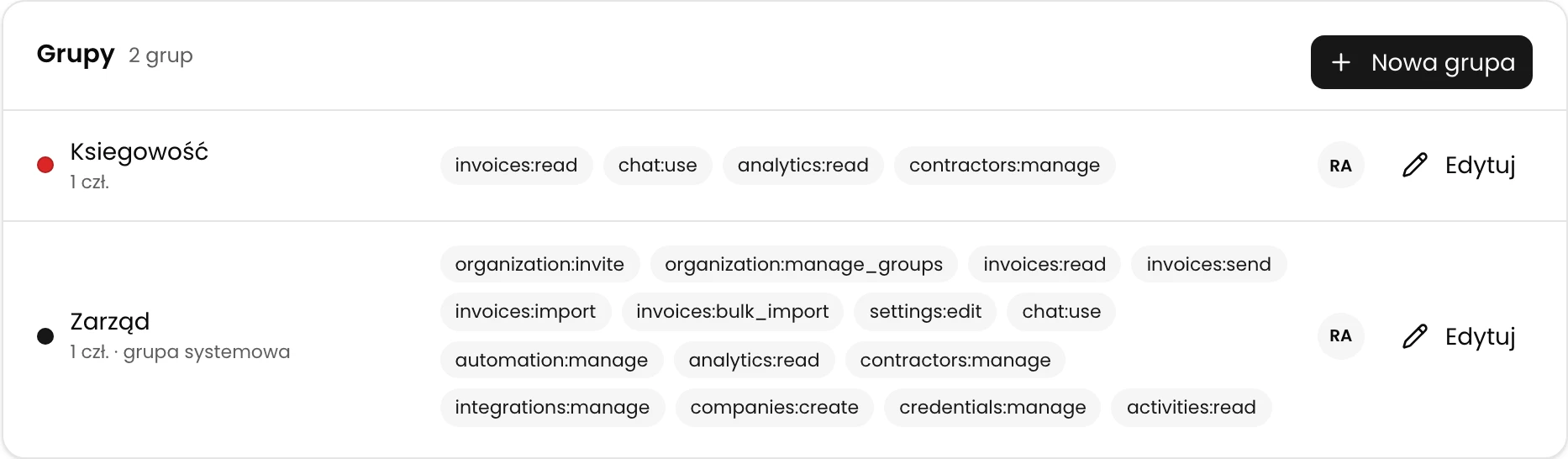
Utwórz grupę albo ustaw jej uprawnienia
Aby skonfigurować istniejącą grupę, kliknij Edytuj w jej wierszu. Aby utworzyć nową, kliknij Nowa grupa, wpisz jej nazwę i wybierz kolor ułatwiający rozpoznanie na liście użytkowników.
W sekcji Uprawnienia grupy zaznacz dozwolone operacje. Możesz wyszukać zakres po identyfikatorze albo po jego polskim opisie. Każde uprawnienie wybiera się niezależnie.
| Obszar | Uprawnienie | Co umożliwia |
|---|---|---|
| Organizacja | activities:read | Przeglądanie historii działań użytkowników w organizacji. |
| Organizacja | organization:invite | Zapraszanie użytkowników do organizacji. |
| Organizacja | organization:manage_groups | Zarządzanie grupami, ich uprawnieniami i przypisaniem członków. |
| Firma i KSeF | companies:create | Tworzenie nowych firm. |
| Firma i KSeF | credentials:manage | Dodawanie i usuwanie autoryzacji KSeF. |
| Firma i KSeF | settings:edit | Edycja ustawień firmy. |
| Faktury | invoices:read | Przeglądanie faktur. |
| Faktury | invoices:send | Wysyłanie faktur do KSeF. |
| Faktury | invoices:import | Importowanie pojedynczych faktur. |
| Faktury | invoices:bulk_import | Masowe importowanie faktur. |
| Pozostałe moduły | chat:use | Korzystanie z Czatu AI. |
| Pozostałe moduły | automation:manage | Zarządzanie automatyzacjami. |
| Pozostałe moduły | analytics:read | Przeglądanie analityki. |
| Pozostałe moduły | contractors:manage | Zarządzanie kontrahentami. |
| Pozostałe moduły | integrations:manage | Zarządzanie integracjami. |
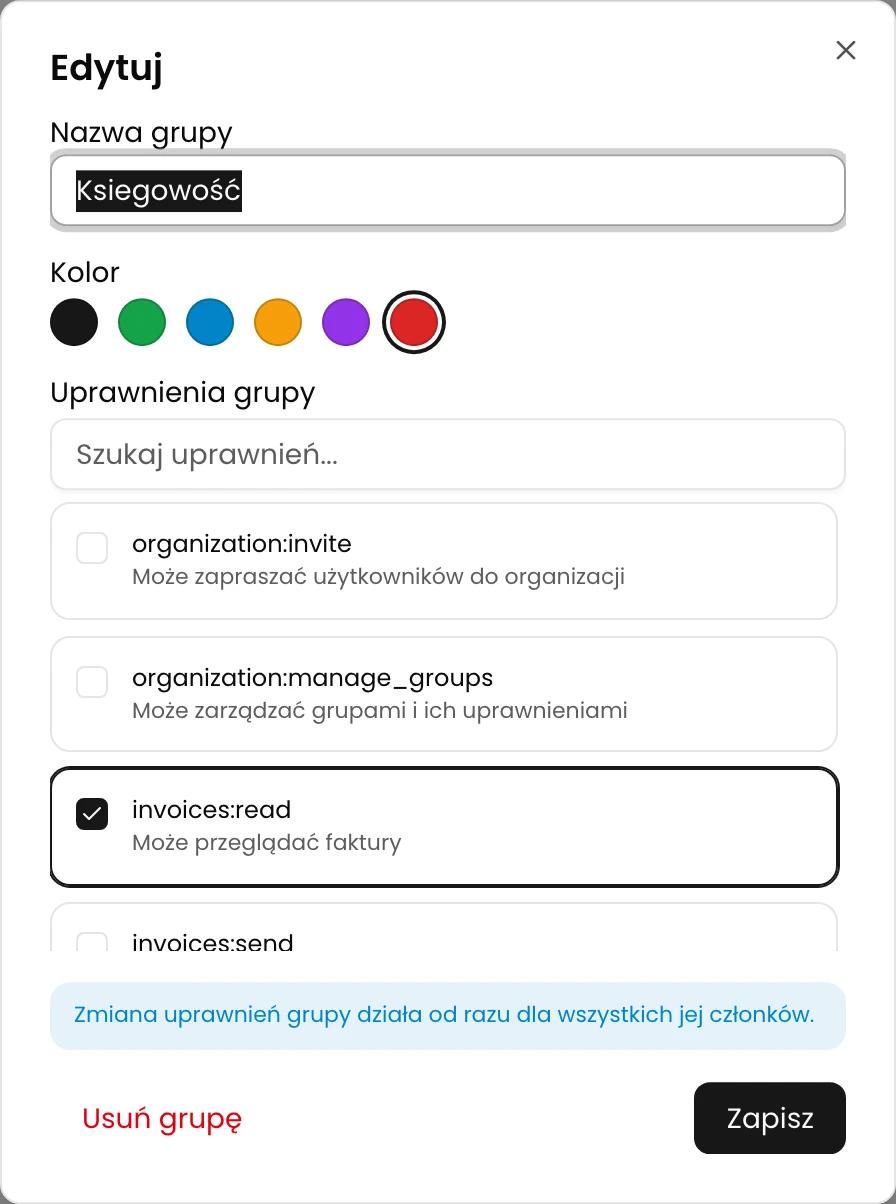
Zapisz grupę
Sprawdź nazwę grupy i zaznaczone uprawnienia. W istniejącej grupie kliknij Zapisz, a w nowej grupie kliknij Utwórz grupę.
Po poprawnym zapisie zobaczysz komunikat Zmiany w grupie zapisane albo Grupa została utworzona. Lista w zakładce Grupy pokaże aktualny zestaw identyfikatorów uprawnień.
Jeżeli edytowana grupa ma już członków, nowy zakres zaczyna obowiązywać ich od razu. Przed odebraniem ważnego uprawnienia sprawdź liczbę członków widoczną przy nazwie grupy.
Wróć do listy użytkowników
Kliknij Ustawienia w górnej nawigacji modułu Organizacja. W karcie Użytkownicy znajdź adres e-mail aktywnego członka, któremu chcesz nadać dostęp.
Przy właścicielu i osobie ze statusem Zaproszono grupy są zablokowane. Zaproszonemu użytkownikowi możesz wybrać grupy podczas wysyłania zaproszenia; dalsza zmiana jest dostępna po jego akceptacji.
Przypisz grupę użytkownikowi
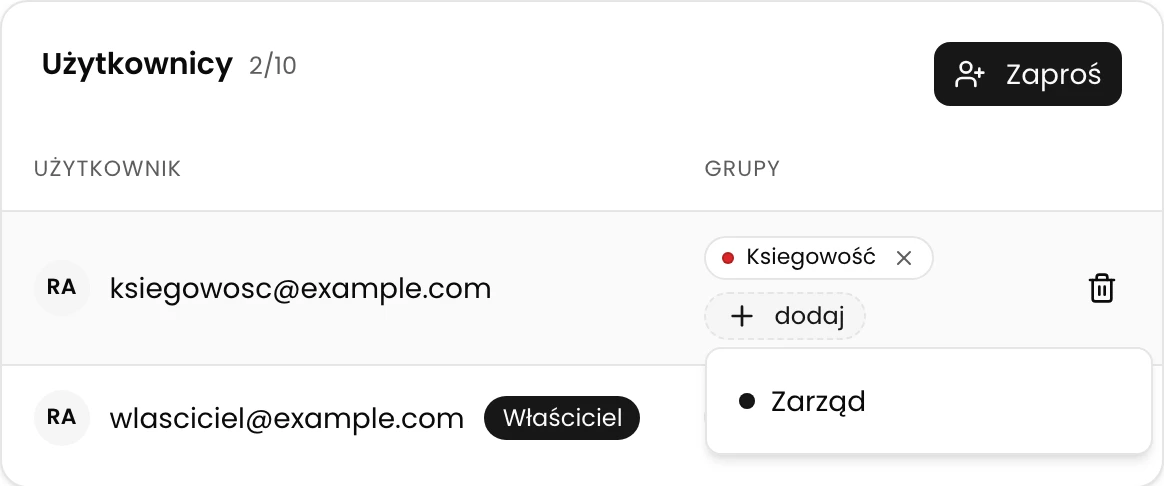
W kolumnie Grupy kliknij dodaj przy właściwym użytkowniku. Z listy wybierz przygotowaną grupę. Przypisanie zapisuje się od razu - nie ma osobnego przycisku Zapisz.
Po dodaniu nazwa grupy pojawi się przy adresie użytkownika. Lista pod przyciskiem dodaj pokazuje tylko grupy, do których ta osoba jeszcze nie należy.
Aby później odebrać użytkownikowi uprawnienia tej grupy, kliknij znak × przy jej nazwie. Pamiętaj, że użytkownik może nadal mieć te same uprawnienia z innej przypisanej grupy.
Sprawdź historię działań
Kliknij Aktywność w górnej nawigacji modułu Organizacja. Dziennik pokazuje zarejestrowane operacje dotyczące wybranej firmy: adres e-mail użytkownika, rodzaj działania oraz datę i godzinę jego wykonania. Nieudana albo zablokowana operacja jest dodatkowo oznaczona jako odrzucona.
Po wykonaniu tej instrukcji na liście powinny pojawić się zdarzenia zmienił(a) grupę oraz dodał(a) użytkownika do grupy. Dzięki temu możesz sprawdzić, kto i kiedy zmienił dostęp członka organizacji.
Właściciel organizacji ma dostęp do dziennika automatycznie. Inny członek zobaczy zakładkę Aktywność tylko wtedy, gdy co najmniej jedna z jego grup zawiera uprawnienie activities:read.
Stan końcowy
Sprawdź rezultat
W karcie Użytkownicy przy adresie członka powinna być widoczna nazwa przypisanej grupy. W zakładce Grupy liczba członków tej grupy powinna wzrosnąć, a obok niej pojawi się inicjał użytkownika.
Nowy dostęp działa poprawnie, jeżeli po wybraniu organizacji na swoim koncie użytkownik może otworzyć dozwolone moduły i wykonać operacje wynikające z grupy, a pozostałe operacje nadal są zablokowane.
Diagnostyka
Jeśli coś nie działa
Porównaj widoczny stan lub komunikat z poniższą tabelą.
| Objaw | Prawdopodobna przyczyna | Co zrobić |
|---|---|---|
| Nie widzisz przycisków Nowa grupa ani Edytuj | Twoje konto nie ma uprawnienia organization:manage_groups dla wybranej firmy. | Poproś właściciela lub administratora organizacji o nadanie uprawnienia do zarządzania grupami. |
| Nie możesz otworzyć zakładki Aktywność | Twoje konto nie ma uprawnienia activities:read dla wybranej firmy. | Poproś właściciela lub administratora organizacji o przypisanie grupy zawierającej activities:read. |
| Przy użytkowniku nie ma przycisku dodaj | To właściciel, osoba nadal ma status Zaproszono albo nie masz uprawnienia organization:manage_groups. | Wybierz aktywnego członka. Jeśli zaproszenie oczekuje, poproś użytkownika o jego zaakceptowanie. |
| Grupy nie ma na liście pod przyciskiem dodaj | Użytkownik już należy do tej grupy. | Sprawdź etykiety grup widoczne bezpośrednio przy jego adresie e-mail. |
| Po zmianie widzisz Operacja nie powiodła się | Nie udało się zapisać grupy albo przypisania członka. | Nie zamykaj strony. Sprawdź połączenie i swoje uprawnienie organization:manage_groups, a następnie ponów operację. |
| Użytkownik nadal nie może wykonać potrzebnej operacji | Grupa nie zawiera właściwego uprawnienia albo wybrano inną organizację. | Sprawdź aktywną firmę, otwórz zakładkę Grupy, kliknij Edytuj i porównaj wymagany identyfikator z listą zaznaczonych uprawnień. |
| Użytkownik ma szerszy dostęp niż oczekiwano | Należy również do innej grupy, która nadaje dodatkowe uprawnienia. | Sprawdź wszystkie etykiety grup przy użytkowniku i usuń niepotrzebne przypisanie znakiem ×. |
Co dalej
Okresowo przeglądaj członków grup z uprawnieniami invoices:send, credentials:manage, organization:invite oraz organization:manage_groups, ponieważ umożliwiają operacje o większym wpływie.
Jeżeli użytkownik nie jest jeszcze członkiem organizacji, skorzystaj z instrukcji Jak dodać użytkownika do organizacji w KSeFGPT?.
Skonfiguruj dostęp zespołu w KSeFGPT
Zaloguj się, ustaw uprawnienia grupy i przypisz ją aktywnemu członkowi organizacji.
Zaloguj się do KSeFGPT