Jak utworzyć fakturę w Czacie AI i wysłać ją do KSeF?
Opisz fakturę własnymi słowami, sprawdź i popraw edytowalny dokument, a następnie wyślij go do KSeF. Potrzebujesz aktywnej rozmowy dla firmy i uprawnienia do wysyłki faktur.
- Moduł
- Czat
- Czas czytania
- 7 min
- Poziom trudności
- Średni
Wykonuj instrukcję ostrożnie, a na pewno Ci się uda
- Opublikowano
- 25 sierpnia 2026
- Autor
- Rafał Zeidler
- Format
- Tekst i nagranie
Procedura pisemna
Co zrobisz
W aktywnej rozmowie opiszesz zwykłą fakturę VAT. Czat AI przygotuje dokument i otworzy go w osobnej, edytowalnej karcie obok rozmowy.
Sprawdzisz strony, daty, pozycje oraz kwoty, poprawisz przykładowe pole i wyślesz fakturę. Proces zakończysz po uzyskaniu statusu Faktura zaakceptowana przez KSeF i numeru referencyjnego.
Wymagania
Zanim zaczniesz
Przygotuj komplet danych przed wysłaniem polecenia. Po przyjęciu faktury przez KSeF nie można swobodnie zmienić jej treści. Błąd może wymagać wystawienia osobnej korekty.
| Element | Opis |
|---|---|
| Dostęp | Właściciel firmy albo członek organizacji z uprawnieniami chat:use i invoices:send. |
| Plan | Plan KSeFGPT obejmujący moduł Czat. |
| Firma i KSeF | Aktywna rozmowa dla właściwej firmy, utworzona z tokenem albo certyfikatem KSeF. |
| Dane faktury | Numer własny, data wystawienia i sprzedaży, dane nabywcy, pozycje z ilością, jednostką, ceną netto i stawką VAT oraz warunki płatności. |
| Punkt startowy | Po zalogowaniu otwórz Czat i wybierz aktywną rozmowę dla właściwej firmy. |
| Czas wykonania | Około 3 minut plus czas odpowiedzi AI i przetwarzania dokumentu przez KSeF. |
Nagranie procesu
0:27Nagranie pokazuje opisanie faktury w Czacie AI, kontrolę i zmianę danych w podglądzie oraz kontrolowaną wysyłkę zakończoną statusem akceptacji.
Opisz fakturę własnymi słowami
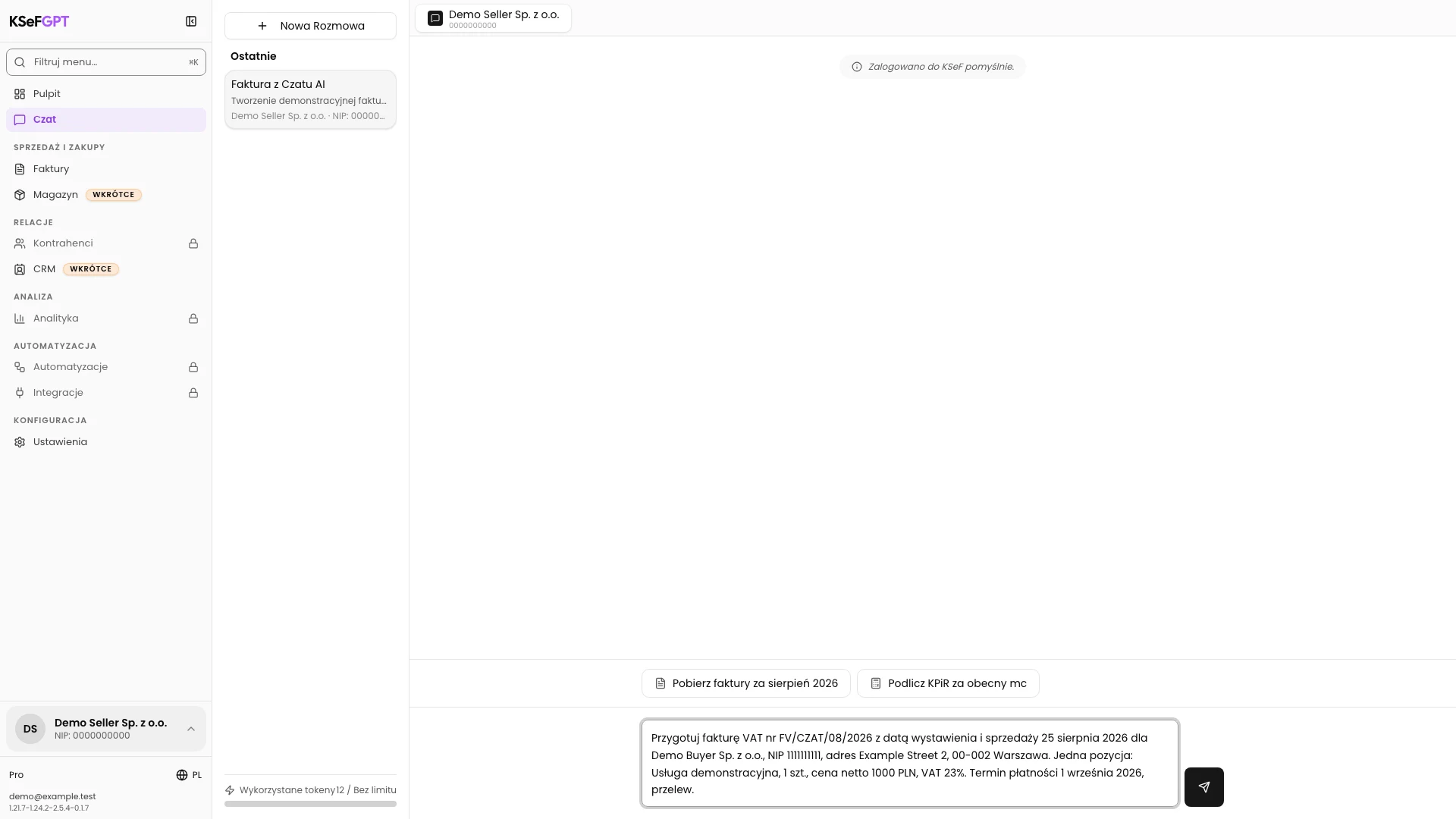
W module Czat wybierz aktywną rozmowę dla firmy, która ma być sprzedawcą. Jeżeli rozmowa jeszcze nie istnieje, najpierw utwórz ją i poczekaj na komunikat Zalogowano do KSeF pomyślnie.
W polu wiadomości wpisz jednoznaczne polecenie. Podaj numer i typ faktury, daty, dane nabywcy, każdą pozycję z ilością, jednostką, ceną netto i stawką VAT oraz termin i metodę płatności.
Przykład: Przygotuj fakturę VAT nr FV/CZAT/08/2026 z datą wystawienia i sprzedaży 25 sierpnia 2026 dla Demo Buyer Sp. z o.o., NIP 1111111111, adres Example Street 2, 00-002 Warszawa. Jedna pozycja: Usługa demonstracyjna, 1 szt., cena netto 1000 PLN, VAT 23%. Termin płatności 1 września 2026, przelew.
Wyślij polecenie i otwórz podgląd
Kliknij przycisk wysyłania po prawej stronie pola. Asystent odpowie i po przygotowaniu dokumentu automatycznie otworzy kartę oznaczoną numerem faktury.
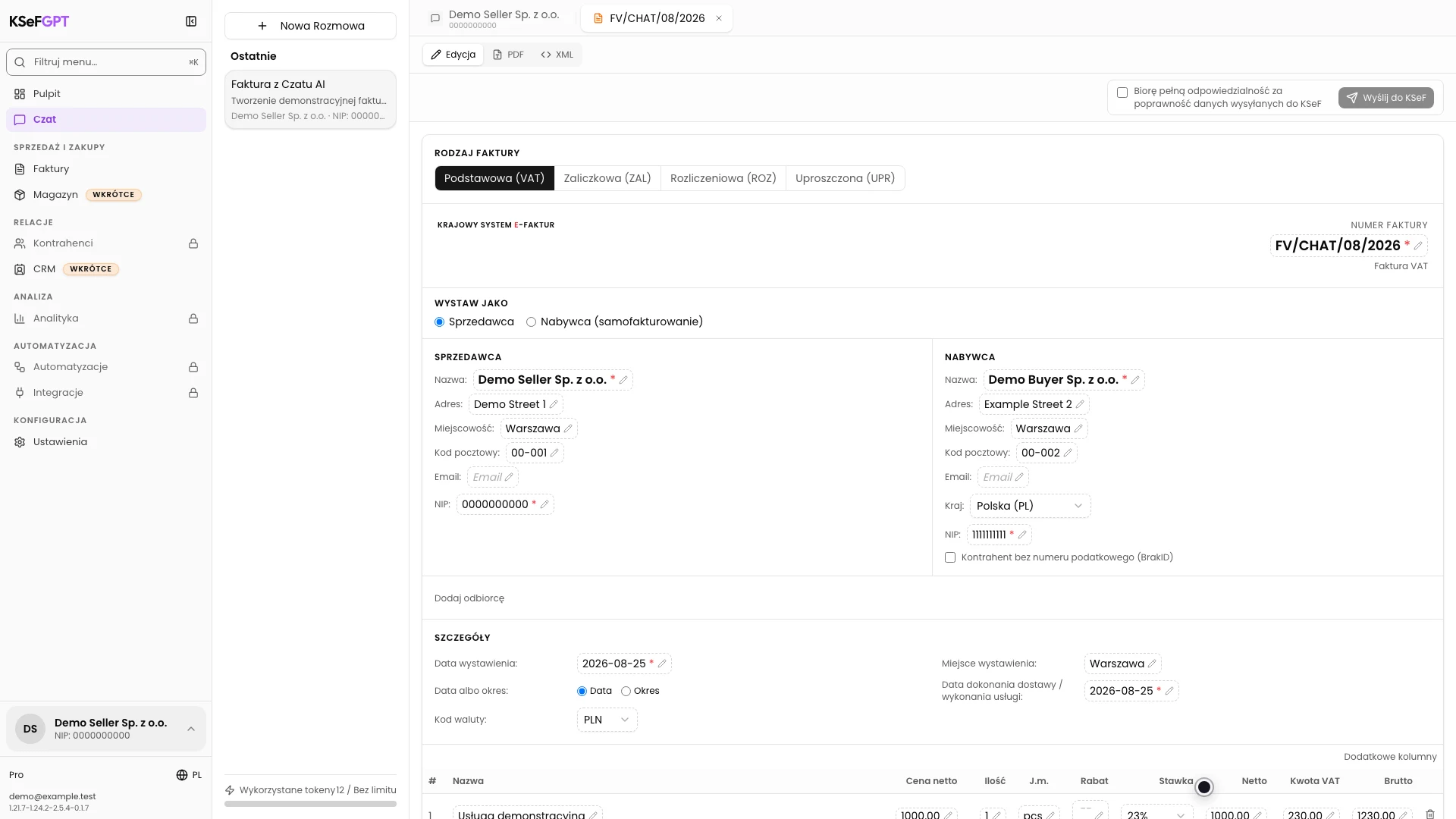
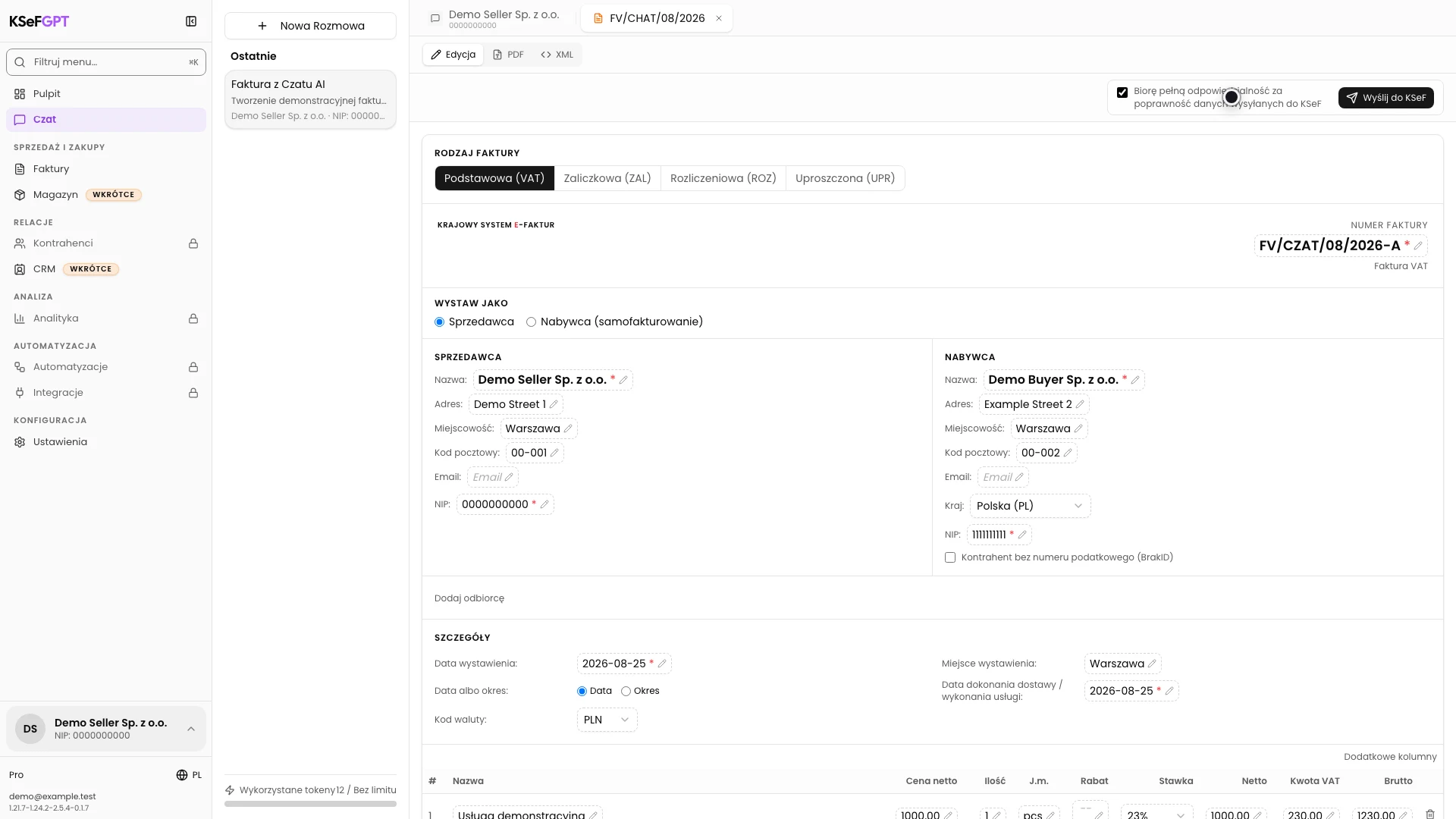
Na górze podglądu pozostają zakładki Edycja, PDF i XML. Edycja jest aktywna domyślnie. Pierwsza karta z nazwą firmy prowadzi z powrotem do rozmowy.
Sprawdź dane i kwoty
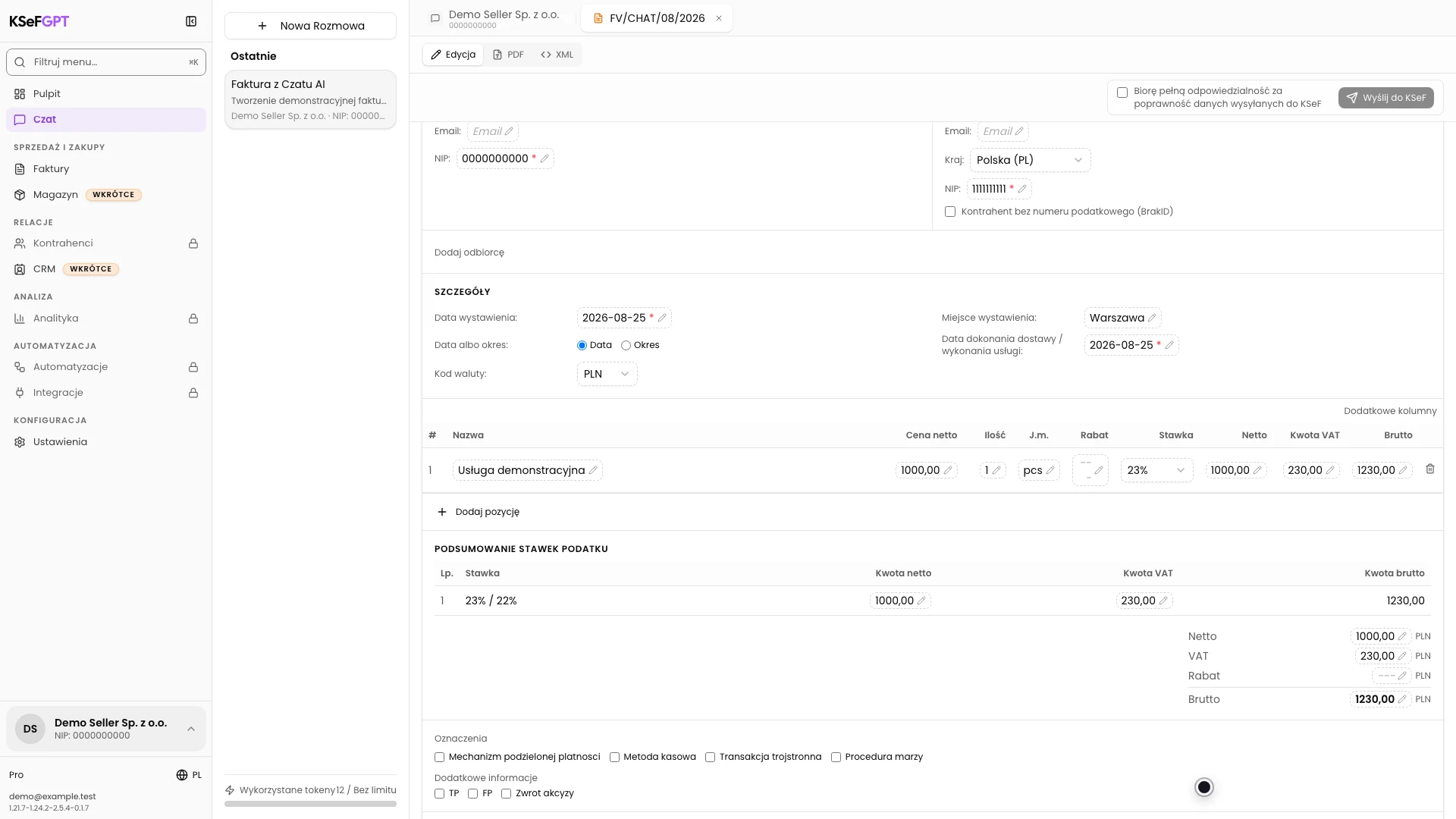
Porównaj podgląd z poleceniem. Sprawdź numer dokumentu, sprzedawcę, nabywcę, NIP, adresy, datę wystawienia, datę sprzedaży, walutę i warunki płatności.
Przewiń do pozycji. Dla każdej sprawdź nazwę, cenę netto, ilość, jednostkę, rabat i stawkę VAT. Następnie porównaj kwoty netto, VAT i brutto w podsumowaniu stawek podatku.
Możesz też otworzyć PDF albo XML, ale wysyłaj dokument dopiero po sprawdzeniu danych w Edycji. Czat AI pomaga przygotować fakturę, lecz nie przejmuje odpowiedzialności za jej poprawność.
Popraw dane w podglądzie
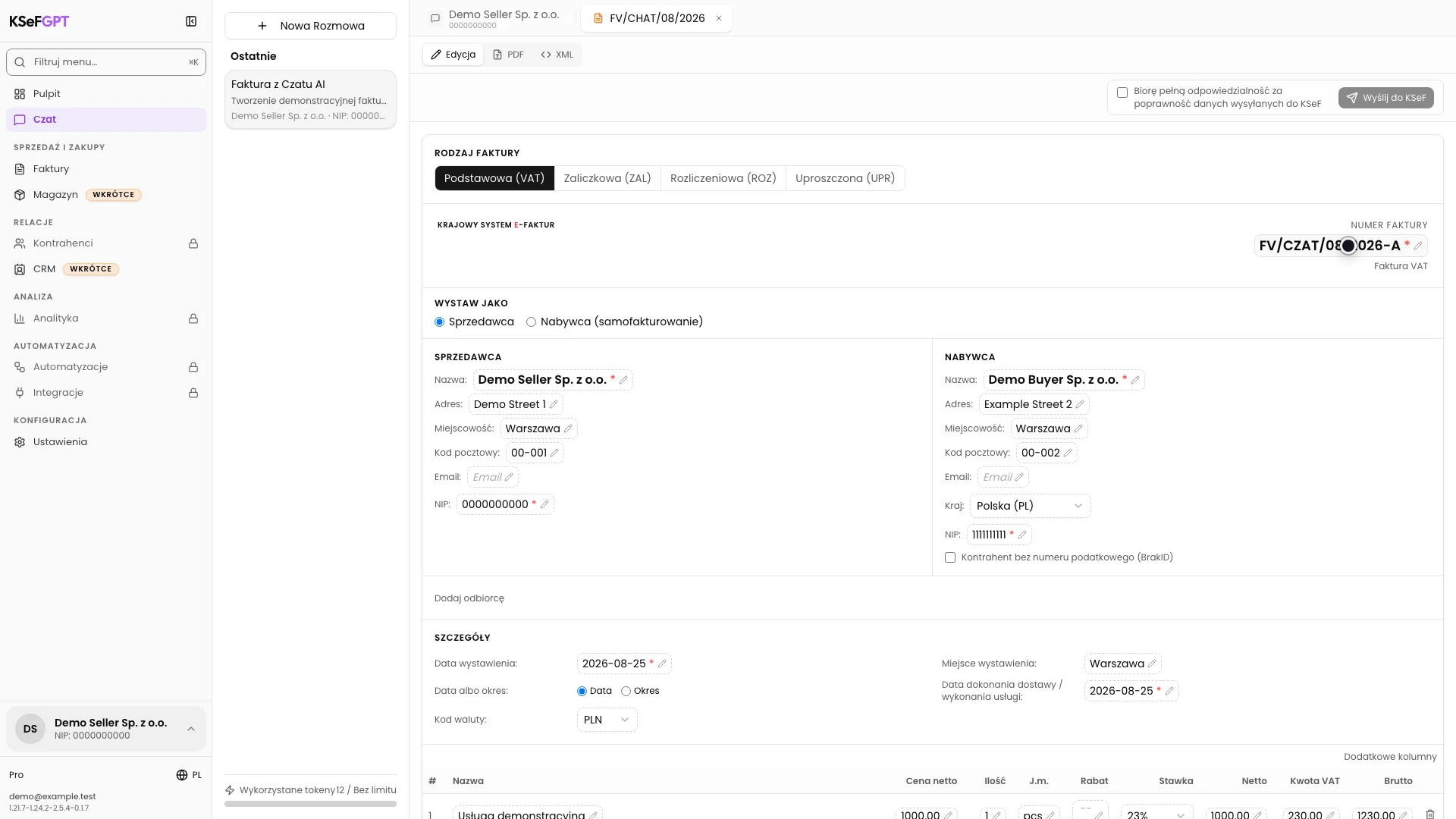
Kliknij wartość oznaczoną ikoną ołówka, wpisz poprawną treść i zatwierdź klawiszem Enter albo kliknięciem poza polem. W przykładzie numer faktury zmieniono na FV/CZAT/08/2026-A.
Po zmianie KSeFGPT ponownie generuje i waliduje XML. Poczekaj, aż zniknie wskaźnik przy zakładce XML. Powtórz kontrolę wszystkich wartości, które zostały poprawione.
Potwierdź dane i wyślij fakturę
Zaznacz Biorę pełną odpowiedzialność za poprawność danych wysyłanych do KSeF. Przycisk Wyślij do KSeF stanie się aktywny, jeśli dokument ma wszystkie wymagane dane i nie zawiera błędów walidacji XML.
Kliknij Wyślij do KSeF. Aplikacja użyje firmy i metody uwierzytelniania wybranej podczas tworzenia tej rozmowy. Nie zamykaj widoku, dopóki nie pojawi się wynik przetwarzania.
Sprawdź status przyjęcia
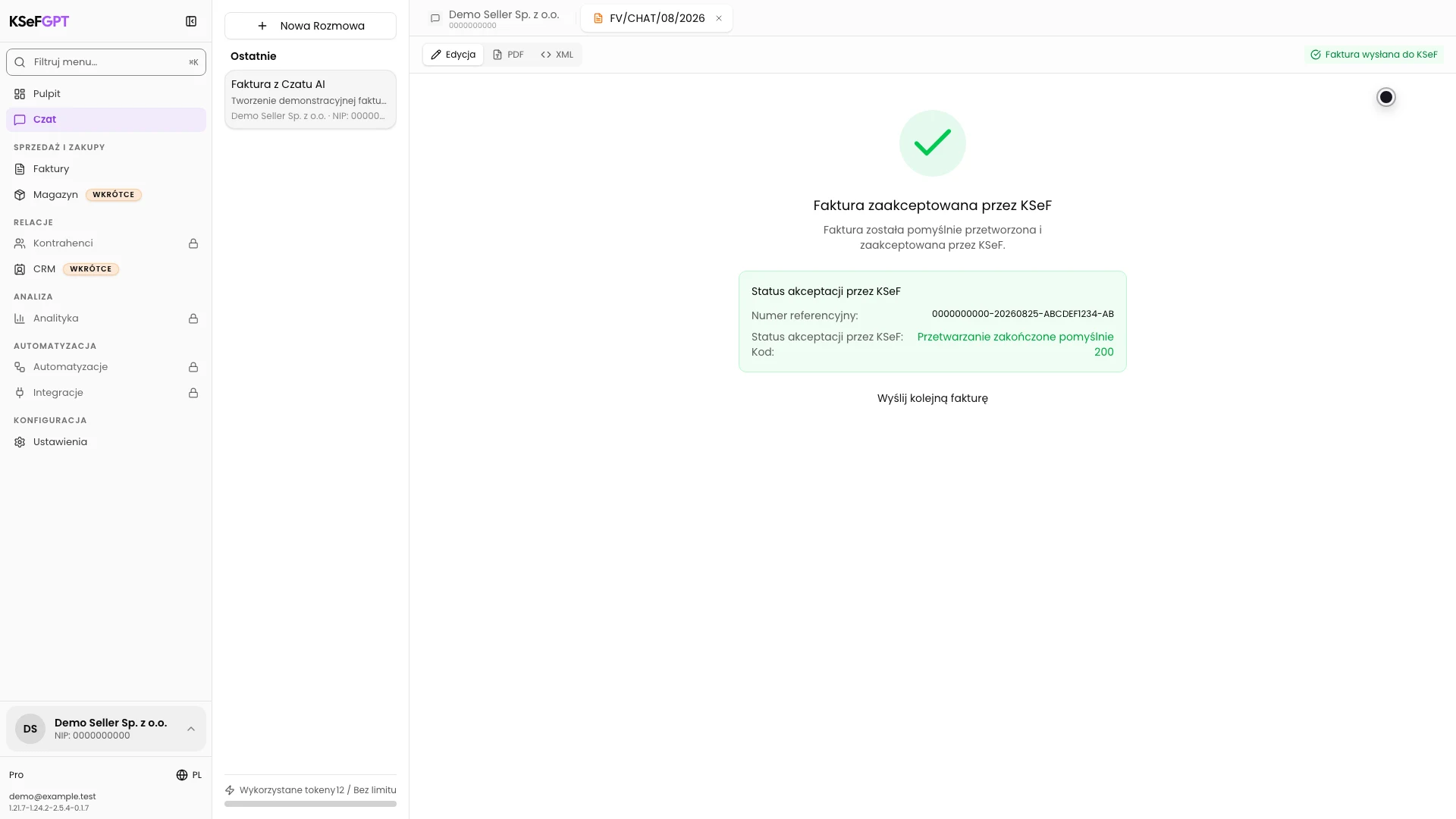
Początkowy komunikat Faktura wysłana do KSeF oznacza, że rozpoczęło się przetwarzanie. Zaczekaj na końcowy status Faktura zaakceptowana przez KSeF.
Na ekranie sprawdź Numer referencyjny, opis statusu oraz kod 200. Jeżeli widzisz Faktura odrzucona przez KSeF, przeczytaj kod i opis błędu, popraw dokument i wyślij go ponownie jako nową próbę.
Stan końcowy
Sprawdź rezultat
Operacja zakończyła się poprawnie, jeżeli ekran pokazuje Faktura zaakceptowana przez KSeF, numer referencyjny i kod 200. Sam status Faktura wysłana do KSeF nie potwierdza jeszcze przyjęcia dokumentu.
Po akceptacji możesz przejść do Faktury i odszukać dokument w zakładce Wychodzące. Tam sprawdzisz szczegóły i pobierzesz dostępne pliki faktury.
Diagnostyka
Jeśli coś nie działa
Porównaj widoczny objaw z poniższą tabelą.
| Objaw | Prawdopodobna przyczyna | Co zrobić |
|---|---|---|
| Nie możesz otworzyć Czatu | Plan nie obejmuje Czatu albo członek organizacji nie ma uprawnienia chat:use. | Sprawdź plan. W organizacji poproś właściciela o uprawnienie chat:use. |
| Pole wiadomości jest nieaktywne | Rozmowa nie połączyła się z KSeF albo jej sesja wygasła. | Poczekaj na potwierdzenie połączenia. Po komunikacie Sesja KSeF zakończona utwórz nową rozmowę. |
| Asystent prosi o dodatkowe dane | W poleceniu brakuje informacji potrzebnej do utworzenia kompletnej faktury. | Podaj brakującą wartość w tej samej rozmowie. Nie zatwierdzaj danych, których nie sprawdziłeś. |
| Wyślij do KSeF jest nieaktywny | Nie zaakceptowano potwierdzenia odpowiedzialności, brakuje wymaganego pola albo walidacja XML wykryła błąd. | Przeczytaj pasek nad podglądem, uzupełnij wskazane pola, usuń błędy XML i zaznacz potwierdzenie. |
| Wysyłka kończy się komunikatem o braku dostępu | Członek organizacji nie ma uprawnienia invoices:send. | Poproś właściciela organizacji o dostęp do wysyłania faktur dla tej firmy. |
| Faktura została odrzucona przez KSeF | KSeF nie zaakceptował danych albo XML dokumentu. | Odczytaj kod i opis błędu. Popraw wskazane dane i wykonaj nową próbę wysyłki. |
Co dalej
Jeżeli nie masz jeszcze aktywnej rozmowy, skorzystaj z instrukcji Jak rozpocząć czat z Asystentem AI w KSeFGPT.
Po przyjęciu dokumentu przejdź do instrukcji Jak pobrać fakturę w PDF i XML oraz UPO w KSeFGPT.
Utwórz fakturę w Czacie AI
Zaloguj się, opisz fakturę własnymi słowami i sprawdź dokument przed wysłaniem.
Zaloguj się do KSeFGPT