Jak pobrać fakturę w PDF i XML oraz UPO w KSeFGPT?
Otwórz zaakceptowaną fakturę wychodzącą, pobierz źródłowy XML, wizualizację PDF w wybranym języku oraz urzędowe UPO. UPO jest dostępne dla dokumentu wysłanego z KSeFGPT.
- Moduł
- Faktury
- Czas czytania
- 4 min
- Poziom trudności
- Łatwy
Z łatwością wykonasz opisane kroki samodzielnie
- Opublikowano
- 20 sierpnia 2026
- Autor
- Rafał Zeidler
- Format
- Tekst i nagranie
Procedura pisemna
Co zrobisz
Odnajdziesz zaakceptowaną fakturę wychodzącą i zapiszesz trzy pliki dostępne na jej szczegółach: źródłowy XML FA(3), wizualizację PDF w wybranym języku oraz UPO potwierdzające przyjęcie dokumentu przez KSeF.
XML jest danymi źródłowymi faktury, PDF jest czytelną wizualizacją, a UPO jest urzędowym potwierdzeniem odbioru. Pliki pełnią różne role i warto przechowywać je zgodnie z zasadami obiegu dokumentów w firmie.
Wymagania
Zanim zaczniesz
UPO można pobrać z tego widoku tylko dla faktury wysłanej przez KSeFGPT. Dla dokumentu pobranego z KSeF aplikacja może udostępniać XML i PDF, ale nie ma sesji wysyłkowej potrzebnej do pobrania UPO.
| Element | Opis |
|---|---|
| Dostęp | Właściciel firmy albo członek organizacji z dostępem do faktur. Członek potrzebuje co najmniej invoices:read. |
| Firma i autoryzacja | Wybierz firmę oraz metodę KSeF, dla których faktura jest widoczna w zakładce Wychodzące. |
| Faktura | Dokument powinien mieć numer KSeF i końcowy status przyjęcia. Do UPO potrzebna jest faktura wysłana z KSeFGPT. |
| Punkt startowy | Po zalogowaniu otwórz Faktury → Wychodzące. |
| Czas wykonania | Około 2 minut. |
Nagranie procesu
0:28Nagranie pokazuje otwarcie faktury wychodzącej, pobranie XML, wybór języka PDF i pobranie UPO.
Otwórz faktury wychodzące
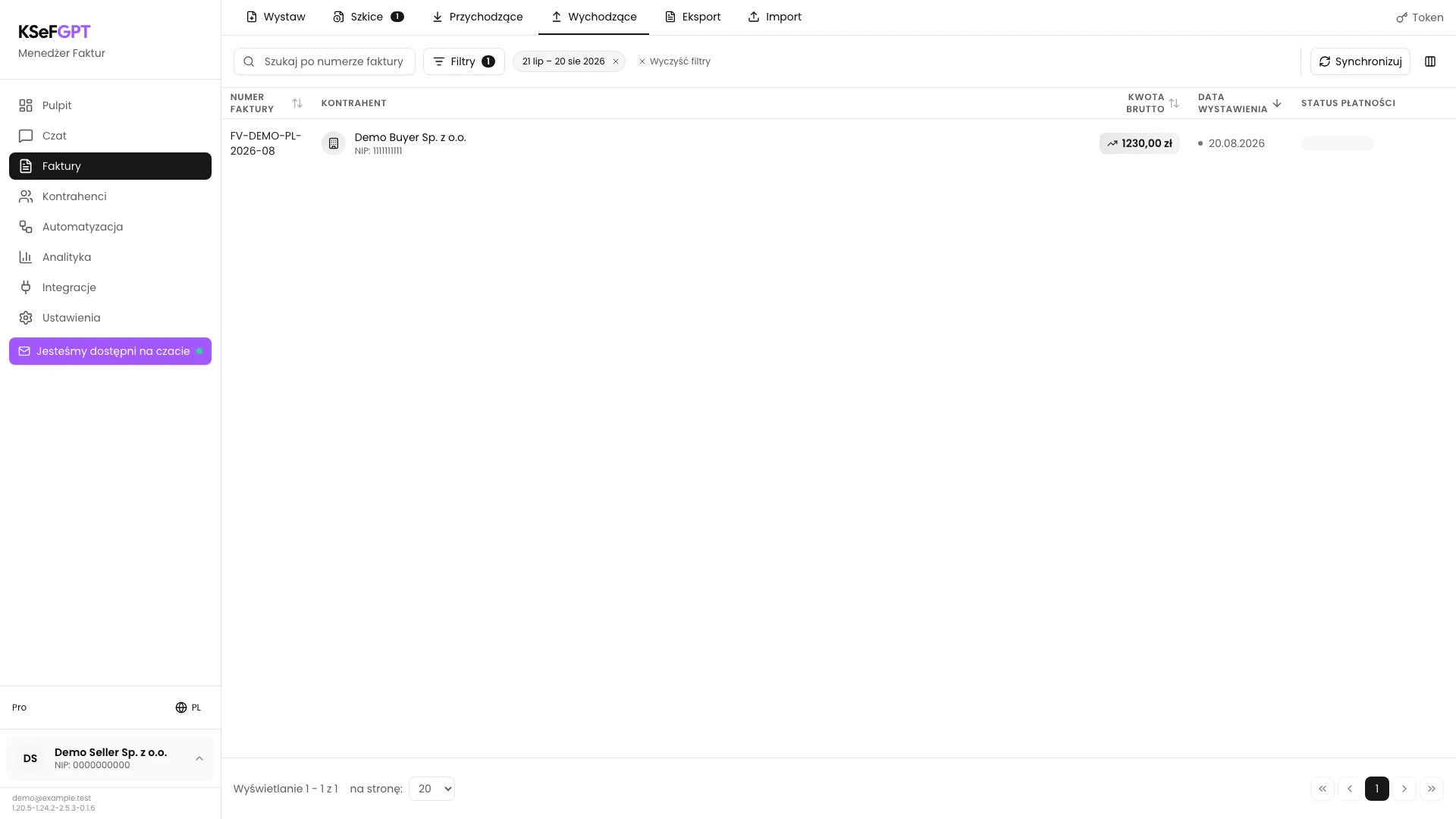
Wybierz właściwą firmę i metodę autoryzacji, a następnie przejdź do Faktury → Wychodzące. W razie potrzeby użyj numeru faktury, zakresu dat albo filtrów, aby znaleźć dokument.
Na liście sprawdź numer faktury, kontrahenta, kwotę i datę wystawienia. Kliknij wiersz właściwej faktury, aby otworzyć jej szczegóły.
Sprawdź szczegóły i dostępne pliki
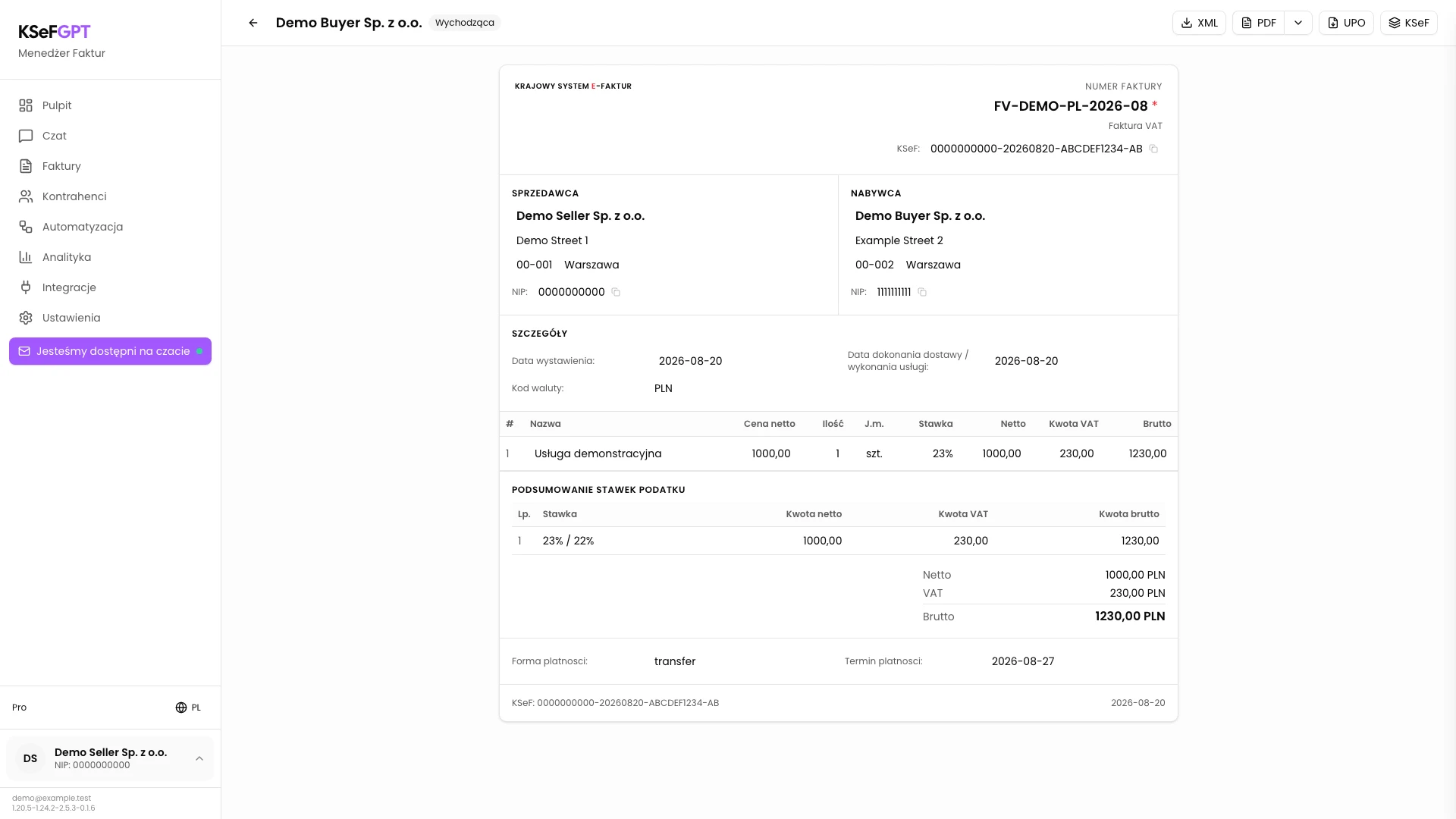
Na stronie faktury porównaj numer dokumentu, sprzedawcę, nabywcę, daty, pozycje i kwoty. W prawym górnym rogu znajdziesz przyciski XML, PDF, UPO i KSeF.
Jeżeli otworzyłeś inny dokument, wróć strzałką do listy. Nie pobieraj plików, dopóki numer faktury i numer KSeF nie odpowiadają szukanemu dokumentowi.
Pobierz źródłowy XML
Kliknij XML. KSeFGPT pobierze źródłowy dokument i zapisze plik z numerem KSeF w nazwie.
Poczekaj na komunikat Plik XML pobrano pomyślnie. Nie zmieniaj ręcznie zawartości tego pliku, jeżeli ma służyć jako oryginalny zapis danych faktury.
Wybierz język i pobierz PDF
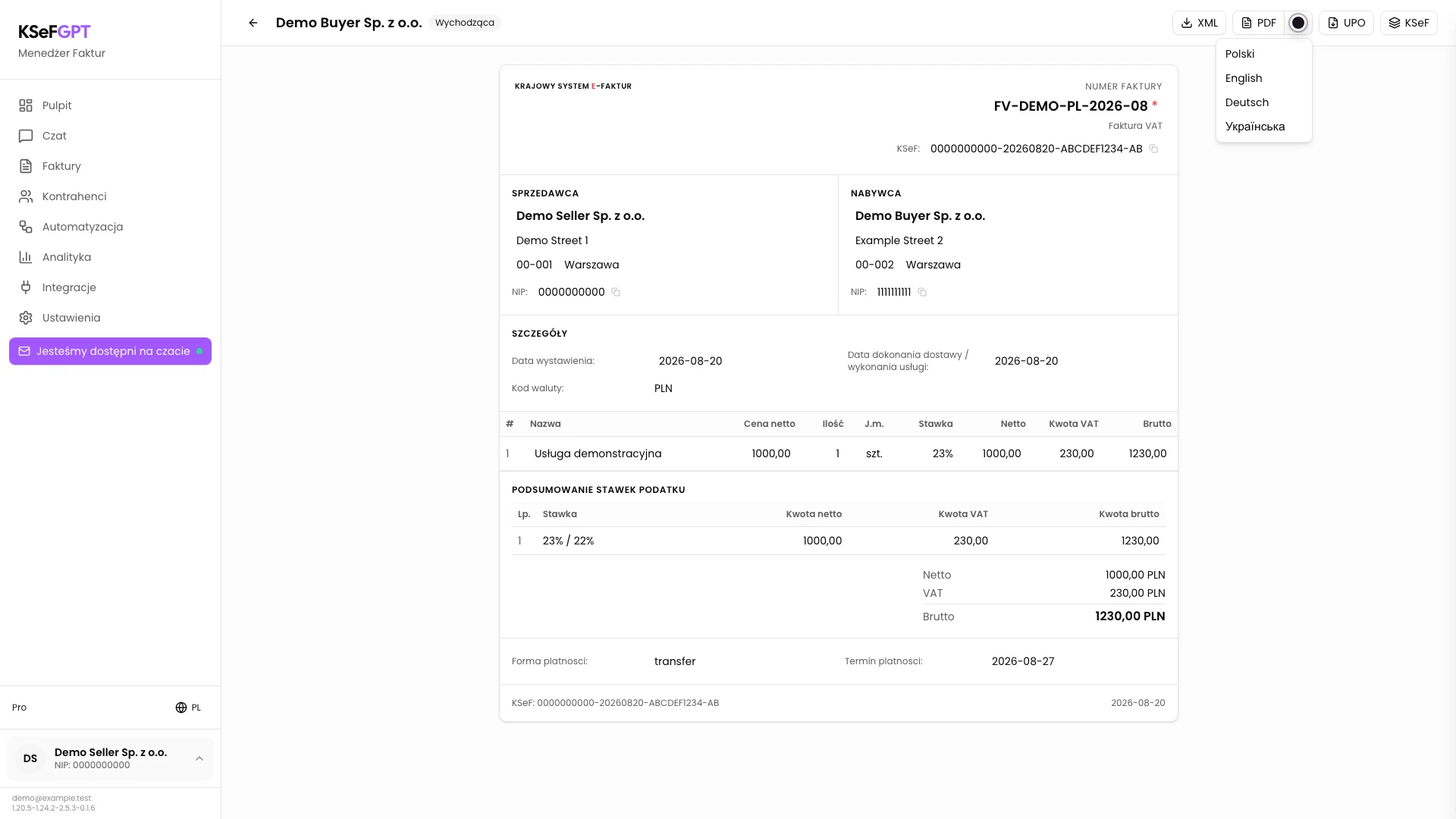
Kliknij strzałkę obok PDF z etykietą Język PDF. W menu wybierz Polski, English, Deutsch albo Українська.
KSeFGPT pobierze XML, utworzy na jego podstawie wizualizację w wybranym języku i zapisze PDF. Po zakończeniu zobaczysz Plik PDF pobrano pomyślnie.
Pobierz UPO
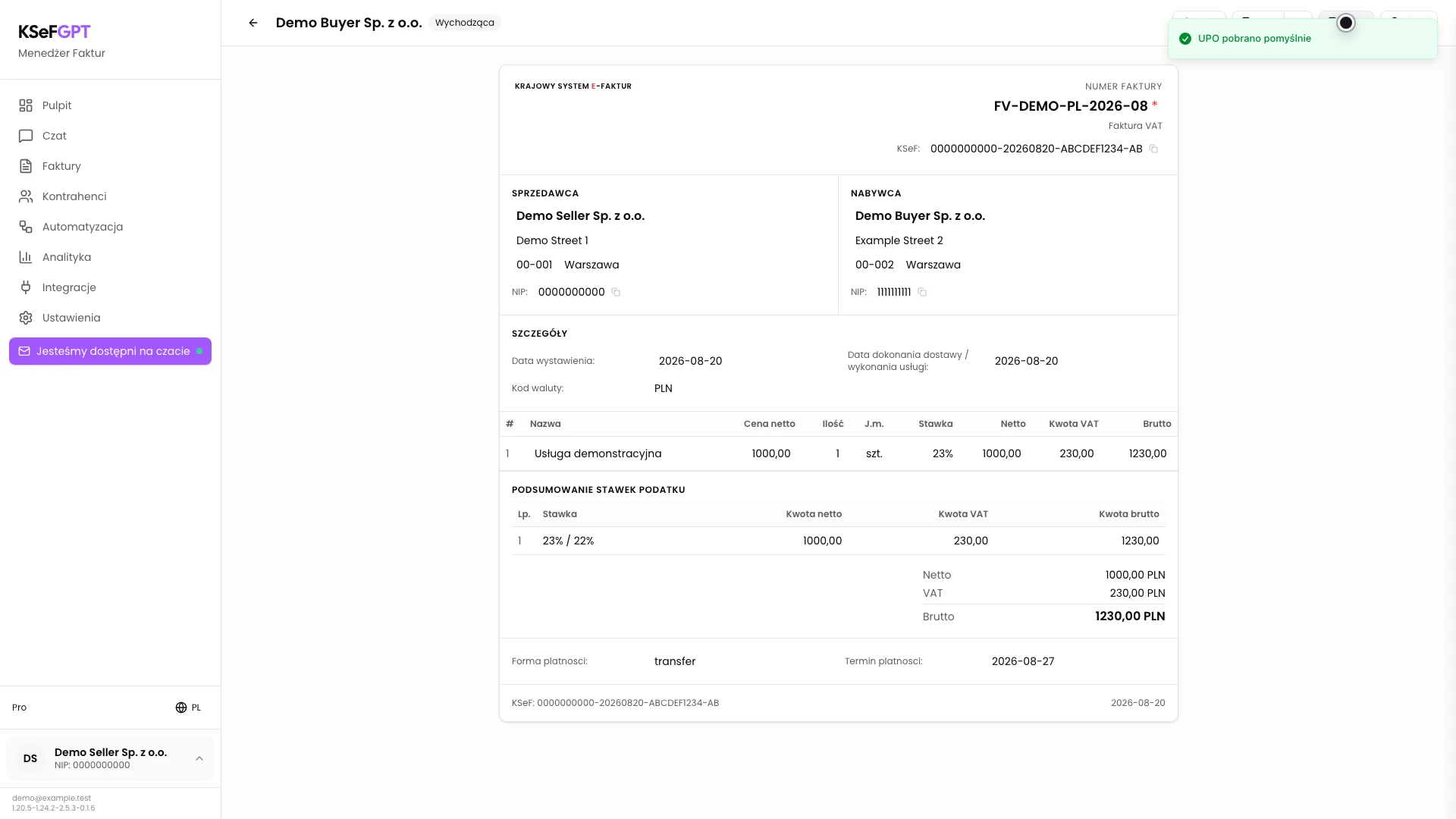
Kliknij UPO. KSeFGPT użyje numeru KSeF i referencji sesji wysyłkowej, pobierze urzędowe potwierdzenie oraz zapisze je jako PDF.
Poczekaj na komunikat UPO pobrano pomyślnie. Jeżeli faktura nie została wysłana z KSeFGPT albo UPO nie jest jeszcze gotowe, aplikacja pokaże odpowiedni komunikat zamiast pliku.
Stan końcowy
Sprawdź rezultat
W folderze pobranych plików powinny znajdować się XML faktury, wybrana wizualizacja PDF i plik UPO w PDF. Otwórz każdy plik i sprawdź numer faktury oraz numer KSeF.
Jeżeli potrzebujesz PDF w innym języku, ponownie rozwiń menu języka i wybierz kolejną wersję. XML oraz UPO pozostają tymi samymi dokumentami źródłowymi niezależnie od języka wizualizacji.
Diagnostyka
Jeśli coś nie działa
Porównaj widoczny objaw z poniższą tabelą.
| Objaw | Prawdopodobna przyczyna | Co zrobić |
|---|---|---|
| Nie widzisz faktury na liście | Wybrano inną firmę, metodę autoryzacji, zakres dat albo filtr. | Sprawdź firmę i metodę KSeF, wyczyść filtry i wyszukaj numer faktury ponownie. |
| Nie udało się pobrać XML | Dokument nie ma dostępnego numeru KSeF albo pobranie z KSeF zakończyło się błędem. | Sprawdź numer KSeF i połączenie wybranej firmy, a następnie ponów pobranie. |
| Nie udało się utworzyć PDF | Nie udało się pobrać XML albo konwerter wizualizacji zwrócił błąd. | Najpierw sprawdź pobranie XML. Następnie wybierz język PDF ponownie i przeczytaj szczegół komunikatu. |
| UPO nie jest jeszcze dostępne | KSeF nie zakończył przygotowania UPO. | Poczekaj i ponownie otwórz dokument po pojawieniu się końcowego statusu przyjęcia. |
| UPO jest niedostępne dla tej faktury | Dokument został pobrany z KSeF, a nie wysłany przez KSeFGPT. | Pobierz UPO w systemie lub aplikacji, z której faktycznie wysłano dokument. |
Co dalej
Zapisz XML, PDF i UPO w kontrolowanym repozytorium dokumentów zgodnie z zasadami firmy. Nie traktuj samej wizualizacji PDF jako zamiennika źródłowego XML.
Jeżeli dopiero przygotowujesz dokument, wróć do instrukcji Jak wystawić i wysłać zwykłą fakturę VAT do KSeF w KSeFGPT?.
Pobierz pliki zaakceptowanej faktury
Zaloguj się, otwórz fakturę wychodzącą i zapisz XML, PDF oraz dostępne UPO.
Zaloguj się do KSeFGPT