Jak rozpocząć czat z Asystentem AI w KSeFGPT?
Utwórz rozmowę dla wybranej firmy, połącz ją z KSeF i zadaj pytanie o interpretację podatkową, korektę albo własne faktury. Potrzebujesz planu z modułem Czat oraz tokena lub certyfikatu KSeF.
- Moduł
- Czat
- Czas czytania
- 6 min
- Poziom trudności
- Łatwy
Z łatwością wykonasz opisane kroki samodzielnie
- Opublikowano
- 14 sierpnia 2026
- Autor
- Rafał Zeidler
- Format
- Tekst i nagranie
Procedura pisemna
Co zrobisz
Utworzysz nową rozmowę w module Czat, przypiszesz ją do właściwej firmy i rozpoczniesz sesję KSeF przy użyciu skonfigurowanego tokena albo certyfikatu.
Następnie zadasz Asystentowi AI konkretne pytanie. Możesz poprosić między innymi o wyjaśnienie interpretacji indywidualnej z 2026 roku, zasady korekty faktury, analizę błędu KSeF albo zestawienie własnych faktur.
Wymagania
Zanim zaczniesz
Czat działa w kontekście wybranej firmy. Przed utworzeniem rozmowy sprawdź, czy firma jest dodana do KSeFGPT i ma aktywną metodę uwierzytelniania w KSeF.
| Element | Opis |
|---|---|
| Dostęp | Aktywny plan z modułem Czat. Członek organizacji potrzebuje uprawnienia chat:use. |
| Firma | Co najmniej jedna firma dodana do konta albo udostępniona przez organizację. |
| Uwierzytelnianie KSeF | Token lub certyfikat przypisany do wybranej firmy. |
| Dane do pytania | Przy interpretacji przygotuj jej sygnaturę i datę. Przy fakturze przygotuj numer własny, numer KSeF, okres albo treść błędu - zależnie od sprawy. |
| Punkt startowy | Po zalogowaniu wybierz moduł Czat w głównej nawigacji KSeFGPT. |
| Czas wykonania | Około 2 minut, zależnie od czasu połączenia z KSeF i złożoności pytania. |
Nagranie procesu
0:30Nagranie pokazuje utworzenie rozmowy dla firmy, połączenie z KSeF, wysłanie pytania i sprawdzenie odpowiedzi Asystenta AI.
Otwórz moduł Czat
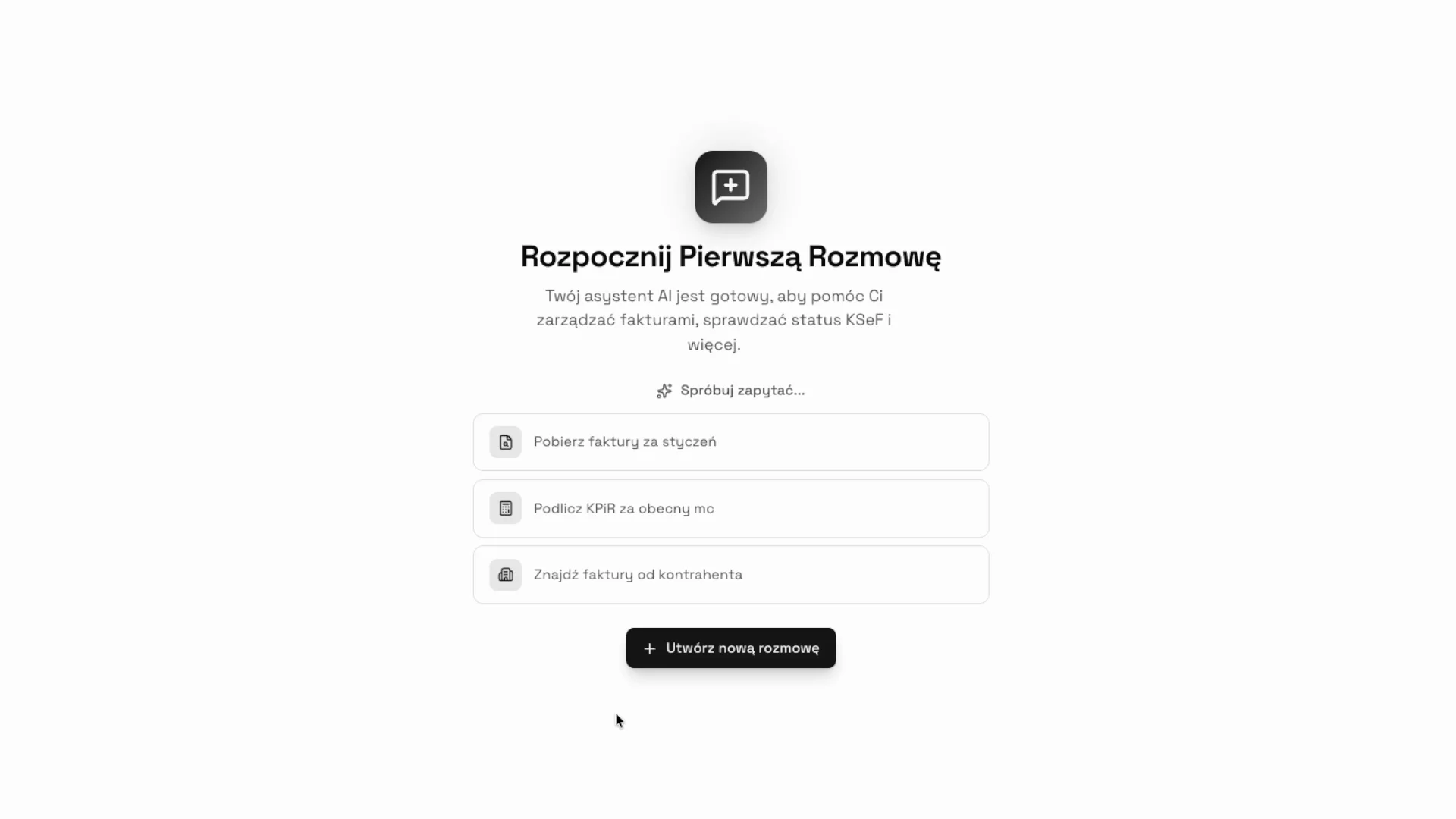
Po zalogowaniu wybierz Czat w głównej nawigacji. Jeżeli nie masz jeszcze żadnej rozmowy, zobaczysz ekran Rozpocznij Pierwszą Rozmowę - kliknij Utwórz nową rozmowę.
Jeżeli na liście Ostatnie są już wcześniejsze rozmowy, kliknij Nowa Rozmowa u góry panelu po lewej stronie. W obu przypadkach otworzy się ten sam formularz.
Wybierz firmę i nazwij rozmowę
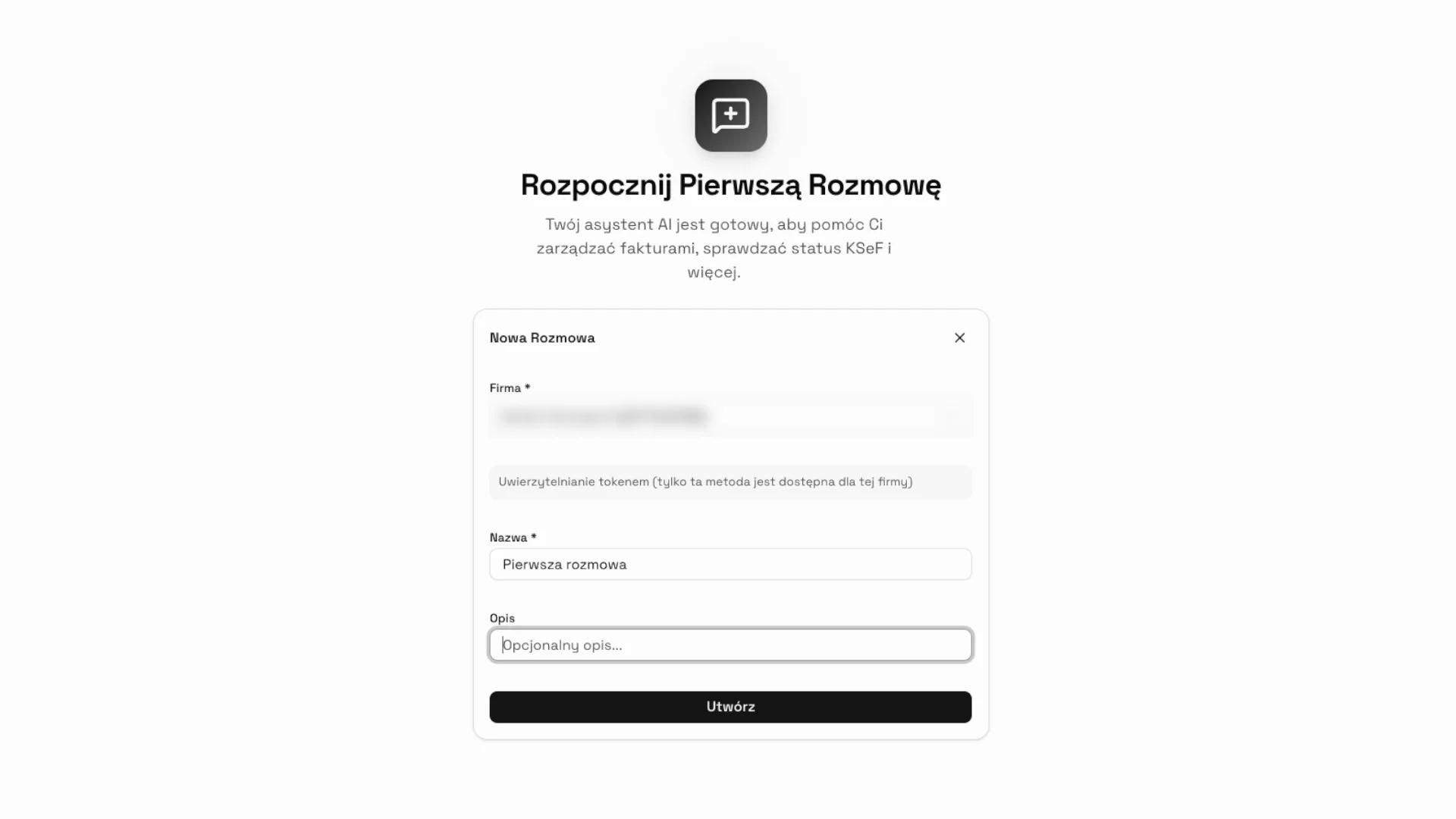
W polu Firma wybierz podmiot, którego danych ma dotyczyć rozmowa. Jeżeli firma ma token i certyfikat, wybierz także Metodę uwierzytelniania. Przy jednej dostępnej metodzie KSeFGPT pokaże ją automatycznie.
W polu Nazwa wpisz rozpoznawalny temat, na przykład Interpretacje i korekty 2026. Pole Opis jest opcjonalne. Kliknij Utwórz.
Przycisk Utwórz pozostanie nieaktywny, jeśli nie wybierzesz firmy, nie podasz nazwy albo firma nie ma skonfigurowanego tokena ani certyfikatu KSeF.
Poczekaj na połączenie z KSeF
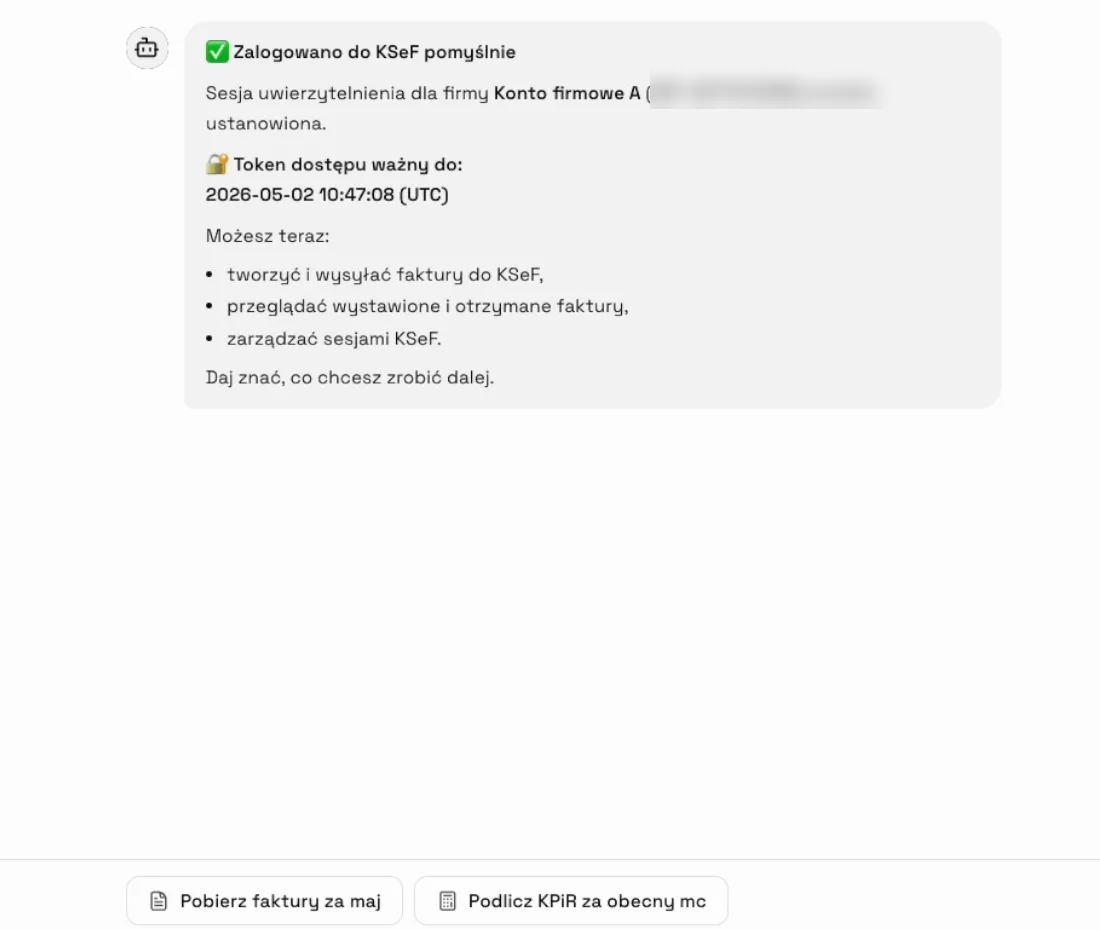
Po utworzeniu rozmowy KSeFGPT rozpocznie logowanie do KSeF dla wybranej firmy. Zaczekaj, aż w rozmowie pojawi się komunikat Zalogowano do KSeF pomyślnie.
Pole wiadomości będzie gotowe po ustanowieniu sesji. Jeżeli połączenie trwa dłużej niż zwykle, poczekaj na wynik; po komunikacie o przerwanym połączeniu odśwież stronę.
Zadaj konkretne pytanie
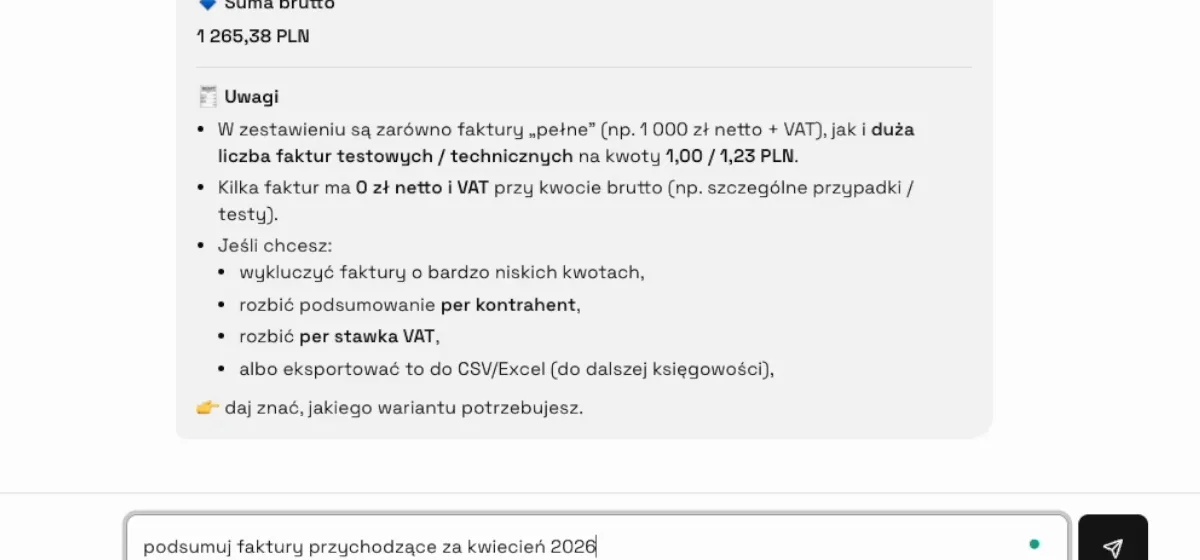
Kliknij pole Zapytaj mnie o cokolwiek dotyczącego faktur... i wpisz jedno konkretne polecenie. Dodaj okres, rodzaj dokumentu, sygnaturę interpretacji albo treść błędu oraz napisz, jakiego wyniku oczekujesz.
Przy pytaniu o interpretację podaj pełną sygnaturę. Dzięki temu Asystent może wyszukać właściwy dokument zamiast wnioskować o jego treści wyłącznie z numeru. Wyślij wiadomość przyciskiem ze strzałką po prawej stronie pola.
| Temat | Przykładowe pytanie do Asystenta AI |
|---|---|
| Interpretacja indywidualna z 2026 roku | Wyjaśnij interpretację indywidualną 0114-KDIP1-1.4012.365.2026.1.MM z 10 lipca 2026 r. Oddziel pytanie wnioskodawcy, jego stanowisko, rozstrzygnięcie Dyrektora KIS, uzasadnienie i praktyczny wniosek. Podaj źródło i zaznacz, kogo chroni ta interpretacja. |
| Zmiana terminu płatności | Faktura została przyjęta przez KSeF, ale po wystawieniu zmienił się termin płatności. Czy potrzebna jest faktura korygująca? Rozdziel błąd istniejący w dniu wystawienia od późniejszej zmiany ustaleń i wskaż dane, które mam sprawdzić. |
| Korekta kwoty lub pozycji | Faktura z numerem KSeF ma błędną cenę jednej pozycji. Jak przygotować korektę w FA(3), z czym powiązać dokument korygujący i które wartości pokazać jako różnicę? Podaj źródła. |
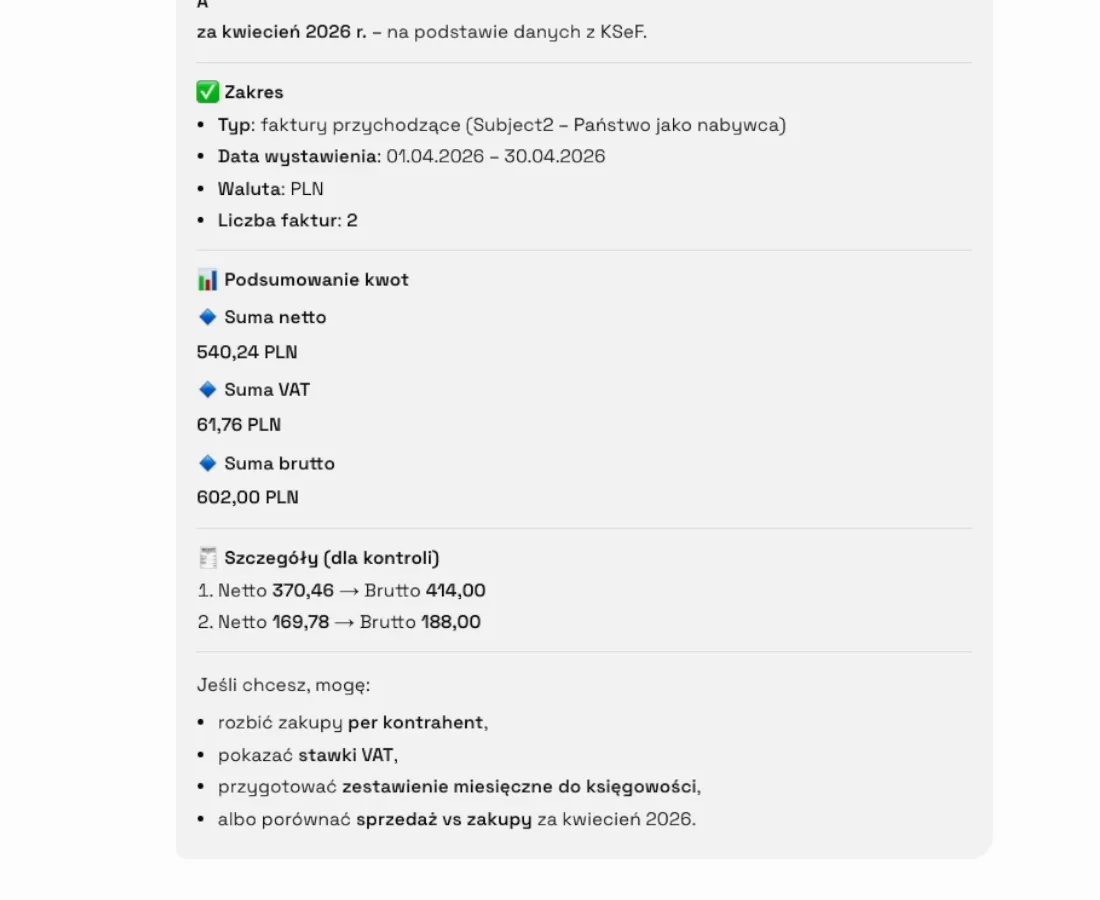
| Własne faktury | Podsumuj faktury przychodzące za lipiec 2026 i podaj liczbę dokumentów oraz sumy netto, VAT i brutto. Na końcu wskaż przyjęty zakres dat i walutę. |
| Błąd odrzucenia przez KSeF | Wyjaśnij ten komunikat odrzucenia z KSeF: [wklej kod i treść błędu]. Wskaż prawdopodobne pole FA(3), dane do sprawdzenia i oficjalne źródło. |
Sprawdź odpowiedź i doprecyzuj temat
Po odpowiedzi sprawdź, czy Asystent odniósł się do właściwej firmy, okresu, typu faktur i waluty. Przy interpretacji porównaj sygnaturę, datę, opisany stan faktyczny, rozstrzygnięcie oraz wskazane źródło.
Jeżeli brakuje podstawy albo zakres jest niejasny, napisz w tej samej rozmowie: Wskaż dokładne źródło i wymień założenia, na których opierasz odpowiedź. Asystent zachowa kontekst bieżącego czatu.
Interpretacja indywidualna co do zasady chroni wnioskodawcę i opisany przez niego stan faktyczny. Odpowiedź Asystenta pomaga zebrać informacje, ale nie zastępuje oceny księgowej, podatkowej ani porównania z dokumentem źródłowym.
Stan końcowy
Sprawdź rezultat
Nowy czat działa poprawnie, jeżeli widzisz go na liście Ostatnie, w rozmowie znajduje się komunikat Zalogowano do KSeF pomyślnie, a pod wysłanym pytaniem pojawiła się odpowiedź odnosząca się do wskazanego tematu.
Przy pytaniu o interpretację odpowiedź powinna wskazywać właściwą sygnaturę i źródło albo jasno informować, że dokumentu nie znaleziono. Przy pytaniu o własne faktury sprawdź, czy wynik dotyczy firmy wybranej podczas tworzenia rozmowy.
Po wygaśnięciu połączenia aplikacja pokaże Sesja KSeF zakończona. Historia pozostanie na liście, ale do kolejnych pytań utwórz nowy czat.
Diagnostyka
Jeśli coś nie działa
Porównaj widoczny objaw z poniższymi przypadkami i wykonaj wskazane działanie.
| Objaw | Prawdopodobna przyczyna | Co zrobić |
|---|---|---|
| Nie możesz otworzyć modułu Czat | Plan nie obejmuje Czatu albo członek organizacji nie ma uprawnienia chat:use | Sprawdź plan konta. W organizacji poproś właściciela o dodanie uprawnienia chat:use. |
| Widzisz Brak firm | Do konta nie dodano firmy i nie udostępniono jej przez organizację | Przejdź do ustawień, dodaj firmę, a następnie wróć do modułu Czat. |
| Widzisz Brak skonfigurowanych poświadczeń | Wybrana firma nie ma tokena ani certyfikatu KSeF | Dodaj metodę uwierzytelniania w ustawieniach firmy i ponownie utwórz rozmowę. |
| Łączenie z KSeF trwa dłużej niż zwykle | Serwery KSeF mogą być obciążone | Poczekaj na wynik. Po komunikacie o przerwanym połączeniu odśwież stronę. |
| Pole wiadomości jest nieaktywne | Sesja nie została jeszcze ustanowiona albo już się zakończyła | Poczekaj na komunikat o zalogowaniu. Po komunikacie Sesja KSeF zakończona utwórz nowy czat. |
| Asystent nie znalazł interpretacji po sygnaturze | Wpisana sygnatura zawiera błąd albo dokumentu nie ma w bazie wiedzy | Sprawdź sygnaturę w oryginalnym rekordzie Eureka MF i wyślij poprawiony numer. Nie wyciągaj wniosków z samej budowy sygnatury. |
Co dalej
Przeczytaj analizę zmiany terminu płatności i korekty w KSeF, jeżeli chcesz porównać wnioski z interpretacji z 10 lipca 2026 r. z wcześniejszymi stanowiskami.
Jeżeli pytanie dotyczy poprawienia przyjętego dokumentu, przejdź do poradnika Faktura korygująca w KSeF. Pozostałe zastosowania znajdziesz na stronie modułu Czat.
Rozpocznij rozmowę z Asystentem AI
Zaloguj się, wybierz moduł Czat i utwórz nową rozmowę dla swojej firmy.
Zaloguj się do KSeFGPT