Jak utworzyć szansę sprzedaży z szablonu w CRM?
Wybierz szablon, wskaż kontrahenta i utwórz szansę z gotowym zadaniem.
- Moduł
- CRM / Szanse sprzedaży
- Czas czytania
- 4 min
- Poziom trudności
- Łatwy
Z łatwością wykonasz opisane kroki samodzielnie
- Opublikowano
- 7 września 2026
- Autor
- Rafał Zeidler
- Format
- Tekst i nagranie
Procedura pisemna
Co zrobisz
Utworzysz szansę dla istniejącego kontrahenta na podstawie gotowego szablonu. Sprawdzisz też zadanie utworzone razem z szansą.
Wymagania
Zanim zaczniesz
| Element | Wymaganie |
|---|---|
| Dostęp | Właściciel wybranej firmy z dostępem do CRM i planem udostępniającym zadania oraz szanse sprzedaży. |
| Potrzebne dane | Istniejący kontrahent i szablon. Przykład: Atlas Demo Sp. z o.o. oraz Wdrożenie KSeF z etapem Nowa, kwotą 5000 PLN i jednym zadaniem bez terminu, przypisanym do demo@example.test. Potrzebujesz wolnego miejsca w limitach szans i zadań. |
| Punkt startowy | Po zalogowaniu wybierz właściwą firmę i otwórz CRM > Szanse sprzedaży. |
| Czas | 3 min |
| Skutek | Powstaną nowa szansa oraz powiązane zadanie. Przykład zachowuje wartość, walutę i zadanie z szablonu. |
Nagranie procesu
0:34Wybierz szablon, wskaż kontrahenta i utwórz szansę z gotowym zadaniem.
Otwórz wybór szablonu
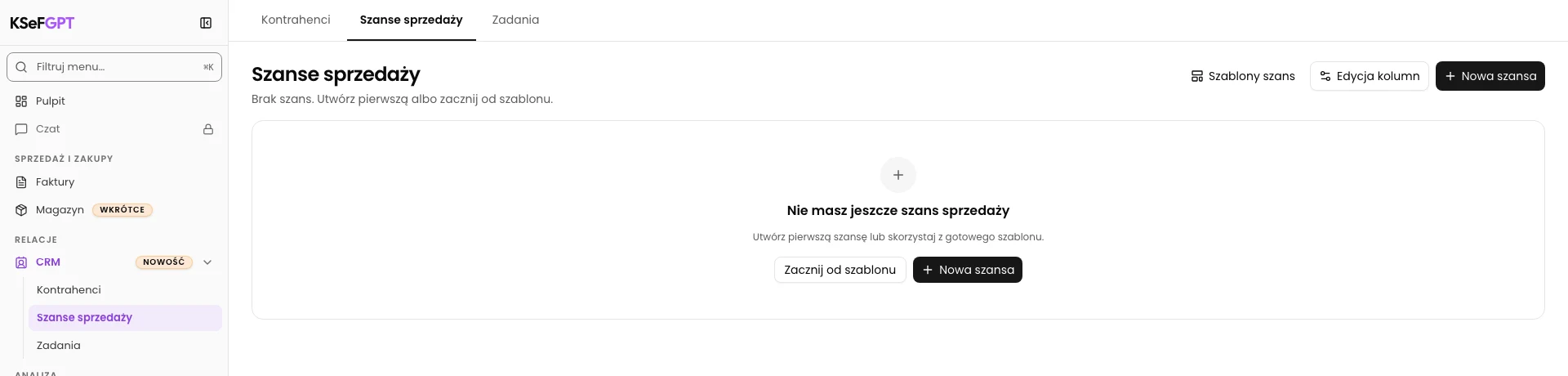
Otwórz CRM > Szanse sprzedaży i kliknij Nowa szansa. Pojawi się okno Nowa szansa z szablonu.
Wybierz i sprawdź szablon
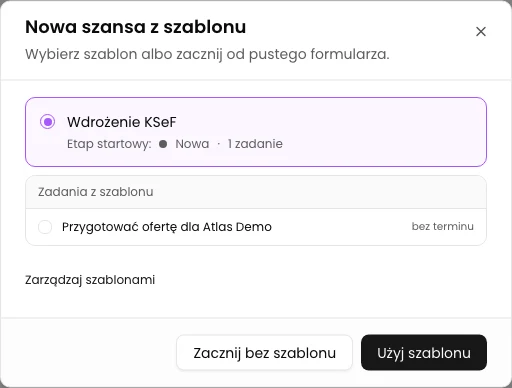
Wybierz Wdrożenie KSeF. Sprawdź etap startowy Nowa, liczbę zadań i podgląd Zadania z szablonu.
W przykładzie szablon zawiera Przygotować ofertę dla Atlas Demo bez terminu. Kliknij Użyj szablonu.
Wskaż kontrahenta i sprawdź formularz
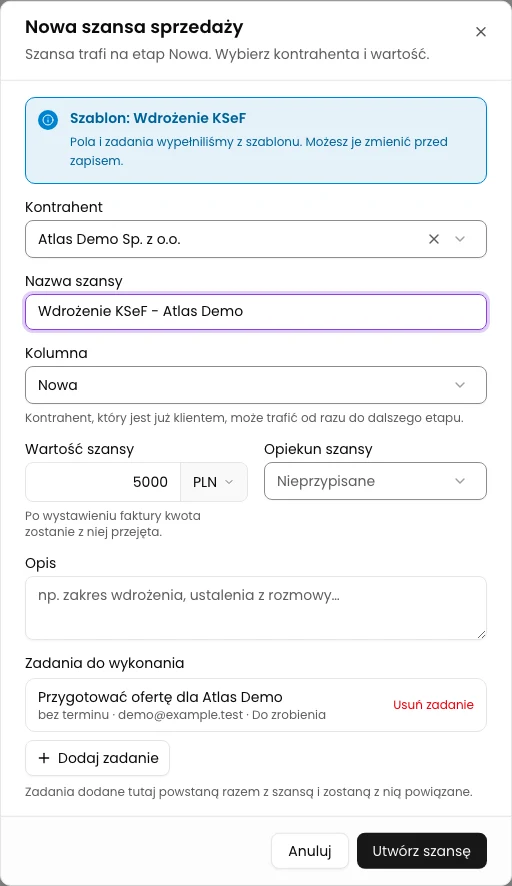
W polu Kontrahent wybierz Atlas Demo Sp. z o.o. W polu Nazwa szansy wpisz Wdrożenie KSeF - Atlas Demo.
Sprawdź Kolumna: Nowa i Wartość szansy: 5000 PLN. Pozostaw te wartości oraz zadanie w sekcji Zadania do wykonania bez zmian.
Sprawdź nazwę zadania, brak terminu i osobę demo@example.test. Szablon nie wybiera za Ciebie kontrahenta; trzeba wskazać go w formularzu.
Utwórz szansę i sprawdź zadanie
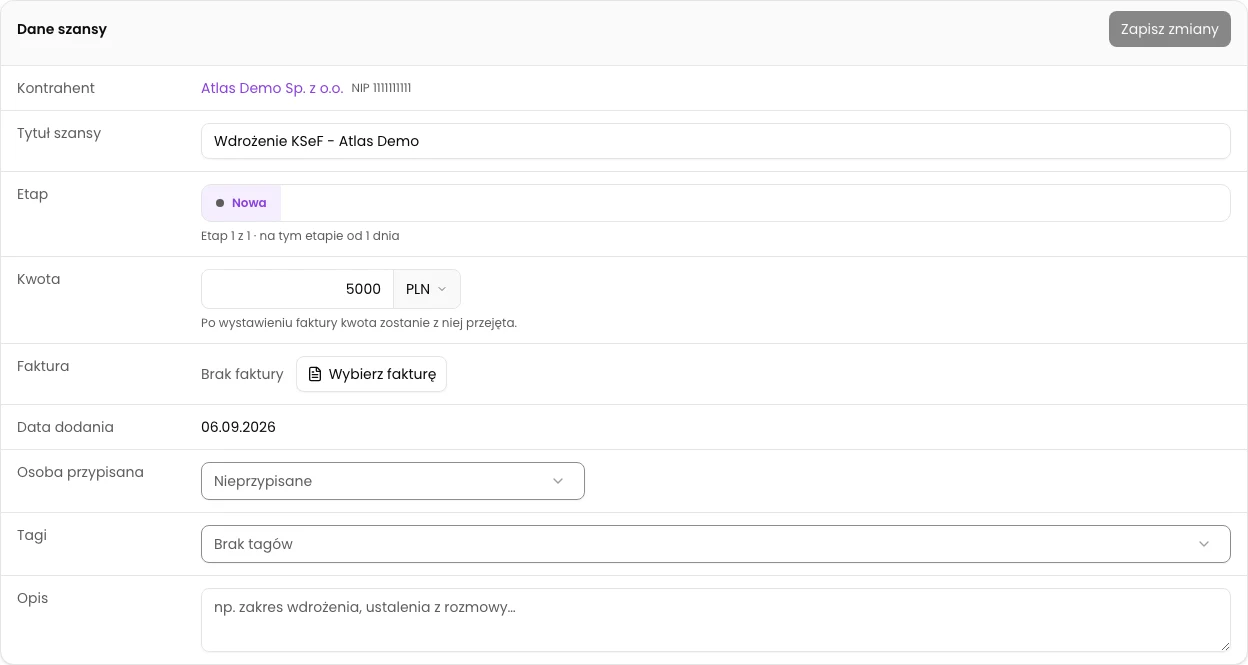
Kliknij Utwórz szansę jeden raz. Jeżeli formularz wyczyści się i pozostanie otwarty, zamknij go przyciskiem Anuluj, a następnie otwórz nową kartę z tablicy. Nie wysyłaj formularza ponownie.
Odśwież kartę. Sprawdź kontrahenta Atlas Demo, etap Nowa, kwotę 5000 PLN oraz zadanie Przygotować ofertę dla Atlas Demo w sekcji Zadania.
Sprawdź zadanie z szablonu
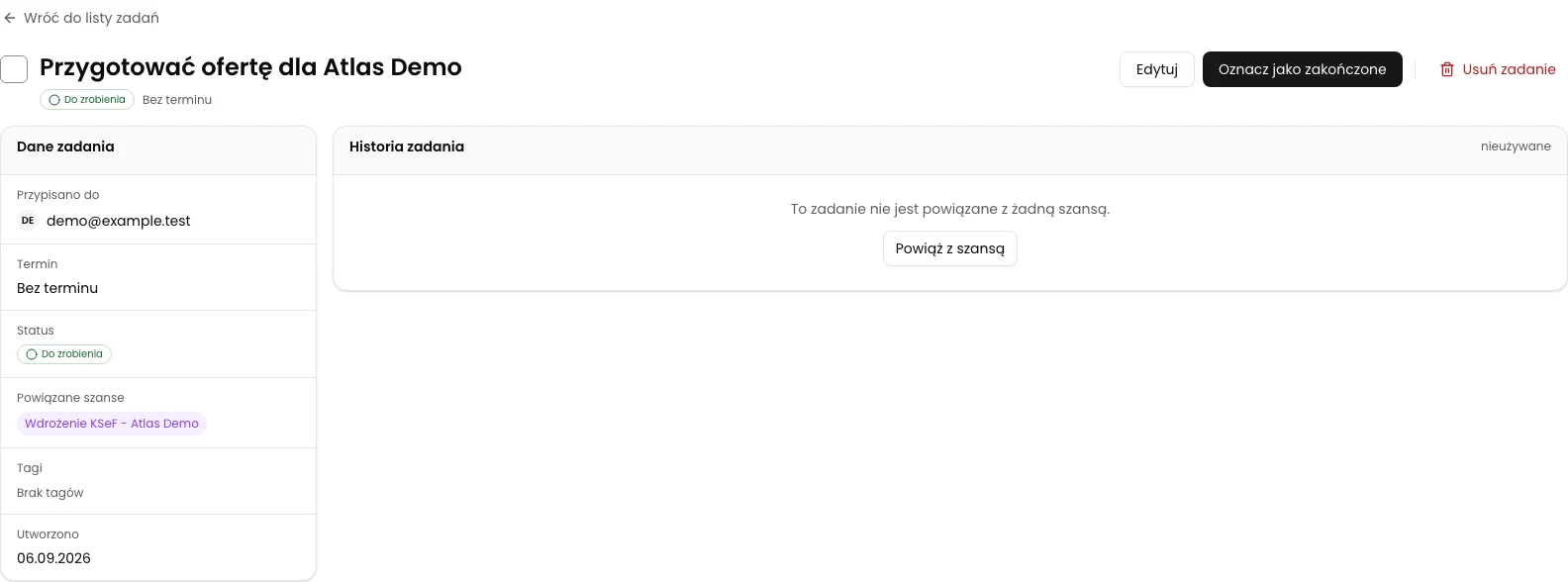
Przewiń do sekcji Zadania i kliknij nazwę zadania. W jego karcie sprawdź osobę demo@example.test, brak terminu i nazwę utworzonej szansy w polu Powiązane szanse.
Stan końcowy
Sprawdź rezultat
Szansa ma własną kartę z właściwym kontrahentem, etapem i kwotą. Sekcja Zadania zawiera zadanie z szablonu, powiązane z tą szansą, z przypisaną osobą i bez terminu.
Diagnostyka
Jeśli coś nie działa
| Objaw | Przyczyna | Co zrobić |
|---|---|---|
| Użyj szablonu jest nieaktywne, a lista jest pusta. | W wybranej firmie nie ma dostępnego szablonu. | Przerwij ten proces. Użyj instrukcji tworzenia szansy bez szablonu albo wróć, gdy potrzebny szablon będzie dostępny. |
| Zmieniona w formularzu wartość nie została uwzględniona. | W aktualnym przebiegu z niezmienionymi zadaniami zmiana kwoty lub waluty nie jest przekazywana przy tworzeniu z szablonu. | Ten przykład zachowuje kwotę i walutę szablonu. Sprawdź rzeczywistą kwotę na utworzonej karcie; nie twórz drugiej szansy, próbując ponowić zapis. |
Co dalej
Przejdź do powiązanej instrukcji: Jak utworzyć szansę sprzedaży w CRM?.
Przejdź do powiązanej instrukcji: Jak zmienić etap szansy sprzedaży w CRM?.
Zobacz pozostałe instrukcje CRM.
Szansa i zadanie są zapisane
Szansa ma własną kartę z właściwym kontrahentem, etapem i kwotą. Sekcja Zadania zawiera zadanie z szablonu, powiązane z tą szansą, z przypisaną osobą i bez terminu.
Otwórz CRM