Jak zmienić etap szansy sprzedaży w CRM?
Wybierz etap na karcie szansy i sprawdź położenie karty na tablicy.
- Moduł
- CRM / Szanse sprzedaży
- Czas czytania
- 3 min
- Poziom trudności
- Łatwy
Z łatwością wykonasz opisane kroki samodzielnie
- Opublikowano
- 7 września 2026
- Autor
- Rafał Zeidler
- Format
- Tekst i nagranie
Procedura pisemna
Co zrobisz
Przeniesiesz istniejącą szansę z etapu Nowa do Oferta, korzystając z jej karty. Po odświeżeniu tablicy potwierdzisz nową kolumnę.
Wymagania
Zanim zaczniesz
| Element | Wymaganie |
|---|---|
| Dostęp | Właściciel wybranej firmy z dostępem do CRM i planem udostępniającym zadania oraz szanse sprzedaży. |
| Potrzebne dane | Istniejąca szansa oraz co najmniej dwa etapy tablicy. W przykładzie są to Nowa i Oferta. Nazwy i kolejność w Twojej firmie mogą być inne. |
| Punkt startowy | Po zalogowaniu wybierz właściwą firmę i otwórz CRM > Szanse sprzedaży. |
| Czas | 2 min |
| Skutek | Zmieni się etap tej szansy. Nie powstanie faktura ani płatność. |
Nagranie procesu
0:20Wybierz etap na karcie szansy i sprawdź położenie karty na tablicy.
Znajdź szansę na tablicy
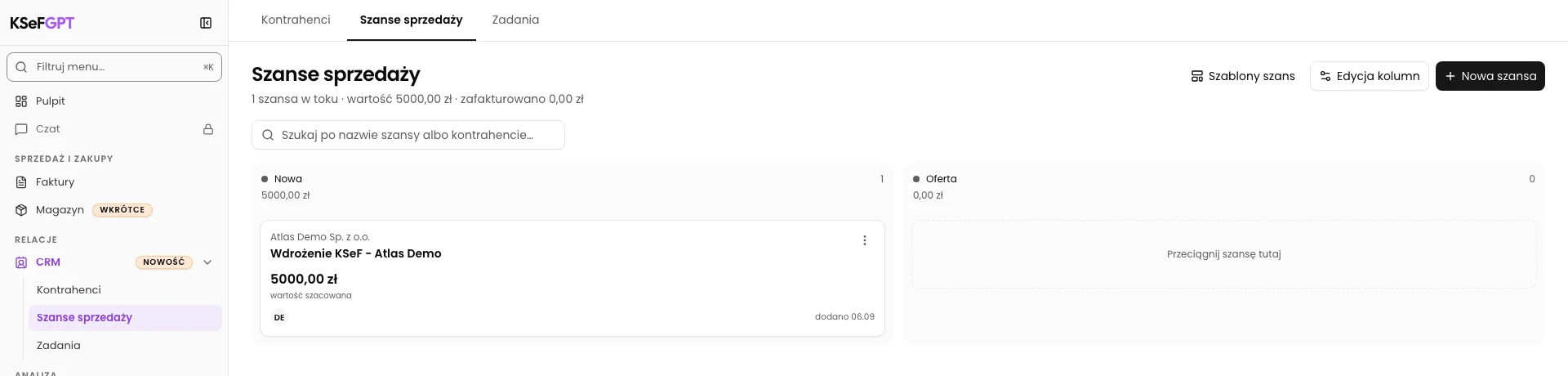
Otwórz CRM > Szanse sprzedaży. W kolumnie Nowa znajdź Wdrożenie KSeF - Atlas Demo i kliknij nazwę szansy.
Wybierz etap na karcie
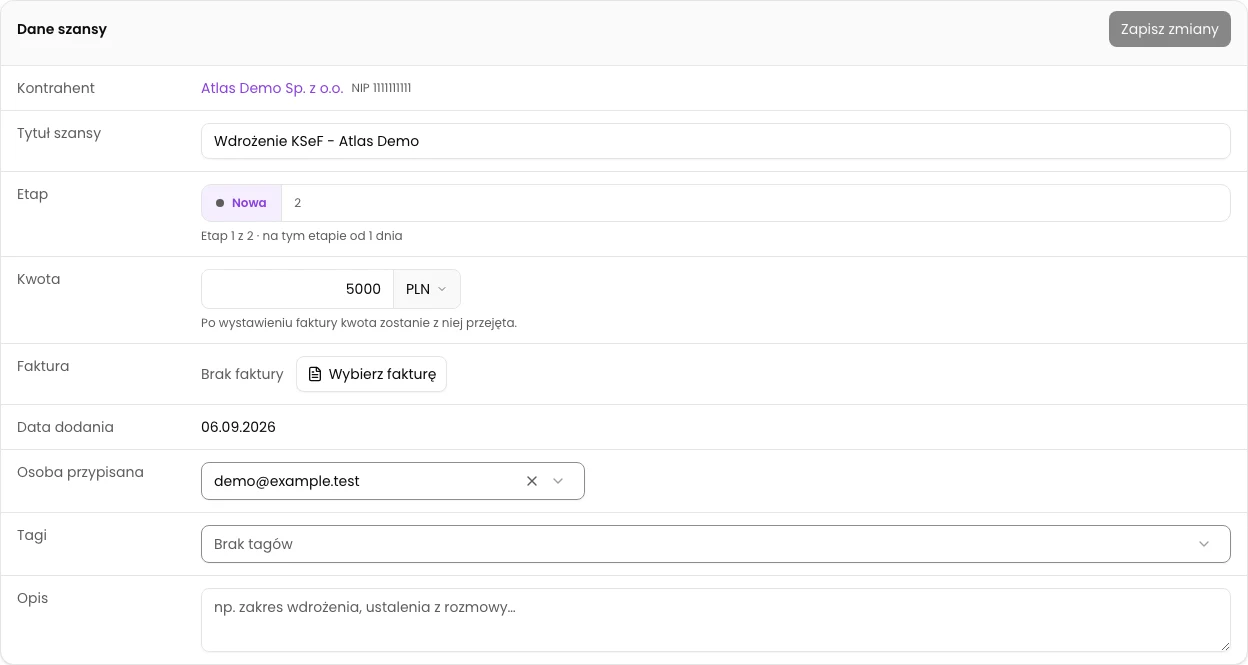
W sekcji Dane szansy znajdź pole Etap. Aktywny segment pokazuje nazwę Nowa, a drugi segment ma numer 2. W tym przykładzie drugi etap to Oferta.
Kliknij segment 2. Zmiana zapisuje się od razu, a aktywny segment pokaże Oferta. Przycisk Zapisz zmiany nie jest potrzebny do tej operacji.
Na wąskim ekranie pole Etap jest listą wyboru. Otwórz ją i wybierz nazwę docelowego etapu.
Sprawdź kolumnę po odświeżeniu
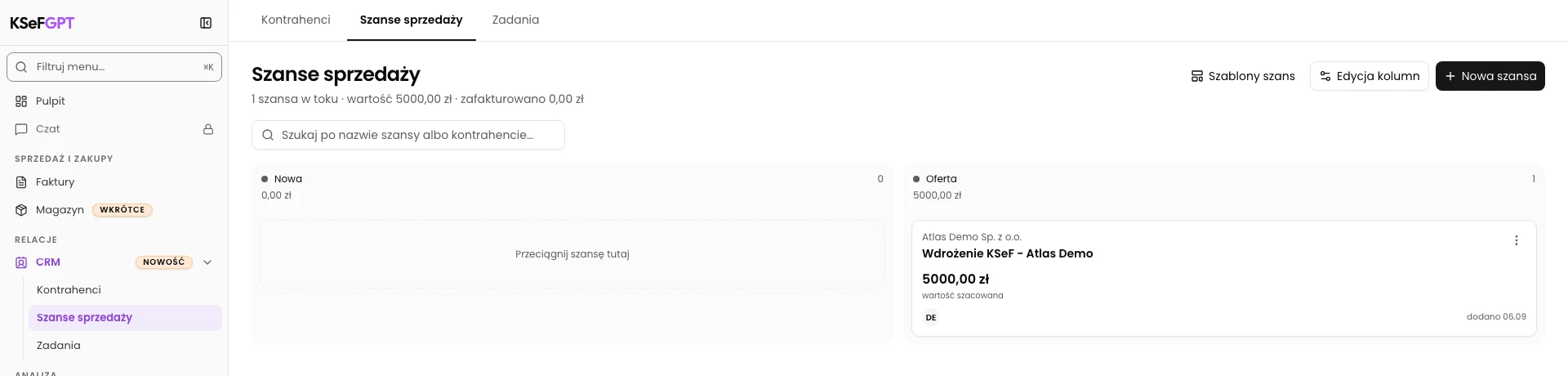
Kliknij Wróć do tablicy szans i odśwież stronę. Znajdź tę samą kartę w kolumnie Oferta.
Sprawdź nazwę szansy i kontrahenta, aby potwierdzić przeniesienie właściwej karty.
Stan końcowy
Sprawdź rezultat
Po odświeżeniu tablicy Wdrożenie KSeF - Atlas Demo znajduje się w kolumnie Oferta. Zmiana etapu nie potwierdza wystawienia faktury, wysyłki do KSeF ani zapłaty.
Diagnostyka
Jeśli coś nie działa
| Objaw | Przyczyna | Co zrobić |
|---|---|---|
| Przycisk Zapisz zmiany jest nieaktywny po zmianie etapu. | Wybór etapu zapisuje się osobno od pozostałych pól karty. | Wróć do tablicy i sprawdź kolumnę po odświeżeniu. Nie trzeba edytować innych pól, aby uaktywnić przycisk. |
Co dalej
Przejdź do powiązanej instrukcji: Jak utworzyć szansę sprzedaży w CRM?.
Przejdź do powiązanej instrukcji: Jak utworzyć szansę sprzedaży z szablonu w CRM?.
Szansa jest na wybranym etapie
Po odświeżeniu tablicy Wdrożenie KSeF - Atlas Demo znajduje się w kolumnie Oferta. Zmiana etapu nie potwierdza wystawienia faktury, wysyłki do KSeF ani zapłaty.
Otwórz CRM