Jak utworzyć szansę sprzedaży w CRM?
Połącz szansę z kontrahentem i zapisz jej nazwę, etap oraz wartość.
- Moduł
- CRM / Szanse sprzedaży
- Czas czytania
- 4 min
- Poziom trudności
- Łatwy
Z łatwością wykonasz opisane kroki samodzielnie
- Opublikowano
- 7 września 2026
- Autor
- Rafał Zeidler
- Format
- Tekst i nagranie
Procedura pisemna
Co zrobisz
Utworzysz szansę dla istniejącego kontrahenta, przypiszesz etap i wartość 5000 PLN. Na końcu otworzysz jej kartę i sprawdzisz zapisane dane.
Wymagania
Zanim zaczniesz
| Element | Wymaganie |
|---|---|
| Dostęp | Właściciel wybranej firmy z dostępem do CRM. Procedurę sprawdzono dla właściciela. Szanse i zadania muszą być dostępne w planie. Potrzebujesz wolnego miejsca w limicie tej funkcji. |
| Potrzebne dane | Istniejąca karta kontrahenta, nazwa szansy i co najmniej jedna kolumna tablicy. W przykładzie kolumna nazywa się Nowa. |
| Punkt startowy | Po zalogowaniu wybierz właściwą firmę i otwórz CRM > Szanse sprzedaży. |
| Czas | 2 min |
| Skutek | Powstanie nowa szansa powiązana z firmą. Przykład nie dodaje zadań ani faktury. |
Nagranie procesu
0:31Połącz szansę z kontrahentem i zapisz jej nazwę, etap oraz wartość.
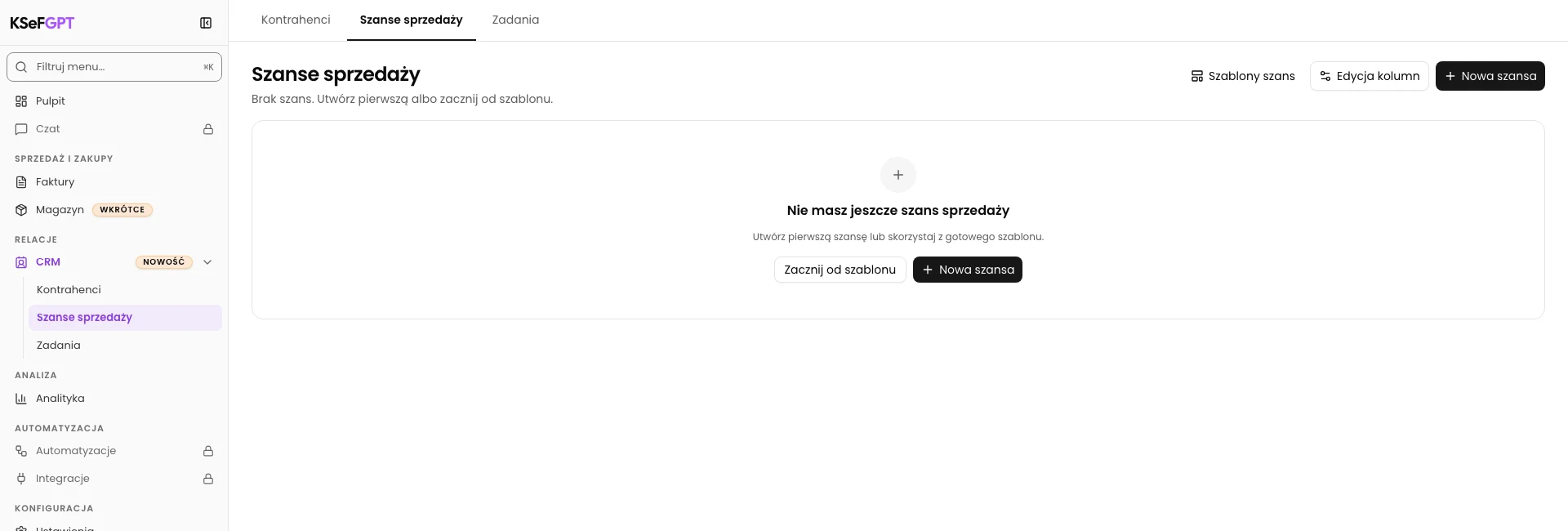
Otwórz tablicę szans
Wybierz CRM > Szanse sprzedaży. Sprawdź aktywną firmę, a następnie kliknij Nowa szansa.
Otworzy się okno wyboru szablonu.
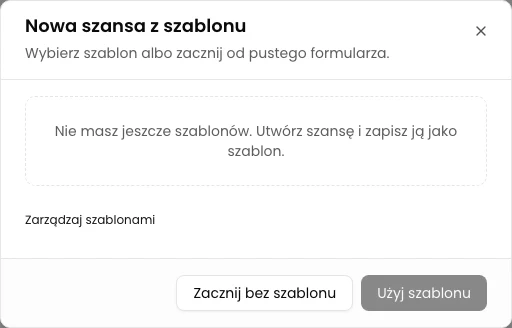
Zacznij od pustego formularza
W oknie Nowa szansa z szablonu kliknij Zacznij bez szablonu.
Otworzy się formularz Nowa szansa sprzedaży. Do tej procedury nie potrzebujesz zapisanego szablonu.
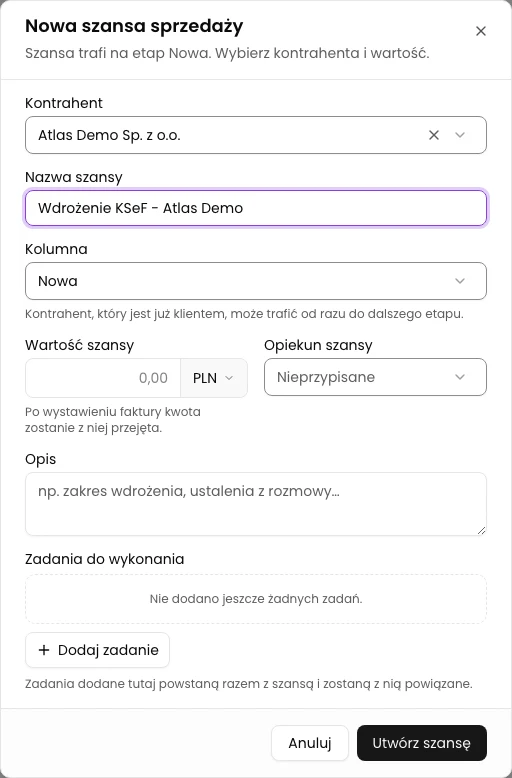
Wybierz kontrahenta i nazwij szansę
W polu Kontrahent wybierz Atlas Demo Sp. z o.o. W Nazwa szansy wpisz Wdrożenie KSeF - Atlas Demo.
W polu Kolumna sprawdź etap Nowa. Nazwy kolumn zależą od konfiguracji Twojej tablicy.
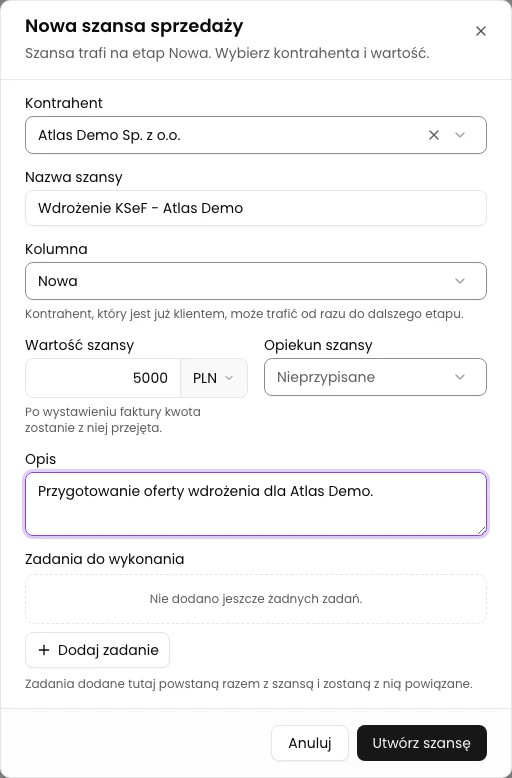
Ustaw wartość i opis
W polu Wartość szansy wpisz 5000 i pozostaw PLN. W Opis wpisz: Przygotowanie oferty wdrożenia dla Atlas Demo.
Opiekun szansy jest opcjonalny. W tym przykładzie pozostaje nieprzypisany, a lista zadań pusta.
Zapisz i otwórz kartę szansy
Kliknij Utwórz szansę raz. Poczekaj, aż nowa szansa pojawi się na tablicy w tle.
W sprawdzonym widoku formularz po zapisie wyczyścił się i pozostał otwarty. Zamknij go przyciskiem Anuluj, następnie kliknij nową kartę na tablicy. Jeśli zobaczysz potwierdzenie Szansa utworzona, możesz użyć Otwórz szansę.
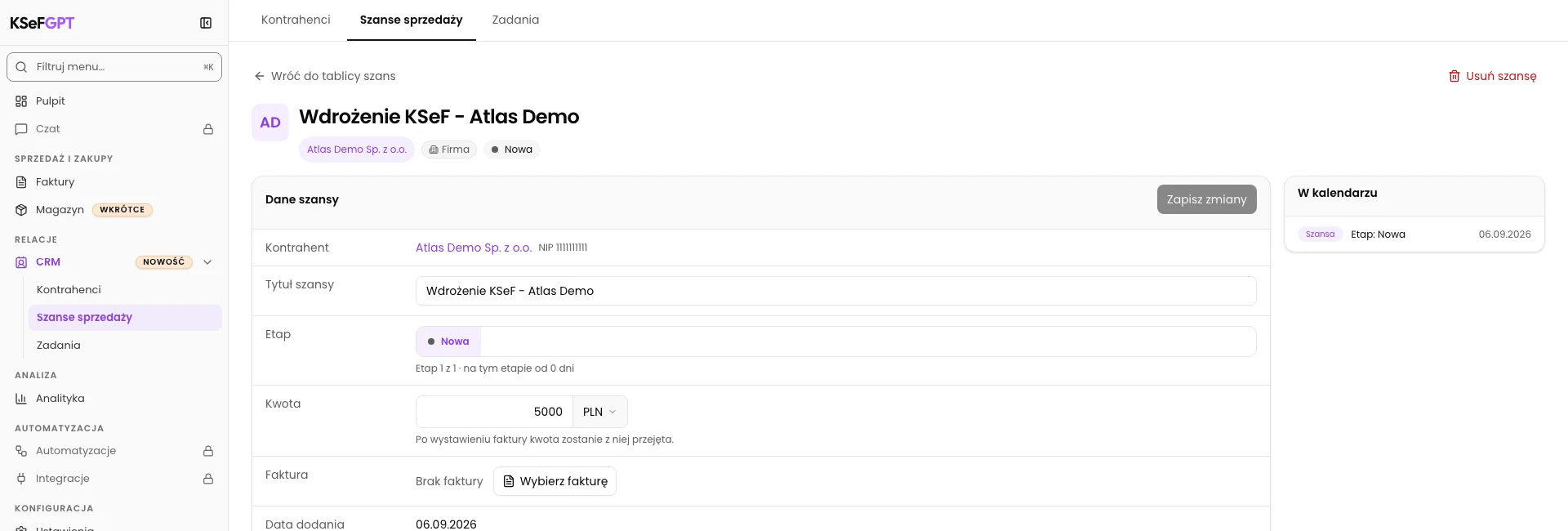
Odśwież otwartą kartę. Sprawdź tytuł, kontrahenta, kolumnę Nowa i kwotę 5000 PLN. Nie wysyłaj formularza ponownie, jeśli szansa już istnieje.
Stan końcowy
Sprawdź rezultat
Karta szansy pokazuje właściwy tytuł, Atlas Demo Sp. z o.o., etap Nowa i wartość 5000 PLN również po odświeżeniu.
Diagnostyka
Jeśli coś nie działa
| Objaw | Przyczyna | Co zrobić |
|---|---|---|
| Uzupełnij wymagane pola | Brak kontrahenta albo nazwy szansy. | Wybierz kontrahenta z listy, wpisz nazwę i zapisz ponownie. |
| Formularz wyczyścił się i nadal jest otwarty | W sprawdzonym widoku zapisana szansa pojawiła się na tablicy bez trwałego ekranu potwierdzenia. | Zamknij okno i sprawdź tablicę. Otwórz istniejącą kartę zamiast tworzyć duplikat. |
Co dalej
Przejdź do powiązanej instrukcji: Jak zmienić etap szansy sprzedaży w CRM?.
Przejdź do powiązanej instrukcji: Jak utworzyć szansę sprzedaży z szablonu w CRM?.
Zobacz pozostałe instrukcje CRM.
Szansa sprzedaży ma własną kartę
Karta szansy pokazuje właściwy tytuł, Atlas Demo Sp. z o.o., etap Nowa i wartość 5000 PLN również po odświeżeniu.
Otwórz CRM