Jak skonfigurować etapy sprzedaży w CRM?
Zmień nazwę etapu, dodaj nowy i ustaw kolejność kolumn na tablicy szans.
- Moduł
- CRM / Szanse sprzedaży
- Czas czytania
- 3 min
- Poziom trudności
- Łatwy
Z łatwością wykonasz opisane kroki samodzielnie
- Opublikowano
- 11 września 2026
- Autor
- Rafał Zeidler
- Format
- Tekst i nagranie
Procedura pisemna
Co zrobisz
Zmienisz nazwy i kolejność etapów na tablicy szans oraz dodasz nową kolumnę. Przykład zmienia Oferta na Oferta wysłana i dodaje Negocjacje przed etapem Zakończona.
Konfiguracja dotyczy tablicy wybranej firmy. Istniejąca szansa pozostaje w przemianowanej kolumnie. Aby przenieść jedną szansę do innego etapu, skorzystaj z osobnej instrukcji podlinkowanej na końcu.
Wymagania
Zanim zaczniesz
Zmiany w oknie są robocze do kliknięcia Zapisz kolumny. Anuluj odrzuca je. W tym procesie zachowujesz istniejące etapy; kosz służy do usuwania kolumn. Okno ostrzega, że szanse z usuniętej kolumny trafią do pierwszej kolumny tablicy.
| Element | Wymaganie |
|---|---|
| Dostęp | Właściciel wybranej firmy z dostępem do CRM. Na takim koncie zweryfikowano zapis konfiguracji. |
| Przygotowanie | Ustal potrzebne nazwy i kolejność etapów. W przykładzie istnieją trzy kolumny oraz jedna szansa w etapie Oferta. Twoja tablica może wyglądać inaczej. |
| Punkt startowy | Po zalogowaniu wybierz właściwą firmę i otwórz CRM → Szanse sprzedaży. |
| Czas | Około 2 minut. Edycja tablicy nie wymaga połączenia z KSeF. |
Nagranie procesu
0:41Zmień nazwę etapu, dodaj nowy i ustaw kolejność kolumn na tablicy szans.
Otwórz edycję kolumn
Na tablicy Szanse sprzedaży sprawdź wybraną firmę. Kliknij Edycja kolumn w prawym górnym obszarze strony.
Pojawi się okno Edycja kolumn z listą etapów. Kolejność od góry do dołu odpowiada kolejności kolumn od lewej do prawej na szerokim ekranie.
Zmień nazwę etapu
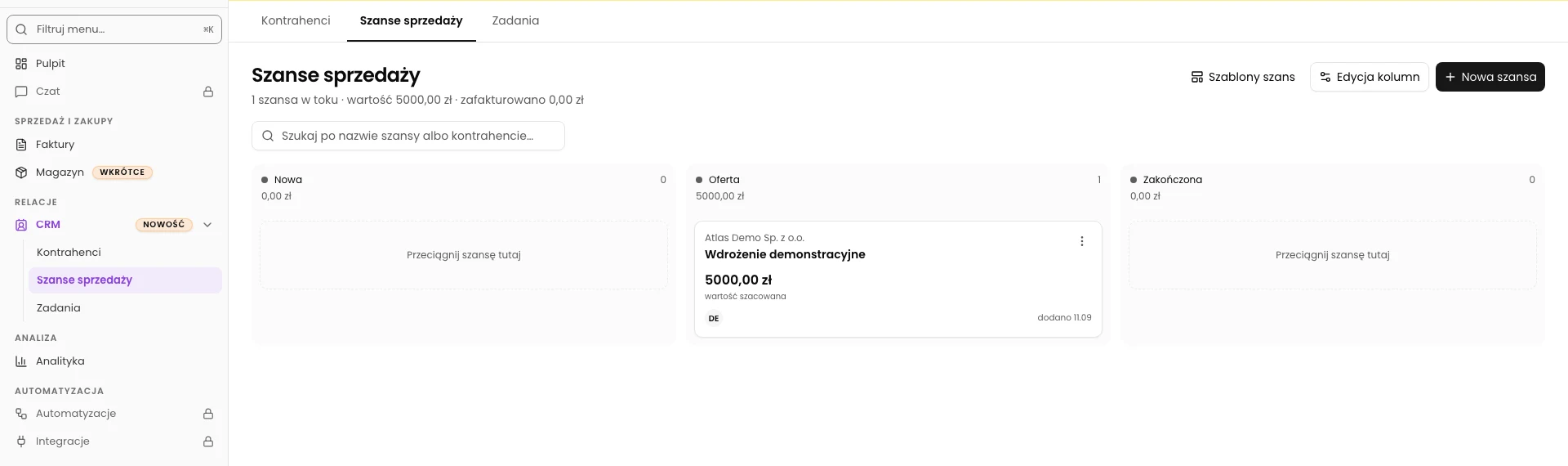
Przy etapie Oferta kliknij Zmień nazwę. W polu Nazwa kolumny wpisz Oferta wysłana i naciśnij Enter.
Nowa nazwa pojawi się w roboczej liście. Sam Enter kończy edycję nazwy; zapis całej tablicy wykonasz w kroku 5.
Dodaj nowy etap
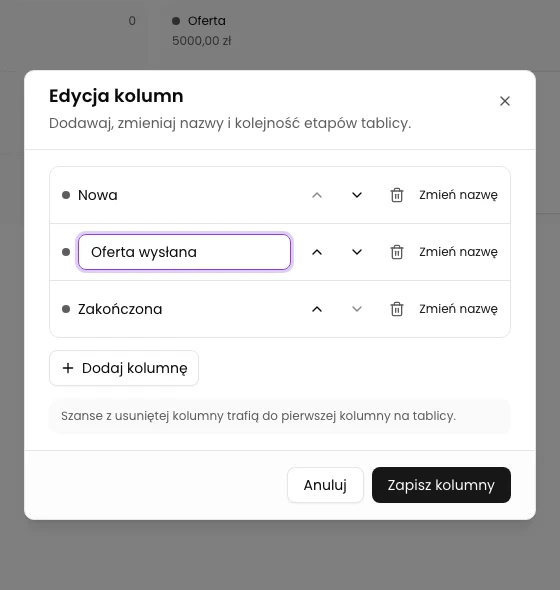
Kliknij Dodaj kolumnę. Na końcu listy pojawi się pole z nazwą Nowy etap.
Wpisz Negocjacje i naciśnij Enter. Nowy etap pozostaje na końcu roboczej listy, za Zakończona.
Ustaw kolejność
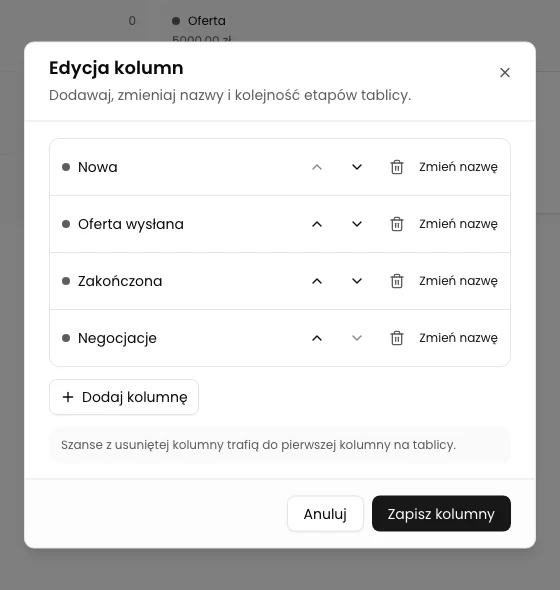
Przy Negocjacje kliknij strzałkę w górę z etykietą Przesuń w lewo. Etap przesunie się o jedną pozycję w górę listy i będzie wcześniej na tablicy.
Sprawdź kolejność: Nowa → Oferta wysłana → Negocjacje → Zakończona. Przeciwna strzałka, Przesuń w prawo, przesuwa etap o jedną pozycję w dół.
Zapisz kolumny
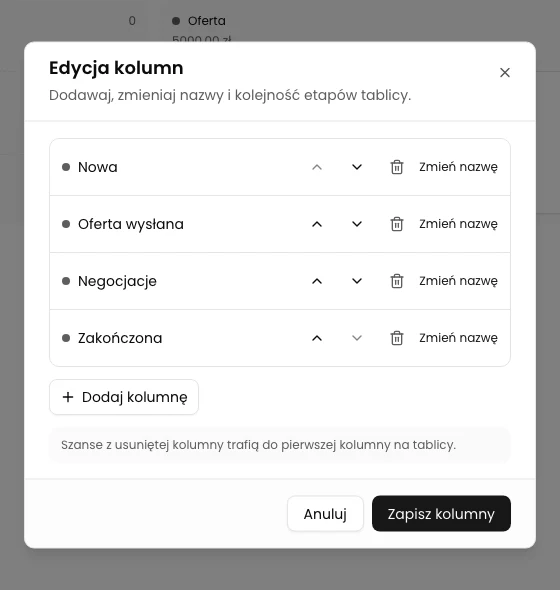
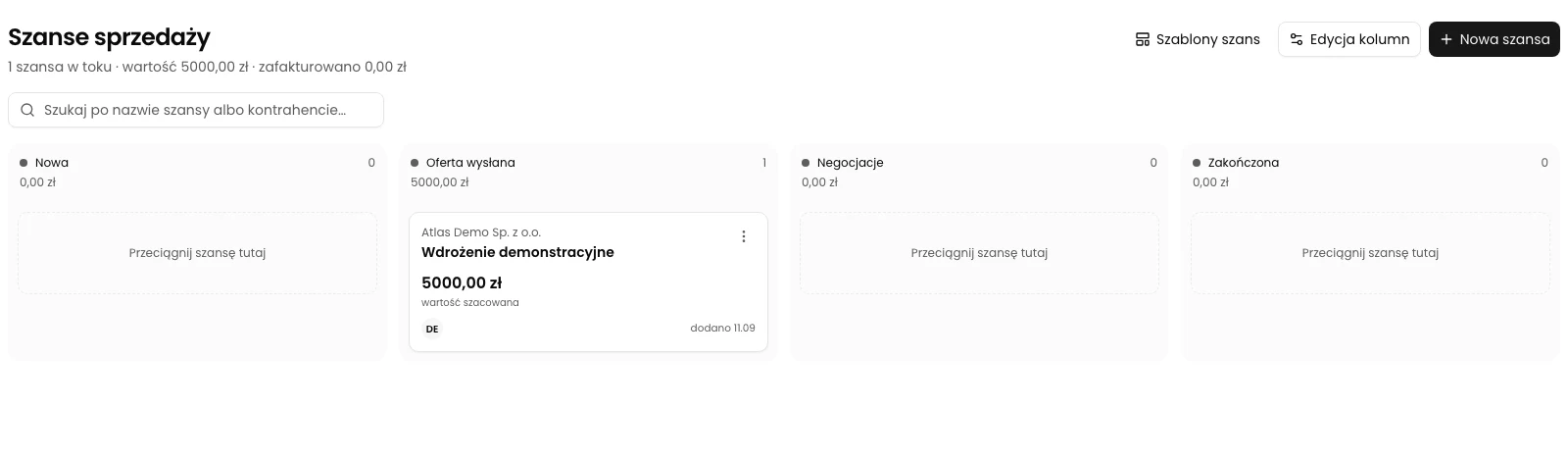
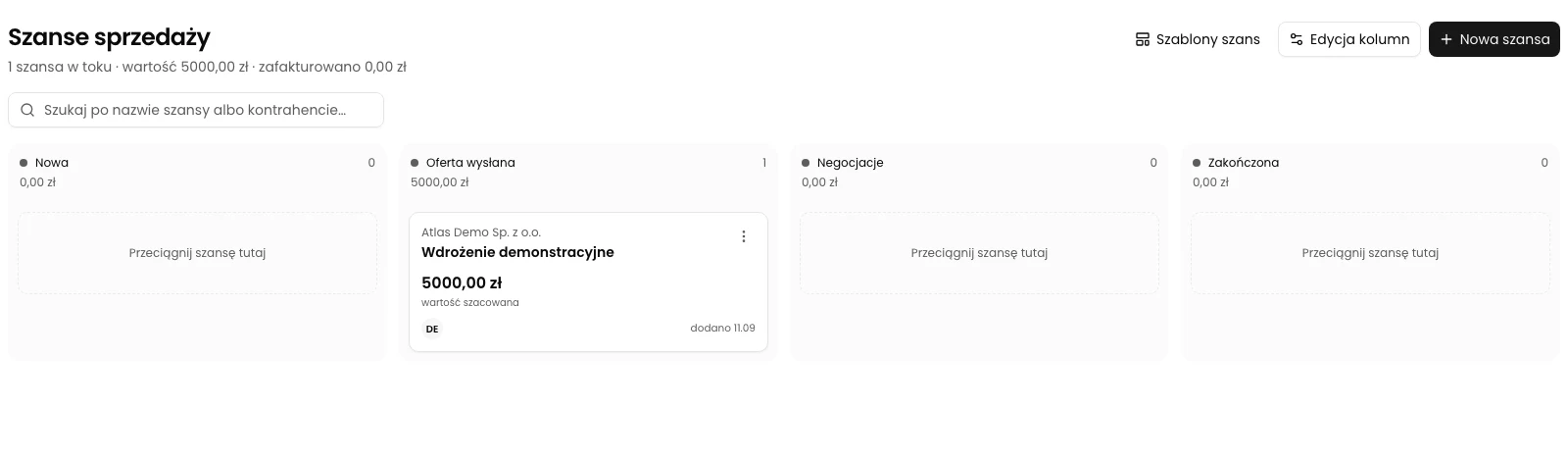
Kliknij Zapisz kolumny. Okno zamknie się, a po odpowiedzi aplikacji tablica pokaże cztery etapy w nowej kolejności.
Sprawdź, czy szansa Wdrożenie demonstracyjne nadal znajduje się w Oferta wysłana. Zmiana nazwy istniejącego etapu zachowuje jego szanse.
Stan końcowy
Sprawdź rezultat
Odśwież stronę Szanse sprzedaży. Porównaj wszystkie nazwy i kolejność kolumn oraz położenie istniejącej szansy. W przykładzie Negocjacje jest trzecim etapem, a Oferta wysłana nadal zawiera jedną szansę.
Możesz ponownie otworzyć Edycja kolumn i sprawdzić listę, a następnie zamknąć ją przez Anuluj. Na telefonie tablica pokazuje jeden wybrany etap naraz. Użyj wyboru etapu nad tablicą, aby przejść do pozostałych kolumn.
Diagnostyka
Jeśli coś nie działa
| Objaw | Przyczyna | Co zrobić |
|---|---|---|
| Po Anuluj tablica nie pokazuje zmian. | Zmiany w oknie nie zostały zapisane. | Powtórz edycję i zakończ ją przyciskiem Zapisz kolumny. |
| Pusta nazwa nie zastępuje poprzedniej. | Formularz ignoruje nazwę złożoną wyłącznie ze spacji. | Wpisz niepustą nazwę i zatwierdź ją Enterem. |
| Po kliknięciu kosza widzisz ostrzeżenie o przeniesieniu szans. | Usuwana kolumna zawiera szanse. Okno wskazuje pierwszą kolumnę jako cel przeniesienia. | Sprawdź wskazane etapy i liczbę szans. Jeśli chcesz tylko zmienić nazwę, kliknij Anuluj, otwórz okno ponownie i użyj Zmień nazwę. |
| Nie można usunąć ostatniej kolumny. | Tablica musi zachować co najmniej jeden etap. | Pozostaw tę kolumnę albo dodaj potrzebny etap. |
Co dalej
Ustaw etapy swojego procesu sprzedaży
Otwórz tablicę właściwej firmy i sprawdź nazwy oraz kolejność kolumn.
Otwórz Szanse sprzedaży