Як експортувати рахунки KSeF у файл у KSeFGPT?
Виберіть період і напрямок рахунків, запустіть фонове завдання, перевірте статус і завантажте готову таблицю.
- Модуль
- Рахунки-фактури
- Час читання
- 4 хв
- Рівень складності
- Легкий
Ви зробите це із заплющеними очима :)
- Опубліковано
- 22 серпня 2026
- Автор
- Rafał Zeidler
- Формат
- Текстова інструкція та відео
Письмова процедура
Що ви зробите
Ви експортуєте вхідні або вихідні рахунки за вибраний період, перевірите завдання в Історії експорту та завантажите готову таблицю.
Інтерфейс використовує назву XLS, але завантажений файл має сучасний формат `.xlsx`. Завдання і файл доступні 30 хвилин.
Вимоги
Перед початком
Визначте період і напрямок рахунків. Ширший діапазон може оброблятися довше.
| Елемент | Опис |
|---|---|
| Доступ | Власник компанії або учасник організації з правом invoices:read. |
| Підключення KSeF | Активний токен або сертифікат із правом читання рахунків. |
| Діапазон | Дата від, дата до та Вхідні або Вихідні рахунки. |
| Початкова точка | Після входу відкрийте Рахунки → Експорт. |
| Час | Близько 2 хвилин плюс час обробки KSeF. |
| Доступність | Готовий експорт можна завантажити протягом 30 хвилин. |
Відео процесу
0:27Відео показує вибір діапазону, запуск експорту, перевірку статусу та завантаження таблиці.
Відкрийте експорт у файл XLSX
У Рахунках відкрийте Експорт і залиште вибраним Файл XLSX.
До Fakturownia передає документи в інтеграцію і не створює локальний файл.
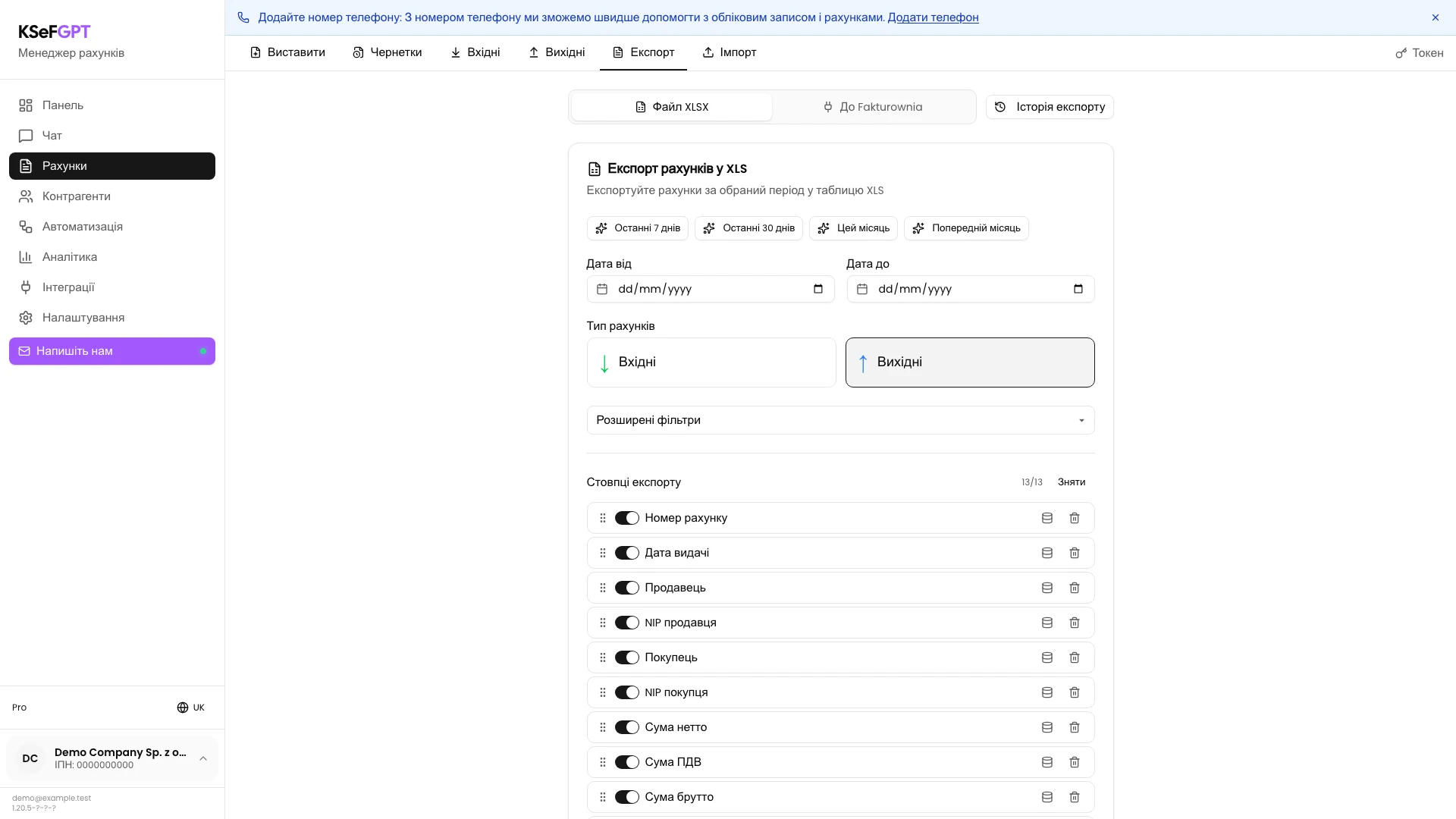
Виберіть період і тип рахунків
Введіть Дата від і Дата до або скористайтеся Останні 30 днів. Виберіть Вхідні або Вихідні.
Розширені фільтри обмежують результат за видом, позначками, NIP, сумою або валютою.
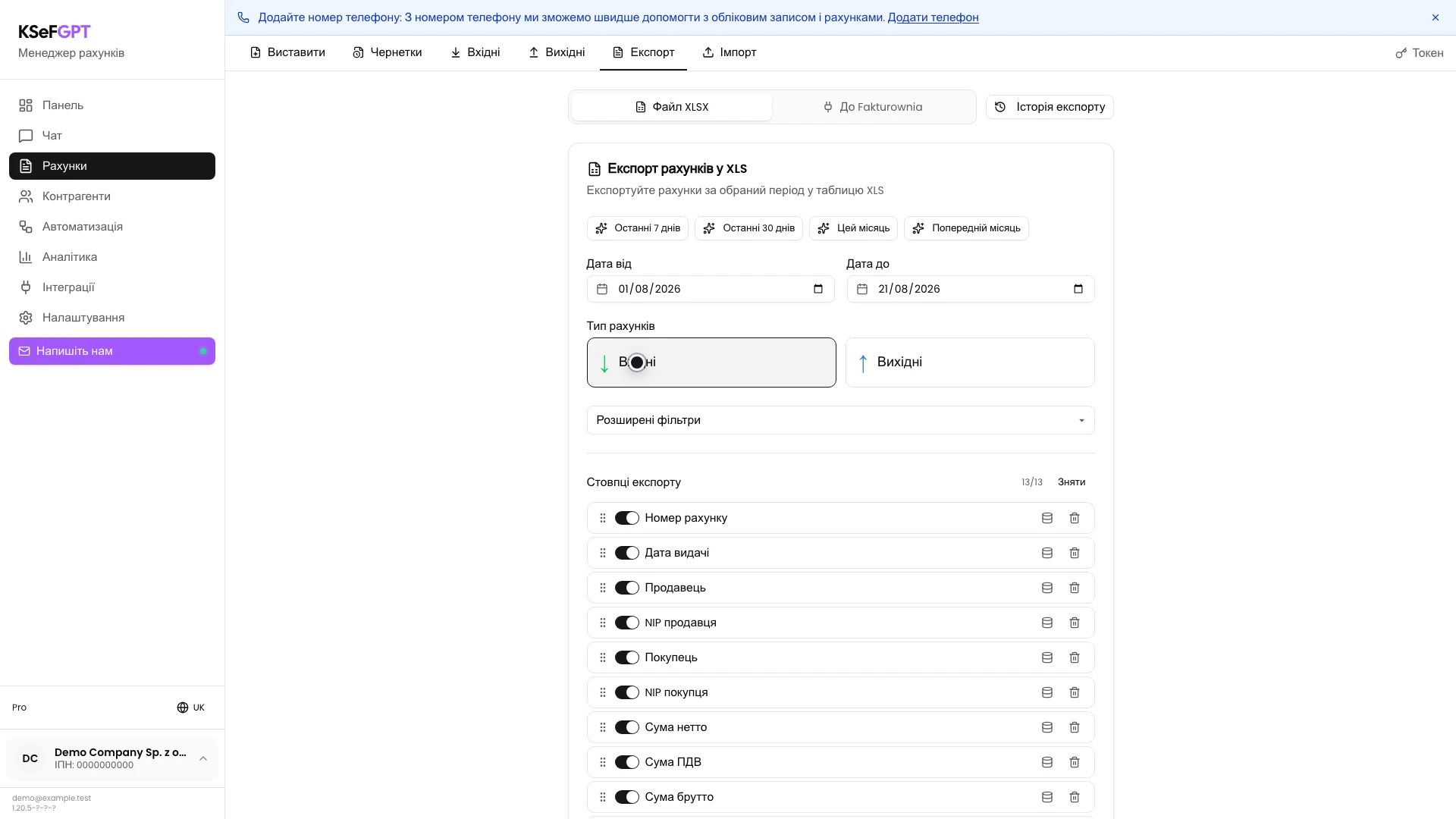
Перевірте стовпці файлу
Перевірте Стовпці експорту. 13 стандартних полів містять номер і дату, сторони, суми, валюту, вид документа, номер KSeF і дату надсилання.
Стовпці можна вимкнути, змінити порядок або додати. Збережіть схему для повторного використання.
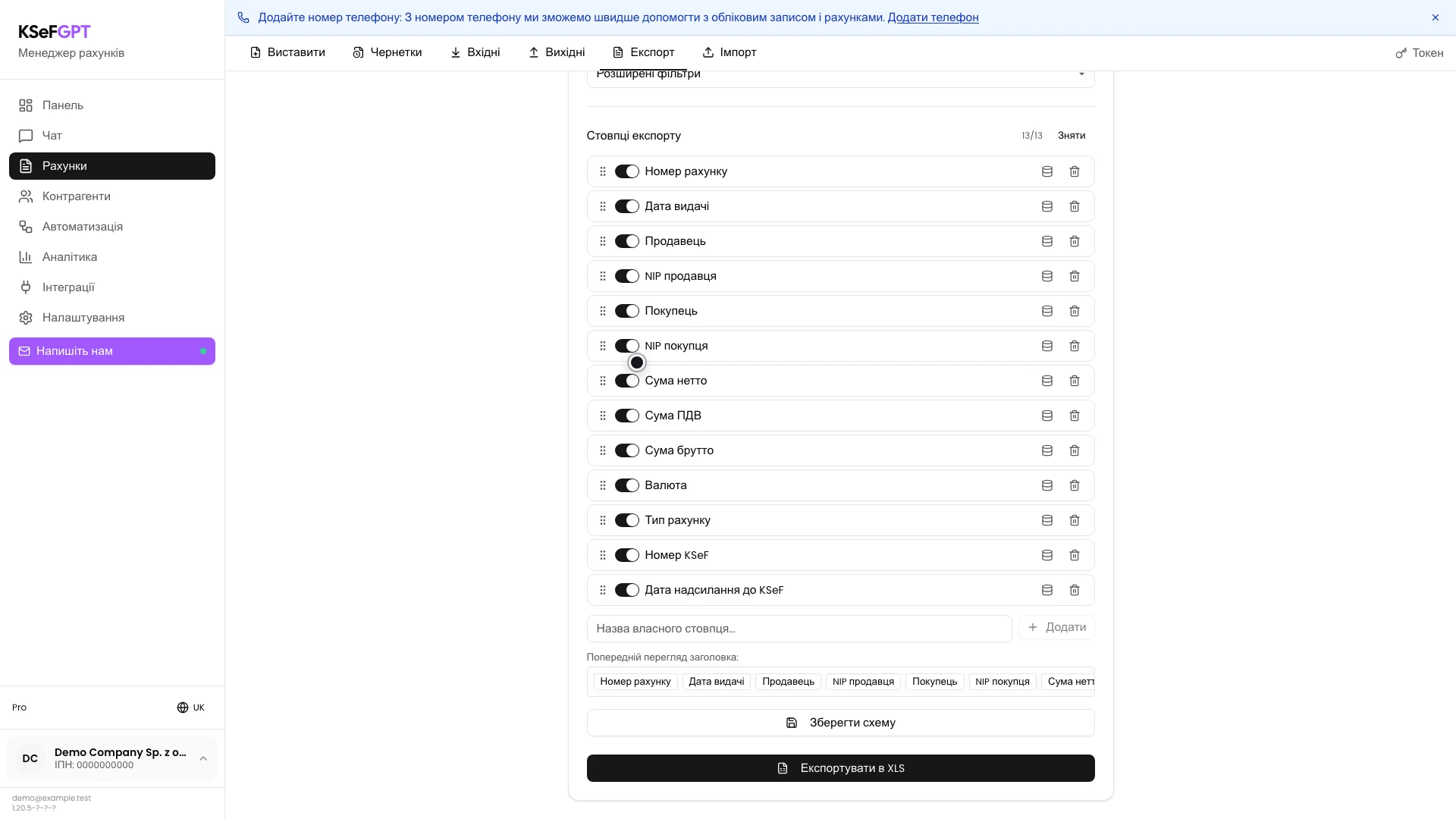
Запустіть експорт
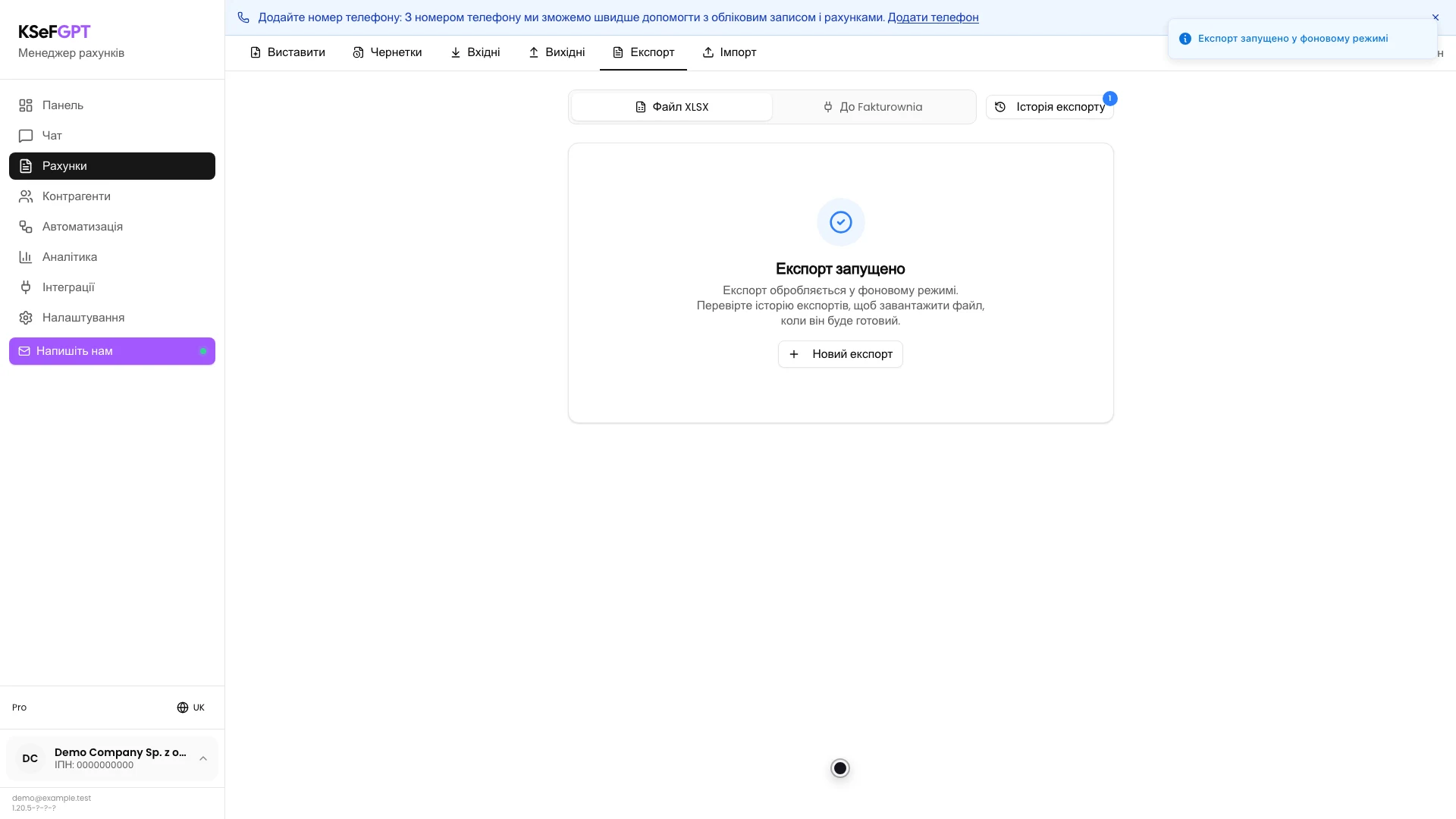
Натисніть Експортувати в XLS. KSeFGPT створить завдання і покаже Експорт запущено.
Це підтверджує лише початок фонової обробки. Файл ще не готовий.
Перевірте поступ в історії
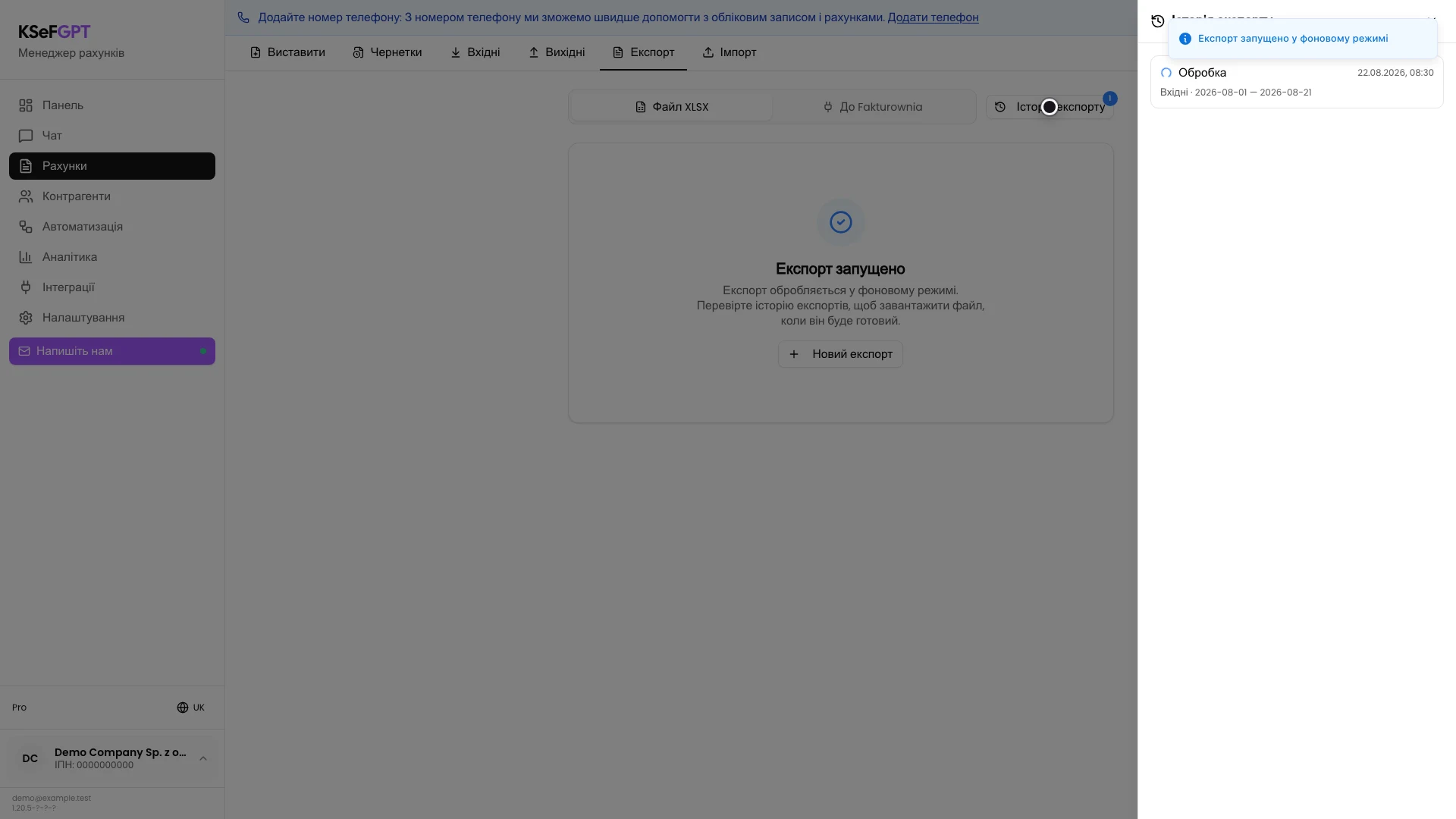
Відкрийте Історію експорту. Нове завдання проходить статус Очікує або Обробка.
Запис показує напрямок, діапазон дат і час створення. Залиште панель відкритою або поверніться пізніше.
Завантажте готовий файл
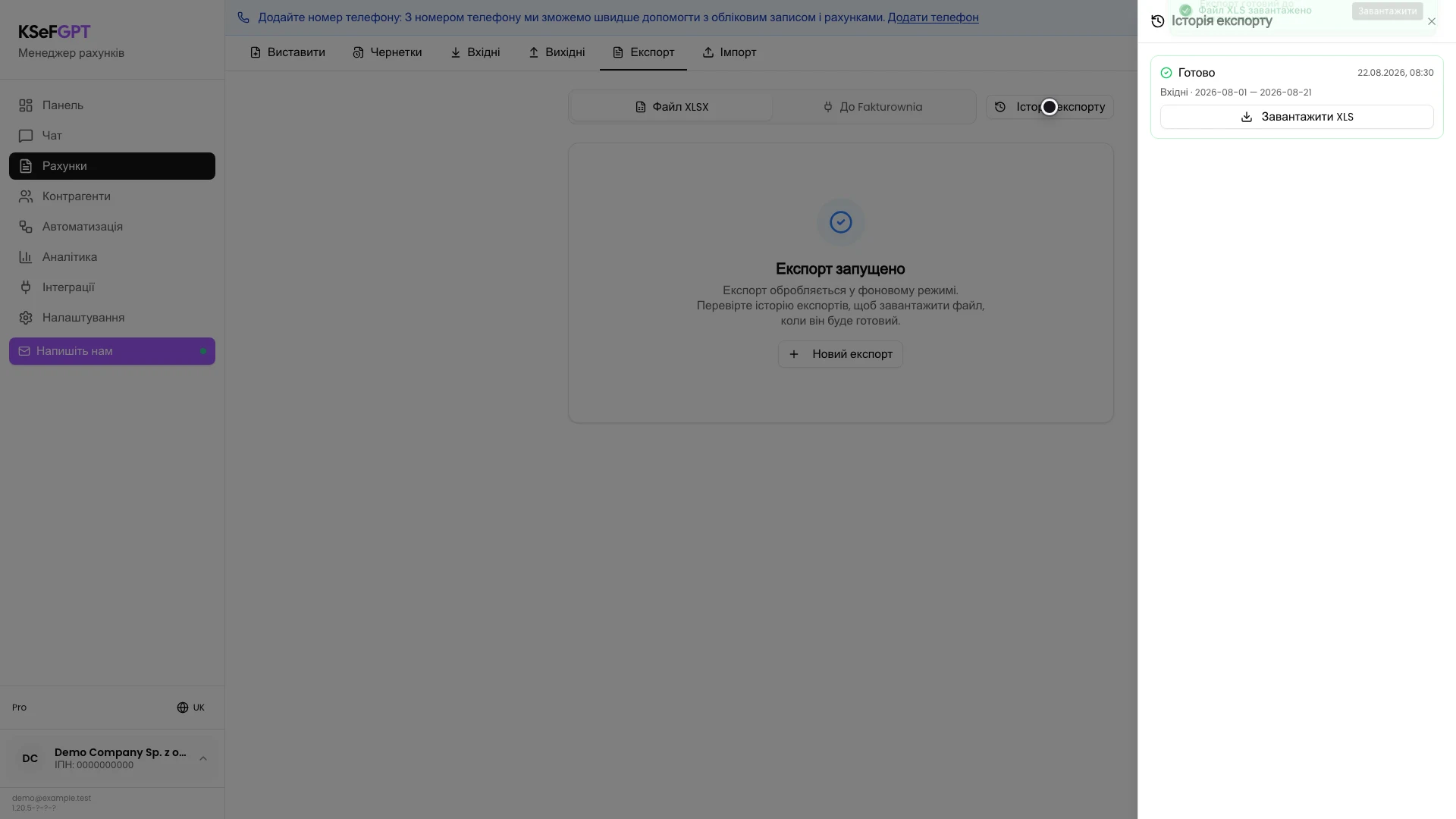
Коли статус стане Готово, застосунок спробує автоматичне завантаження. Якщо браузер його блокує, натисніть Завантажити XLS.
Назва має вигляд `faktury_income_2026-08-01_do_2026-08-21.xlsx` або `faktury_outcome_...xlsx` залежно від напрямку й дат.
Кінцевий стан
Перевірте результат
Відкрийте файл `.xlsx` і перевірте заголовки, кількість рядків та період. Кожен рядок має відповідати одному рахунку за фільтрами.
Перемістіть файл у захищену папку, якщо він потрібен надалі. Історія експорту не є постійним архівом.
Діагностика
Якщо щось не працює
Порівняйте симптом із таблицею.
| Симптом | Ймовірна причина | Що робити |
|---|---|---|
| Експортувати в XLS неактивна | Не вказано одну або обидві дати. | Заповніть Дата від і Дата до. |
| Рахунків не знайдено | Жоден документ не відповідає діапазону чи фільтрам. | Розширте діапазон або приберіть фільтри. |
| Помилка автентифікації KSeF | Токен або сертифікат не може читати рахунки. | Перевірте підключення KSeF і invoices:read. |
| Час очікування минув | KSeF не відповів вчасно. | Зачекайте, звузьте період і повторіть. |
| Файл не завантажився автоматично | Браузер заблокував завантаження або стався збій мережі. | Відкрийте Історію експорту і натисніть Завантажити XLS протягом 30 хвилин. |
| Старий експорт відсутній | 30-хвилинний строк зберігання минув. | Запустіть такий самий експорт ще раз. |
Що далі
Збережіть часто вживаний макет стовпців для однакової структури наступних файлів.
Для одного документа відкрийте рахунок і завантажте XML, PDF або UPO без створення таблиці.
Експортуйте рахунки в XLSX
Увійдіть, виберіть період і завантажте впорядковану таблицю рахунків.
Увійти до KSeFGPT