Як змінити статус оплати рахунка в KSeFGPT?
Позначте рахунок як новий, у процесі оплати, оплачений або прострочений, а потім підтвердьте зміну та відфільтруйте список документів.
- Модуль
- Рахунки-фактури
- Час читання
- 4 хв
- Рівень складності
- Легкий
Ви зробите це із заплющеними очима :)
- Опубліковано
- 29 серпня 2026 року
- Автор
- Rafał Zeidler
- Формат
- Текстова інструкція та відео
Письмова процедура
Що ви зробите
Ви зміните ручний статус оплати вибраного рахунка з Нова на В процесі оплати, а потім на Оплачена. Наприкінці ви скористаєтеся фільтром Статус оплати, щоб перевірити збережене значення на поточній сторінці списку.
Статус оплати в KSeFGPT є організаційною позначкою. Він не змінює статус документа в KSeF і не є автоматичним підтвердженням банківського переказу.
Вимоги
Перед початком
Виберіть компанію та метод авторизації KSeF, для яких видно рахунок із номером KSeF. Визначте, який із чотирьох статусів відповідає фактичному етапу оплати.
| Елемент | Опис |
|---|---|
| Доступ | Власник компанії або учасник організації з областю invoices:read. |
| З'єднання з KSeF | Вибрана компанія має активний токен або сертифікат, потрібний для відображення списку рахунків. |
| Документ | Рахунок у Вхідних або Вихідних із присвоєним номером KSeF. |
| Доступні статуси | Нова, В процесі оплати, Оплачена та Прострочена. |
| Початкова точка | Після входу виберіть потрібну компанію та відкрийте Рахунки → Вхідні. |
| Час виконання | Близько 1 хвилини. |
| Наслідок | Зміна зберігає допоміжний статус для цього рахунка та компанії. Пізніше його можна змінити знову. |
Відео процесу
0:28Запис показує вибір рахунка, зміну статусу з Нова на В процесі оплати та Оплачена, а також перевірку результату фільтром.
Відкрийте список і знайдіть рахунок
У модулі Рахунки відкрийте вкладку Вхідні або Вихідні та знайдіть потрібний документ за номером рахунка, контрагентом або номером KSeF.
У стовпці Статус оплати показано поточну позначку. Рахунок із номером KSeF під час першого завантаження статусу за замовчуванням отримує значення Нова.
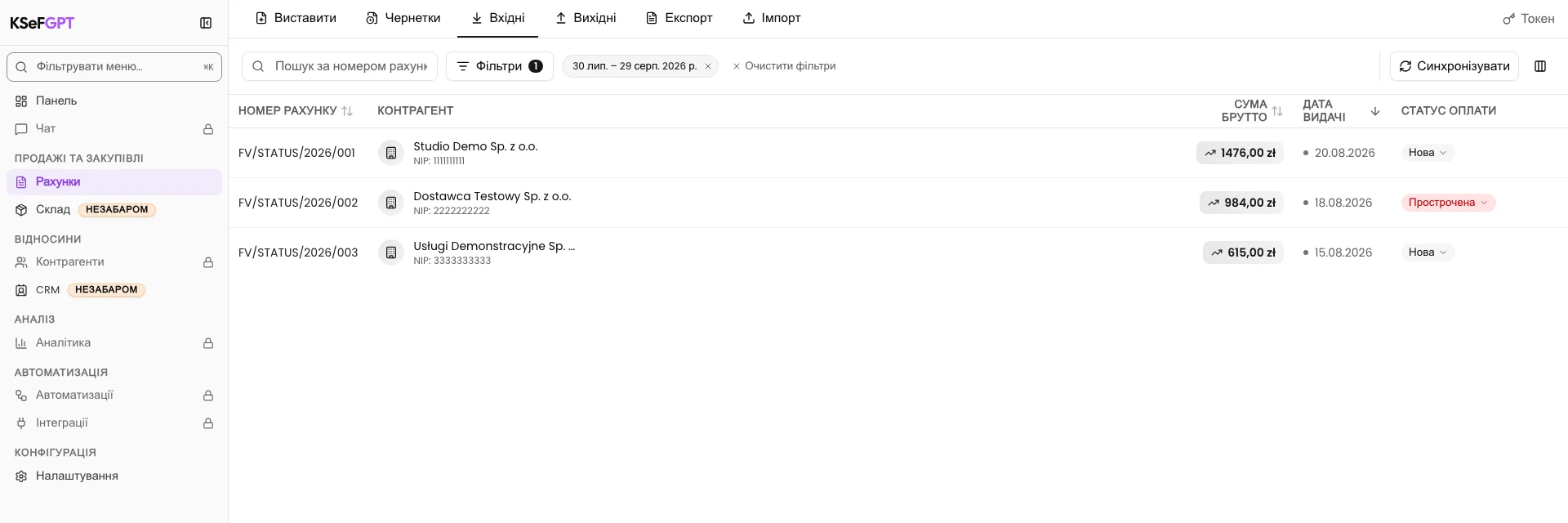
Відкрийте список статусів оплати
Натисніть позначку статусу в рядку вибраного рахунка. У меню послідовно показано Нова, В процесі оплати, Оплачена та Прострочена.
Позначка вибору вказує на поточний збережений статус. Саме відкриття меню не змінює дані.
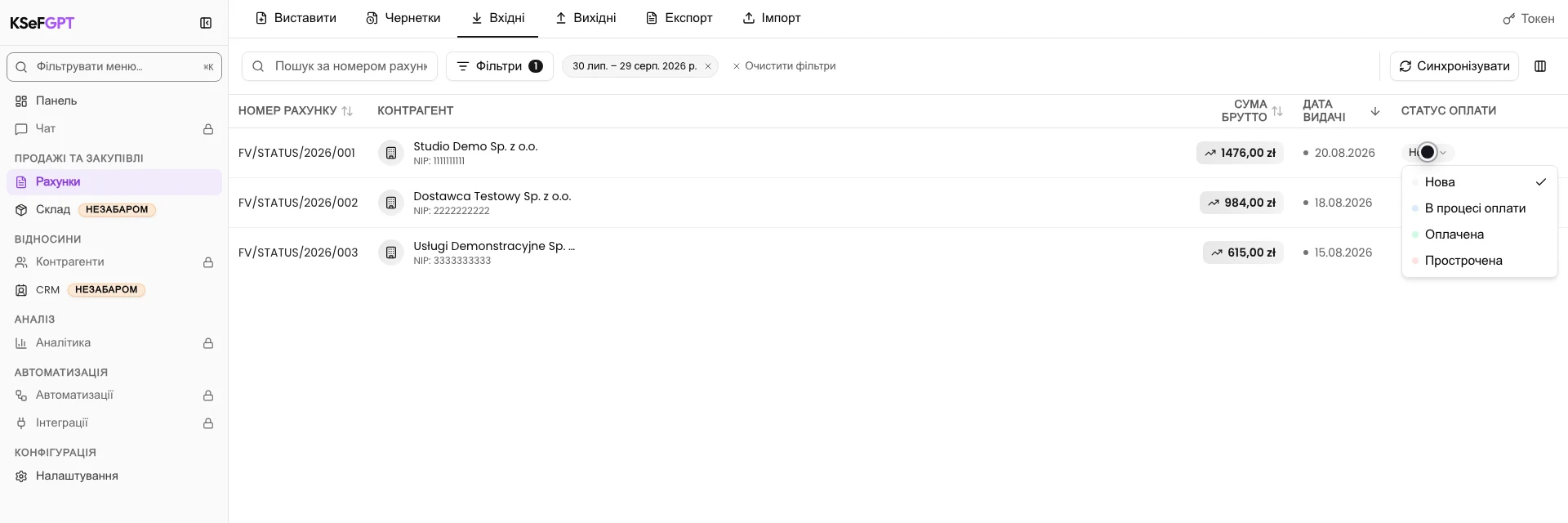
Установіть В процесі оплати
Виберіть В процесі оплати. Дочекайтеся повідомлення Статус оплати оновлено.
Позначка в тому самому рядку зміниться на синій статус В процесі оплати. Якщо з'явиться повідомлення про помилку, не вважайте зміну збереженою.
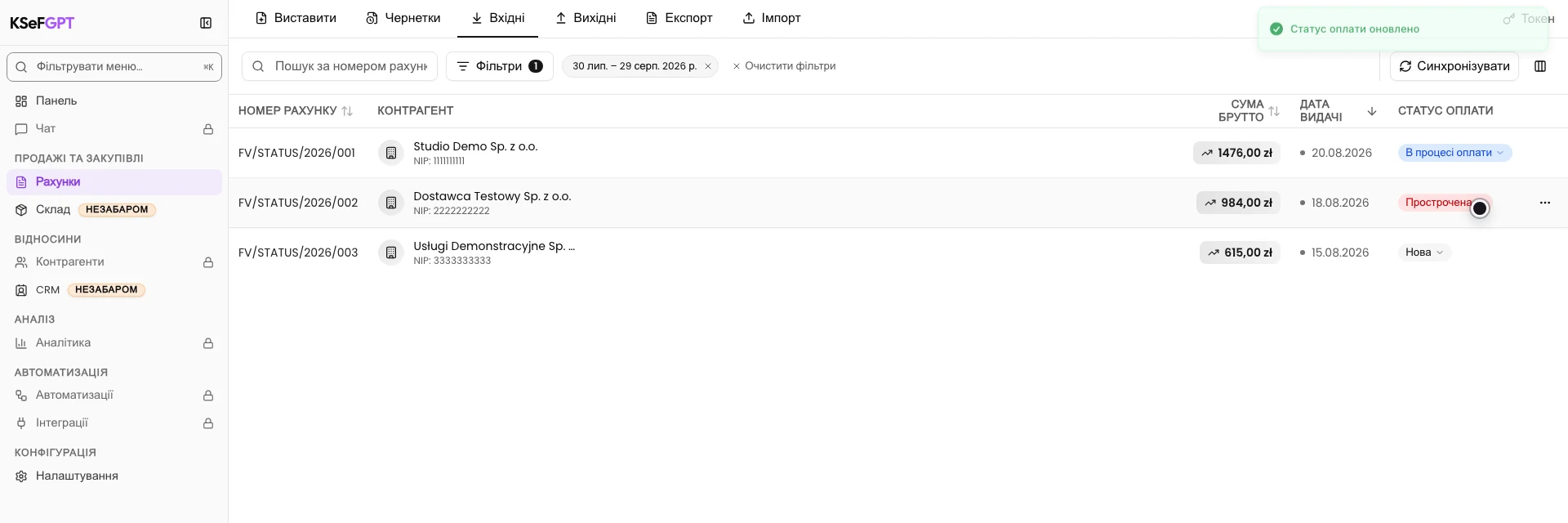
Позначте рахунок як оплачений
Знову відкрийте позначку статусу та виберіть Оплачена. У цьому самому меню згодом можна повернутися до Нова або встановити Прострочена.
Після успішного збереження з'явиться Статус оплати оновлено, а рядок отримає зелену позначку Оплачена.
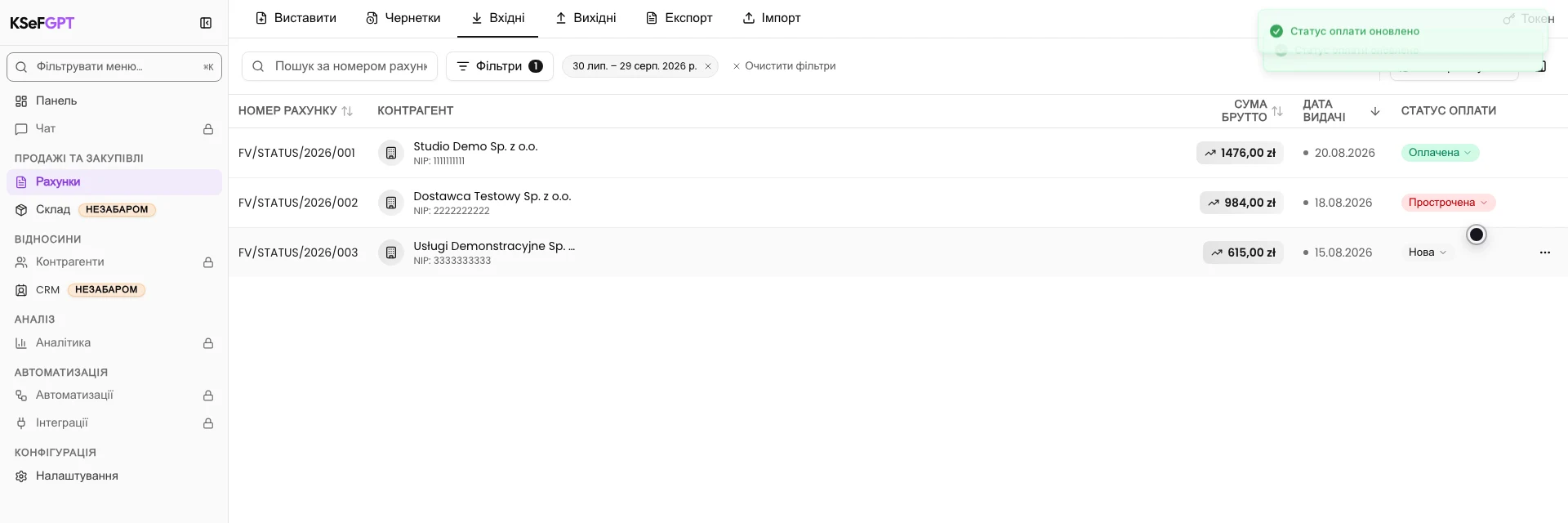
Перевірте збереження фільтром
Натисніть Фільтри, у розділі Статус оплати позначте Оплачена та виберіть Показати результати. У списку залишаться документи з цим статусом на поточній сторінці.
Перевірте номер рахунка та зелену позначку Оплачена. Примітка Фільтрує поточну сторінку означає, що фільтр не шукає на інших сторінках результатів KSeF.
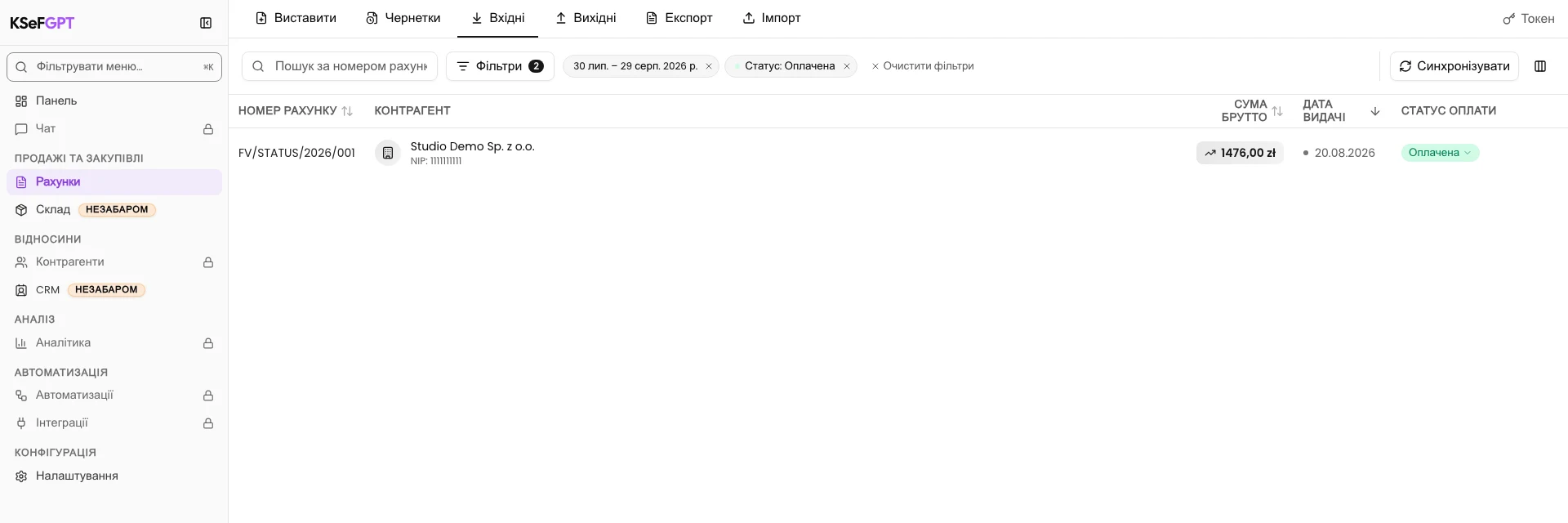
Кінцевий стан
Перевірте результат
Зміну збережено, якщо рядок потрібного рахунка показує Оплачена, а фільтр цього статусу залишає документ у списку.
Можна очистити фільтр і знову відкрити меню статусу. Позначка вибору біля Оплачена підтвердить поточне значення.
Діагностика
Якщо щось не працює
Порівняйте видимий симптом із наведеною нижче таблицею.
| Симптом | Ймовірна причина | Що робити |
|---|---|---|
| У стовпці показано риску замість статусу | Документ не має номера KSeF, за яким визначається збережений статус. | Виберіть рахунок із номером KSeF. Для документа без цього номера статус не можна редагувати. |
| Замість статусу показано пульсуюче поле | Програма ще завантажує статуси для видимої сторінки. | Дочекайтеся завершення завантаження. Якщо стан не змінюється, оновіть список і перевірте з'єднання. |
| З'являється Не вдалося оновити статус оплати | Запит на збереження відхилено, втрачено доступ до компанії або немає області invoices:read. | Перевірте вибрану компанію, доступ і з'єднання. Повторіть зміну лише після усунення причини. |
| У фільтрі немає очікуваного статусу | Фільтр показує статуси поточної завантаженої сторінки та вже вибрані значення. | Очистьте фільтри, перейдіть на сторінку з потрібним рахунком і відкрийте Фільтри знову. |
| Після фільтрування не видно рахунків з інших сторінок | Статус оплати фільтрує лише поточну сторінку списку. | Очистьте фільтр, перейдіть на іншу сторінку результатів і застосуйте його знову. |
Що далі
Повторюйте зміну після кожного етапу розрахунку, щоб список рахунків відображав поточний стан оплати.
Якщо потрібен вихідний документ, відкрийте деталі прийнятого рахунка та завантажте PDF, XML або UPO.
Упорядкуйте статуси оплати
Увійдіть, виберіть компанію та позначте поточний етап розрахунку за рахунком.
Увійти до KSeFGPT