Як масово імпортувати рахунки XML до KSeFGPT?
Додайте кілька файлів FA(3), виправте помилковий документ і перевірте кожен результат однієї сесії KSeF.
- Модуль
- Рахунки-фактури
- Час читання
- 6 хв
- Рівень складності
- Середній
Уважно виконуйте інструкцію, і у вас обов’язково все вийде
- Опубліковано
- 1 вересня 2026
- Автор
- Rafał Zeidler
- Формат
- Текстова інструкція та відео
Письмова процедура
Що ви зробите
Ви додасте до 200 готових рахунків FA(3) XML, перевірите результат кожного файла та виправите доступні дані без виходу з імпорту. Потім виберете коректні документи й надішлете їх в одній сесії KSeF.
Підсумкова таблиця показує номер KSeF або причину відхилення кожного рахунка. Приймання файла до обробки ще не є остаточним підтвердженням KSeF.
Вимоги
Перед початком
Підготуйте окремий XML-файл для кожного рахунка. Перевірте вибрану компанію та спосіб авторизації, адже всі позначені документи буде надіслано від її імені.
| Елемент | Опис |
|---|---|
| Доступ | Власник компанії або учасник організації з правами invoices:read та invoices:send. |
| З'єднання з KSeF | Вибрана компанія має активний токен або сертифікат для виставлення рахунків. |
| Файли | Від 1 до 200 файлів `.xml` у форматі FA(3). Один файл може мати до 5 МБ, а весь набір до 40 МБ. |
| Початкова точка | Після входу виберіть потрібну компанію та відкрийте Рахунки > Імпорт. |
| Час | Приблизно 5 хвилин плюс час обробки на стороні KSeF. |
| Наслідок | Прийняті KSeF рахунки стають виставленими документами, які не можна вільно редагувати. |
Відео процесу
0:26Відео показує завантаження кількох XML-файлів, перевірку, виправлення одного документа й остаточні результати сесії KSeF.
Відкрийте масовий імпорт XML
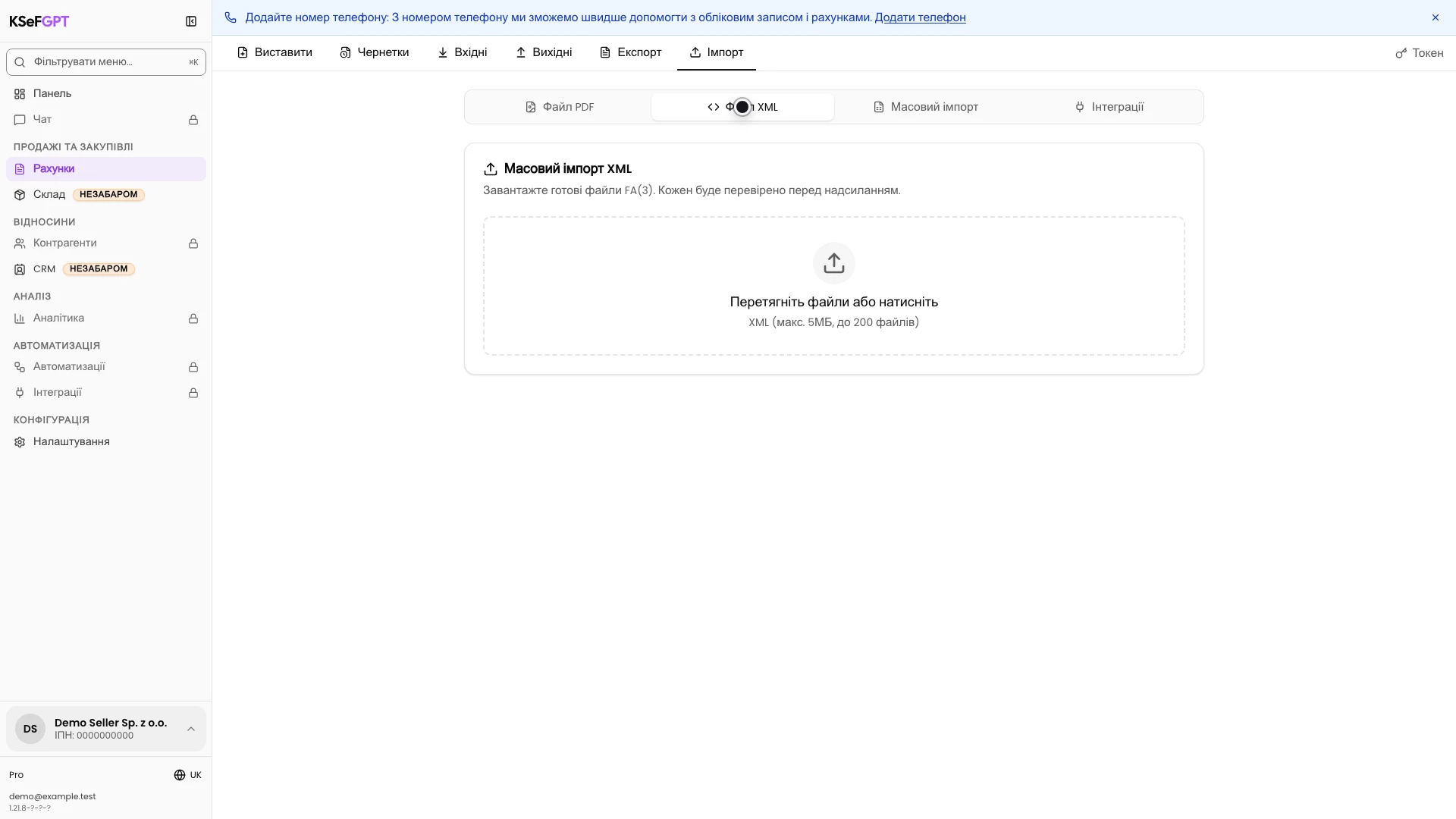
У модулі Рахунки виберіть Імпорт, а потім Файл XML. Коли функція активна, картка має назву Масовий імпорт XML і приймає кілька файлів.
Якщо картка все ще показує імпорт одного XML-файла, масова функція не ввімкнена в цьому середовищі.
Додайте файли та перевірте валідацію
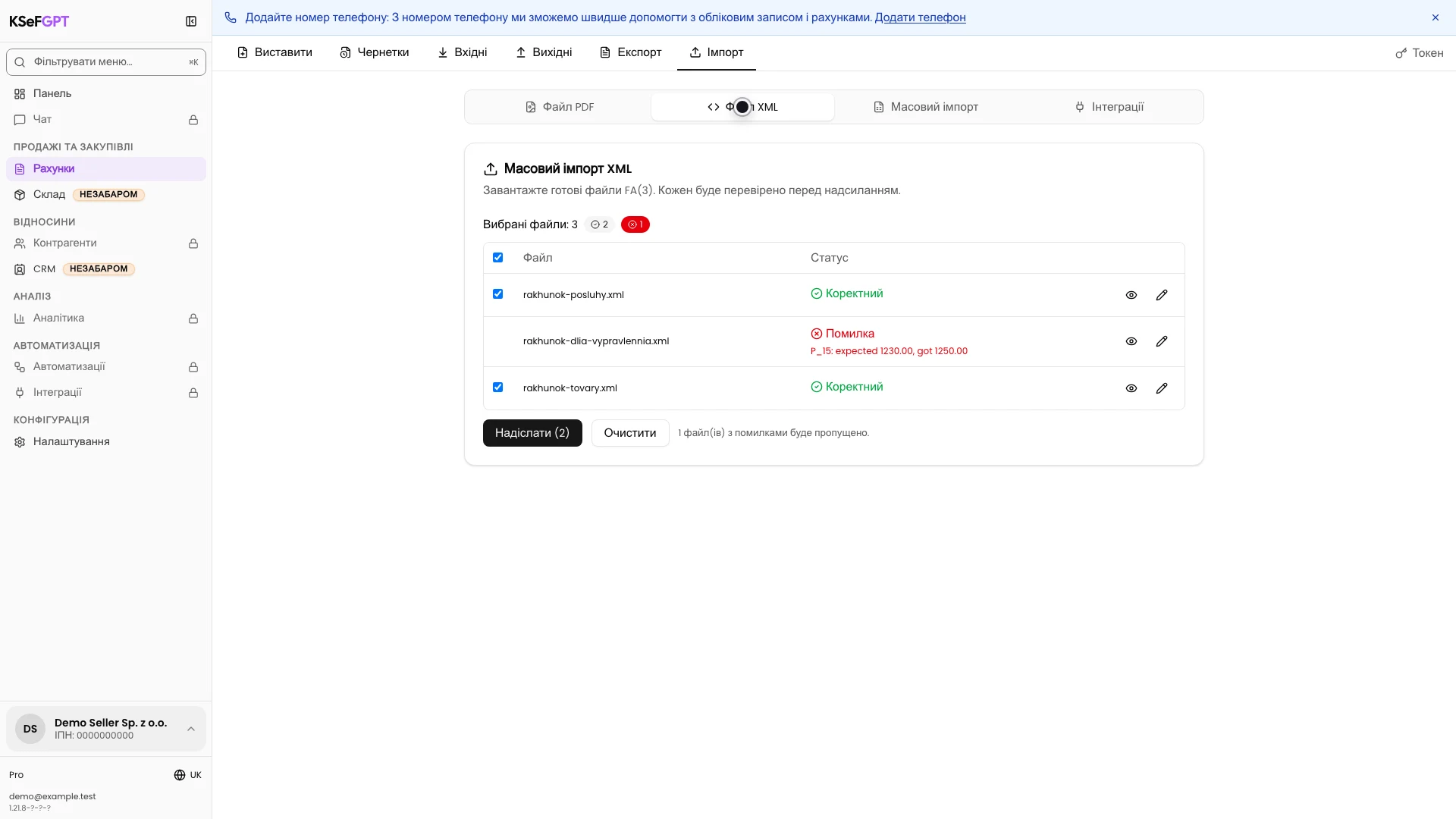
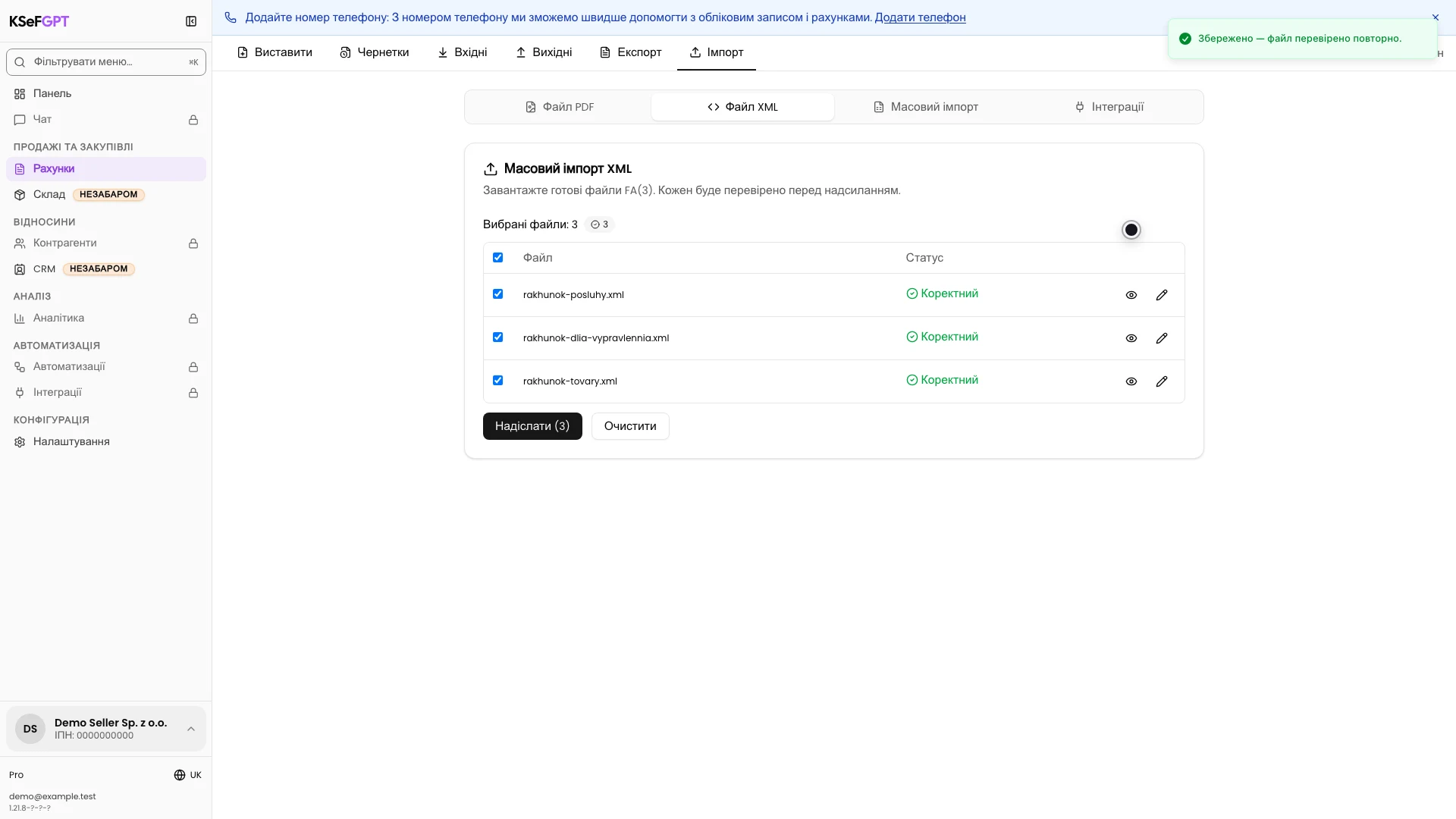
Перетягніть XML-файли в область або виберіть їх на диску. KSeFGPT перевіряє кожен файл окремо до відкриття сесії KSeF.
Коректні файли отримують зелений статус Коректний і вибираються автоматично. Помилковий файл залишається у списку з причиною, але без прапорця, тому його не можна надіслати.
Відкрийте перегляд рахунка
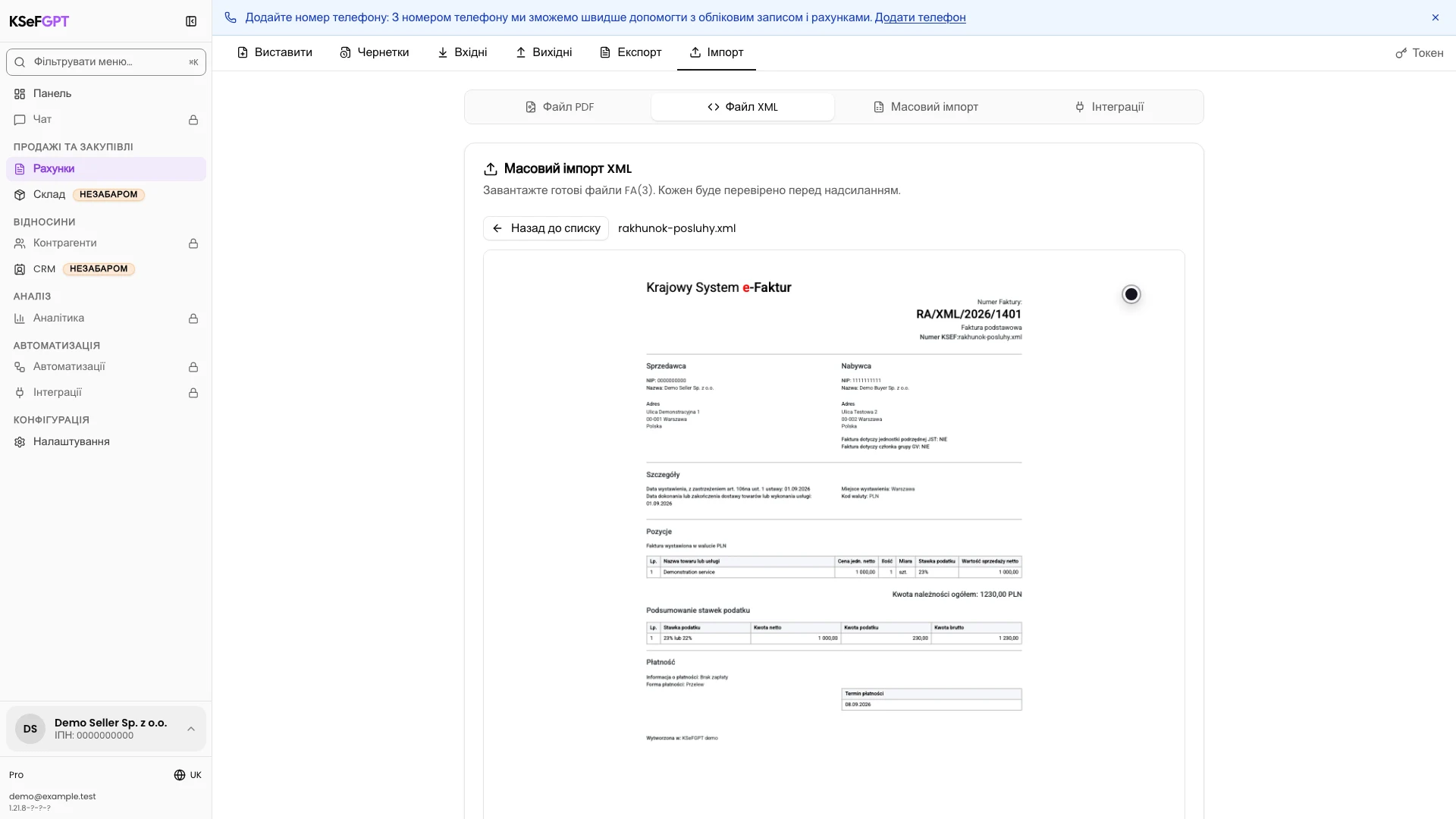
Натисніть значок ока біля файла. KSeFGPT замінить список зрозумілим переглядом рахунка, згенерованим з XML.
Порівняйте номер, сторони, дати, позиції та суми з джерелом. Натисніть Назад до списку, щоб зберегти набір і продовжити.
Виправте помилковий документ
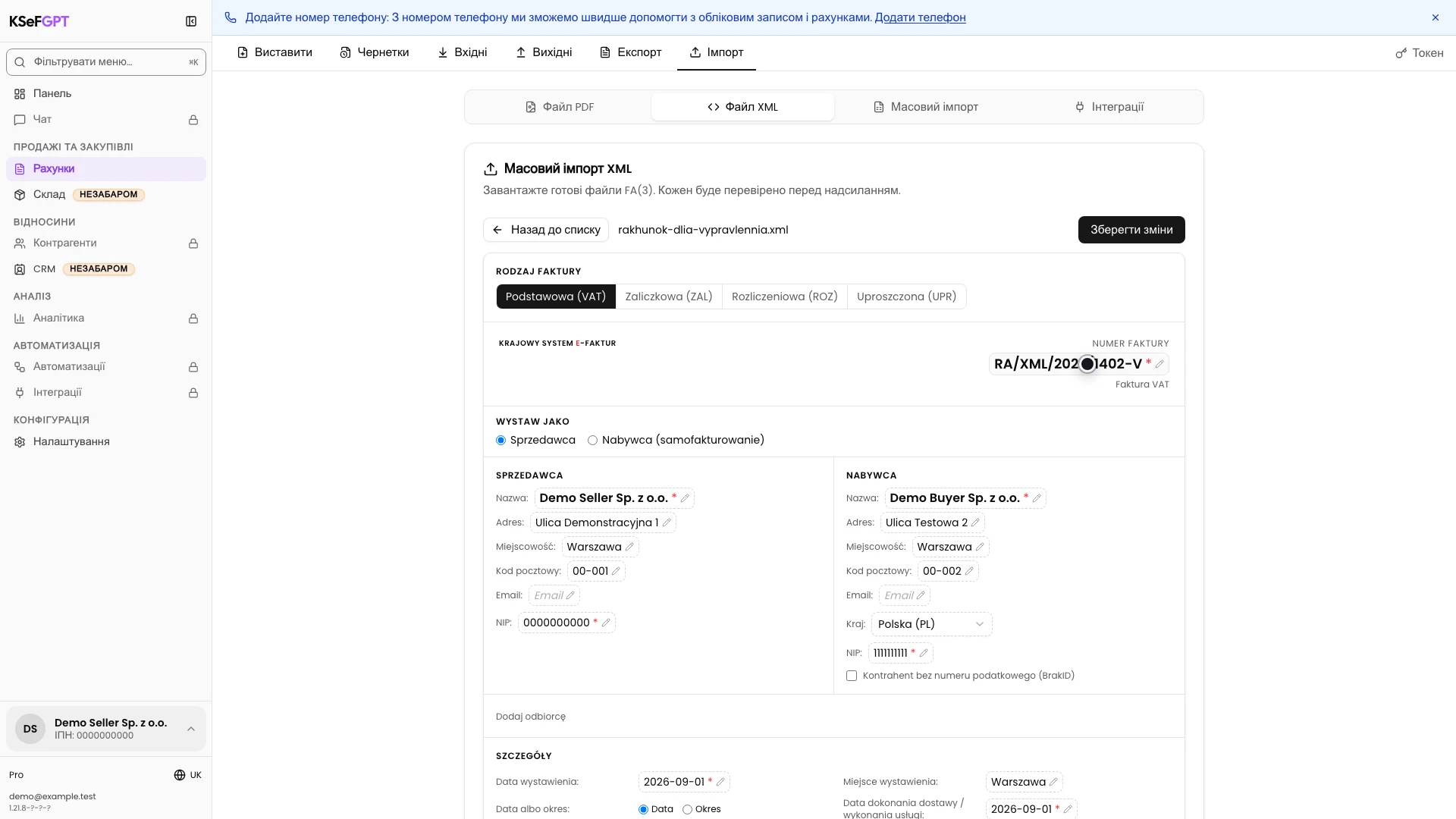
Натисніть значок олівця біля помилкового файла. Змініть доступні дані рахунка та виберіть Зберегти зміни.
KSeFGPT створить новий XML FA(3) з форми й повторно перевірить весь набір. У версії 1.21.8 частина спільного редактора рахунка може показувати польські підписи навіть у непольському інтерфейсі.
Якщо помилка стосується недоступного поля, виправте XML у вихідній системі та почніть імпорт знову.
Виберіть і надішліть рахунки
Переконайтеся, що кожен документ для надсилання має статус Коректний і позначений прапорцем. Число на кнопці Надіслати дорівнює кількості файлів, які потраплять до KSeF.
Зніміть прапорець, якщо файл не має входити до цієї сесії. Потім натисніть Надіслати й не повторюйте дію під час очікування.
Перевірте результат кожного рахунка
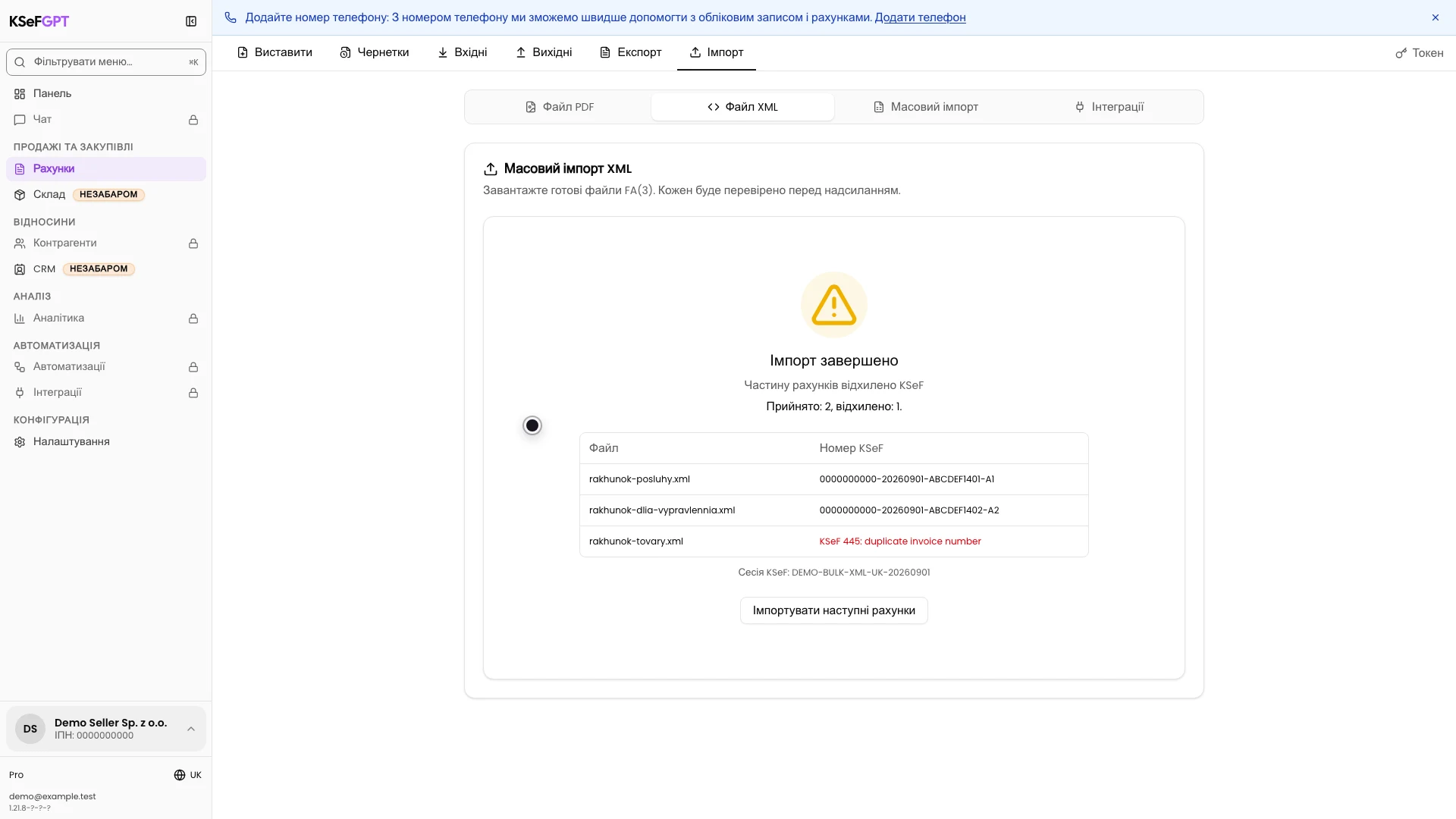
Зачекайте, поки стан очікування зміниться на Імпорт завершено. У підсумку вказано кількість прийнятих і відхилених документів.
Перевірте кожен файл у таблиці. Прийнятий документ має остаточний номер KSeF. Для відхиленого показано причину, наприклад дублікат. Збережіть посилання на сесію для діагностики.
Кінцевий стан
Перевірте результат
Процедуру завершено, коли кожен надісланий файл має номер KSeF або чітку причину відхилення, а підсумок відповідає рядкам таблиці.
Не надсилайте повторно документ, позначений як дублікат. Відкрийте Рахунки > Вихідні та перевірте, чи рахунок із цим номером уже було прийнято раніше.
Діагностика
Якщо щось не працює
Порівняйте видимий симптом із таблицею нижче.
| Симптом | Ймовірна причина | Що зробити |
|---|---|---|
| Масовий імпорт XML не видно | Функція `feature.invoices.import.bulk-xml` не активна в цьому середовищі. | Скористайтеся імпортом одного XML-файла або зверніться до адміністратора. |
| Файл не додається | Це не XML-файл або він перевищує 5 МБ. | Виберіть файл `.xml` розміром до 5 МБ. |
| Набір відхилено до перевірки | Вибрано понад 200 файлів або їхній загальний розмір перевищує 40 МБ. | Розділіть документи на менші набори. |
| Файл має Помилку без прапорця | Валідація FA(3) знайшла проблему структури або значення. | Прочитайте причину й виправте поле в редакторі або у вихідному XML. |
| Число на кнопці Надіслати замале | Деякі коректні файли не позначені або інші документи досі мають помилки. | Перевірте статус і прапорець кожного рядка. |
| Результат залишається в очікуванні | KSeF ще обробляє принаймні один рахунок. | Не надсилайте набір повторно. Дочекайтеся результату й збережіть посилання на сесію. |
| Частину рахунків відхилено | KSeF виявив семантичну помилку, дублікат або відсутні права. | Прочитайте відповідний рядок і виправте лише відхилений документ. |
Що далі
Відкрийте Рахунки > Вихідні, щоб знайти прийняті документи та завантажити доступні XML, PDF або UPO.
Натисніть Імпортувати наступні рахунки лише для нового незалежного набору файлів.
Надішліть набір рахунків XML до KSeF
Увійдіть, виберіть компанію та перевірте кожен документ до запуску сесії KSeF.
Увійти до KSeFGPT