Як масово імпортувати рахунки з Excel або CSV до KSeFGPT?
Завантажте таблицю, перевірте маппінг стовпців і дані рахунків, валідуйте XML, а потім надішліть коректні документи до KSeF.
- Модуль
- Рахунки-фактури
- Час читання
- 6 хв
- Рівень складності
- Середній
Уважно виконуйте інструкцію, і у вас обов’язково все вийде
- Опубліковано
- 3 вересня 2026
- Автор
- Rafał Zeidler
- Формат
- Текстова інструкція та відео
Письмова процедура
Що ви зробите
Ви завантажите один файл XLSX, XLS, CSV або ODS з кількома рахунками. KSeFGPT розпізнає стовпці, підготує окремі документи й покаже їхні дані для перевірки перед надсиланням.
Після підтвердження даних ви запустите валідацію XML. До KSeF буде надіслано лише коректні документи, а наприкінці ви перевірите код результату, референсний номер пакета та кількість прийнятих і відхилених рахунків.
Вимоги
Перш ніж почати
Підготуйте таблицю, де кожен рахунок займає один рядок. Використовуйте однозначні назви стовпців і перевірте, чи кожен рахунок містить усі дані, потрібні для його типу та податкового режиму.
| Елемент | Опис |
|---|---|
| Доступ | Власник компанії або користувач із доступом до рахунків і функцією масового імпорту в активному плані. |
| Підключення KSeF | Вибрана компанія має активний токен або сертифікат, що дозволяє виставляти рахунки. |
| Файл | Один файл `.xlsx`, `.xls`, `.csv` або `.ods` розміром до 50 МБ. |
| Обов'язковий маппінг | Номер рахунку, дата виставлення та сума брутто. Інші поля залежать від даних документа й вимог XML. |
| Початкова точка | Після входу виберіть правильну компанію та відкрийте Рахунки > Імпорт > Масовий імпорт. |
| Наслідок | Рахунки, прийняті KSeF, стають виставленими документами. Їх не можна вільно редагувати після прийняття. |
Відео процесу
0:21Запис показує завантаження CSV, маппінг стовпців, перевірку двох рахунків, валідацію XML і кінцевий результат надсилання до KSeF.
Завантажте таблицю з рахунками
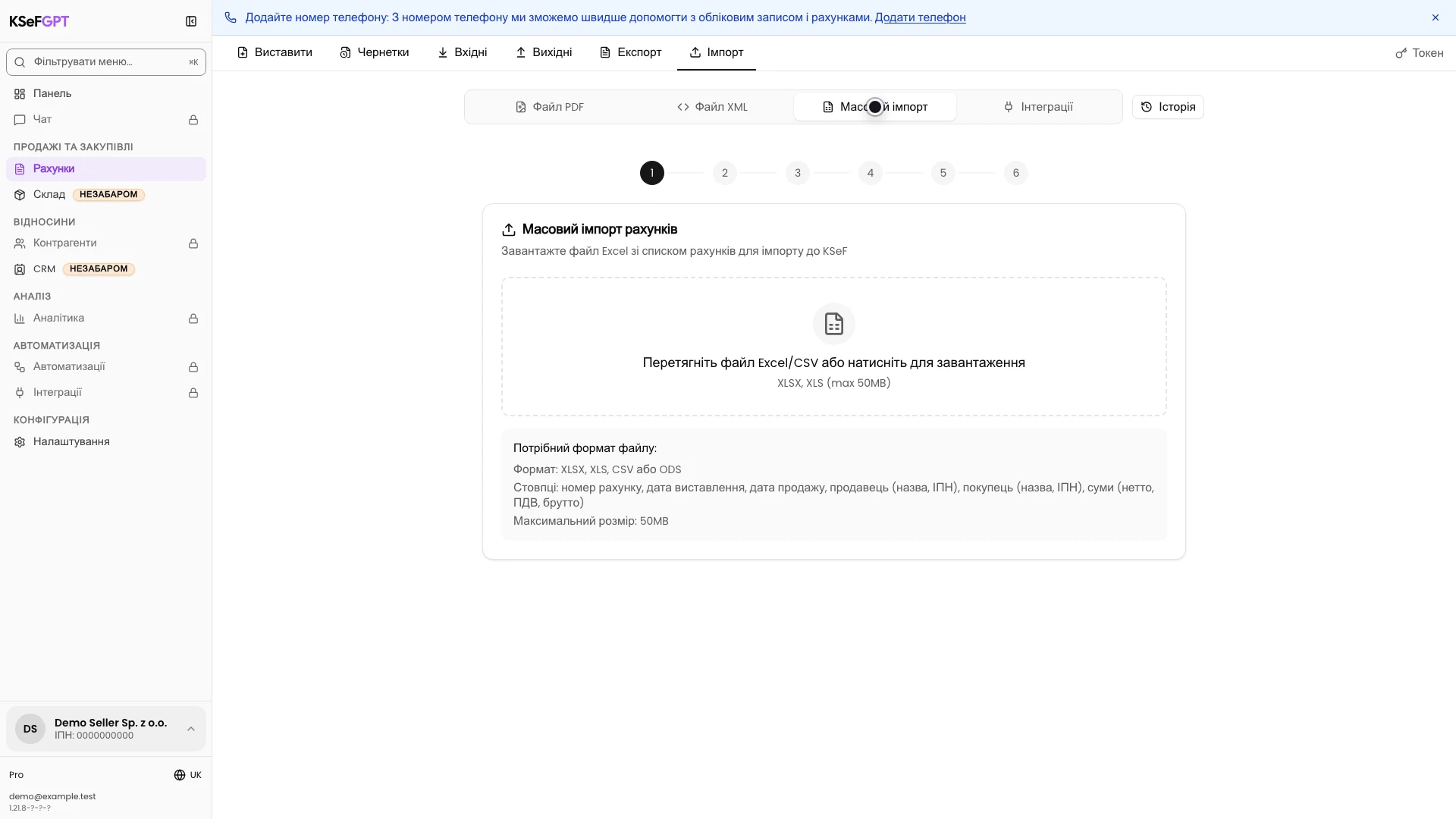
У модулі Рахунки виберіть Імпорт, а потім Масовий імпорт. Перетягніть файл у поле або натисніть на нього й виберіть документ із диска.
Можна додати один файл XLSX, XLS, CSV або ODS розміром до 50 МБ. KSeFGPT почне аналіз одразу після вибору.
Перевірте маппінг стовпців
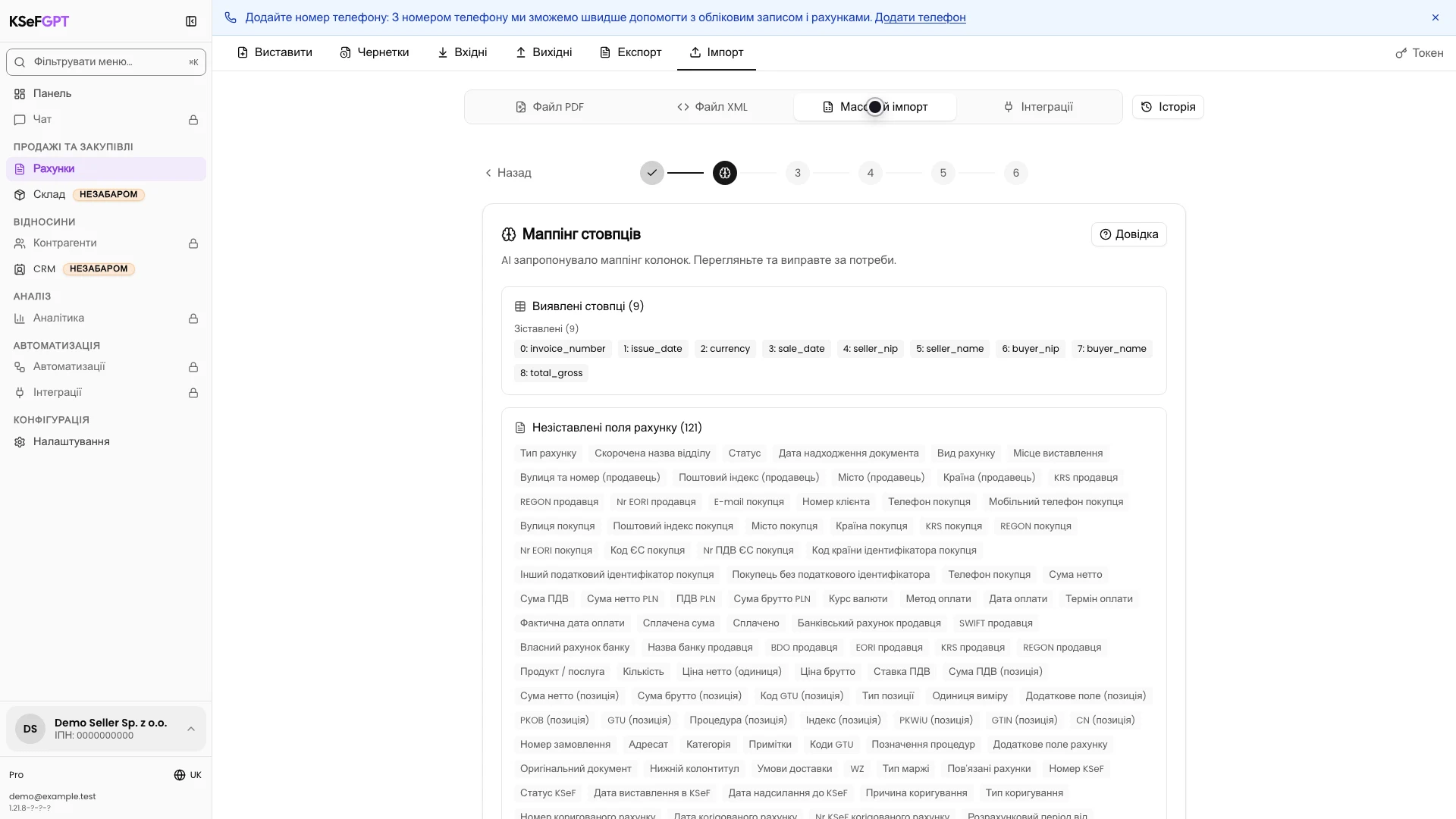
Порівняйте виявлені стовпці з полями рахунку. KSeFGPT пропонує маппінг автоматично, але перед продовженням перевірте номер рахунку, дату виставлення та суму брутто.
Якщо стовпець призначено неправильно, змініть його цільове поле. Також зіставте сторони, позиції, ставки ПДВ та інші дані з таблиці. Потім натисніть Далі.
Перегляньте рахунки
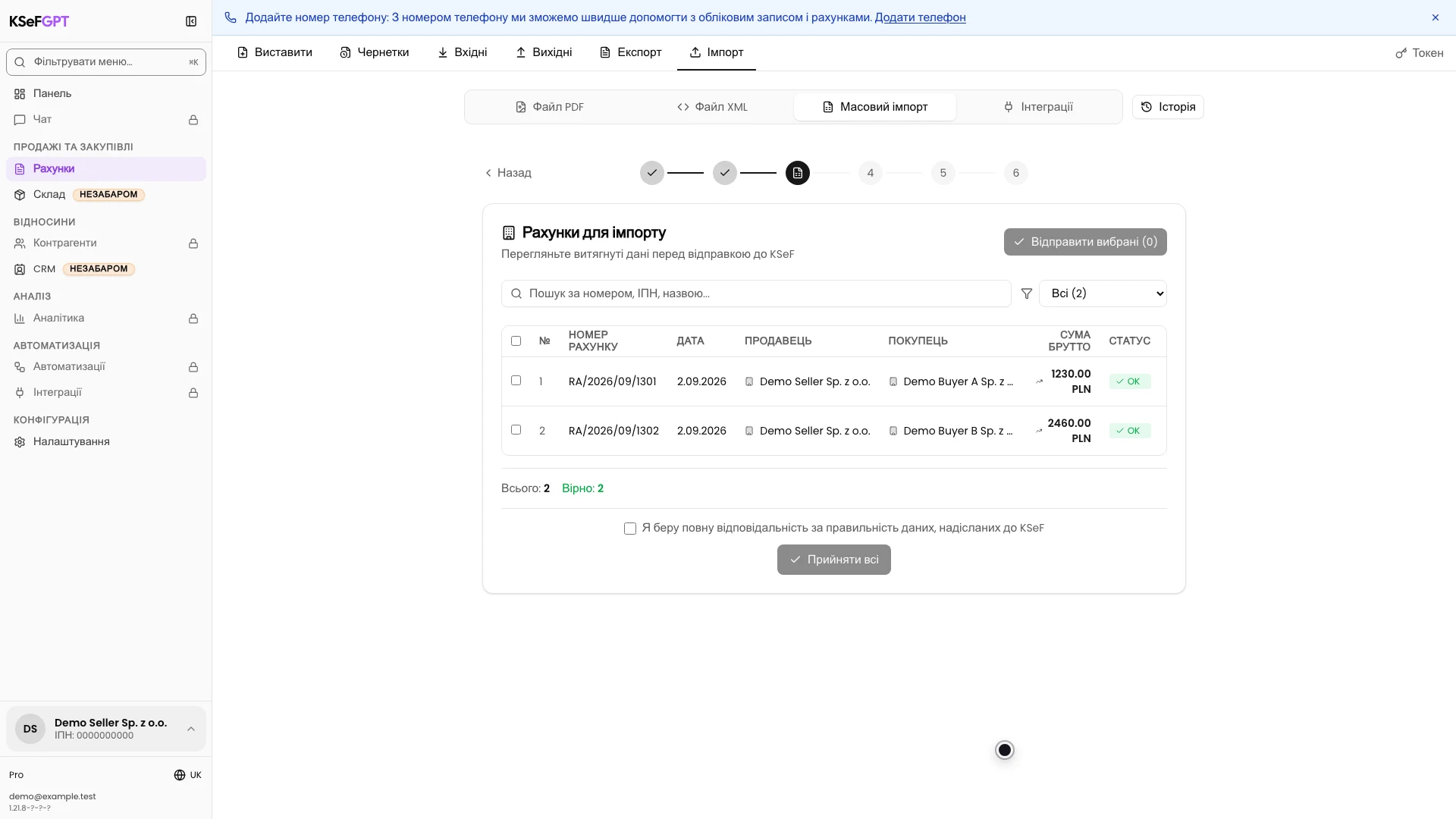
На екрані Рахунки для імпорту порівняйте кількість позицій із таблицею. Перевірте номер, дату, продавця, покупця, суму брутто та статус кожного рядка.
Відкрийте деталі, якщо дані потребують ретельнішої перевірки. Виправте помилковий рядок у вихідному файлі або пропустіть його, щоб він не блокував коректні документи.
Підтвердьте дані для валідації
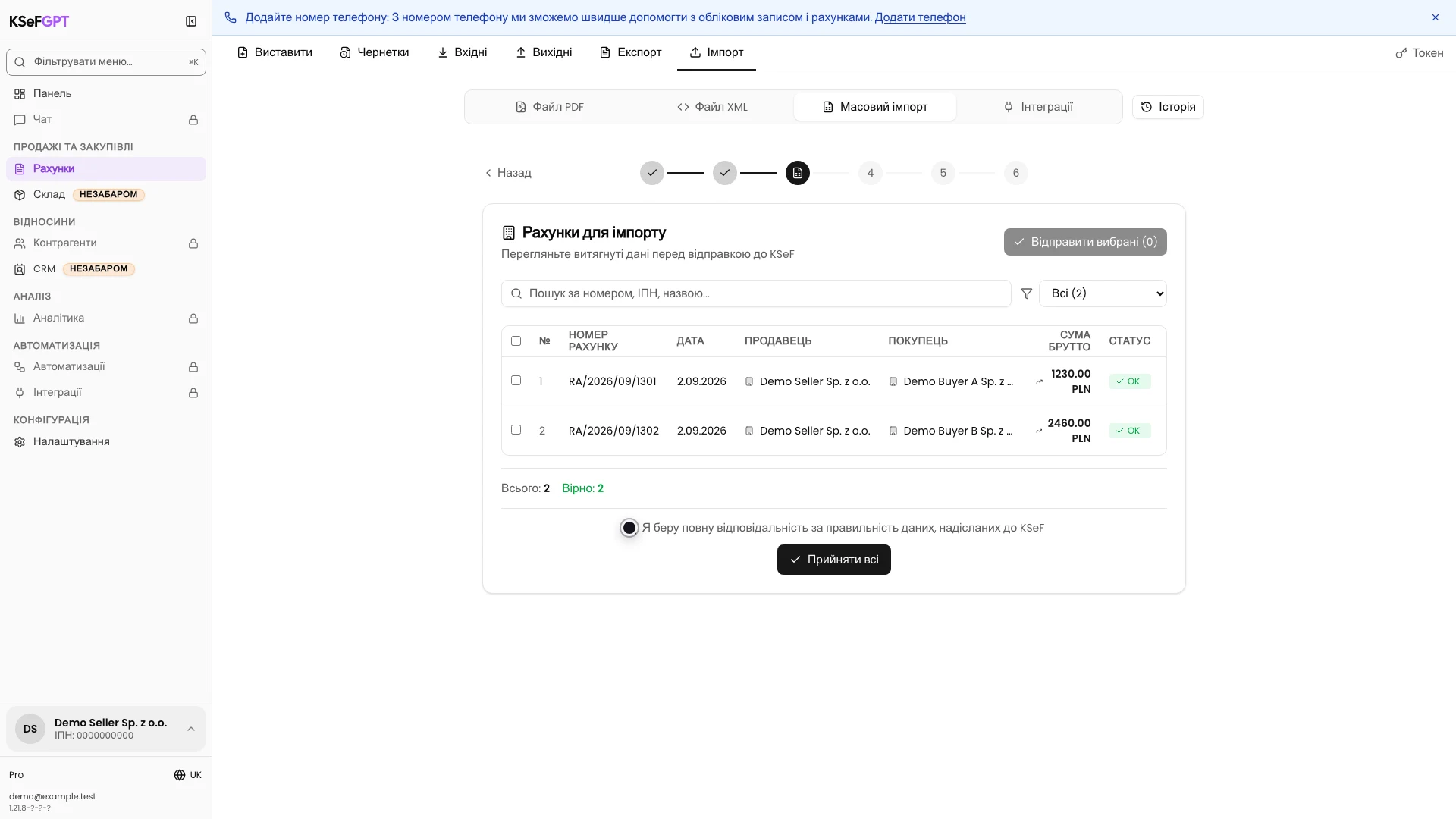
Позначте підтвердження відповідальності за правильність даних, які надсилаються до KSeF. Кнопка Прийняти всі стане активною.
Натискання Прийняти всі ще не надсилає рахунки до KSeF. Воно запускає створення та валідацію XML для прийнятих документів.
Перевірте XML і надішліть коректні рахунки
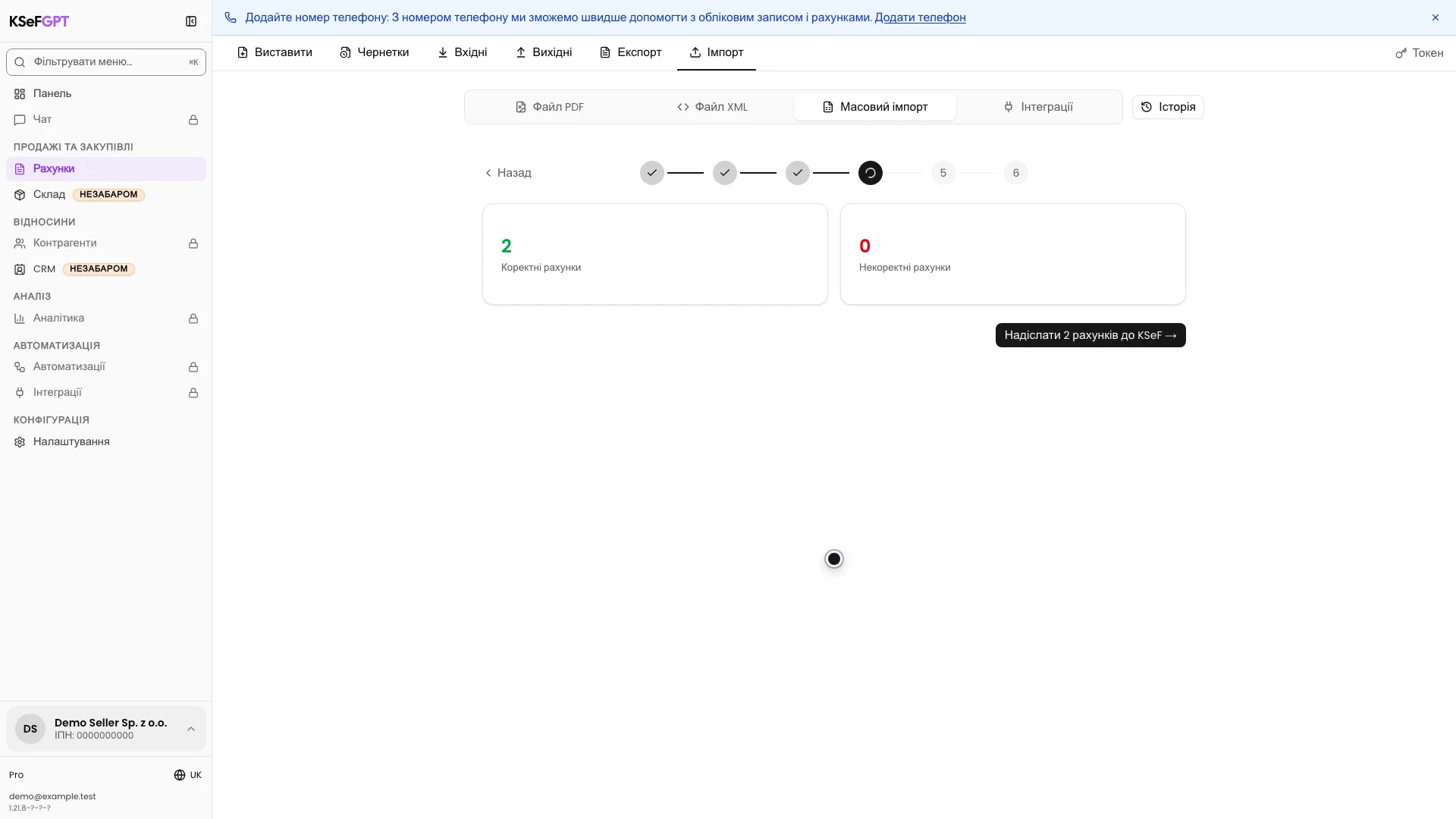
Після валідації порівняйте кількість коректних і некоректних рахунків. Кнопка надсилання показує точну кількість документів, які потраплять до KSeF.
Якщо є помилки, не повторюйте операцію без виправлення вихідних даних. Коли результат правильний, натисніть Надіслати рахунки до KSeF і дочекайтеся завершення обробки.
Перевірте результат KSeF
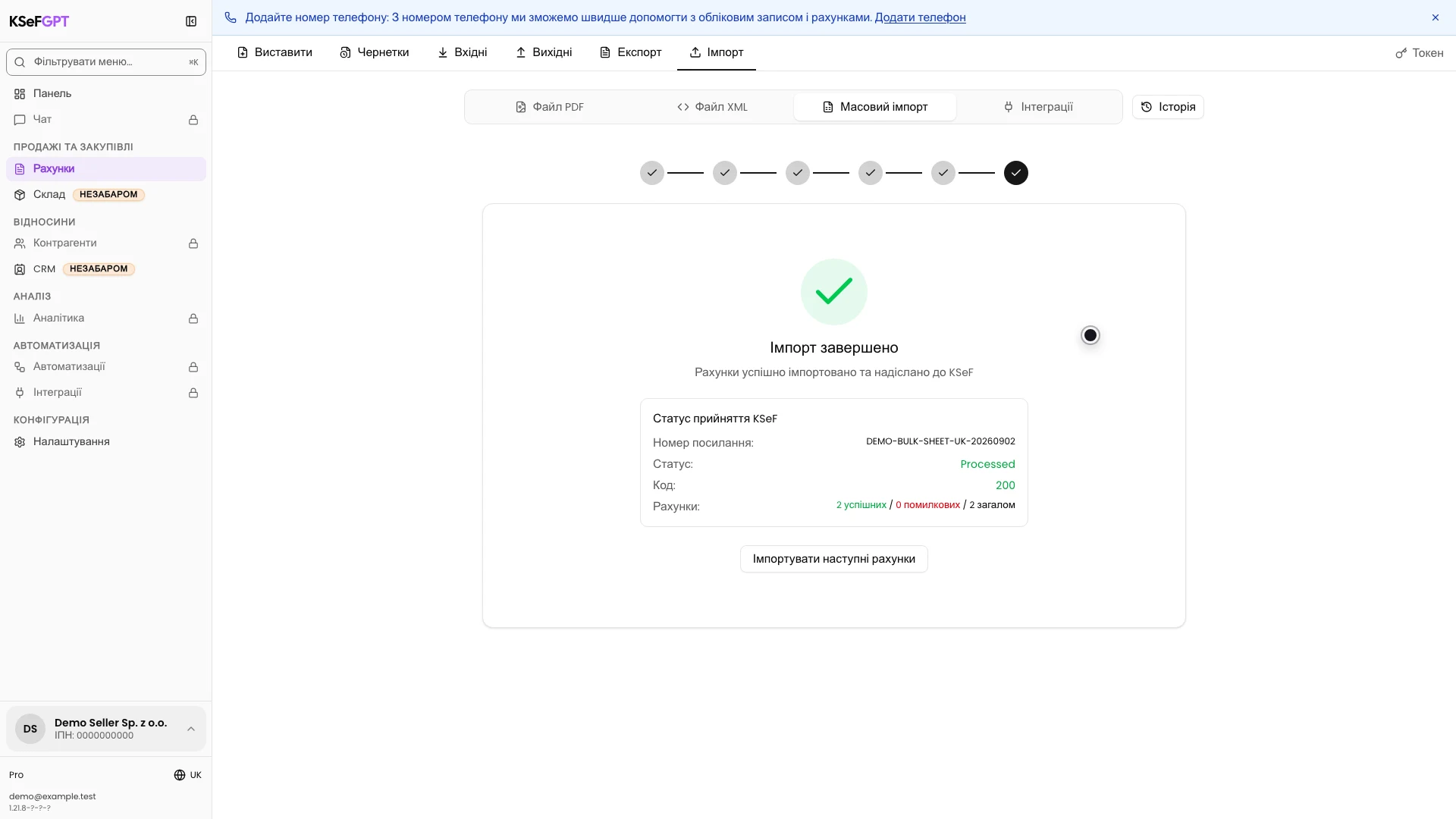
На екрані Імпорт завершено перевірте референсний номер, статус, код і лічильники рахунків. В успішному процесі код 200 і статус Processed підтверджують завершення пакета.
Переконайтеся, що сума коректних і помилкових позицій відповідає загальній кількості. Збережіть референсний номер, адже він пов'язує результат із цим імпортом під час діагностики.
Кінцевий стан
Перевірте результат
Процедуру завершено, коли екран показує кінцевий статус пакета, код відповіді, референсний номер і узгоджені лічильники документів.
Якщо результат частковий або відхилений, не повторюйте весь імпорт до перевірки помилок. Виправте лише неприйняті документи, щоб уникнути дублікатів.
Діагностика
Якщо щось не працює
Порівняйте видиму проблему з таблицею нижче.
| Проблема | Ймовірна причина | Що зробити |
|---|---|---|
| Файл не приймається | Формат не підтримується, вибрано більше одного файлу або розмір перевищує 50 МБ. | Виберіть один файл XLSX, XLS, CSV або ODS розміром до 50 МБ. |
| Не можна перейти далі з маппінгу | Не призначено номер рахунку, дату виставлення або суму брутто. | Призначте всі три обов'язкові поля й перевірте решту стовпців. |
| Рядок має помилку або не містить NIP | Дані сторони чи документа неповні або мають неправильний формат. | Виправте вихідний рядок і завантажте файл знову або пропустіть цю позицію. |
| Прийняти всі залишається неактивною | Не позначено підтвердження відповідальності або немає коректної позиції. | Перевірте статуси рядків і позначте підтвердження після перевірки даних. |
| Валідація показує некоректні рахунки | Створений XML не відповідає вимогам FA(3). | Прочитайте помилку, виправте відповідні дані в таблиці та створіть імпорт знову. |
| Не можна надіслати рахунки | Після валідації не залишилося коректних документів або підключення KSeF неактивне. | Виправте дані та перевірте активний токен або сертифікат вибраної компанії. |
| Результат очікується, частковий або відхилений | KSeF ще обробляє пакет або відхилив частину документів. | Не повторюйте все надсилання. Збережіть референсний номер і перевірте результати окремих документів. |
Що далі
Відкрийте Рахунки > Вихідні та перевірте документи, прийняті KSeF. Після завершення обробки можна завантажити їхні XML, PDF або UPO.
Натисніть Імпортувати наступні рахунки, лише якщо хочете розпочати новий незалежний імпорт таблиці.
Надішліть рахунки з таблиці до KSeF
Увійдіть, виберіть компанію та перевірте маппінг і кожен рахунок перед надсиланням.
Увійти до KSeFGPT