Як надіслати рахунок із PDF до KSeF у KSeFGPT?
Завантажте один PDF, перевірте й виправте розпізнані дані, порівняйте перегляд з оригіналом і знайдіть надісланий рахунок із номером KSeF.
- Модуль
- Рахунки-фактури
- Час читання
- 7 min
- Рівень складності
- Середній
Уважно виконуйте інструкцію, і у вас обов’язково все вийде
- Опубліковано
- 11 вересня 2026
- Автор
- Rafał Zeidler
- Формат
- Текстова інструкція та відео
Письмова процедура
Що ви зробите
Ви пройдете шлях від PDF через чернетку й перевірку даних до надсилання структурованого рахунку та перевірки його номера KSeF. Саме завантаження PDF до черги ще не означає виставлення рахунку.
Приклад стосується вашого рахунку продажу з ПДВ у PLN. Використовуйте документ, який маєте право виставити та ще не надсилали до KSeF. Імпорт PDF від постачальника не перетворює його на ваш рахунок продажу.
Вимоги
Перш ніж почати
У відео використано демонстраційні дані та змодельований результат KSeF. Початковий PDF і дані рахунку залишаються польською. Зміна мови інтерфейсу не перекладає вихідний документ.
| Елемент | Опис |
|---|---|
| Доступ | Власник компанії або учасник організації з доступом до рахунків (invoices:read), імпорту (invoices:import) та надсилання (invoices:send). |
| Підключення | Виберіть потрібну компанію й токен або сертифікат із правом виставляти рахунки в KSeF. Ваш тариф і залишок ліміту мають дозволяти імпорт PDF. |
| Файл | Один чіткий PDF до 10 МБ. Збережіть оригінал для порівняння номера, сторін, дат, позицій, сум та оплати. |
| Початок | Після входу: Рахунки → Імпорт → Файл PDF. |
| Час | Приблизно 5-10 хвилин плюс час розпізнавання PDF та опрацювання в KSeF. |
| Наслідок | Після прийняття рахунку KSeF редагування чернетки не змінить його. Помилки у виставленому рахунку потребують відповідного коригувального документа. |
Відео процесу
1:11Завантажте один PDF, перевірте й виправте розпізнані дані, порівняйте перегляд з оригіналом і знайдіть надісланий рахунок із номером KSeF.
Відкрийте імпорт PDF
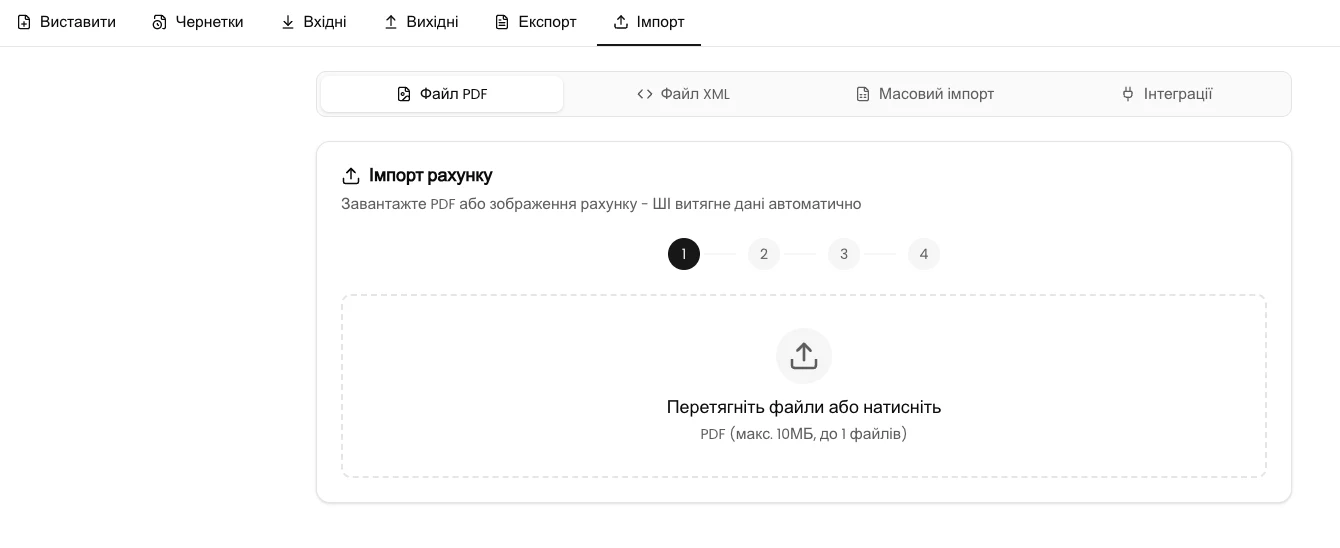
Виберіть потрібну компанію, відкрийте Рахунки й вкладку Імпорт. Натисніть Файл PDF.
З’явиться область Перетягніть файли або натисніть, яка приймає один PDF до 10 МБ.
Завантажте файл і відкрийте чернетку
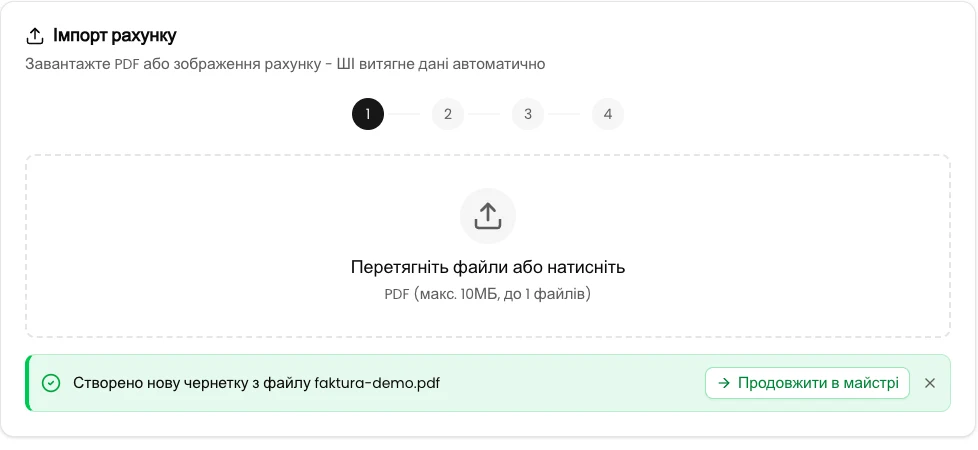
Натисніть область завантаження та виберіть PDF або перетягніть його до неї. Дочекайтеся завершення опрацювання.
Біля повідомлення про створення чернетки з потрібного файлу виберіть Продовжити в майстрі. Відкриється документ із розпізнаними даними. Не завантажуйте той самий файл повторно, поки він ще опрацьовується.
Перевірте дані та виправте суми
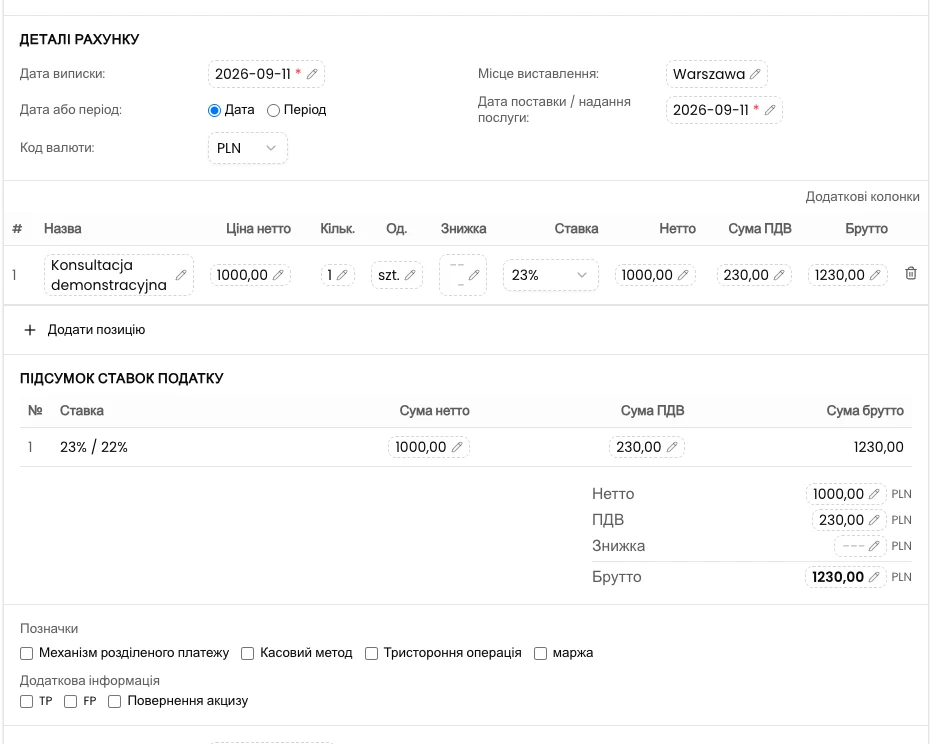
Порівняйте з оригіналом номер рахунку, назви продавця й покупця, податкові номери та адреси, дати, валюту, описи позицій, кількість, одиницю, ставку ПДВ й оплату. Натисніть значення, введіть виправлення та підтвердьте Enter.
У прикладі PDF містить ціну нетто 1000 PLN, але розпізнано 900 PLN. У рядку Konsultacja demonstracyjna встановіть Ціна нетто 1000, Нетто 1000, Сума ПДВ 230 і Брутто 1230. Залиште кількість 1, одиницю szt. та ставку 23%.
Це окремі поля. Зміна лише ціни не перераховує суми позиції та підсумки. У Підсумок ставок податку встановіть Сума нетто 1000 і Сума ПДВ 230. У підсумках документа встановіть Нетто 1000 та ПДВ 230 і підтвердьте Брутто 1230. Перевірте банківський переказ і строк оплати 18.09.2026 за PDF. У своєму рахунку використовуйте власні значення.
Відкрийте перегляд і порівняйте оригінал
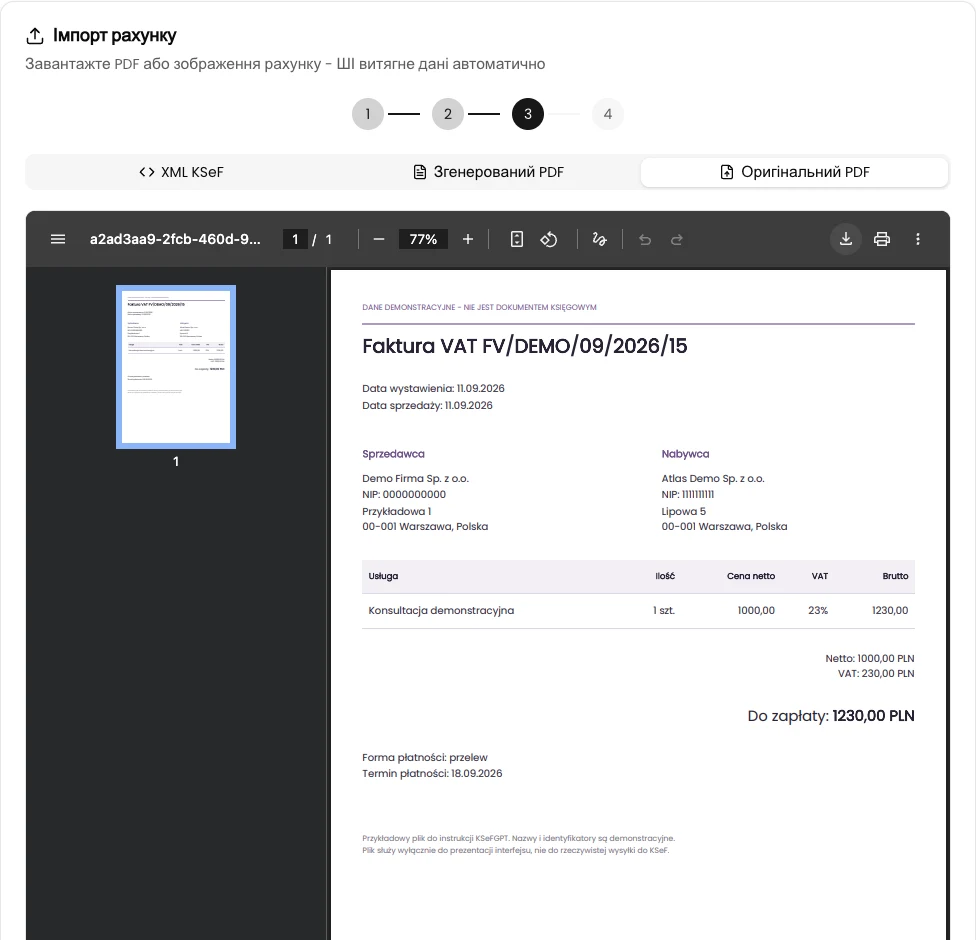
Під документом натисніть Попередній перегляд XML. Прочитайте повідомлення валідації, якщо вони є. Помилки блокують надсилання; поверніться до редагування та виправте вказані дані.
Відкрийте Оригінальний PDF і знову порівняйте джерело. Якщо оригінал недоступний у застосунку, відкрийте файл, збережений на вашому пристрої.
Перевірте згенерований PDF
Виберіть Згенерований PDF і дочекайтеся перегляду, створеного з XML. Порівняйте сторони, номер, дати, позицію та суми з оригіналом. У прикладі це 1000 PLN нетто, 230 PLN ПДВ та 1230 PLN брутто.
Якщо є розбіжність, натисніть Повернутися до редагування, виправте поля й знову виберіть Попередній перегляд XML. Правильний вигляд PDF або відсутність помилок валідації ще не означають прийняття рахунку KSeF. У цій версії перегляд до надсилання повторює власний номер рахунку також біля польського напису Numer KSEF. Це не номер, призначений KSeF; перевірте його в деталях прийнятого рахунку.
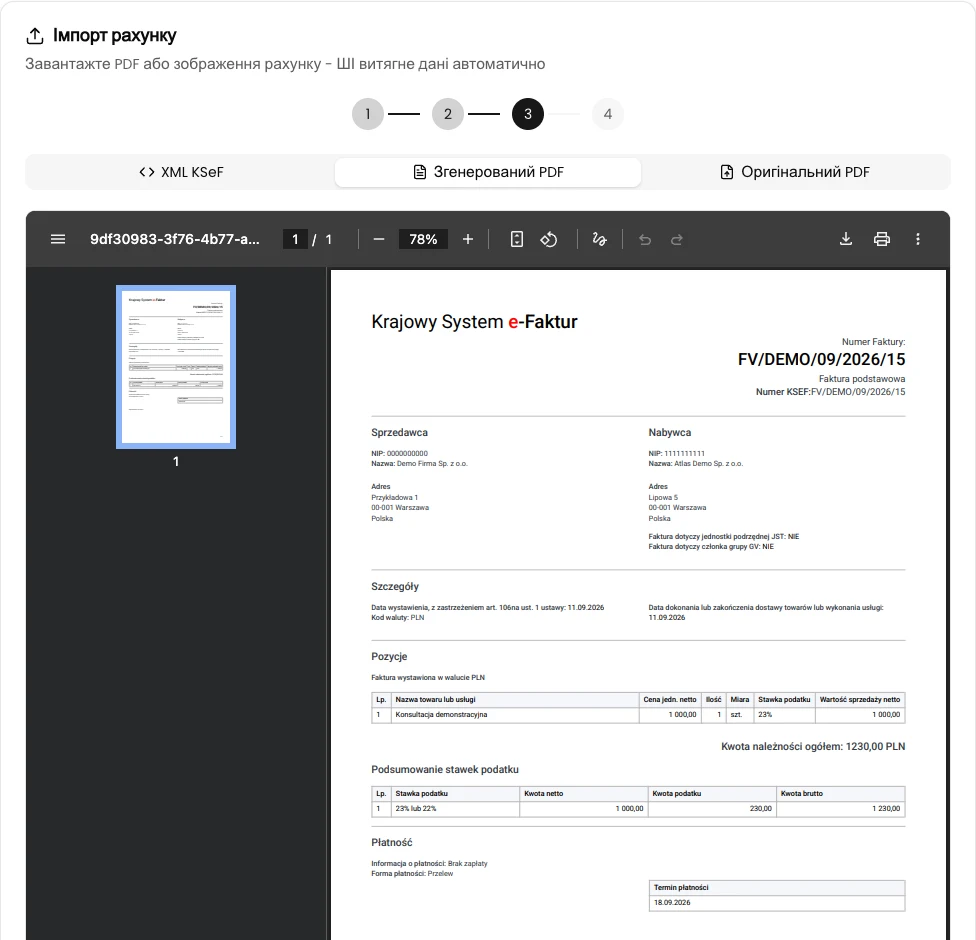
Підтвердьте дані та надішліть рахунок
Під переглядом позначте Я беру повну відповідальність за правильність даних, надісланих до KSeF. Перевірте компанію та спосіб підключення.
Один раз натисніть Відправити до KSeF і зачекайте. Кнопка неактивна за наявності помилок XML, без підтвердження відповідальності або підключення KSeF.

Дочекайтеся остаточного статусу
Спочатку екран може показувати очікування опрацювання. Залиште сторінку відкритою до появи Рахунок прийнято KSeF або Рахунок відхилено KSeF.
У прикладі прийняття супроводжується кодом 200. Збережіть референс надсилання для діагностики. Він відрізняється від номера KSeF самого рахунку.
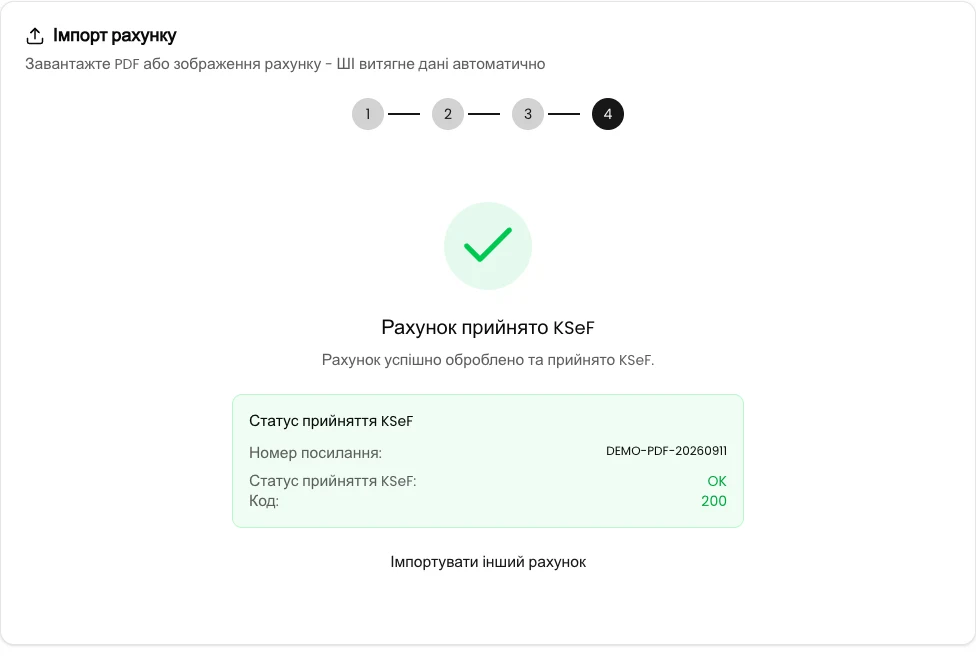
Відкрийте рахунок і перевірте номер KSeF
Перейдіть до Вихідні, знайдіть рахунок за його номером і відкрийте деталі. Перевірте номер KSeF, покупця та суму брутто.
У прикладі знайдіть FV/DEMO/09/2026/15 і перевірте 1230 PLN. Якщо документа ще немає, зачекайте й оновіть список. Не надсилайте PDF повторно лише через затримку оновлення списку.
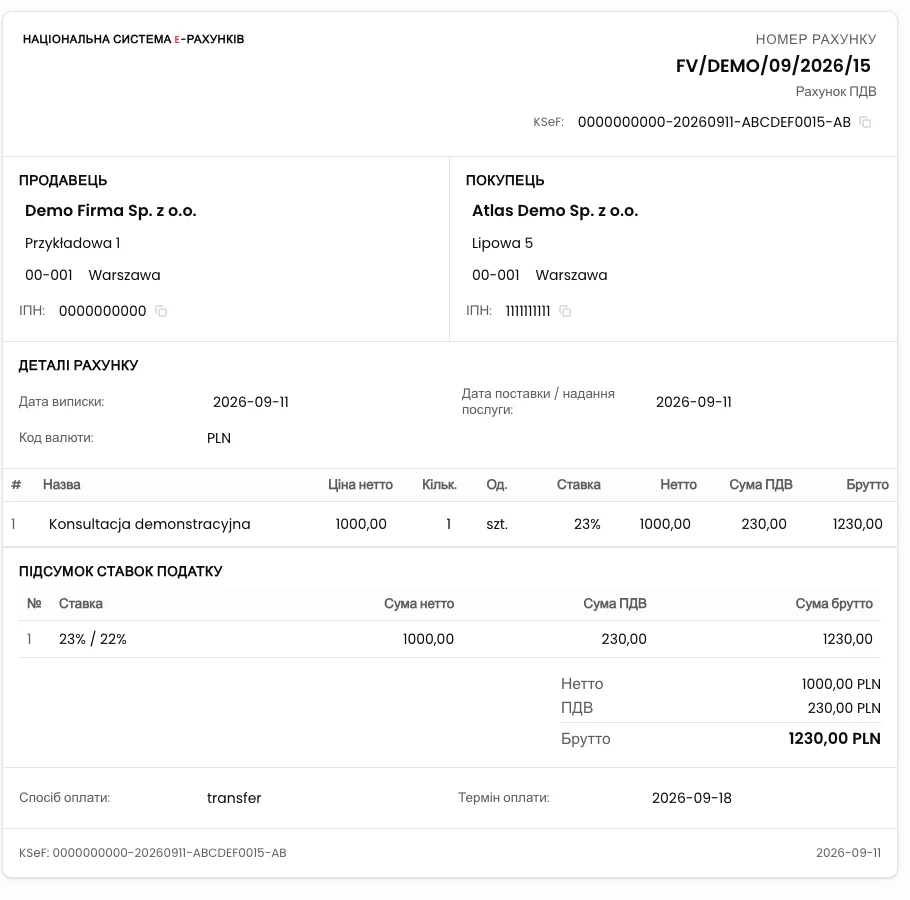
Кінцевий стан
Перевірте результат
Процедуру завершено, коли ви перевірили прийняття та номер KSeF потрібного вихідного рахунку. Повідомлення про створення чернетки або початок надсилання ще не підтверджує виставлення.
Майстер починає видалення початкової чернетки після початку надсилання, до остаточного статусу. Збережіть PDF та референс надсилання. Не припускайте, що відхилений документ залишиться в Чернетках.
Діагностика
Якщо щось не працює
| Ознака | Причина | Що зробити |
|---|---|---|
| PDF не додається | Непідтримуваний тип або файл понад 10 МБ. | Виберіть один PDF у межах ліміту. |
| Область завантаження заблокована | Вичерпано ліміт імпорту або діє тимчасове обмеження. | Прочитайте повідомлення та зачекайте до вказаного часу або перевірте тариф. |
| Конвертація не вдалася | Помилка розпізнавання PDF або створення XML. | Прочитайте повідомлення біля файлу. Скористайтеся повторенням, якщо воно доступне; при помилці розпізнавання підготуйте чіткіший PDF. |
| Ціна правильна, а підсумки ні | Імпортовані суми позицій і підсумки є окремими полями. | Також виправте Нетто, Сума ПДВ і Брутто позиції, підсумок ставок та загальні суми документа. |
| Відправити до KSeF неактивна | Помилки XML, немає підтвердження або підключення. | Виправте помилки, перевірте токен/сертифікат і підтвердьте відповідальність після перевірки даних. |
| Статус очікує або рахунок відхилено | Триває опрацювання або KSeF повернув помилку. | Під час очікування не надсилайте повторно. При відхиленні прочитайте код і опис, збережіть референс та усуньте причину. Якщо чернетки немає, підготуйте документ знову зі збереженого PDF. |
Що далі
Надішліть перевірений рахунок із PDF
Увійдіть, виберіть потрібну компанію та перевірте дані перед надсиланням.
Увійти до KSeFGPT