Як імпортувати рахунок FA(3) XML і надіслати його до KSeF у KSeFGPT?
Завантажте готовий XML-файл, перевірте його вміст і PDF-перегляд, підтвердьте відповідальність за дані та дочекайтеся остаточного статусу KSeF.
- Модуль
- Рахунки-фактури
- Час читання
- 5 хв
- Рівень складності
- Середній
Уважно виконуйте інструкцію, і у вас обов’язково все вийде
- Опубліковано
- 28 серпня 2026
- Автор
- Rafał Zeidler
- Формат
- Текстова інструкція та відео
Письмова процедура
Що ви зробите
Ви імпортуєте один готовий рахунок FA(3) XML, перевірите його вміст і зрозумілий PDF-перегляд, а потім надішлете документ до KSeF.
Цей екран не створює чернетку та не виконує окрему перевірку схеми перед надсиланням. Перегляд допомагає перевірити дані, але рішення про прийняття або відхилення документа ухвалює KSeF після надсилання.
Вимоги
Перш ніж почати
Підготуйте остаточний XML-файл і перевірте вибрану компанію та спосіб авторизації. Рахунок, прийнятий KSeF, не можна потім вільно редагувати.
| Елемент | Опис |
|---|---|
| Доступ | Власник компанії або учасник організації з invoices:read для модуля Рахунки та invoices:send для надсилання. |
| Підключення KSeF | Вибрана компанія має активний токен або сертифікат із правом виставляти рахунки. |
| Файл | Один файл `.xml` у форматі FA(3) розміром не більше 10 МБ. |
| Початкова точка | Після входу виберіть потрібну компанію та відкрийте Рахунки → Імпорт. |
| Час виконання | Приблизно 3 хвилини плюс час обробки в KSeF. |
| Наслідок | Після прийняття KSeF документ стає виставленим рахунком, а помилки можуть вимагати окремого коригувального документа. |
Відео процесу
0:20Запис показує вибір файлу, перевірку XML і PDF, підтвердження даних та остаточний статус KSeF.
Відкрийте імпорт XML-файлу
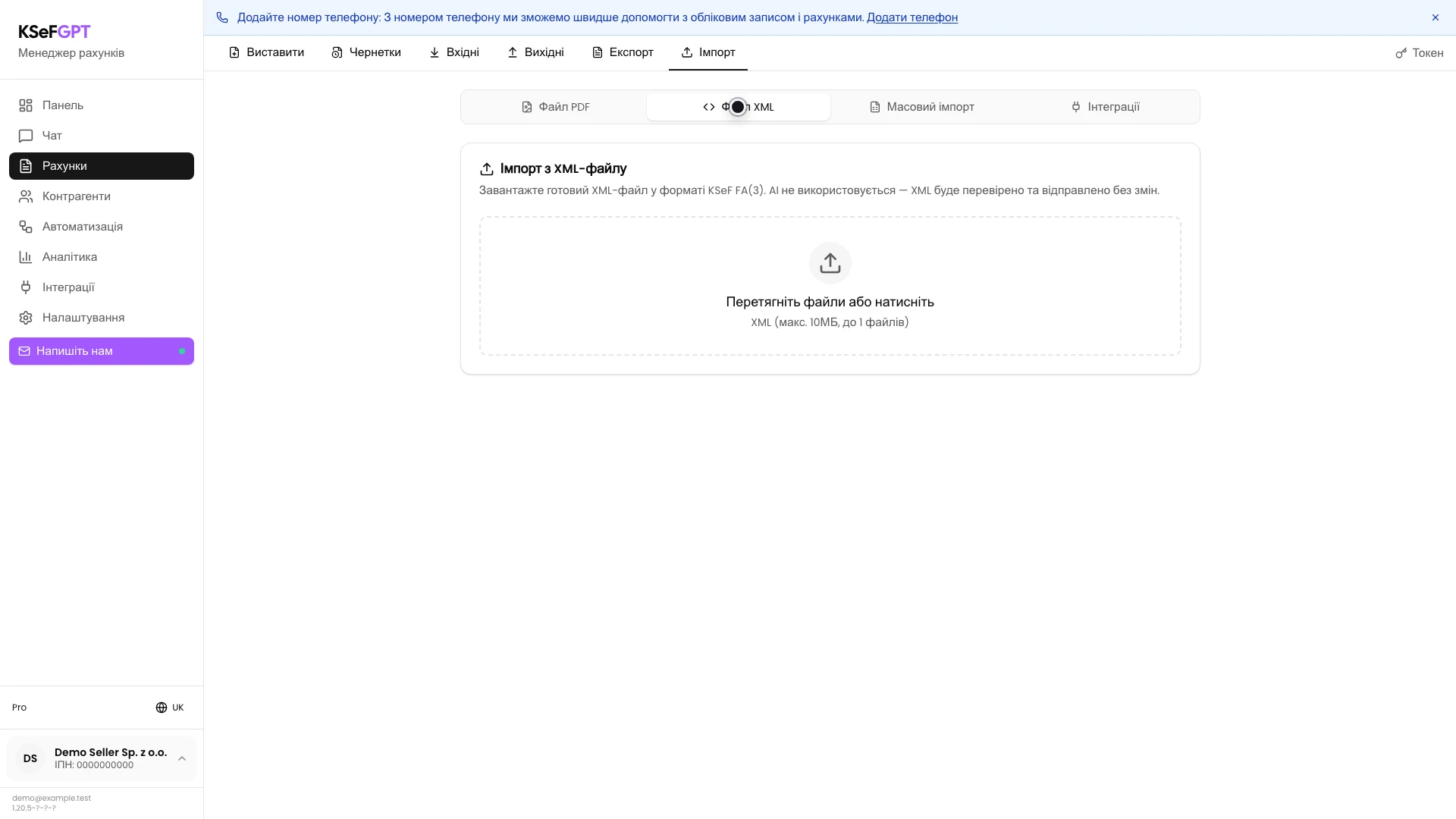
У модулі Рахунки відкрийте вкладку Імпорт, а потім виберіть Файл XML.
Картка Імпорт з XML-файлу приймає один XML-файл. Якщо відображається інший екран імпорту, переконайтеся, що вибрано Файл XML.
Завантажте та перевірте вміст XML
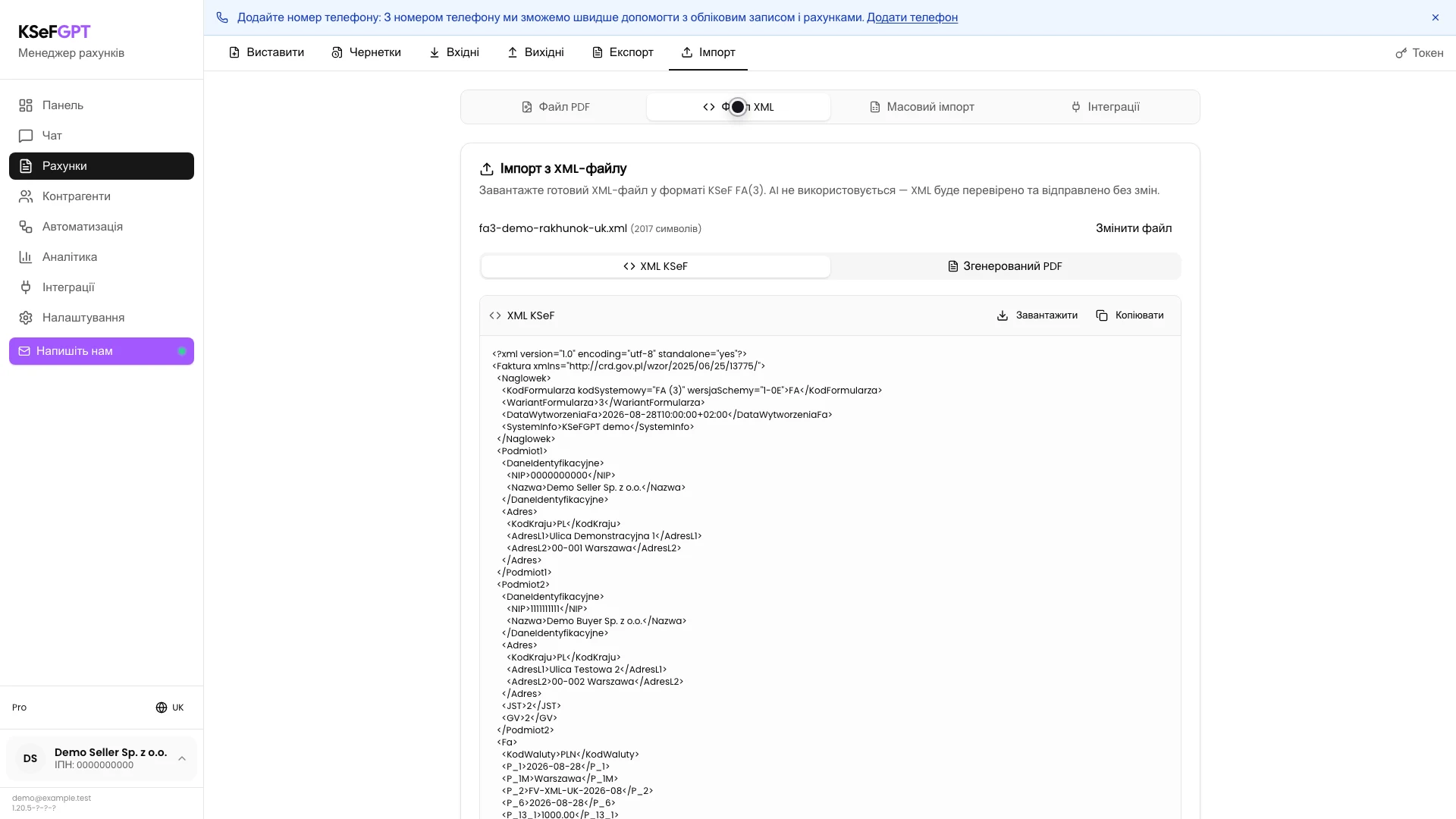
Перетягніть файл у поле або виберіть його з диска. KSeFGPT покаже назву файлу, кількість символів і вкладку XML KSeF.
Перевірте заголовок FA(3), номер рахунку, NIP продавця й покупця, дати, позиції та підсумкові суми. На цьому етапі програма форматує файл для перегляду, але не показує окремого результату перевірки схеми.
Перевірте згенерований PDF
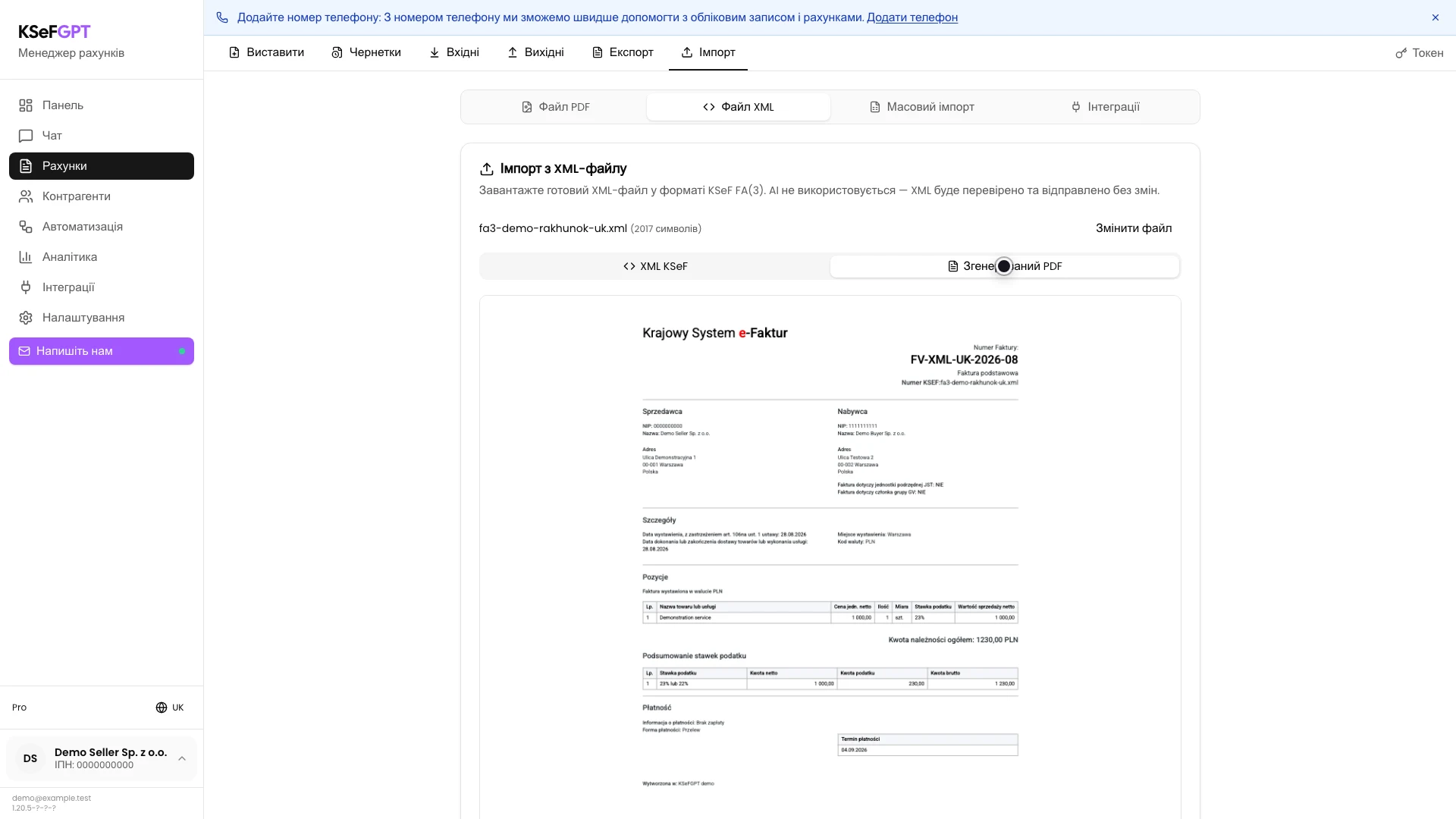
Відкрийте Згенерований PDF. Порівняйте продавця, покупця, номер і дати документа, позиції та суми з вихідними даними.
Якщо перегляд неповний або не створюється, не надсилайте документ. Виберіть Змінити файл, виправте XML у вихідній системі та завантажте виправлену версію.
Підтвердьте дані та надішліть рахунок
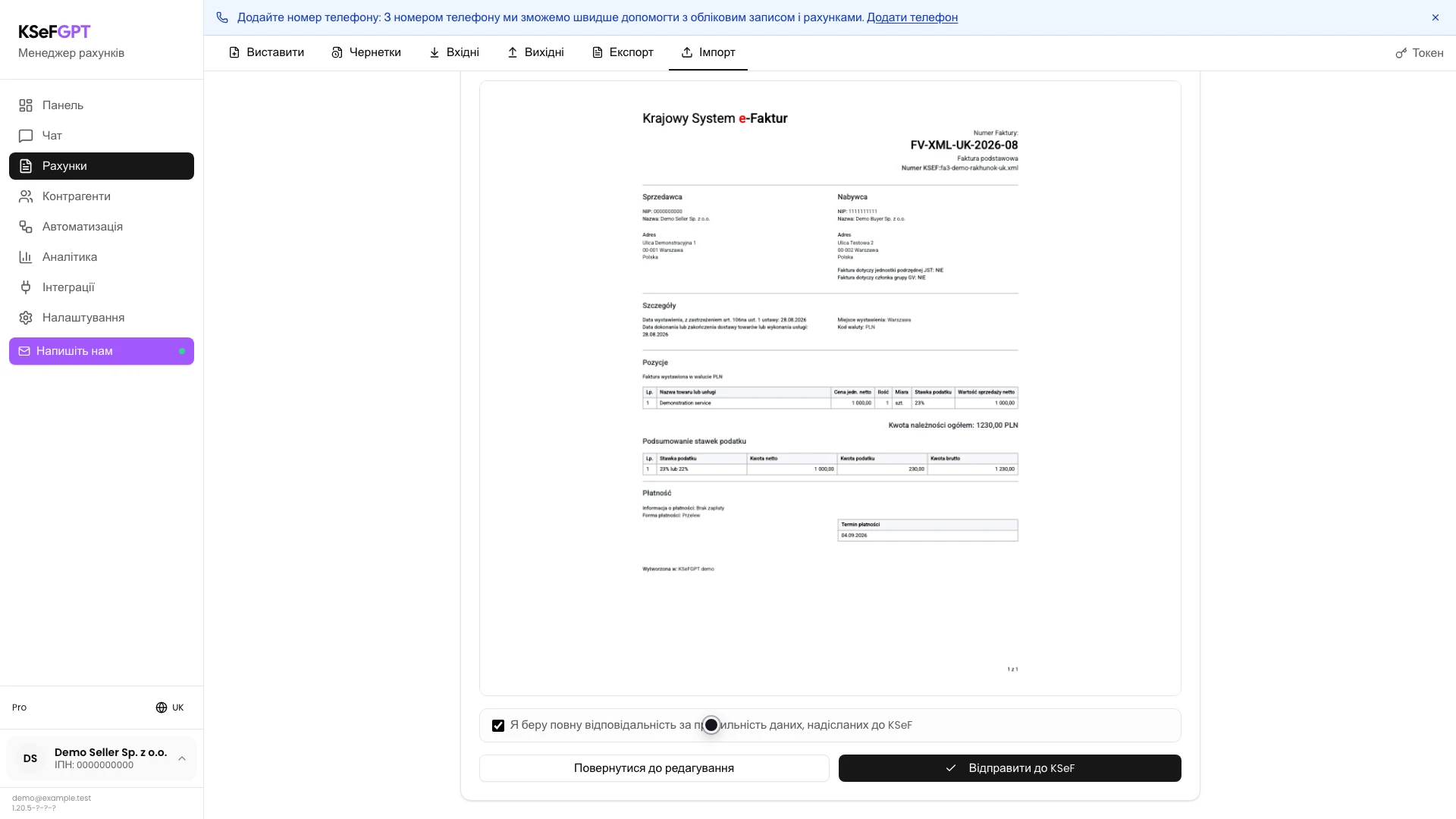
Поверніться до нижньої частини перегляду та виберіть Я беру повну відповідальність за правильність даних, надісланих до KSeF.
Ще раз перевірте компанію та спосіб авторизації. Коли кнопка стане активною, виберіть Відправити до KSeF. Не натискайте її повторно, поки видно Відправка.
Дочекайтеся остаточного статусу KSeF
Після надсилання KSeFGPT опитує сесію KSeF. Дочекайтеся завершення очікування та повідомлення Рахунок прийнято KSeF або Рахунок відхилено KSeF.
У панелі результату перевірте номер посилання, опис статусу та код. Код 200 разом із повідомленням про прийняття завершує цю процедуру. На цьому екрані ще може не бути остаточного номера KSeF.
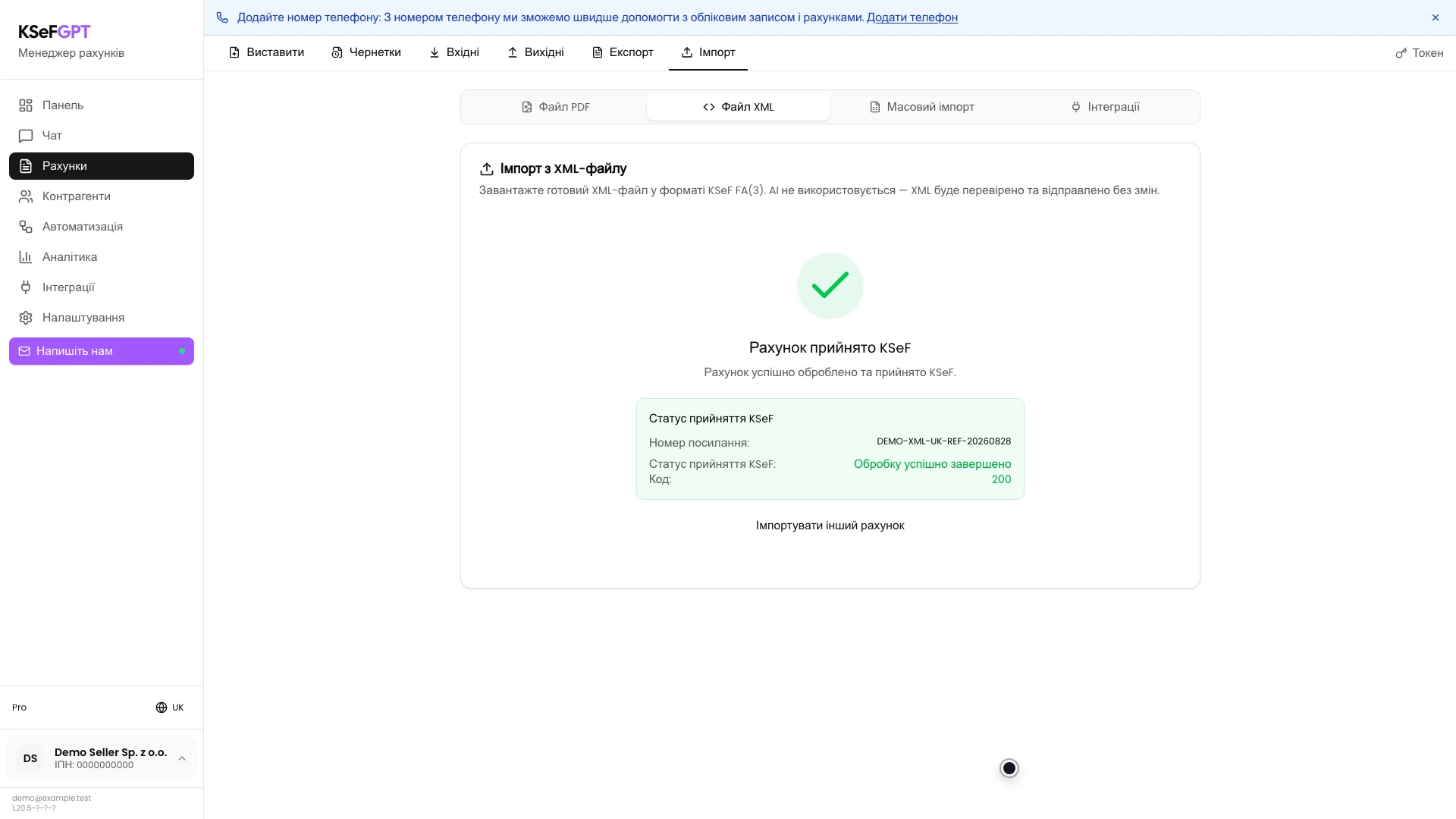
Кінцевий стан
Перевірте результат
Операція успішна, коли екран показує Рахунок прийнято KSeF, опис успішної обробки та код 200. Збережіть видимий номер посилання для діагностики сесії.
Оновіть вкладку Вихідні та знайдіть документ за номером рахунку. Якщо він не з'явився одразу, дочекайтеся синхронізації та не надсилайте той самий XML повторно.
Діагностика
Якщо щось не працює
Порівняйте видимий симптом із таблицею нижче.
| Симптом | Ймовірна причина | Що робити |
|---|---|---|
| Файл не вдається вибрати | Це не XML-файл, його тип не підтримується або розмір перевищує 10 МБ. | Виберіть один файл `.xml` розміром не більше 10 МБ. |
| Згенерований PDF не з'являється | Генератор перегляду не може прочитати структуру XML. | Не надсилайте файл. Виправте XML у вихідній системі та завантажте знову. |
| Відправити до KSeF неактивна | Не підтверджено відповідальність або компанія не має активного способу KSeF. | Поставте позначку. Якщо є попередження про авторизацію, налаштуйте токен або сертифікат. |
| Після надсилання з'являється помилка сервера | Файл, право invoices:send або сесію KSeF відхилено до початку відстеження статусу. | Перевірте підключення й права, потім виправте вказану проблему. |
| Статус залишається в очікуванні | KSeF ще обробляє документ або відповідь затримується. | Зачекайте та не надсилайте той самий номер рахунку повторно. |
| Рахунок відхилено | KSeF повернув помилку даних, структури або прав. | Прочитайте код і опис, виправте вихідний XML і лише потім надішліть нову версію. |
Що далі
Відкрийте Рахунки → Вихідні, щоб знайти прийнятий документ і завантажити його XML, PDF або UPO, коли вони стануть доступними.
Якщо ви регулярно готуєте багато документів поза KSeFGPT, скористайтеся окремим масовим імпортом XML, коли він доступний у вашому середовищі.
Імпортуйте готовий XML-рахунок
Увійдіть, виберіть компанію з підключенням KSeF і перевірте документ перед надсиланням.
Увійти до KSeFGPT