Wie konfigurieren Sie Verkaufsphasen im CRM?
Benennen Sie eine Phase um, ergänzen Sie eine neue und ordnen Sie die Spalten des Chancenboards.
- Modul
- CRM / Verkaufschancen
- Lesezeit
- 3 Min.
- Schwierigkeitsgrad
- Einfach
Das schaffst du mit geschlossenen Augen :)
- Veröffentlicht
- 11. September 2026
- Autor
- Rafał Zeidler
- Format
- Textanleitung und Video
Schriftliche Anleitung
Was Sie erreichen
Ändern Sie Namen und Reihenfolge der Phasen auf dem Chancenboard und fügen Sie eine neue Spalte hinzu. Im Beispiel wird Angebot in Angebot gesendet umbenannt und Verhandlung vor Abgeschlossen eingefügt.
Die Konfiguration gilt für das Board des ausgewählten Unternehmens. Die bestehende Chance bleibt in der umbenannten Spalte. Zum Verschieben einer einzelnen Chance verwenden Sie die am Ende verlinkte Anleitung.
Voraussetzungen
Bevor Sie beginnen
Änderungen im Fenster bleiben ein Entwurf, bis Sie Spalten speichern anklicken. Abbrechen verwirft sie. In dieser Anleitung behalten Sie die bestehenden Phasen bei; der Papierkorb entfernt Spalten. Das Fenster weist darauf hin, dass Chancen aus entfernten Spalten in die erste Spalte des Boards wandern.
| Punkt | Voraussetzung |
|---|---|
| Zugriff | Inhaber des ausgewählten Unternehmens mit CRM-Zugriff. Das Speichern wurde mit diesem Konto geprüft. |
| Vorbereitung | Legen Sie die gewünschten Namen und die Reihenfolge fest. Das Beispiel enthält drei Spalten und eine Chance in Angebot. Ihr Board kann anders aussehen. |
| Startpunkt | Wählen Sie nach der Anmeldung das richtige Unternehmen und öffnen Sie CRM → Verkaufschancen. |
| Zeit | Etwa 2 Minuten. Für die Bearbeitung des Boards ist keine KSeF-Verbindung erforderlich. |
Prozessvideo
0:33Benennen Sie eine Phase um, ergänzen Sie eine neue und ordnen Sie die Spalten des Chancenboards.
Öffnen Sie die Spaltenbearbeitung
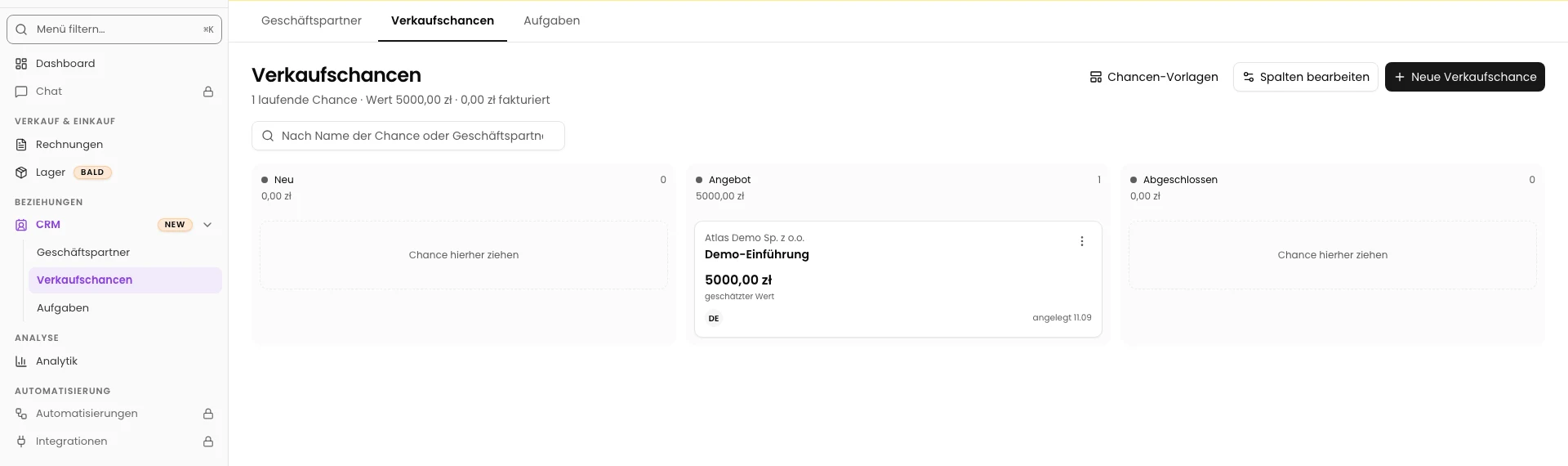
Prüfen Sie auf Verkaufschancen das ausgewählte Unternehmen. Klicken Sie oben rechts auf Spalten bearbeiten.
Das Fenster Spalten bearbeiten zeigt die Phasenliste. Die Reihenfolge von oben nach unten entspricht auf einem breiten Bildschirm den Spalten von links nach rechts.
Benennen Sie eine Phase um
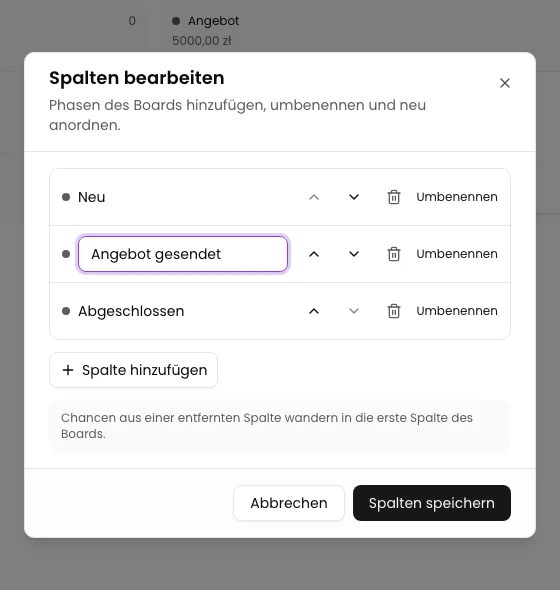
Klicken Sie bei Angebot auf Umbenennen. Geben Sie im Feld Spaltenname Angebot gesendet ein und drücken Sie Enter.
Der neue Name erscheint im Listenentwurf. Enter beendet nur die Namensbearbeitung; das gesamte Board speichern Sie in Schritt 5.
Fügen Sie eine Phase hinzu
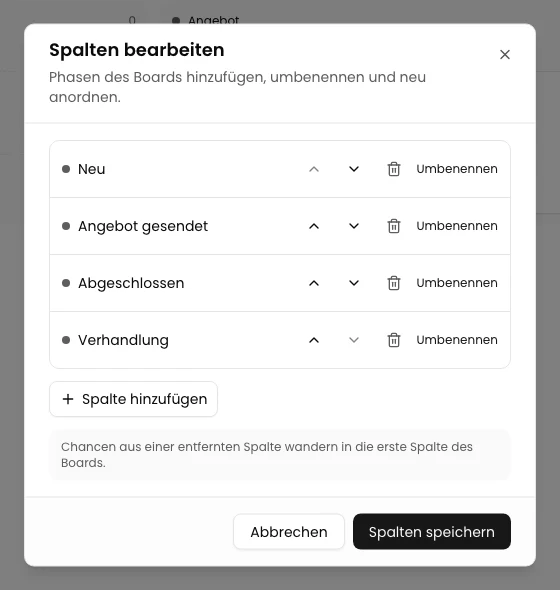
Klicken Sie auf Spalte hinzufügen. Am Listenende erscheint ein Feld mit dem Namen Neue Phase.
Geben Sie Verhandlung ein und drücken Sie Enter. Die neue Phase steht zunächst am Ende des Entwurfs, hinter Abgeschlossen.
Legen Sie die Reihenfolge fest
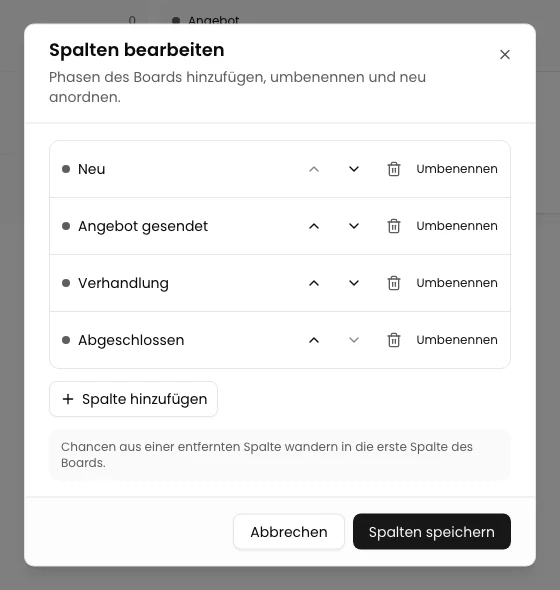
Klicken Sie bei Verhandlung auf den Aufwärtspfeil mit der Beschriftung Nach links. Die Phase rückt in der Liste um eine Position nach oben und steht auf dem Board früher.
Prüfen Sie: Neu → Angebot gesendet → Verhandlung → Abgeschlossen. Der Gegenpfeil Nach rechts verschiebt die Phase eine Position nach unten.
Speichern Sie die Spalten
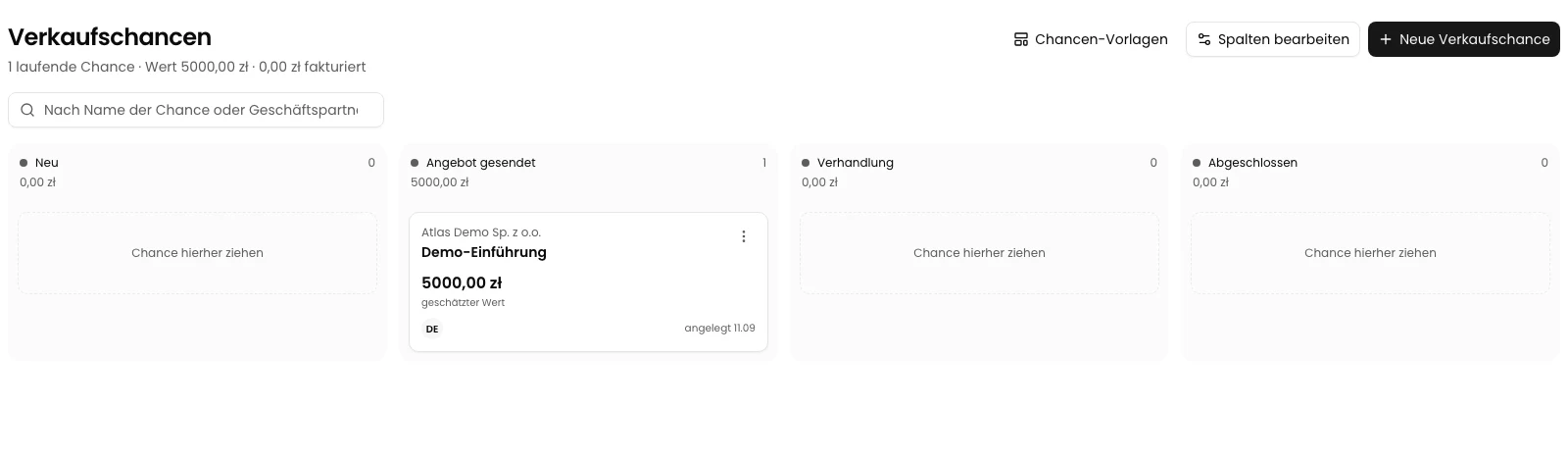
Klicken Sie auf Spalten speichern. Das Fenster schließt sich. Nach der Antwort der Anwendung zeigt das Board vier Phasen in der neuen Reihenfolge.
Prüfen Sie, ob Demo-Einführung weiterhin in Angebot gesendet steht. Das Umbenennen einer bestehenden Phase erhält die darin enthaltenen Chancen.
Endzustand
Ergebnis prüfen
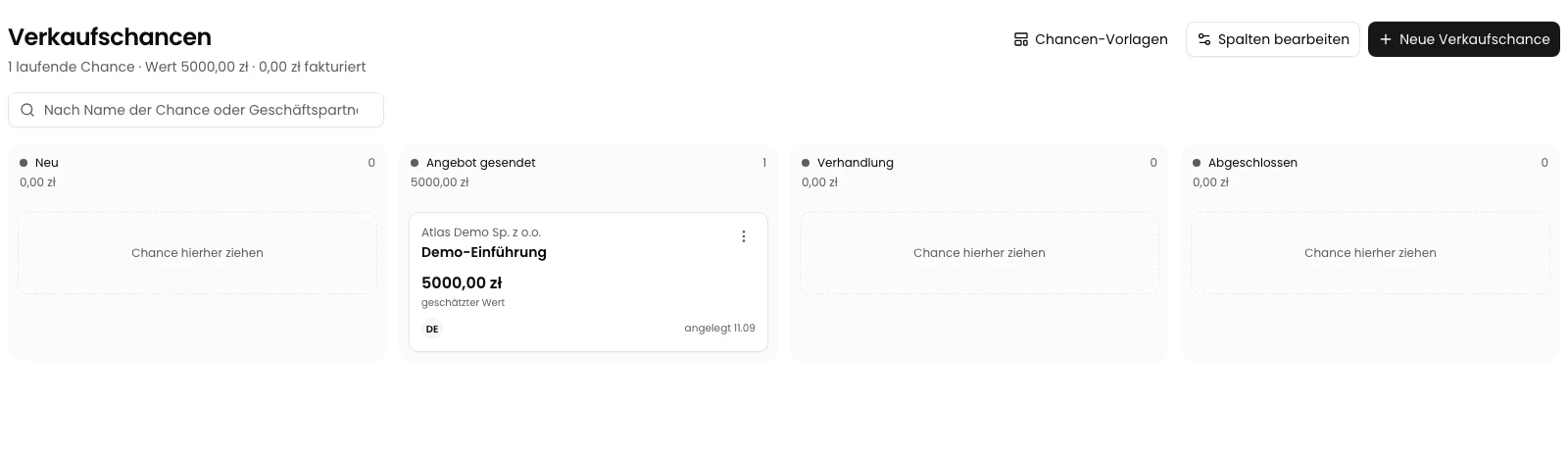
Laden Sie Verkaufschancen neu. Vergleichen Sie alle Namen, die Spaltenreihenfolge und die Position der bestehenden Chance. Im Beispiel ist Verhandlung die dritte Phase und Angebot gesendet enthält weiterhin eine Chance.
Sie können Spalten bearbeiten erneut öffnen, die Liste prüfen und mit Abbrechen schließen. Auf dem Smartphone zeigt das Board jeweils eine ausgewählte Phase. Wechseln Sie über die Phasenauswahl oberhalb des Boards zu den anderen Spalten.
Fehlerdiagnose
Wenn etwas nicht funktioniert
| Problem | Ursache | Abhilfe |
|---|---|---|
| Nach Abbrechen zeigt das Board keine Änderungen. | Die Änderungen im Fenster wurden nicht gespeichert. | Wiederholen Sie die Bearbeitung und schließen Sie mit Spalten speichern ab. |
| Ein leerer Name ersetzt den bisherigen nicht. | Das Formular ignoriert Namen, die nur aus Leerzeichen bestehen. | Geben Sie einen nicht leeren Namen ein und drücken Sie Enter. |
| Nach dem Papierkorb erscheint eine Warnung zum Verschieben von Chancen. | Die zu entfernende Spalte enthält Chancen. Das Fenster nennt die erste Spalte als Ziel. | Prüfen Sie Phasennamen und Anzahl. Wollen Sie nur den Namen ändern, klicken Sie auf Abbrechen, öffnen Sie das Fenster erneut und wählen Sie Umbenennen. |
| Die letzte Spalte lässt sich nicht entfernen. | Das Board muss mindestens eine Phase behalten. | Behalten Sie diese Spalte oder fügen Sie eine benötigte Phase hinzu. |
Nächste Schritte
Richten Sie Ihre Verkaufsphasen ein
Öffnen Sie das Board des richtigen Unternehmens und prüfen Sie Namen und Reihenfolge.
Verkaufschancen öffnen