Wie konfiguriert man den E-Mail-Versand in KSeFGPT?
Geben Sie SMTP-Server, Anmeldedaten und Absenderadresse ein und speichern Sie die E-Mail-Integration für das ausgewählte Unternehmen.
- Modul
- Integrationen
- Lesezeit
- 4 Min.
- Schwierigkeitsgrad
- Einfach
Das schaffst du mit geschlossenen Augen :)
- Veröffentlicht
- 28. August 2026
- Autor
- Rafał Zeidler
- Format
- Textanleitung und Video
Schriftliche Anleitung
Was Sie tun werden
Sie fügen dem ausgewählten Unternehmen in KSeFGPT eine Email-Integration mit Ihrem eigenen SMTP-Server hinzu. Nach dem Speichern sehen Sie eine aktive Verbindungskarte, die in der Aktion Benachrichtigung senden ausgewählt werden kann.
Das Speichern der Karte bestätigt noch nicht, dass der SMTP-Server eine Nachricht annimmt. Das aktuelle Formular weist darauf hin, den tatsächlichen Zustelltest aus einem Workflow auszuführen.
Voraussetzungen
Bevor Sie beginnen
Bereiten Sie die SMTP-Daten Ihres E-Mail-Anbieters vor. Verwenden Sie ein separates App-Passwort, wenn der Anbieter dies verlangt, und zeigen Sie das Passwort niemals in Screenshots oder Supportanfragen.
| Element | Beschreibung |
|---|---|
| Zugriff | Unternehmensinhaber oder Organisationsmitglied mit integrations:manage. |
| Tarif | Ein KSeFGPT-Tarif mit der Funktion automation, mindestens Medium. Ein Organisationsmitglied benötigt außerdem den Bereich integrations:manage. |
| SMTP-Daten | Serveradresse, Port, Benutzername, Passwort oder App-Passwort und eine autorisierte Absenderadresse. |
| Startpunkt | Wählen Sie nach der Anmeldung Integrationen in der Navigationsgruppe Automatisierung. |
| Dauer | Etwa 3 Minuten. |
| Prüfung | Beim Speichern wird keine Nachricht gesendet. Prüfen Sie die Zustellung später in einem kontrollierten Workflow und dessen Ausführungsverlauf. |
Prozessvideo
0:33Das Video zeigt die Auswahl von Email, die Eingabe der SMTP-Daten und das Speichern einer aktiven Verbindung für das ausgewählte Unternehmen.
Integrationen öffnen
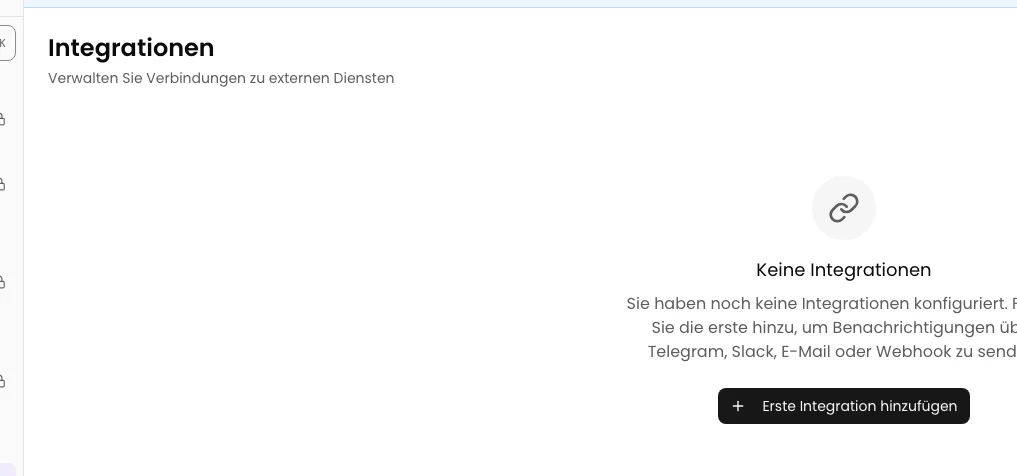
Wählen Sie in der Seitennavigation Integrationen in der Gruppe Automatisierung. Wählen Sie Erste Integration hinzufügen oder Integration hinzufügen, wenn bereits andere Verbindungen vorhanden sind.
Ein Dialog mit den verfügbaren Integrationstypen wird geöffnet.
Email auswählen
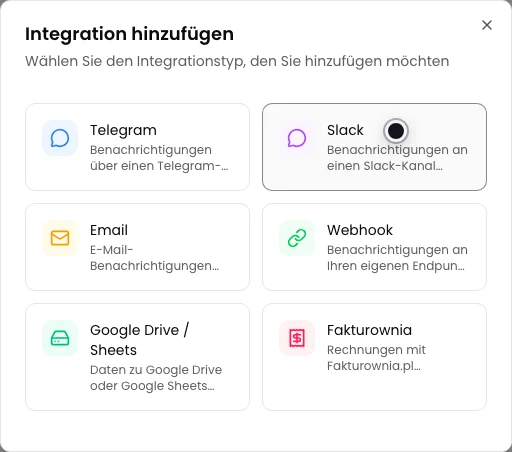
Wählen Sie im Dialog Integration hinzufügen den Eintrag Email. Die Karte beschreibt eine Verbindung zum Senden von E-Mail-Benachrichtigungen über SMTP.
Danach erscheint das Formular Konfigurieren Email.
SMTP-Server und Port eingeben
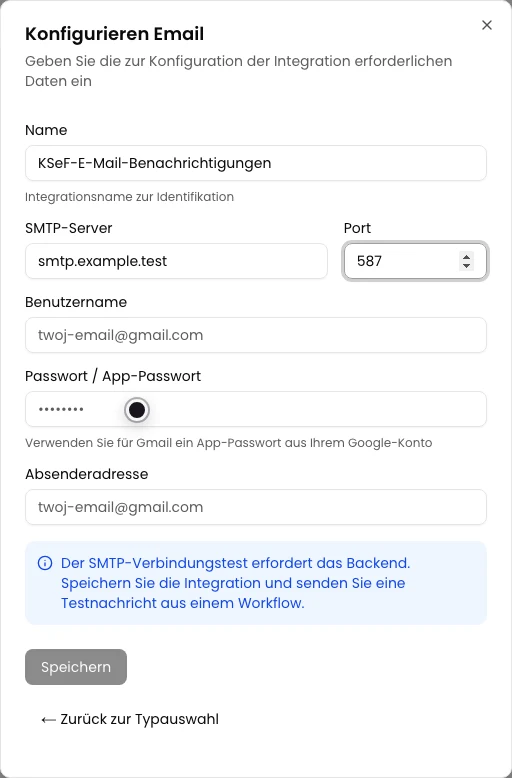
Geben Sie unter Name eine eindeutige Bezeichnung ein. Tragen Sie SMTP-Server und Port nach der Dokumentation Ihres E-Mail-Anbieters ein. Das Formular schlägt Port 587 vor, bestätigt damit aber nicht die Kompatibilität mit dem Server.
Das Formular bleibt geöffnet, damit Sie anschließend die Daten des Absenderkontos ergänzen können.
Daten des Absenderkontos eingeben
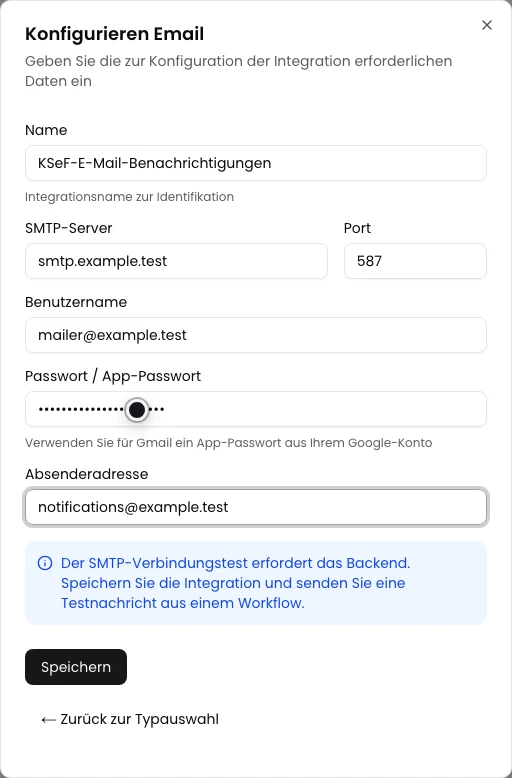
Geben Sie Benutzername, Passwort / App-Passwort und Absenderadresse ein. Die Absenderadresse muss ein gültiges Format haben und für das SMTP-Konto zugelassen sein.
Speichern wird aktiv, nachdem Name, Server, Benutzername, Passwort und Absenderadresse ausgefüllt sind.
Integration speichern
Wählen Sie Speichern. KSeFGPT sendet die Daten an das Backend, speichert den Verbindungsnamen und verschlüsselt SMTP-Benutzername und Passwort.
Nach dem Schließen des Dialogs sollte die neue Karte den eingegebenen Namen, den Typ Email und den Status Aktiv zeigen. Dieser Status bestätigt die gespeicherte Konfiguration, nicht die Zustellung einer Nachricht durch den SMTP-Server.
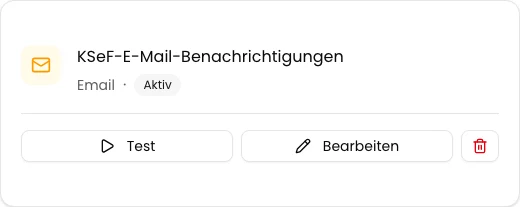
Endzustand
Ergebnis prüfen
Suchen Sie in Integrationen nach der Karte mit dem eingegebenen Namen. Sie sollte den Typ Email und den Status Aktiv zeigen.
Um die tatsächliche SMTP-Verbindung zu prüfen, wählen Sie diese Integration in einem kontrollierten Workflow zum Senden einer Nachricht aus. Starten Sie den Workflow und prüfen Sie die Zustellung sowie den Ausführungsverlauf. Die Schaltfläche Test auf der Karte führt derzeit keinen SMTP-Versuch aus.
Fehlerdiagnose
Wenn etwas nicht funktioniert
Vergleichen Sie das Symptom mit der folgenden Tabelle.
| Symptom | Wahrscheinliche Ursache | Lösung |
|---|---|---|
| Speichern ist deaktiviert | Name, SMTP-Server, Benutzername, Passwort oder Absenderadresse fehlt. | Füllen Sie alle Pflichtfelder aus und tragen Sie den vom Anbieter angegebenen Port ein. Gehen Sie nicht davon aus, dass der vorgeschlagene Port 587 zu dessen Verschlüsselungsmodus passt. |
| Das Formular akzeptiert die Absenderadresse nicht | Die Adresse hat kein gültiges E-Mail-Format. | Geben Sie eine vollständige Adresse ein, zum Beispiel benachrichtigungen@ihre-domain.de. |
| Die Integration erscheint nicht in der Liste | Das Speichern ist fehlgeschlagen oder integrations:manage fehlt. | Prüfen Sie die Speichermeldung und bitten Sie den Organisationsinhaber um die erforderliche Berechtigung. |
| Der Workflow meldet einen SMTP-Authentifizierungsfehler | Benutzername, Passwort oder App-Passwort ist falsch. | Prüfen Sie die Zugangsdaten beim Anbieter. Verwenden Sie für Gmail ein App-Passwort statt des normalen Kontopassworts. |
| Der Workflow kann den Server nicht erreichen | Host oder Port ist falsch oder der Anbieter blockiert die gewählte Verbindung. | Vergleichen Sie Server und Port mit der Anbieterdokumentation, aktualisieren Sie die Integration und wiederholen Sie den kontrollierten Versand. |
| Der Server lehnt die Absenderadresse ab | Das SMTP-Konto darf nicht mit der eingegebenen Adresse senden. | Verwenden Sie die Kontoadresse oder einen vom Anbieter genehmigten Alias. |
Wie geht es weiter?
Fügen Sie im Automatisierungseditor die Aktion Benachrichtigung senden hinzu, wählen Sie die gespeicherte Integration und geben Sie die Nachricht ein. Der aktuelle Editor enthält keine separaten Felder für Empfänger oder Betreff.
Bei einem kontrollierten Lauf wird die Nachricht standardmäßig an die gespeicherte Absenderadresse mit dem Betreff Workflow Notification gesendet. Prüfen Sie den Ausführungsverlauf und dieses Postfach, bevor Sie die Verbindung produktiv einsetzen.
E-Mail-Versand konfigurieren
Melden Sie sich an, speichern Sie die SMTP-Daten und bereiten Sie die Integration für das ausgewählte Unternehmen vor.
Bei KSeFGPT anmelden