Wie fügt man einen Webhook in KSeFGPT hinzu?
Geben Sie eine HTTPS-Adresse ein, konfigurieren Sie Header, führen Sie einen kontrollierten Test aus und speichern Sie den Webhook für das ausgewählte Unternehmen.
- Modul
- Integrationen
- Lesezeit
- 5 Min.
- Schwierigkeitsgrad
- Einfach
Das schaffst du mit geschlossenen Augen :)
- Veröffentlicht
- 28. August 2026
- Autor
- Rafał Zeidler
- Format
- Textanleitung und Video
Schriftliche Anleitung
Was Sie tun werden
Sie fügen dem ausgewählten Unternehmen eine Webhook-Integration hinzu. Diese kann Nachrichten aus der Aktion Benachrichtigung senden an Ihren eigenen Endpunkt übergeben.
Im Formular führen Sie einen echten POST-Test im Browser aus. Nach dem Speichern bestätigt die Karte mit dem Status Aktiv nur die gespeicherte Konfiguration. Prüfen Sie das Produktivverhalten zusätzlich in einem kontrollierten Workflow und am empfangenden Endpunkt.
Voraussetzungen
Bevor Sie beginnen
Bereiten Sie einen kontrollierten HTTPS-Endpunkt vor. Er sollte eine POST-Anfrage annehmen und einen 2xx-Status zurückgeben. Für den Formulartest muss er außerdem Browseranfragen über CORS zulassen, einschließlich OPTIONS und der verwendeten Header.
Zeigen Sie echte Token oder Geheimnisse niemals in Screenshots, Aufnahmen oder Supportanfragen.
| Element | Beschreibung |
|---|---|
| Zugriff | Der Unternehmensinhaber oder ein Organisationsmitglied mit dem Bereich integrations:manage. |
| Tarif | Ein Tarif mit aktivierten Funktionen Automatisierung und Integrationen, derzeit Trial, Pro oder Enterprise. |
| Endpunkt | Eine kontrollierte HTTPS-Adresse, die POST akzeptiert. Der Formulartest benötigt eine gültige CORS-Konfiguration. |
| Header | Ein optionales JSON-Objekt, in dem jeder Wert eine Zeichenfolge ist. |
| Startpunkt | Wählen Sie nach der Anmeldung Integrationen in der Navigationsgruppe Automatisierung. |
| Dauer | Etwa 4 Minuten. |
Prozessvideo
0:19Die Aufnahme zeigt die Auswahl von Webhook, die Konfiguration von Adresse und Headern, einen kontrollierten Test und das Speichern der Integration.
Integrationen öffnen
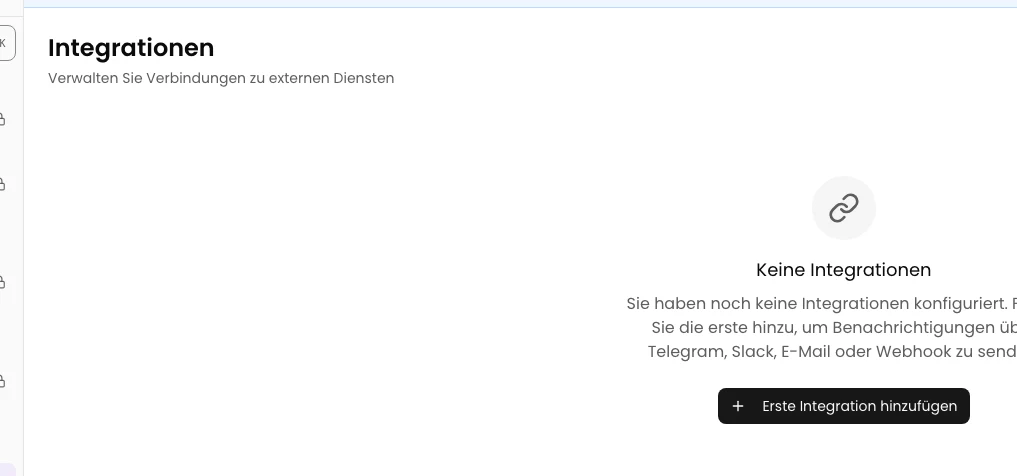
Wählen Sie in der Seitennavigation Integrationen in der Gruppe Automatisierung. Wählen Sie Erste Integration hinzufügen oder Integration hinzufügen, wenn die Liste bereits andere Verbindungen enthält.
Ein Dialog mit den verfügbaren Integrationstypen wird geöffnet.
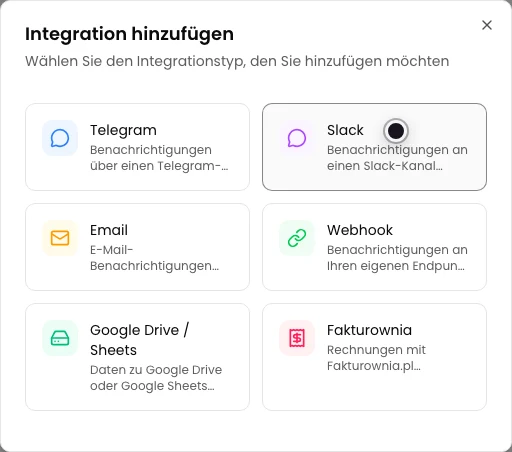
Webhook auswählen
Wählen Sie im Dialog Integration hinzufügen den Eintrag Webhook. Die Karte beschreibt eine Verbindung, die Benachrichtigungen an Ihren eigenen Endpunkt sendet.
Danach erscheint das Formular Konfigurieren Webhook.
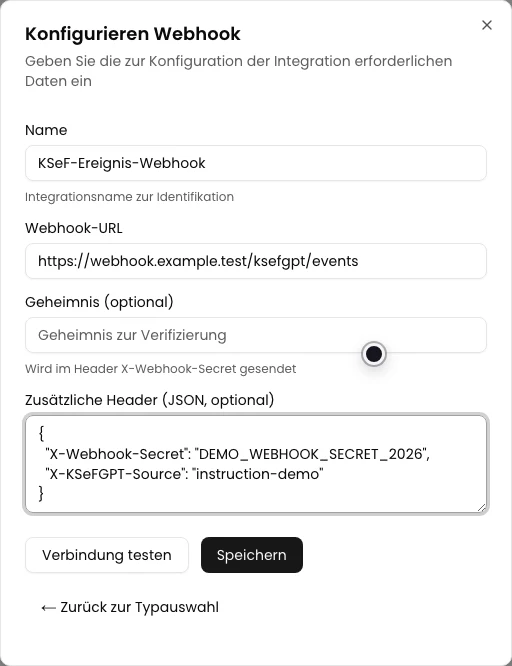
Name und HTTPS-Adresse eingeben
Geben Sie unter Name eine eindeutige Bezeichnung ein. Tragen Sie unter Webhook-URL die vollständige Adresse Ihres kontrollierten Endpunkts ein, vorzugsweise beginnend mit https://.
Das Testformular akzeptiert HTTP- und HTTPS-Adressen, aber HTTPS schützt die Daten bei der Übertragung. KSeFGPT speichert die Webhook-URL unverschlüsselt. Fügen Sie deshalb kein Geheimnis direkt in die Adresse ein.
Header hinzufügen und Verbindung testen
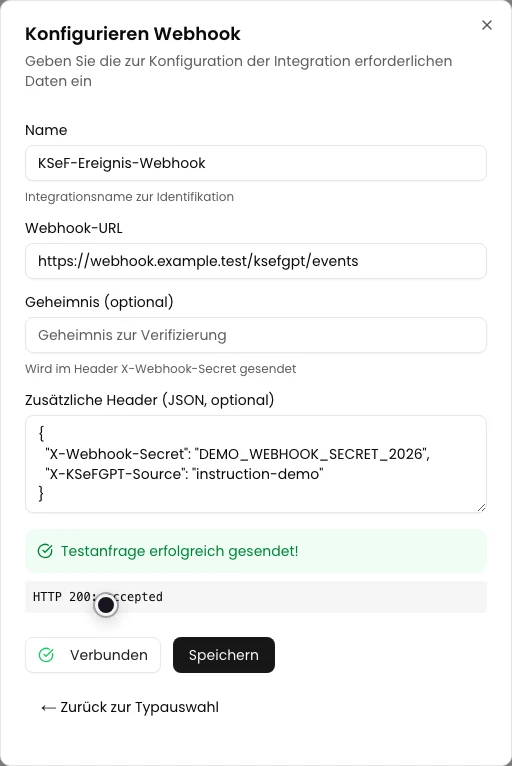
Wenn der Endpunkt eine Authentifizierung verlangt, tragen Sie diese unter Zusätzliche Header als JSON-Objekt ein, zum Beispiel `{"X-Webhook-Secret":"testwert"}`. Jeder Wert muss eine Zeichenfolge sein. Die Header werden beim Speichern verschlüsselt.
Das derzeitige separate Feld Geheimnis fügt X-Webhook-Secret nur dem Formulartest hinzu. Das Backend speichert diesen Wert nicht. Verwenden Sie dieses Feld deshalb nicht als einzige Sicherheitskonfiguration. Fügen Sie ein für den Workflow benötigtes Geheimnis dem Header-JSON hinzu.
Wählen Sie Verbindung testen. Der Browser sendet eine POST-Anfrage mit Content-Type application/json und einem Payload mit `test: true`, der Nachricht `Test połączenia z KSeFGPT` und dem aktuellen Zeitstempel. Ein 2xx-Status zeigt Erfolg. Ein CORS- oder Netzwerkfehler sowie eine Antwort außerhalb des 2xx-Bereichs zeigt einen Testfehler.
Integration speichern
Wählen Sie Speichern. Die Schaltfläche ist verfügbar, nachdem Sie Name und URL eingegeben haben. Ein erfolgreicher Test ist vor dem Speichern nicht erforderlich.
Nach dem Schließen des Dialogs sollte die neue Karte den eingegebenen Namen, den Typ Webhook und den Status Aktiv zeigen. Der Status bedeutet, dass die Konfiguration gespeichert wurde. Er bestätigt nicht, dass der Endpunkt eine Nachricht empfangen hat.
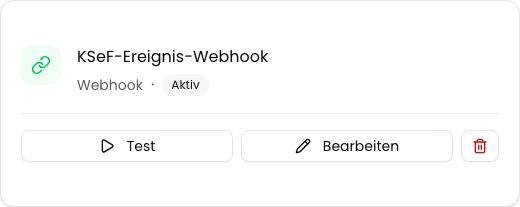
Endzustand
Ergebnis prüfen
Suchen Sie in Integrationen nach der Karte mit dem eingegebenen Namen. Sie sollte den Typ Webhook und den Status Aktiv zeigen.
Wählen Sie die Integration im Automatisierungseditor in einer Aktion Benachrichtigung senden aus. Starten Sie einen kontrollierten Workflow und prüfen Sie den Ausführungsverlauf sowie die Endpunktprotokolle. Die Laufzeit sendet den reinen Nachrichtentext vom Backend mit POST und den gespeicherten Headern. Browser-CORS gilt dabei nicht, und Content-Type wird nicht automatisch hinzugefügt.
Die Schaltfläche Test auf einer gespeicherten Karte sendet derzeit keine Anfrage. Die Laufzeit markiert auch eine HTTP-Antwort 4xx oder 5xx nicht als Fehler. Deshalb ist die Bestätigung am empfangenden Endpunkt unerlässlich.
Fehlerdiagnose
Wenn etwas nicht funktioniert
Vergleichen Sie das Symptom mit der folgenden Tabelle.
| Symptom | Wahrscheinliche Ursache | Lösung |
|---|---|---|
| Verbindung testen ist deaktiviert | Das Feld Webhook-URL ist leer. | Geben Sie die vollständige HTTP- oder HTTPS-Adresse des Endpunkts ein. Verwenden Sie in der Produktion HTTPS. |
| Ungültiges URL-Format | Die Adresse ist unvollständig oder verwendet ein anderes Protokoll als HTTP oder HTTPS. | Korrigieren Sie die Adresse und geben Sie Protokoll, Hostname und erforderlichen Pfad an. |
| Ungültiges JSON-Header-Format | Das Feld enthält kein JSON-Objekt oder die Syntax ist ungültig. | Verwenden Sie ein Objekt wie `{"Header-Name":"wert"}` und tragen Sie jeden Wert als Zeichenfolge ein. |
| Der Test endet mit Failed to fetch oder einer CORS-Meldung | Der Endpunkt erlaubt den KSeFGPT-Origin, POST, OPTIONS oder die eingegebenen Header nicht. | Konfigurieren Sie CORS am Endpunkt oder prüfen Sie die Verbindung mit einem kontrollierten Backend-Workflow. |
| Der Test zeigt HTTP 4xx oder 5xx | Der Endpunkt hat die Anfrage abgelehnt oder einen Fehler zurückgegeben. | Prüfen Sie die ersten 200 Zeichen der Antwort, die Authentifizierungsregeln und die Endpunktprotokolle. |
| Das Geheimnis funktioniert im Test, aber nicht im Workflow | Es wurde nur im separaten Feld Geheimnis eingegeben, das das Backend derzeit nicht speichert. | Fügen Sie X-Webhook-Secret unter Zusätzliche Header hinzu und speichern Sie die Integration erneut. |
| Die Integration erscheint nicht in der Liste | Das Speichern ist fehlgeschlagen oder integrations:manage fehlt. | Prüfen Sie die Speichermeldung und bitten Sie den Organisationsinhaber um die erforderliche Berechtigung. |
Wie geht es weiter?
Passen Sie den Endpunkt an den Inhalt des ausgewählten Workflows an. Der Formulartest sendet ein JSON-Objekt, die Aktion Benachrichtigung senden übergibt jedoch reinen Nachrichtentext. Es handelt sich daher um zwei unterschiedliche Payloads.
Starten Sie nach jeder Änderung der Header einen kontrollierten Workflow und prüfen Sie die Empfängerprotokolle. Betrachten Sie weder den Status Aktiv noch die Schaltfläche Test auf der Karte als Zustellbestätigung.
Webhook zu KSeFGPT hinzufügen
Melden Sie sich an, konfigurieren Sie einen kontrollierten Endpunkt und speichern Sie die Integration für das ausgewählte Unternehmen.
Bei KSeFGPT anmelden