Wie löscht man eine Integration in KSeFGPT?
Wählen Sie die richtige Verbindung aus, prüfen Sie den Namen in der Warnung und entfernen Sie eine nicht verwendete Integration sicher aus dem Unternehmen.
- Modul
- Integrationen
- Lesezeit
- 4 Min.
- Schwierigkeitsgrad
- Einfach
Das schaffst du mit geschlossenen Augen :)
- Veröffentlicht
- 28. August 2026
- Autor
- Rafał Zeidler
- Format
- Textanleitung und Video
Schriftliche Anleitung
Was Sie tun werden
Sie löschen eine nicht verwendete Integration, die dem ausgewählten Unternehmen zugeordnet ist. Nach erfolgreichem Abschluss verschwindet ihre Karte aus der Liste Integrationen.
Beim Löschen werden die Konfiguration und die gespeicherten Zugangsdaten aus KSeFGPT entfernt. Ein Konto, Kanal, Webhook oder eine andere Ressource im externen Dienst wird dadurch nicht gelöscht.
Voraussetzungen
Bevor Sie beginnen
Prüfen Sie, ob die Integration von keinem Workflow verwendet wird. Die Datenbank schützt eine solche Verknüpfung und verhindert das Löschen einer noch verwendeten Verbindung.
Wenn eine Automatisierung diese Integration benötigt, wählen Sie in ihrem Block zuerst eine andere Verbindung aus oder entfernen Sie den Block und speichern Sie den Workflow. Kehren Sie danach zum Löschen der Integration zurück.
| Element | Beschreibung |
|---|---|
| Zugriff | Der Unternehmensinhaber oder ein Organisationsmitglied mit dem Umfang integrations:manage. |
| Tarif | Ein Tarif mit aktivem Modul Automatisierung, das den Bereich Integrationen bereitstellt. |
| Integration | Eine vorhandene Verbindungskarte, die von keinem gespeicherten Workflow verwendet wird. |
| Ausgangspunkt | Wählen Sie nach der Anmeldung das richtige Unternehmen und öffnen Sie dann Automatisierung und Integrationen. |
| Zeitaufwand | Etwa 2 Minuten. |
Prozessvideo
0:13Die Aufnahme zeigt die Auswahl einer nicht verwendeten Integration, die Namensprüfung im Bestätigungsdialog und die Kontrolle der Liste nach dem Löschen.
Integration auswählen
Öffnen Sie Integrationen in der Gruppe Automatisierung. Suchen Sie die Karte der Verbindung, die Sie löschen möchten.
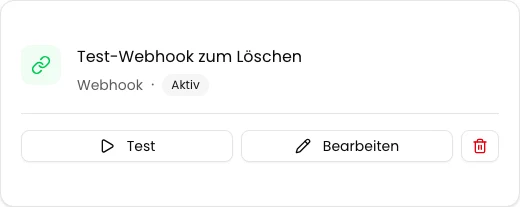
Prüfen Sie vor dem Fortfahren das ausgewählte Unternehmen, den Namen der Integration und ihren Typ. Wählen Sie auf der richtigen Karte die Schaltfläche mit dem Papierkorbsymbol.
Warnung prüfen
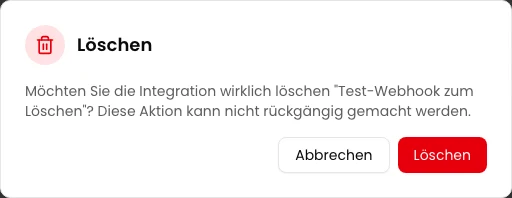
Der Dialog Löschen zeigt den Namen der ausgewählten Integration und weist darauf hin, dass die Aktion nicht rückgängig gemacht werden kann. Vergleichen Sie den Namen mit der Karte, die Sie entfernen möchten.
Wenn der Name nicht stimmt, wählen Sie Abbrechen. Um fortzufahren, wählen Sie Löschen und warten Sie, bis sich der Dialog schließt.
Integrationsliste prüfen
Nach einer erfolgreichen Antwort wird der Dialog geschlossen und KSeFGPT ruft die Liste erneut ab. Stellen Sie sicher, dass die gelöschte Karte nicht mehr sichtbar ist.
Wenn dies die letzte Verbindung des Unternehmens war, sehen Sie den Zustand Keine Integrationen und die Schaltfläche Erste Integration hinzufügen. Die Anwendung zeigt keine separate Erfolgsmeldung.

Endzustand
Ergebnis prüfen
Suchen Sie in der Liste nach dem Namen der gelöschten Integration. Wenn er fehlt, ist der Vorgang abgeschlossen. Bei der letzten Karte dient der Zustand Keine Integrationen als Bestätigung.
Eine gelöschte Verbindung kann nicht wiederhergestellt werden. Wenn Sie sie erneut benötigen, fügen Sie eine neue Integration hinzu und geben Sie die Zugangsdaten von Anfang an ein.
Fehlerdiagnose
Wenn etwas nicht funktioniert
Vergleichen Sie das sichtbare Symptom mit der folgenden Tabelle.
| Symptom | Wahrscheinliche Ursache | Lösung |
|---|---|---|
| Ihre Integrationen sind nicht sichtbar | Es wurde kein Unternehmen ausgewählt oder Sie haben ein anderes Unternehmen als den Eigentümer der Verbindung geöffnet. | Wählen Sie das richtige Unternehmen aus und öffnen Sie Automatisierung und Integrationen erneut. |
| Ein Tarifhinweis verdeckt den Bereich | Das Modul Automatisierung ist im aktuellen Tarif nicht aktiviert. | Prüfen Sie den Unternehmenstarif oder bitten Sie den Inhaber um Zugriff auf die erforderliche Funktion. |
| Nach der Auswahl von Löschen erscheint ein Fehler | Die Integration ist möglicherweise noch einem Block in einem Workflow zugeordnet. Es kann auch der Umfang integrations:manage fehlen oder ein Verbindungsfehler vorliegen. | Entfernen oder ersetzen Sie die Verknüpfung in jedem Workflow und speichern Sie die Änderungen. Prüfen Sie danach Ihre Berechtigung und versuchen Sie es erneut. |
| Der Dialog wurde geschlossen, aber die Karte ist noch sichtbar | Die Liste wurde noch nicht aktualisiert oder die Anfrage wurde nicht erfolgreich abgeschlossen. | Warten Sie kurz und aktualisieren Sie die Ansicht. Wenn die Karte bleibt, prüfen Sie die Fehlermeldung und gehen Sie nicht davon aus, dass die Integration gelöscht wurde. |
| Der externe Dienst zeigt weiterhin das Konto oder den Webhook | KSeFGPT entfernt die eigene Konfiguration, löscht aber keine Ressourcen beim Anbieter. | Wenn Sie auch die externe Ressource deaktivieren möchten, führen Sie dies separat im Verwaltungsbereich des Dienstes aus. |
Wie geht es weiter?
Öffnen Sie die Workflows, die zuvor diesen Verbindungstyp verwendet haben, und prüfen Sie deren Konfiguration vor der nächsten Ausführung.
Wenn das Löschen Teil eines Anbieterwechsels war, fügen Sie eine neue Verbindung hinzu, weisen Sie sie den richtigen Blöcken zu und führen Sie einen kontrollierten Automatisierungstest aus.
KSeFGPT-Integrationen verwalten
Melden Sie sich an, wählen Sie ein Unternehmen und behalten Sie nur die Verbindungen, die seine Automatisierungen benötigen.
Bei KSeFGPT anmelden