Wie sendet man KSeF-Rechnungen an Fakturownia.pl in KSeFGPT?
Wählen Sie Verkaufs- oder Einkaufsrechnungen aus KSeF, senden Sie diese über eine gespeicherte Integration und prüfen Sie das Ergebnis jedes Dokuments.
- Modul
- Integrationen
- Lesezeit
- 5 Min.
- Schwierigkeitsgrad
- Mittel
Befolge die Anleitung sorgfältig, dann schaffst du es bestimmt
- Veröffentlicht
- 28. August 2026
- Autor
- Rafał Zeidler
- Format
- Textanleitung und Video
Schriftliche Anleitung
Was Sie erledigen
Sie senden bis zu 50 ausgewählte KSeF-Rechnungen an das mit der aktuellen Firma verbundene Fakturownia.pl-Konto. Jede Zeile zeigt danach Erstellt oder Bereits vorhanden. Eine Meldung fasst den gesamten Stapel zusammen.
Beim Export erscheint kein zusätzliches Bestätigungsfenster. KSeFGPT beginnt sofort nach dem Klick auf Ausgewählte senden mit der Verarbeitung.
Voraussetzungen
Bevor Sie beginnen
Prüfen Sie, ob die gespeicherte Integration zum richtigen Fakturownia.pl-Konto führt. Die aktuelle Version sendet Dokumente mit einem KSeF-Token, auch wenn die Liste mit einem ausgewählten Zertifikat geladen wurde. Ein Zertifikat allein reicht daher für diesen Vorgang nicht aus.
| Element | Anforderung |
|---|---|
| Zugriff | Firmeninhaber oder Organisationsmitglied mit invoices:read und integrations:manage. |
| Tarif | Ein Tarif mit dem Modul Rechnungen, derzeit mindestens Medium. |
| KSeF | Ein aktiver KSeF-Token für die ausgewählte Firma. In der aktuellen Version reicht ein Zertifikat allein möglicherweise nicht zum Senden aus. |
| Integration | Eine aktive Verbindung zum richtigen Fakturownia.pl-Konto. |
| Dokumente | Rechnungen mit KSeF-Nummer. Unterstützt werden VAT- und KOR-Dokumente. |
| Startpunkt | Wählen Sie nach der Anmeldung die richtige Firma und öffnen Sie Rechnungen, danach Export. |
| Zeitaufwand | Etwa 3 Minuten für einen kleinen Stapel. |
| Auswirkung | In Fakturownia.pl können neue Dokumente erstellt werden. Der Vorgang startet ohne weitere Bestätigung. |
Prozessvideo
0:20Die Aufnahme zeigt die Auswahl von Ziel, Zeitraum und Rechnungen sowie die Prüfung der Ergebnisse in Fakturownia.pl.
Rechnungsexport öffnen
Wählen Sie im Seitenmenü Rechnungen und öffnen Sie danach die Registerkarte Export.
Zunächst sehen Sie die Option XLSX-Datei und oben den Schalter für das Exportziel.
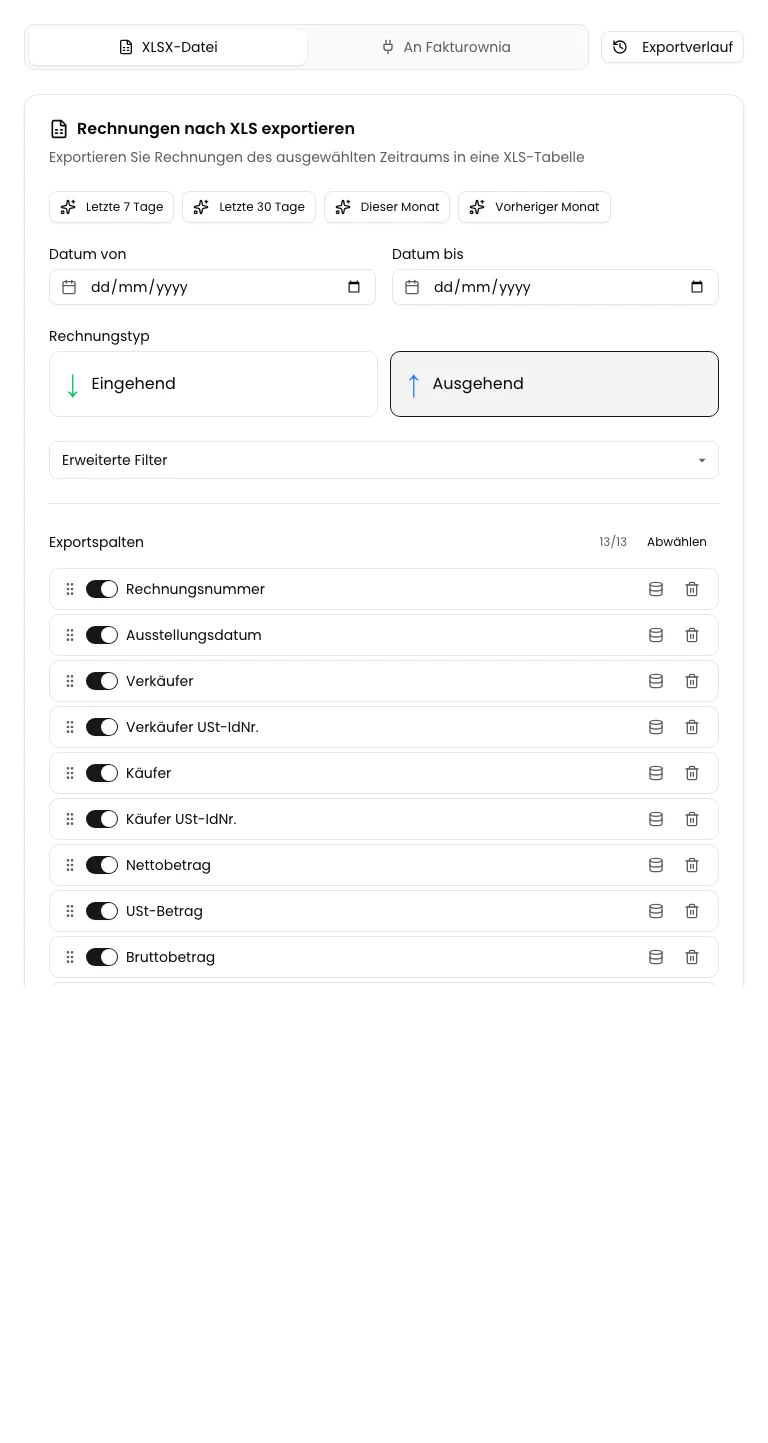
An Fakturownia wählen
Wählen Sie im Schalter für das Exportziel An Fakturownia.
Der Bereich Export zu Fakturownia.pl erscheint. Wenn keine Integration gespeichert ist, zeigt er eine Schaltfläche zu deren Konfiguration.
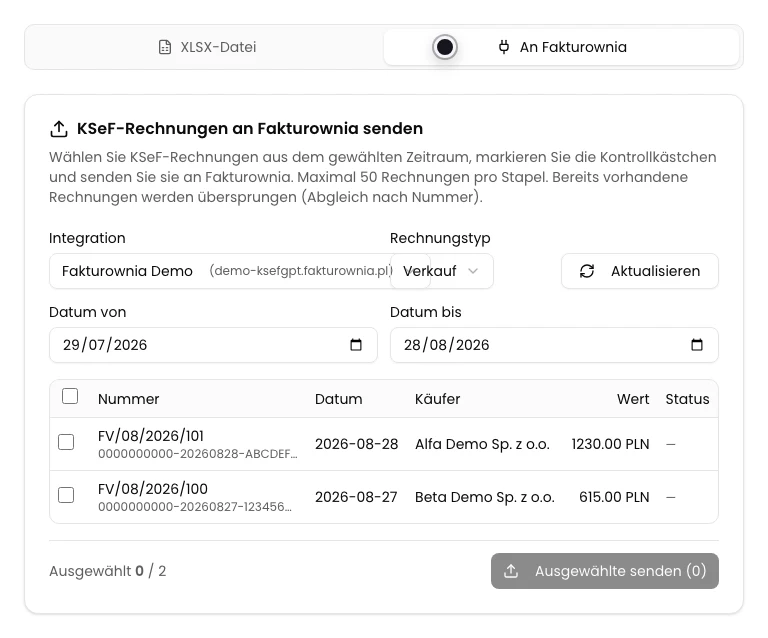
Integration, Typ und Zeitraum einstellen
Wählen Sie die richtige Integration. Stellen Sie danach Verkauf oder Einkauf sowie die Daten Von und Bis ein. Standardmäßig sind Verkauf und die letzten 30 Tage ausgewählt.
Klicken Sie auf Aktualisieren. KSeFGPT lädt die ersten 100 passenden Dokumente und zeigt sie in der Tabelle.
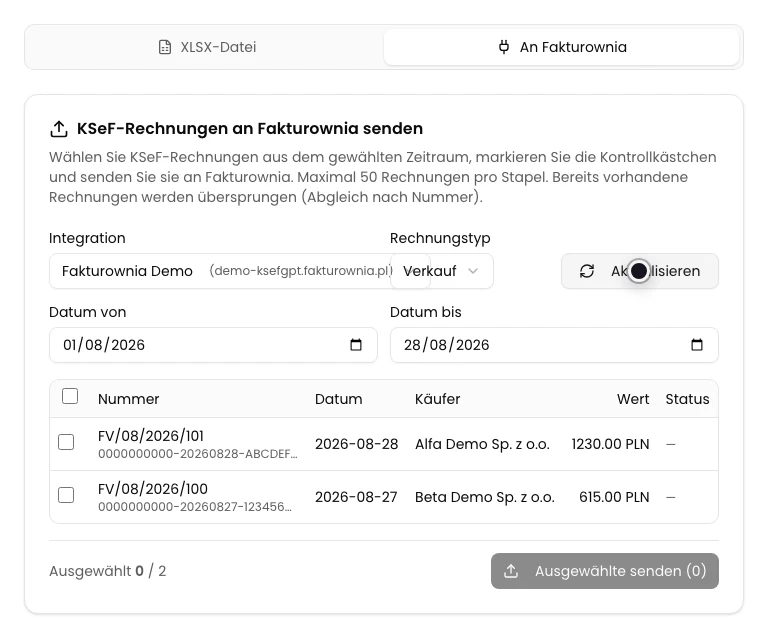
Rechnungen prüfen und auswählen
Vergleichen Sie Dokumentnummer, Datum, Geschäftspartner, Wert und Währung. Wählen Sie nur die Rechnungen aus, die Sie an Fakturownia.pl senden möchten.
Eine Zeile ohne KSeF-Nummer hat ein deaktiviertes Kontrollkästchen. Ein Stapel darf höchstens 50 Dokumente enthalten, auch wenn die Tabelle mehr anzeigt.
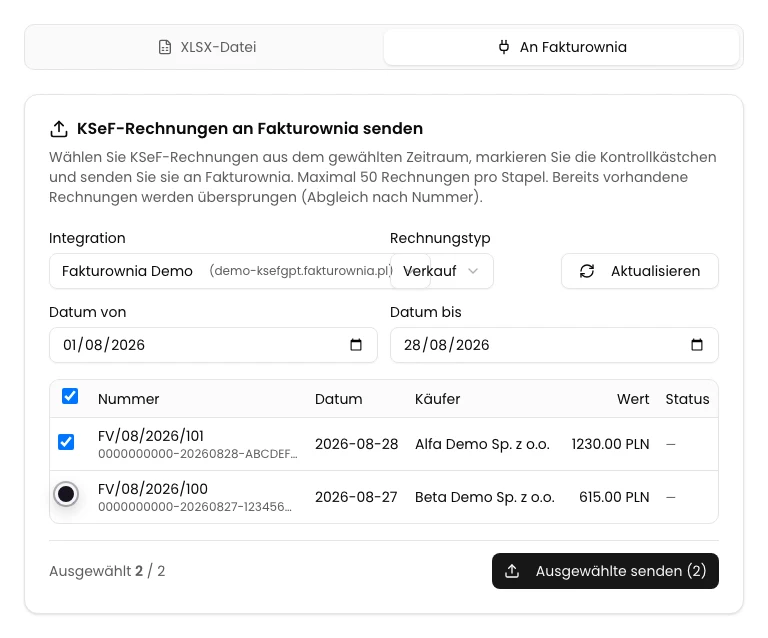
Ausgewählte Dokumente senden
Prüfen Sie die Anzahl der ausgewählten Positionen und klicken Sie auf Ausgewählte senden (n). Es gibt keine zusätzliche Bestätigung. Prüfen Sie daher vorher nochmals die Integration und die Dokumentliste.
KSeFGPT verarbeitet die Dokumente nacheinander. Ein Fehler bei einer Rechnung stoppt die übrigen Positionen des Stapels nicht.
Status und Zusammenfassung prüfen
Prüfen Sie nach Abschluss die Spalte Status. Erstellt bedeutet, dass in Fakturownia.pl ein neues Dokument angelegt wurde. Bereits vorhanden bedeutet, dass dort eine Rechnung mit derselben Nummer gefunden und kein Duplikat erstellt wurde.
Die Meldung nennt die Anzahl der erstellten, übersprungenen und fehlerhaften Positionen. Ein Link im Ergebnis kann das Dokument in Fakturownia.pl öffnen.
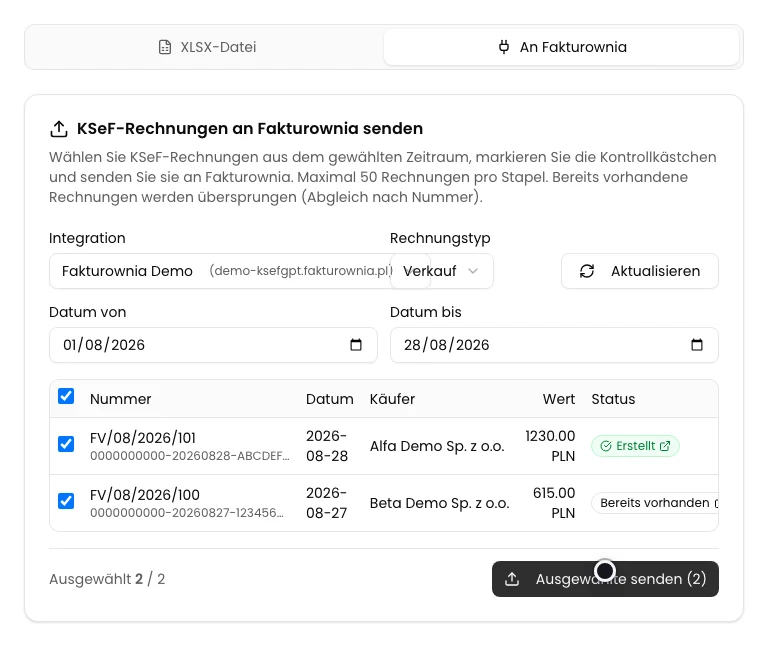
Endzustand
Ergebnis prüfen
Der Vorgang ist abgeschlossen, wenn jede ausgewählte Zeile Erstellt oder Bereits vorhanden zeigt und die Zusammenfassung keine Fehler meldet.
Öffnen Sie neue Dokumente über die Statuslinks und vergleichen Sie Nummern und Beträge mit der KSeFGPT-Tabelle. Bereits vorhanden ist ein korrektes Überspringen und kein Exportfehler.
Fehlerdiagnose
Wenn etwas nicht funktioniert
Vergleichen Sie das sichtbare Problem mit der folgenden Tabelle.
| Problem | Wahrscheinliche Ursache | Lösung |
|---|---|---|
| An Fakturownia fehlt | Das Konto enthält das Modul Rechnungen nicht oder der aktuelle Benutzer hat keinen Zugriff auf die Seite. | Prüfen Sie den Tarif und den Bereich invoices:read für ein Organisationsmitglied. |
| Der Bereich fordert zum Hinzufügen einer Integration auf | Für die ausgewählte Firma ist keine aktive Fakturownia.pl-Verbindung gespeichert. | Fügen Sie die Integration hinzu oder korrigieren Sie sie. Kehren Sie danach zu Rechnungen und Export zurück. |
| Die Liste ist leer oder das Laden schlägt fehl | Im Zeitraum gibt es keine Rechnungen, die KSeF-Verbindung ist inaktiv oder invoices:read fehlt. | Prüfen Sie Firma, aktiven Token, Daten und Berechtigung. Klicken Sie danach auf Aktualisieren. |
| Eine Zeile kann nicht ausgewählt werden | Das Dokument hat keine KSeF-Nummer. | Wählen Sie ein von KSeF angenommenes Dokument mit vollständig angezeigter KSeF-Nummer. |
| Die Senden-Schaltfläche meldet ein Limit | Es sind mehr als 50 Dokumente ausgewählt. | Teilen Sie den Export in Stapel mit höchstens 50 Rechnungen. |
| Zuordnungsfehler | Das Dokument hat einen nicht unterstützten Typ wie ZAL oder ROZ, oder Nummer, Ausstellungsdatum beziehungsweise Positionen fehlen. | Exportieren Sie eine VAT- oder KOR-Rechnung mit allen Pflichtdaten. Bearbeiten Sie das andere Dokument manuell. |
| Export schlägt trotz funktionierendem Zertifikat fehl | Das aktuelle Formular übergibt die ausgewählte Methode nicht und das Backend versucht einen KSeF-Token zu verwenden. | Fügen Sie einen aktiven KSeF-Token für die Firma hinzu und wiederholen Sie den Export. Das Zertifikat allein reicht für diesen Ablauf nicht aus. |
| Bereits vorhanden | Fakturownia.pl enthält bereits ein Dokument mit derselben Rechnungsnummer. | Öffnen Sie das bestehende Dokument und vergleichen Sie die Daten. Wiederholen Sie den Export nicht nur zur Erstellung eines Duplikats. |
Wie geht es weiter
Öffnen Sie Fakturownia.pl und prüfen Sie die erstellten Dokumente, insbesondere Geschäftspartner, Positionen und Steuerwerte.
Für die Gegenrichtung verwenden Sie Rechnungen aus Fakturownia.pl abrufen und an KSeF senden.
Rechnungen an Fakturownia.pl senden
Melden Sie sich an, wählen Sie die Firma und öffnen Sie den Export über die gespeicherte Integration.
Bei KSeFGPT anmelden