Wie importiere ich Geschäftspartner aus einer CSV- oder Excel-Datei in KSeFGPT?
Laden Sie unter CRM > Geschäftspartner eine CSV- oder Excel-Datei hoch, prüfen Sie die Vorschau und bestätigen Sie den Import. Suchen Sie anschließend die neuen CRM-Karten.
- Modul
- CRM / Geschäftspartner
- Lesezeit
- 5 Min.
- Schwierigkeitsgrad
- Einfach
Das schaffst du mit geschlossenen Augen :)
- Veröffentlicht
- 21. August 2026
- Aktualisiert
- 7. September 2026
- Autor
- Rafał Zeidler
- Format
- Textanleitung und Video
Schriftliche Anleitung
Was Sie tun werden
Laden Sie unter CRM > Geschäftspartner eine Datei hoch, prüfen Sie die Spaltenzuordnung und bestätigen Sie den Import. Suchen Sie danach die neuen Firmen in der CRM-Liste.
Das Beispiel enthält zwei Datensätze: Demo Alfa Sp. z o.o. und Demo Beta S.A. Die CSV-Spalten heißen name, nip, city und email.
Voraussetzungen
Bevor Sie beginnen
Der Import läuft im Kontext der ausgewählten Firma. Die Geschäftspartner werden in der Firma gespeichert, die beim Bestätigen des Imports aktiv ist.
| Element | Anforderung |
|---|---|
| Zugang | Inhaber des ausgewählten Unternehmens mit Zugang zu CRM und Partnerimport. Die Anleitung wurde als Inhaber geprüft. |
| Benötigte Datei | Eine XLSX-, XLS- oder CSV-Datei. Die Anwendung liest das erste Blatt und behandelt dessen erste Zeile als Spaltenüberschriften. |
| Pflichtspalte | Der Name des Geschäftspartners. Eine Zeile ohne Firmennamen wird übersprungen und erscheint nicht in der Vorschau. |
| Erkannte Felder | Der Importer erkennt unter anderem Name, Steuernummer, Adresse und Kontakt. Diese Anleitung prüft name, nip, city und email. Das neue CRM-Formular hat keinen Editor für zusätzliche Daten. |
| Startpunkt | Nach der Anmeldung Unternehmen wählen, CRM öffnen und Geschäftspartner auswählen. |
| Zeitaufwand | Etwa 2 Minuten für eine Datei mit einigen Dutzend Zeilen. |
| Wichtige Auswirkung | Prüfen Sie vor dem Speichern die aktive Firma und vorhandene Karten. Vergleichen Sie anschließend die gespeicherte Anzahl mit der Vorschau. |
Prozessvideo
0:28Laden Sie unter CRM > Geschäftspartner eine CSV- oder Excel-Datei hoch, prüfen Sie die Vorschau und bestätigen Sie den Import. Suchen Sie anschließend die neuen CRM-Karten.
Öffnen Sie das Modul Geschäftspartner
Öffnen Sie CRM in der Seitenleiste und wählen Sie Geschäftspartner. Prüfen Sie das ausgewählte Unternehmen.
Die Liste bietet Geschäftspartner importieren und Neuer Geschäftspartner.
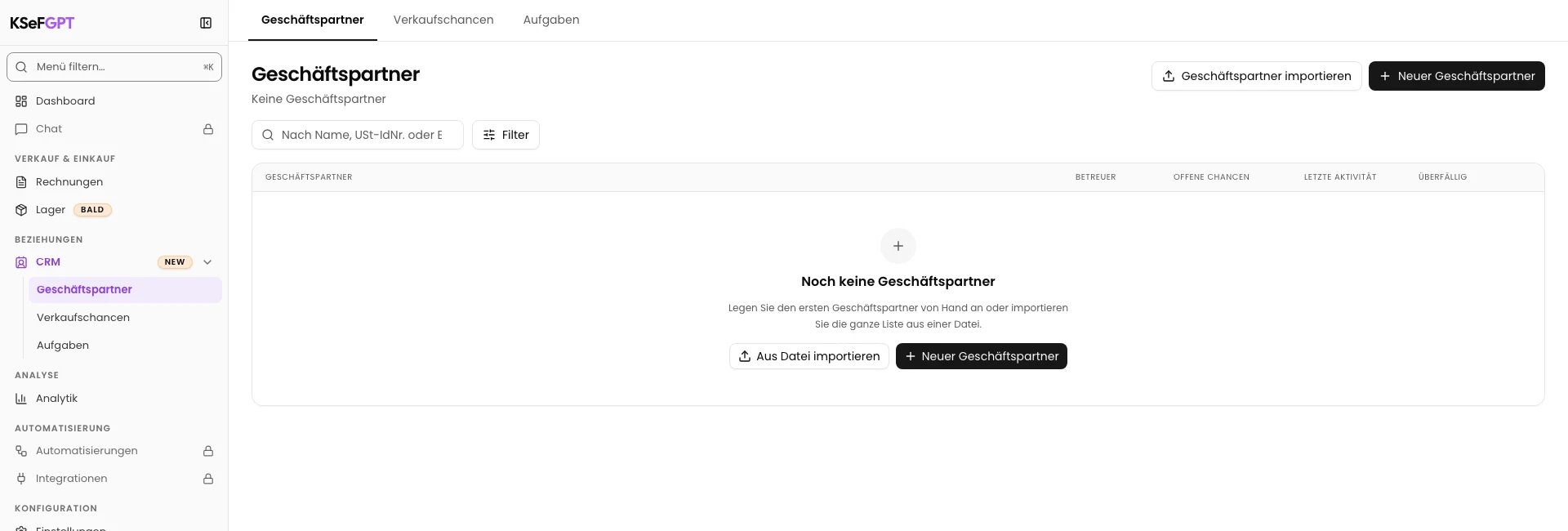
Öffnen Sie das Importfenster
Wählen Sie Geschäftspartner importieren. Das Importfenster öffnet sich innerhalb des CRM mit einer Dateiauswahl.
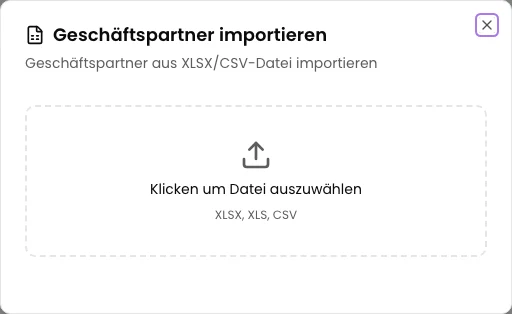
Wählen Sie die Datei mit den Partnern
Klicken Sie auf den Upload-Bereich und wählen Sie die Datei auf Ihrem Rechner. Die Anwendung beginnt sofort mit der Verarbeitung und zeigt Datei wird verarbeitet...
In diesem Schritt liest KSeFGPT die Überschriften und Daten des ersten Blattes und ordnet die Spalten den Partnerfeldern zu. Leere Zeilen werden übersprungen.
Prüfen Sie die zugeordneten Spalten und die Vorschau
Prüfen Sie unter den zugeordneten Spalten, welche Felder den Dateiköpfen entsprechen. Das Beispiel enthält name, nip, city und email mit zwei Datensätzen.
Vergleichen Sie Name, Steuernummer, Ort und E-Mail in der Vorschau. Bei falscher Zuordnung wählen Sie Zurück, korrigieren die Datei und laden sie erneut hoch.
Andere Spalten können als zusätzliche Daten gespeichert werden. Die neue CRM-Karte hat dafür keinen Editor. Diese Anleitung prüft die grundlegenden Partnerdaten.
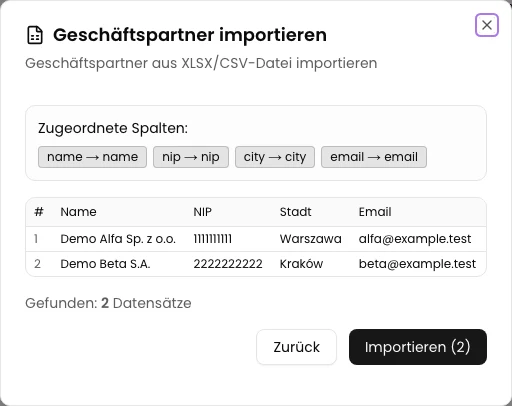
Bestätigen Sie den Import
Wählen Sie Importieren (2) für die zwei Beispieldatensätze. Die Zahl hängt von Ihrer Datei ab.
Warten Sie auf Import abgeschlossen. Die Zusammenfassung zeigt die tatsächliche Anzahl gespeicherter Datensätze.
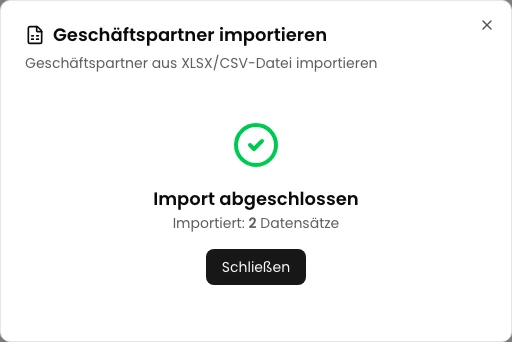
Endzustand
Prüfen Sie das Ergebnis
Wählen Sie Schließen und warten Sie auf die Aktualisierung der CRM-Liste. Die Synchronisierung kann einige Sekunden dauern. Importieren Sie dieselbe Datei nicht sofort erneut.
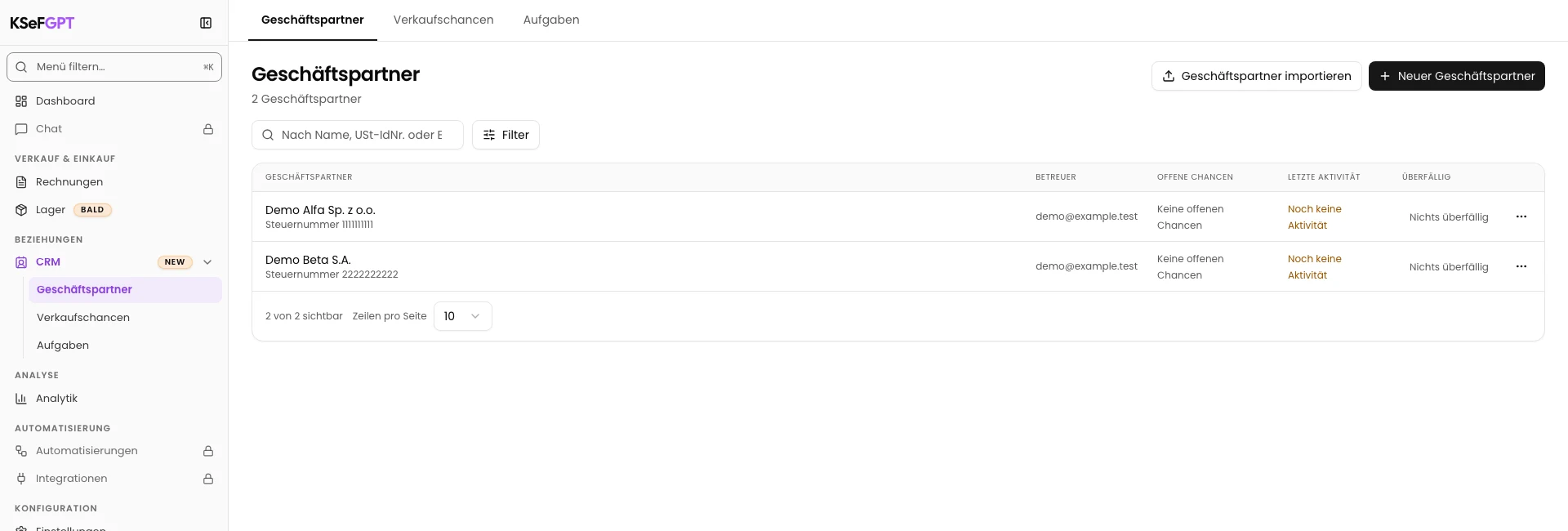
Suchen Sie die neuen Einträge nach Name oder Steuernummer. Öffnen Sie den Namen und prüfen Sie Adresse und Kontakt unter Identifikationsdaten. Die CRM-Liste zeigt unter anderem Betreuer, offene Chancen und letzte Aktivität.
Fehlerdiagnose
Wenn etwas nicht funktioniert
Vergleichen Sie das sichtbare Symptom mit der folgenden Tabelle.
| Symptom | Wahrscheinliche Ursache | Was zu tun ist |
|---|---|---|
| Nach dem Upload erscheint die Meldung Importfehler | Die Datei konnte nicht gelesen werden, zum Beispiel wegen eines nicht unterstützten Formats, einer beschädigten Datei oder eines leeren ersten Blattes. | Speichern Sie die Daten erneut als XLSX, XLS oder CSV, stellen Sie eine Überschriftenzeile im ersten Blatt sicher und laden Sie die Datei nochmals hoch. |
| Die Vorschau zeigt weniger Datensätze als die Datei Zeilen hat | Zeilen ohne Partnernamen werden übersprungen, ebenso vollständig leere Zeilen. | Ergänzen Sie die Spalte mit dem Firmennamen in der Quelldatei und wiederholen Sie den Import für die fehlenden Zeilen. |
| Eine Spalte landete im falschen Feld | Die Überschrift war unklar oder missverständlich, deshalb wählte die automatische Zuordnung ein anderes Feld. | Klicken Sie auf Zurück, benennen Sie die Überschrift eindeutig, etwa Firmenname, NIP oder Postleitzahl, und laden Sie die Datei erneut hoch. |
| Neue Firmen fehlen noch in der CRM-Liste | Die Synchronisierung nach dem Import kann einige Sekunden dauern. | Warten Sie, laden Sie die Seite neu und suchen Sie nach Name oder Steuernummer. Wiederholen Sie den Import nicht sofort. |
Wie es weitergeht
Grunddaten ändern Sie über Bearbeiten unter Identifikationsdaten in der CRM-Karte. Die Anleitung zu zusätzlichen Feldern beschreibt das separate bisherige Formular für Name-Wert-Paare.
Laden Sie Ihre Partnerdatenbank
Nach der Anmeldung Unternehmen wählen, CRM öffnen und Geschäftspartner auswählen.
Bei KSeFGPT anmelden