Wie fügt man einen Ansprechpartner zum Geschäftspartner im CRM hinzu?
Speichern Sie Name und Kontaktdaten einer Person beim Geschäftspartner.
- Modul
- CRM / Geschäftspartner
- Lesezeit
- 3 min
- Schwierigkeitsgrad
- Einfach
Das schaffst du mit geschlossenen Augen :)
- Veröffentlicht
- 7. September 2026
- Autor
- Rafał Zeidler
- Format
- Textanleitung und Video
Schriftliche Anleitung
Was Sie tun
Sie ergänzen eine Person bei einer bestehenden Firma. Vor- und Nachname, Position, E-Mail und Telefon bleiben auf der zugehörigen Partnerkarte sichtbar.
Voraussetzungen
Bevor Sie beginnen
| Punkt | Voraussetzung |
|---|---|
| Zugang | Inhaber der ausgewählten Firma mit CRM-Zugang. Als Inhaber geprüft. |
| Benötigte Daten | Bestehende Firmenkarte und Name der Person. Das Formular verlangt außerdem E-Mail oder Telefonnummer. |
| Startpunkt | Wählen Sie nach der Anmeldung die richtige Firma und öffnen Sie CRM > Geschäftspartner. |
| Dauer | 2 min |
| Auswirkung | Die Person wird der ausgewählten Firma zugeordnet und unter Ansprechpartner angezeigt. |
Prozessvideo
0:20Speichern Sie Name und Kontaktdaten einer Person beim Geschäftspartner.
Kontakte der Firma öffnen
Öffnen Sie CRM > Geschäftspartner. Klicken Sie auf die richtige Firma, etwa Atlas Demo Sp. z o.o.
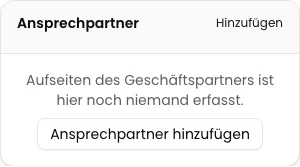
Suchen Sie auf der Karte Ansprechpartner und wählen Sie Hinzufügen. Das Fenster Neuer Ansprechpartner öffnet sich.
Angaben zur Person eintragen
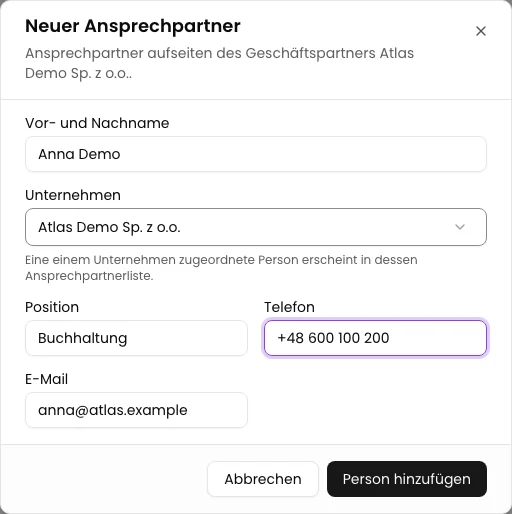
Geben Sie Anna Demo in Vor- und Nachname ein. Prüfen Sie die ausgewählte Firma.
Tragen Sie Position: Buchhaltung, E-Mail: anna@atlas.example und Telefon: +48 600 100 200 ein. Verwenden Sie dieselben Felder für Ihre eigenen Daten. Ein Kontaktweg ist erforderlich; das Beispiel nutzt beide.
Kontakt speichern und prüfen
Wählen Sie Person hinzufügen. Das Fenster schließt sich und die Person erscheint unter Ansprechpartner.
Laden Sie die Karte neu, suchen Sie Anna Demo und vergleichen Sie Position, E-Mail und Telefon mit Ihren Eingaben.
Endzustand
Ergebnis prüfen
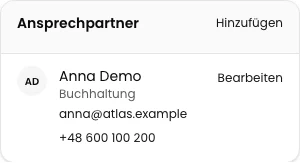
Nach dem Neuladen zeigt die Karte von Atlas Demo Sp. z o.o. unter Ansprechpartner Anna Demo, Buchhaltung, anna@atlas.example und +48 600 100 200.
Fehlerdiagnose
Wenn etwas nicht funktioniert
| Symptom | Ursache | Maßnahme |
|---|---|---|
| Das Formular verlangt E-Mail oder Telefon | Es wurde kein Kontaktweg angegeben. | Ergänzen Sie E-Mail oder Telefon und wählen Sie erneut Person hinzufügen. |
Nächster Schritt
Wählen Sie den nächsten Vorgang in den CRM-Anleitungen.
Der Kontakt steht auf der Partnerkarte
Nach dem Neuladen zeigt die Karte von Atlas Demo Sp. z o.o. unter Ansprechpartner Anna Demo, Buchhaltung, anna@atlas.example und +48 600 100 200.
CRM öffnen