Wie bearbeitet man Partnerdaten im CRM von KSeFGPT?
Öffnen Sie CRM > Geschäftspartner, ändern Sie Adresse und Kontakt unter Identifikationsdaten und prüfen Sie die Speicherung nach dem Neuladen.
- Modul
- CRM / Geschäftspartner
- Lesezeit
- 4 Min.
- Schwierigkeitsgrad
- Einfach
Das schaffst du mit geschlossenen Augen :)
- Veröffentlicht
- 29. August 2026
- Aktualisiert
- 7. September 2026
- Autor
- Rafał Zeidler
- Format
- Textanleitung und Video
Schriftliche Anleitung
Was Sie erledigen
Sie ändern Adresse, E-Mail und Telefon einer bestehenden CRM-Karte. Anschließend laden Sie die Karte neu und öffnen das Formular erneut.
Voraussetzungen
Bevor Sie beginnen
Bereiten Sie bestätigte Geschäftspartnerdaten vor und prüfen Sie, ob das richtige Unternehmen aktiv ist. Die Änderungen gelten nur für den ausgewählten Datensatz dieses Unternehmens.
| Element | Anforderung |
|---|---|
| Zugang | Inhaber des ausgewählten Unternehmens mit CRM-Zugang. Als Inhaber geprüft. |
| Geschäftspartner | Bestehende Firmenkarte. |
| Benötigte Daten | Vom Partner bestätigte Adresse, E-Mail und Telefonnummer. |
| Startpunkt | CRM > Geschäftspartner im richtigen Unternehmen. |
| Dauer | Etwa 2 Minuten. |
| Auswirkung | Speichern ersetzt frühere Werte. Das neue CRM-Formular enthält keine Bankkontofelder. |
Prozessvideo
0:29Öffnen Sie CRM > Geschäftspartner, ändern Sie Adresse und Kontakt unter Identifikationsdaten und prüfen Sie die Speicherung nach dem Neuladen.
Partnerkarte im CRM öffnen
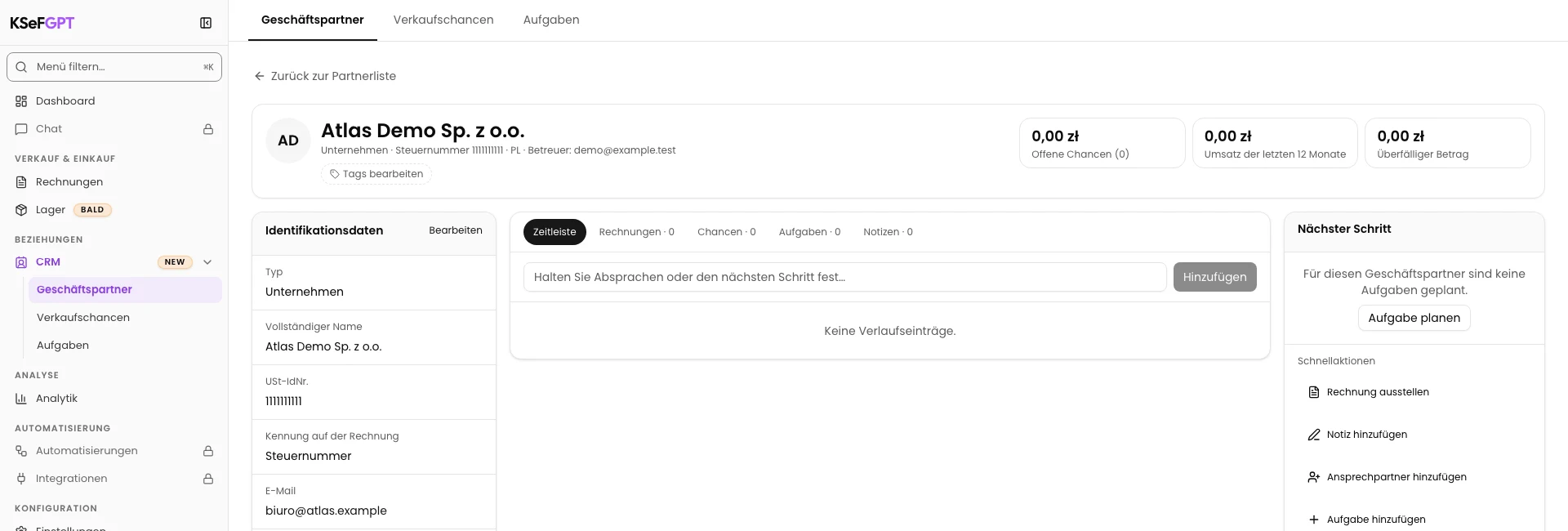
Öffnen Sie CRM > Geschäftspartner. Suchen Sie nach Name oder Steuernummer und klicken Sie den Firmennamen an.
Eine separate Detailkarte öffnet sich. Prüfen Sie Name und Steuernummer unter Identifikationsdaten. Der Zeilenklick öffnet nicht mehr direkt das Bearbeitungsfenster.
Bearbeitung öffnen und Adresse ändern
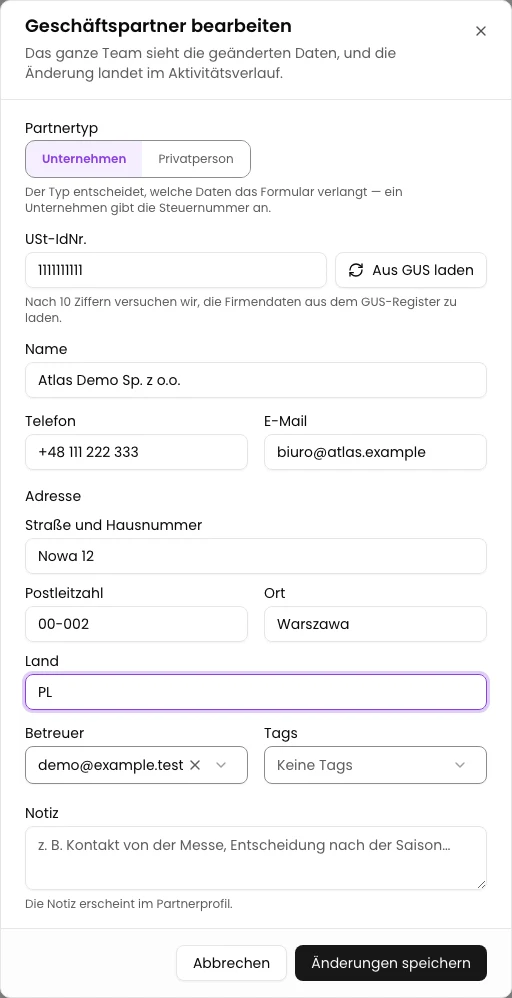
Wählen Sie Bearbeiten unter Identifikationsdaten.
Ändern Sie Straße und Hausnummer, Postleitzahl, Ort und Land. Das Beispiel verwendet Nowa 12 und 00-002.
Kontaktdaten ändern
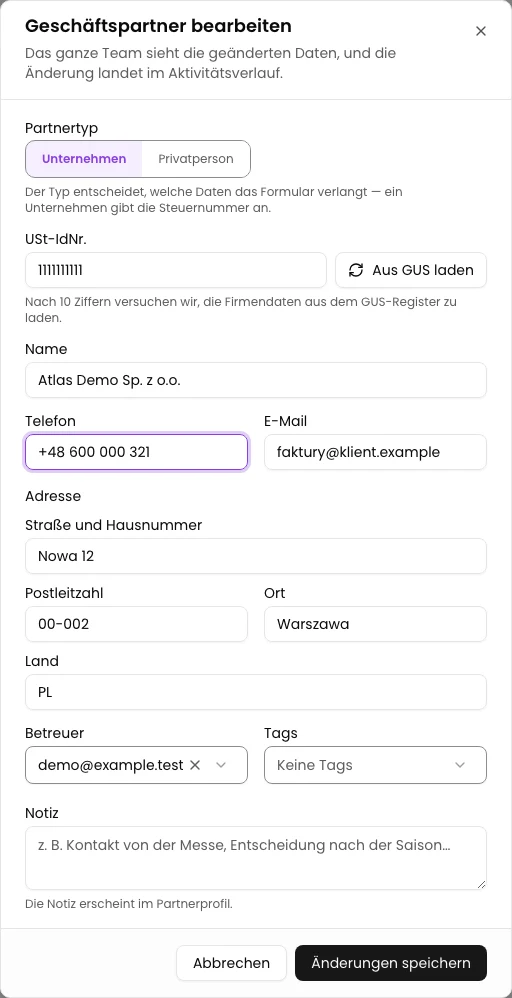
Ändern Sie E-Mail und Telefon. Das Beispiel nutzt faktury@klient.example und +48 600 000 321.
Prüfen Sie die Zuordnung zum selben Unternehmen. Das Formular bietet auch Betreuer, Tags und Notiz.
Prüfen und Änderungen speichern
Vergleichen Sie die Angaben und wählen Sie Änderungen speichern. Das Fenster schließt sich und die Karte zeigt die neuen Werte.
Bankdaten werden in diesem Formular nicht bearbeitet. Die frühere Anleitung beschrieb eine andere Ansicht.
Formular erneut öffnen
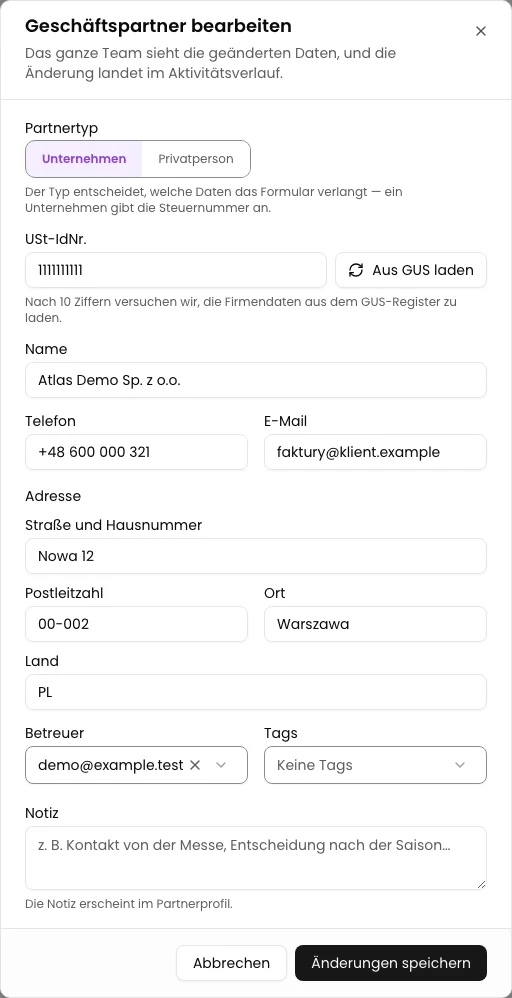
Laden Sie die Karte neu und wählen Sie erneut Bearbeiten unter Identifikationsdaten.
Prüfen Sie Nowa 12, 00-002, faktury@klient.example und +48 600 000 321 im Formular.
Endzustand
Ergebnis prüfen
Nach dem Neuladen zeigt das erneut geöffnete Formular die gespeicherten Adress- und Kontaktdaten der richtigen Karte.
Fehlerdiagnose
Wenn etwas nicht funktioniert
Vergleichen Sie das sichtbare Problem mit der folgenden Tabelle.
| Problem | Wahrscheinliche Ursache | Lösung |
|---|---|---|
| Der Name öffnet eine Karte statt eines Formulars | Dies ist der aktuelle CRM-Ablauf. | Wählen Sie Bearbeiten unter Identifikationsdaten. |
| Bankfelder fehlen | Das CRM-Formular bietet kein Bankkonto und keinen Banknamen. | Diese Felder sind in diesem Fenster nicht verfügbar. |
| Fehler bei E-Mail oder Nummernlänge | Ein Wert hat ein ungültiges Format. | Korrigieren Sie das Feld und speichern Sie erneut. |
Wie geht es weiter
Auf der CRM-Karte können Sie Ansprechpartner oder Notizen ergänzen. BDO und Kundennummer beschreibt die separate Anleitung zum bisherigen Formular.
Geschäftspartner aktualisieren
Öffnen Sie CRM > Geschäftspartner, ändern Sie Adresse und Kontakt unter Identifikationsdaten und prüfen Sie die Speicherung nach dem Neuladen.
Bei KSeFGPT anmelden