Wie fügt man eine Notiz zum Geschäftspartner im CRM hinzu?
Speichern Sie Gesprächsabsprachen im Verlauf der ausgewählten Firma.
- Modul
- CRM / Geschäftspartner
- Lesezeit
- 3 min
- Schwierigkeitsgrad
- Einfach
Das schaffst du mit geschlossenen Augen :)
- Veröffentlicht
- 7. September 2026
- Autor
- Rafał Zeidler
- Format
- Textanleitung und Video
Schriftliche Anleitung
Was Sie tun
Sie speichern Gesprächsabsprachen im Verlauf eines bestehenden Partners. Nach dem Neuladen prüfen Sie, ob der Text auf der richtigen Karte steht.
Voraussetzungen
Bevor Sie beginnen
| Punkt | Voraussetzung |
|---|---|
| Zugang | Inhaber der ausgewählten Firma mit CRM-Zugang. Als Inhaber geprüft. |
| Benötigte Daten | Partnerkarte und kurze Absprachen, etwa der nächste Schritt und ein vereinbarter Termin. |
| Startpunkt | Wählen Sie nach der Anmeldung die richtige Firma und öffnen Sie CRM > Geschäftspartner. |
| Dauer | 2 min |
| Auswirkung | Die Notiz erscheint im Aktivitätsverlauf des Partners und ist für das Team sichtbar, das diese Karte nutzt. |
Prozessvideo
0:20Speichern Sie Gesprächsabsprachen im Verlauf der ausgewählten Firma.
Richtige Karte öffnen
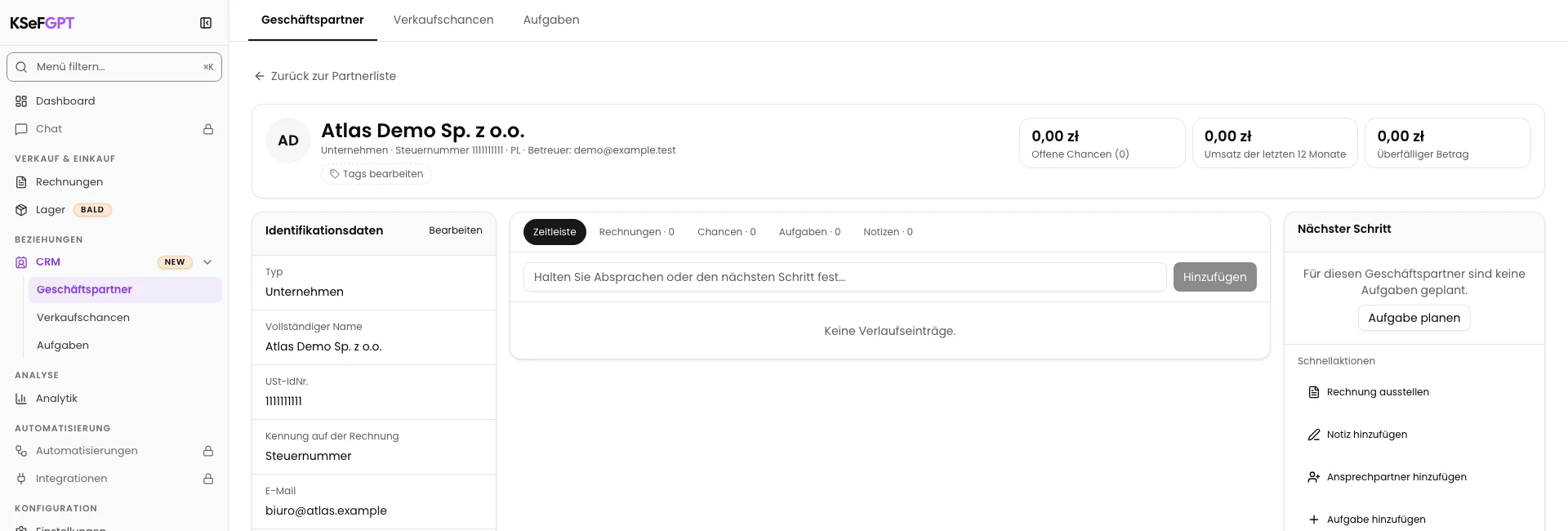
Öffnen Sie CRM > Geschäftspartner und klicken Sie auf die Firma. Das Beispiel nutzt Atlas Demo Sp. z o.o.
Prüfen Sie Name und Steuernummer, damit die Absprachen dem richtigen Partner zugeordnet werden.
Notiz eingeben
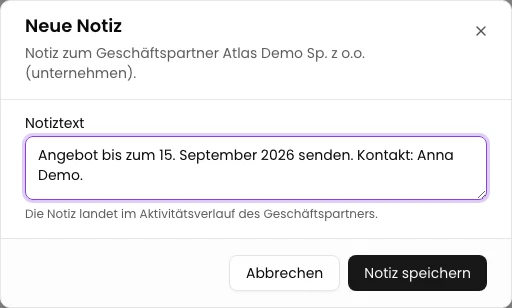
Wählen Sie unter Schnellaktionen die Aktion Notiz hinzufügen. Das Fenster Neue Notiz öffnet sich.
Geben Sie in Notiztext ein: Angebot bis zum 15. September 2026 senden. Kontakt: Anna Demo. Ersetzen Sie das Beispiel durch Ihre eigenen Absprachen.
Speichern und im Verlauf prüfen
Wählen Sie Notiz speichern. Nach dem Speichern schließt sich das Fenster.
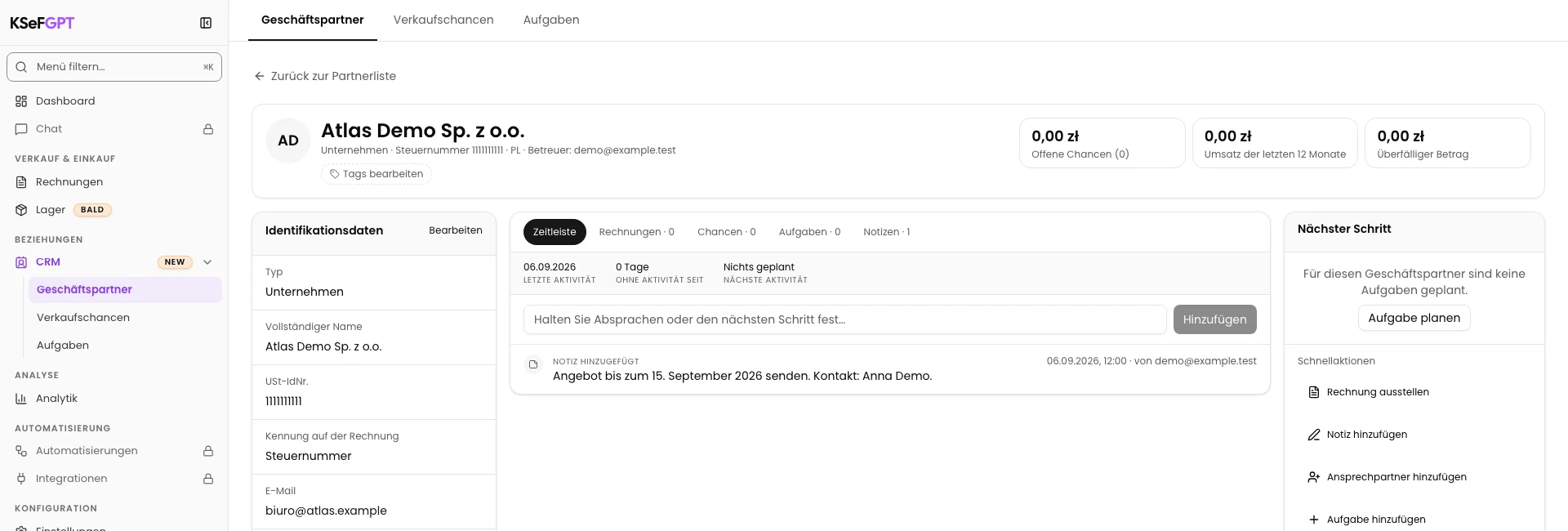
Laden Sie die Karte neu und öffnen Sie bei Bedarf Zeitleiste. Suchen Sie den Eintrag mit dem vollständigen Notiztext.
Endzustand
Ergebnis prüfen
Die Zeitleiste des ausgewählten Partners zeigt die gespeicherten Absprachen auch nach dem Neuladen.
Fehlerdiagnose
Wenn etwas nicht funktioniert
| Symptom | Ursache | Maßnahme |
|---|---|---|
| Notiz speichern ist deaktiviert | Der Text ist leer oder enthält nur Leerzeichen. | Geben Sie den Notiztext ein, um die Schaltfläche zu aktivieren. |
Nächster Schritt
Wählen Sie den nächsten Vorgang in den CRM-Anleitungen.
Die Notiz steht im Partnerverlauf
Die Zeitleiste des ausgewählten Partners zeigt die gespeicherten Absprachen auch nach dem Neuladen.
CRM öffnen