Wie ergänzt man zusätzliche Felder im bisherigen Partnerformular?
Das neue CRM-Formular hat keine zusätzlichen Felder. Speichern Sie BDO und Kundennummer in der bisherigen Partnerliste, die über eine direkte Adresse erreichbar ist.
- Modul
- CRM / Geschäftspartner
- Lesezeit
- 4 Min.
- Schwierigkeitsgrad
- Einfach
Das schaffst du mit geschlossenen Augen :)
- Veröffentlicht
- 20. August 2026
- Aktualisiert
- 7. September 2026
- Autor
- Rafał Zeidler
- Format
- Textanleitung und Video
Schriftliche Anleitung
Was Sie erledigen
Das Menü führt jetzt über CRM > Geschäftspartner. Eigene Name-Wert-Paare fehlen in der neuen CRM-Karte. Diese Anleitung gilt ausschließlich für das bisherige Formular und bestätigt keine Anzeige der Werte im CRM.
Voraussetzungen
Bevor Sie beginnen
Zusätzliche Felder gehören zur Partnerkarte im ausgewählten Unternehmen. Bereiten Sie die genauen Feldnamen und Werte vor, die Sie speichern möchten.
| Element | Anforderung |
|---|---|
| Zugriff | Unternehmensinhaber oder Organisationsmitglied mit der Berechtigung contractors:manage. Das Modul Geschäftspartner muss im Tarif enthalten sein. |
| Benötigte Daten | Eine vorhandene Partnerkarte und eigene Name-Wert-Paare, zum Beispiel BDO: 000123456 und Kundennummer: KLI-2026-001. |
| Startpunkt | Melden Sie sich an, wählen Sie das Unternehmen und öffnen Sie /dashboard/contractors direkt. Dies ist eine andere Ansicht als Geschäftspartner im CRM. |
| Zeitbedarf | Etwa 1 Minute. |
| Wichtige Auswirkung | Zusätzliche Felder sind nach dem Öffnen der Karte zur Bearbeitung sichtbar. Sie erscheinen nicht direkt in der Partnerzeile der Liste. |
Prozessvideo
0:27Das neue CRM-Formular hat keine zusätzlichen Felder. Speichern Sie BDO und Kundennummer in der bisherigen Partnerliste, die über eine direkte Adresse erreichbar ist.
Partnerkarte öffnen
Öffnen Sie die bisherige Partnerliste in der angemeldeten Anwendung. Alternativ ändern Sie den Pfad der App-Adresse auf /dashboard/contractors.
Suchen Sie nach Name oder Steuernummer und klicken Sie auf die Zeile. Das bisherige Fenster Partner bearbeiten enthält Zusätzliche Felder. Eine separate Detailkarte mit Zusammenarbeitshistorie gehört zum CRM; kehren Sie zur direkten Adresse zurück.
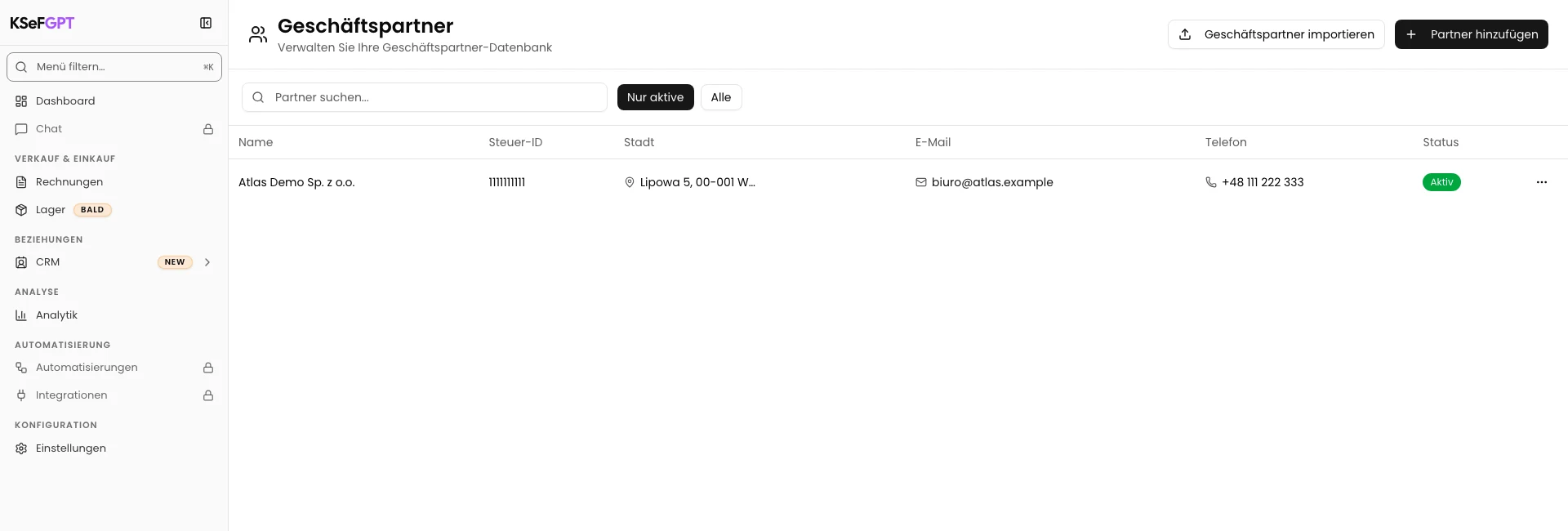
Zu Zusätzliche Felder wechseln
Scrollen Sie unter Notizen zum Abschnitt Zusätzliche Felder. Klicken Sie auf Feld hinzufügen.
Im Formular erscheint eine Zeile mit den Eingaben Feldname und Wert.
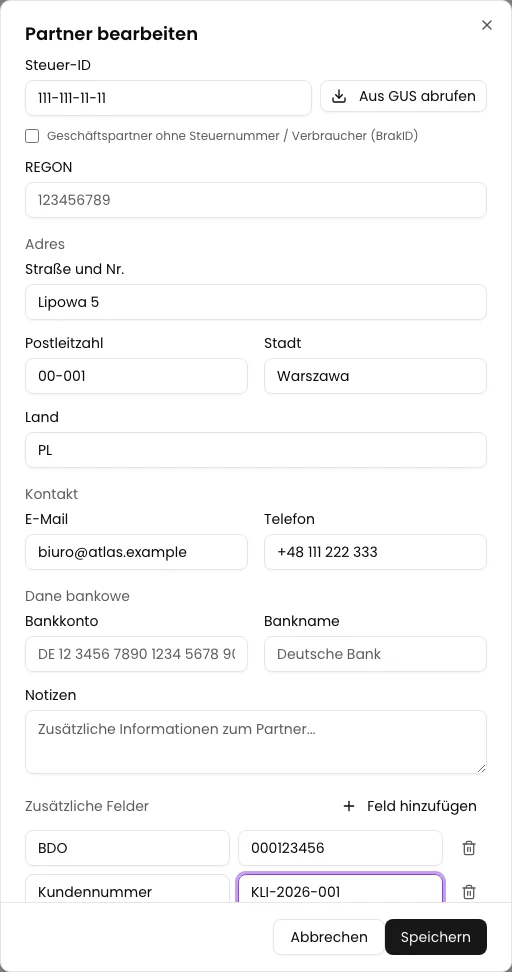
BDO-Nummer hinzufügen
Geben Sie BDO als Feldname und die Registrierungsnummer des Geschäftspartners als Wert ein. In der Aufnahme wird die sichere Beispielnummer 000123456 verwendet.
Lassen Sie den Feldnamen nicht leer. Eine Zeile ohne Namen wird beim Speichern übersprungen.
Kundennummer hinzufügen
Klicken Sie erneut auf Feld hinzufügen. Geben Sie in der zweiten Zeile Kundennummer und die in Ihrem System verwendete Kennung ein, zum Beispiel KLI-2026-001.
Prüfen Sie vor dem Speichern, ob jeder Name dem richtigen Wert entspricht.
Partnerkarte speichern
Klicken Sie unten rechts im Dialog auf Speichern. Nach erfolgreichem Speichern wird das Formular geschlossen und Sie kehren zur Partnerliste zurück.
Gespeicherte Felder prüfen
Klicken Sie erneut auf dieselbe Partnerzeile und scrollen Sie zu Zusätzliche Felder.
Beide gespeicherten Zeilen sollten sichtbar sein: BDO mit der Registrierungsnummer und Kundennummer mit der internen Kennung.
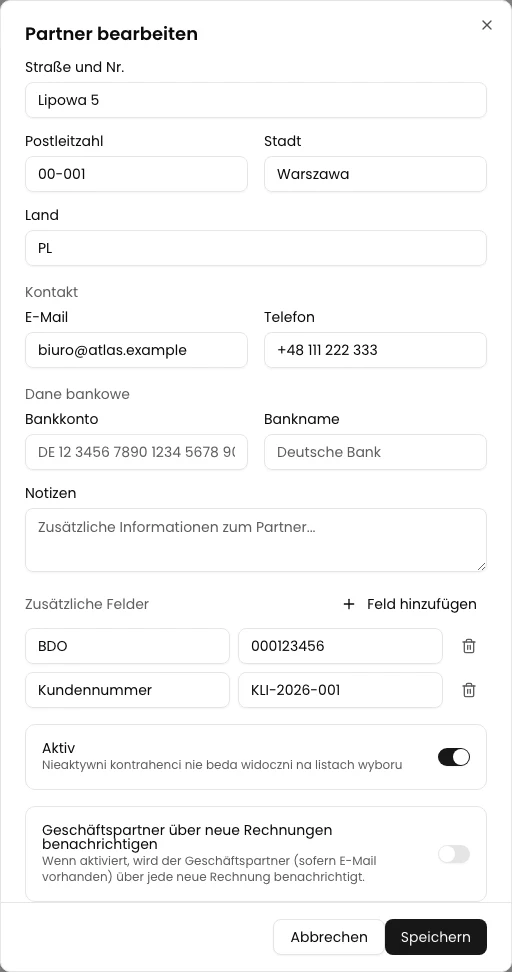
Endzustand
Ergebnis prüfen
Im Dialog Partner bearbeiten zeigt Zusätzliche Felder BDO: 000123456 und Kundennummer: KLI-2026-001. Damit ist bestätigt, dass die eigenen Daten in der richtigen Karte gespeichert wurden.
Fehlerdiagnose
Wenn etwas nicht funktioniert
Vergleichen Sie das sichtbare Problem mit der folgenden Tabelle.
| Problem | Wahrscheinliche Ursache | Lösung |
|---|---|---|
| Zusätzliche Felder fehlen im CRM | Das neue CRM-Formular enthält diese Funktion nicht. | Öffnen Sie /dashboard/contractors und verwenden Sie das bisherige Formular, sofern es in Ihrem Konto verfügbar ist. |
| Das Modul ist nicht sichtbar oder die Karte kann nicht bearbeitet werden | Der Tarif enthält Geschäftspartner nicht oder Ihnen fehlt die Berechtigung contractors:manage. | Prüfen Sie den Tarif oder bitten Sie den Organisationsinhaber um die erforderliche Berechtigung. |
| Die hinzugefügte Zeile ist nach erneutem Öffnen verschwunden | Feldname war leer, daher wurde das Paar beim Speichern übersprungen. | Fügen Sie das Feld erneut hinzu und geben Sie sowohl einen Namen als auch einen Wert ein. |
| BDO und Kundennummer sind in der Liste nicht sichtbar | Die Liste zeigt nur die grundlegenden Partnerdaten und den Status. | Klicken Sie auf die Partnerzeile und prüfen Sie Zusätzliche Felder im Bearbeitungsformular. |
| Die Felder wurden in einer anderen Karte gespeichert | Vor der Bearbeitung wurde ein anderer Geschäftspartner oder ein anderes aktives Unternehmen gewählt. | Prüfen Sie den Namen des aktiven Unternehmens und suchen Sie vor der erneuten Bearbeitung die richtige Karte. |
Wie geht es weiter?
Die Werte bleiben in der bisherigen Karte. CRM-Tags ersetzen keine Name-Wert-Paare. Eine Anzeige dieser Felder im neuen CRM wird nicht vorausgesetzt.
Partnerkarte ergänzen
Melden Sie sich an, wählen Sie das Unternehmen und öffnen Sie /dashboard/contractors direkt. Dies ist eine andere Ansicht als Geschäftspartner im CRM.
Bei KSeFGPT anmelden