Jak wystawić fakturę z CRM?
Otwórz kartę kontrahenta, przenieś jego dane do faktury i uzupełnij sprzedaż. Po wysyłce sprawdź akceptację oraz numer KSeF.
- Moduł
- CRM / Kontrahenci
- Czas czytania
- 5 min
- Poziom trudności
- Średni
Wykonuj instrukcję ostrożnie, a na pewno Ci się uda
- Opublikowano
- 11 września 2026
- Autor
- Rafał Zeidler
- Format
- Tekst i nagranie
Procedura pisemna
Co zrobisz
Rozpoczniesz wystawianie zwykłej faktury VAT bezpośrednio z karty kontrahenta w CRM. Formularz otrzyma dane nabywcy z tej karty. Uzupełnisz numer, daty, pozycje i płatność, a następnie wyślesz dokument do KSeF i sprawdzisz wynik.
Nie potrzebujesz szansy sprzedaży. Jeśli z niej korzystasz, samo wystawienie faktury dla kontrahenta nie oznacza przypisania dokumentu do konkretnej szansy.
Wymagania
Zanim zaczniesz
Przykład pokazuje sprzedaż jednej usługi za 1000 zł netto, z VAT 23% i płatnością przelewem. Nazwy firm, identyfikatory i numer faktury są demonstracyjne. Wprowadź dane własnej sprzedaży i właściwą dla niej stawkę podatku.
| Element | Wymaganie |
|---|---|
| Dostęp | Właściciel wybranej firmy, z dostępem do modułów CRM i Faktury w aktywnym planie. Tę ścieżkę opisano dla właściciela firmy. |
| KSeF | Skonfigurowane połączenie firmy z KSeF oraz uprawnienie do wystawiania faktur w jej imieniu. |
| Potrzebne dane | Istniejąca karta kontrahenta z poprawnymi danymi nabywcy; numer faktury, daty, towary lub usługi, ceny, ilości, stawki VAT i warunki płatności. |
| Punkt startowy | Po zalogowaniu wybierz firmę, która będzie sprzedawcą, i otwórz CRM → Kontrahenci. |
| Czas | Około 5 minut dla jednej pozycji, plus czas przetwarzania w KSeF. |
| Skutek | Wyślij do KSeF rozpoczyna wysyłkę dokumentu. Po przyjęciu faktury przez KSeF jej treści nie edytuje się jak szkicu; błędy wymagają odpowiedniego skorygowania. |
Nagranie procesu
0:55Przejście od karty kontrahenta do formularza faktury, uzupełnienie danych sprzedaży i odczyt wyniku wysyłki. Przykład na danych demonstracyjnych.
Otwórz kartę kontrahenta
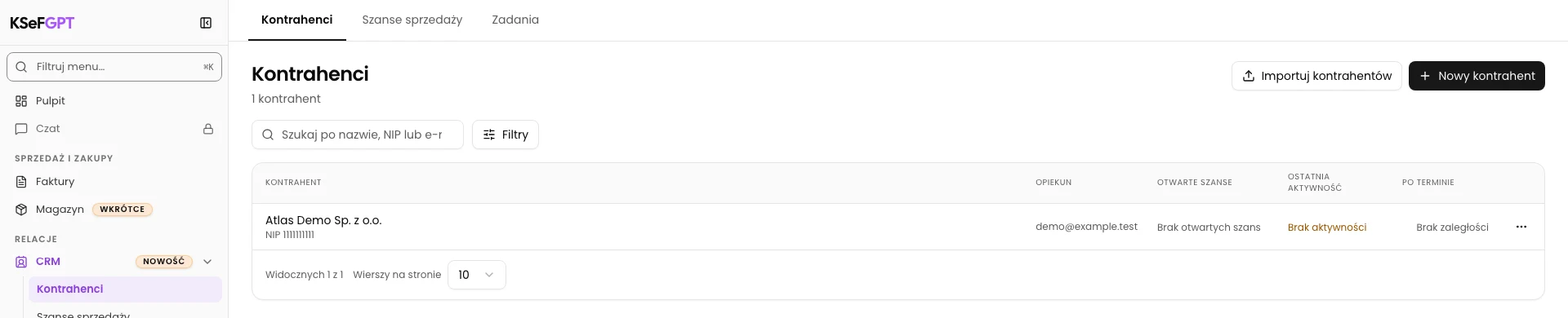
W menu wybierz CRM → Kontrahenci. Znajdź klienta i kliknij jego nazwę. W przykładzie jest to Atlas Demo Sp. z o.o.
Na otwartej karcie porównaj nazwę, NIP i adres. To dane tego kontrahenta zostaną przeniesione do faktury.
Wybierz Wystaw fakturę
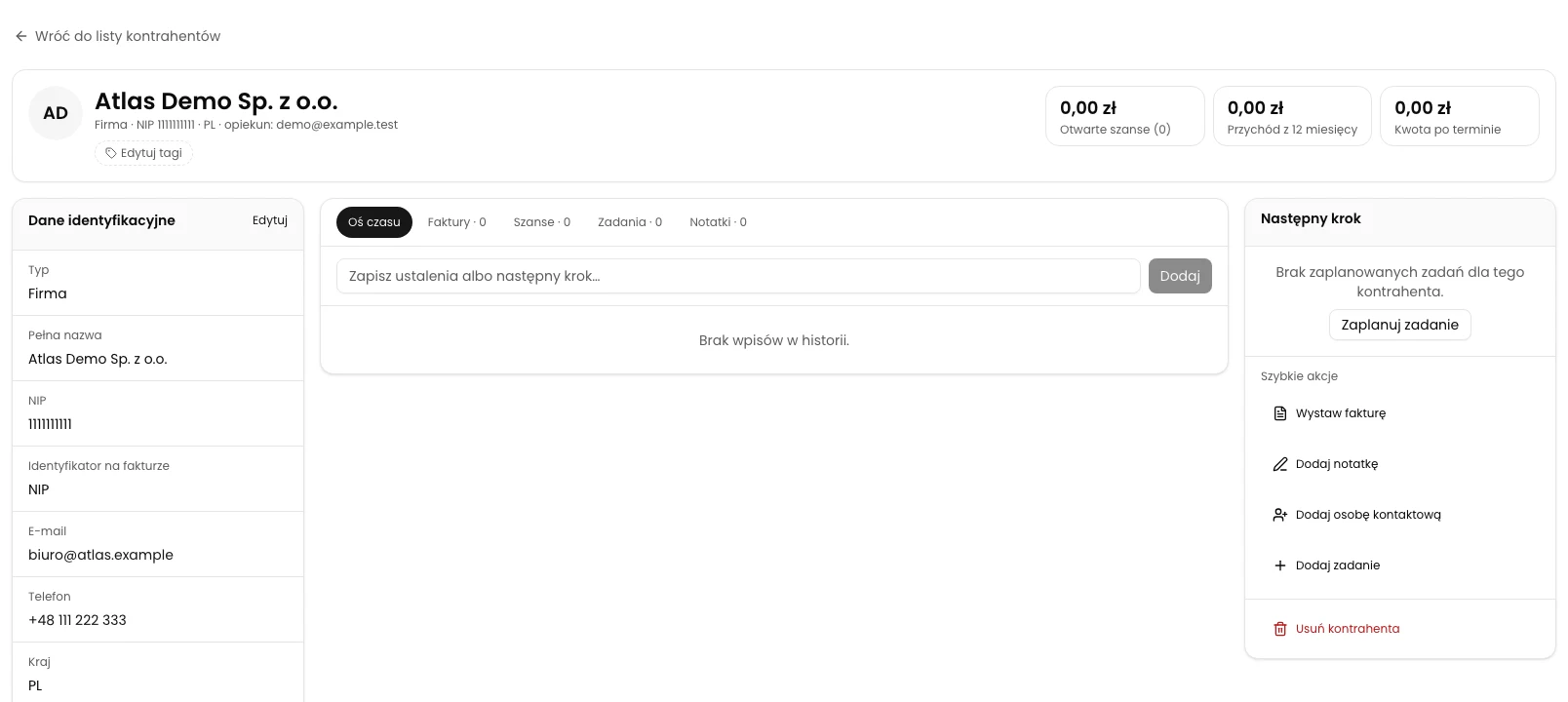
Na karcie kontrahenta znajdź panel Szybkie akcje i kliknij Wystaw fakturę.
Otworzy się moduł Faktury, zakładka Wystaw, z edytowalnym dokumentem. Dane sprzedawcy pochodzą z wybranej firmy, a dane nabywcy z otwartej karty CRM.
Sprawdź strony i wpisz numer faktury
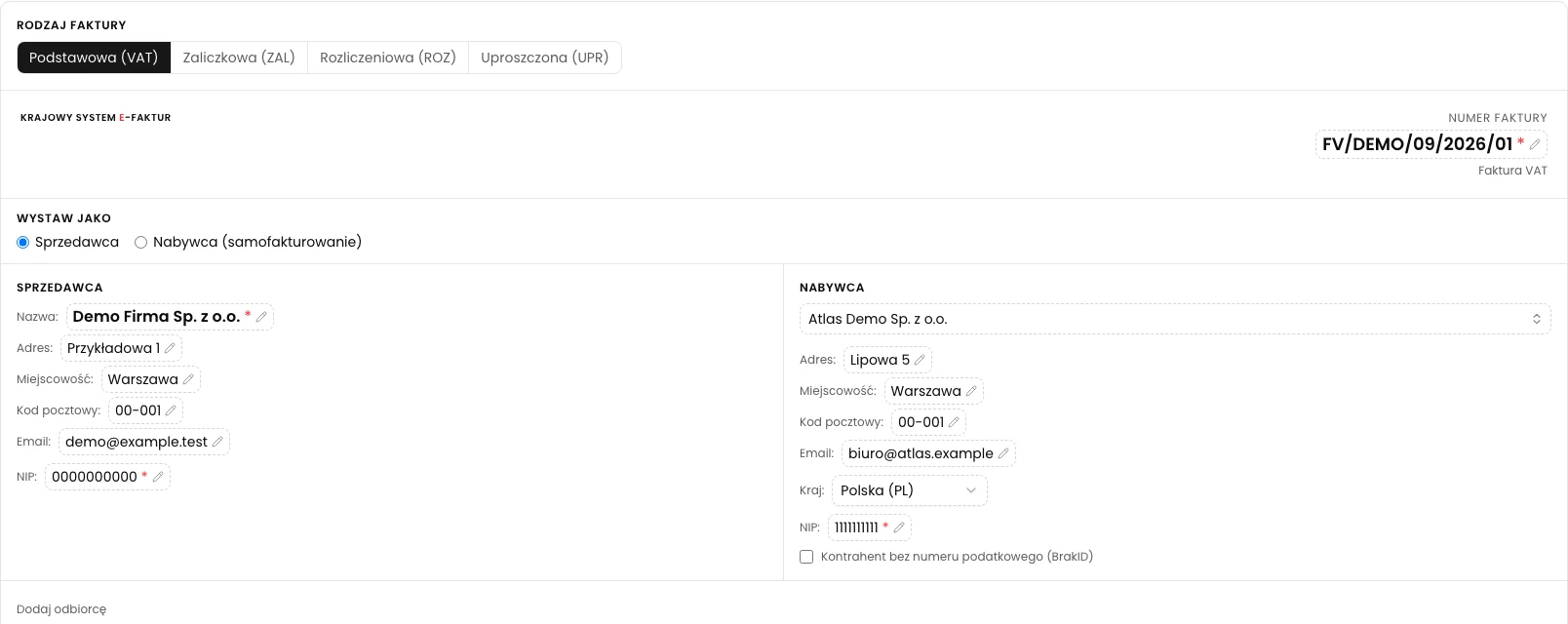
Pozostaw rodzaj Podstawowa (VAT) oraz Wystaw jako → Sprzedawca dla zwykłej faktury sprzedaży. Porównaj nazwę i NIP sprzedawcy oraz nazwę, NIP, adres i kraj nabywcy z danymi transakcji. Uzupełnij brakujące informacje.
Kliknij pole Numer faktury w prawym górnym rogu dokumentu i wpisz numer zgodny z numeracją swojej firmy. Przykład używa FV/DEMO/09/2026/01. Wartości w przerywanych ramkach można edytować po kliknięciu.
Ustaw daty dokumentu
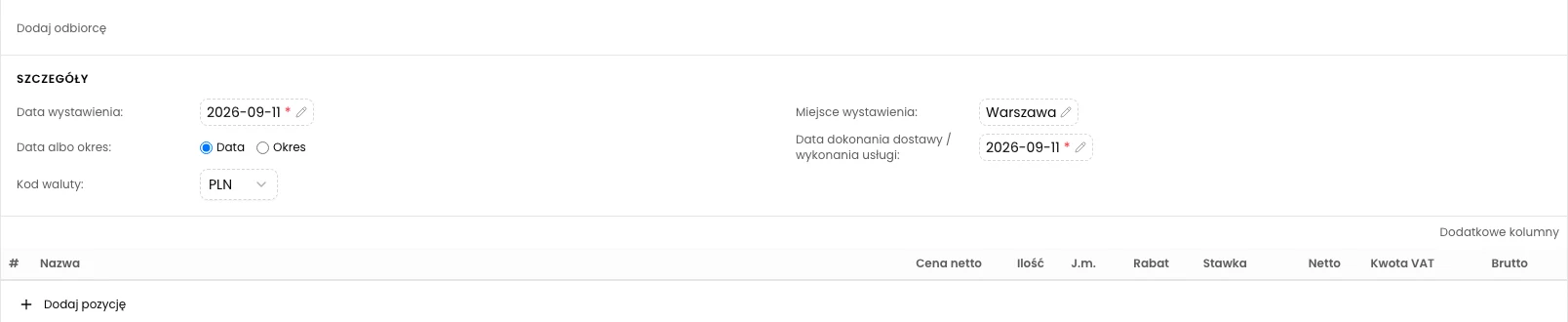
W sekcji Szczegóły ustaw Data wystawienia oraz Data dokonania dostawy / wykonania usługi. Dla pojedynczej daty pozostaw opcję Data. W przykładzie oba pola mają wartość 11.09.2026.
Sprawdź Kod waluty. W tej instrukcji jest to PLN. Daty powinny odpowiadać rzeczywistej sprzedaży i wystawieniu dokumentu.
Dodaj pozycję i sprawdź kwoty
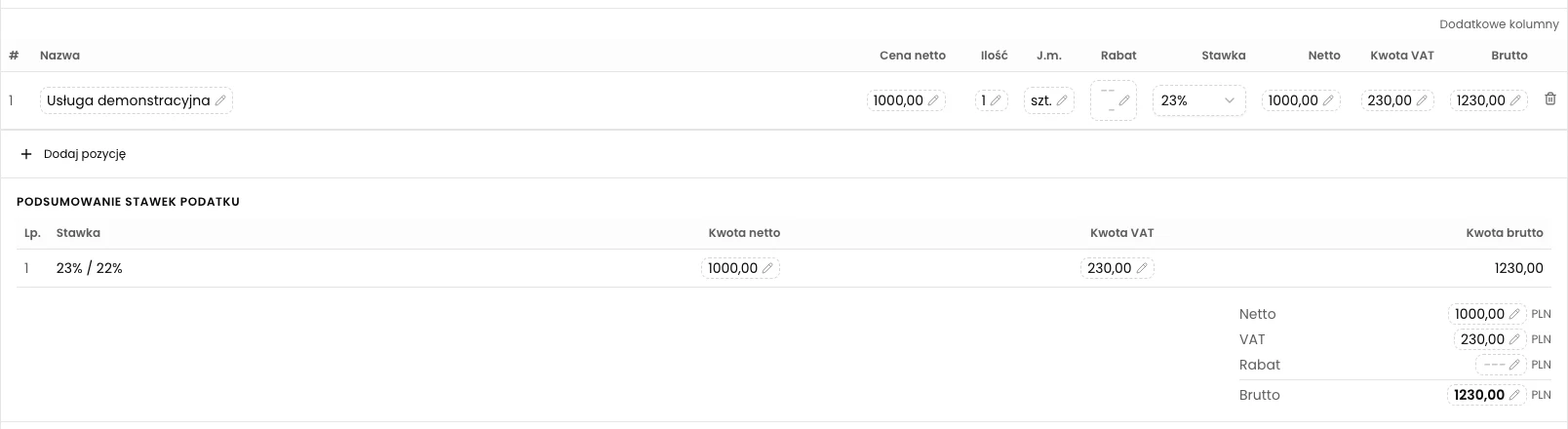
Kliknij Dodaj pozycję. Wpisz nazwę towaru lub usługi, Cenę netto, Ilość, J.m. i właściwą stawkę VAT. Dla kolejnych towarów lub usług dodaj osobne wiersze.
W przykładzie wpisz Usługa demonstracyjna, cenę netto 1000, ilość 1, jednostkę szt. i stawkę 23%. Podsumowanie powinno pokazać 1000 zł netto, 230 zł VAT i 1230 zł brutto. Zweryfikuj te kwoty przed wysyłką.
Uzupełnij płatność
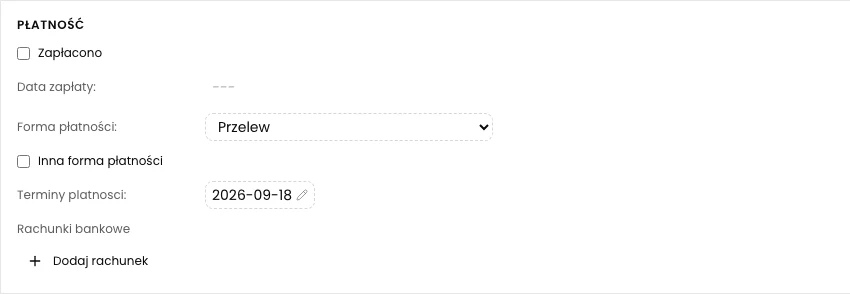
W sekcji Płatność wybierz Forma płatności i ustaw termin. Przykład korzysta z Przelew oraz terminu 18.09.2026. W razie potrzeby użyj Dodaj rachunek i wpisz rachunek właściwy dla sprzedawcy.
Opcję Zapłacono zaznaczaj tylko wtedy, gdy należność została już zapłacona. W przykładzie faktura oczekuje na płatność.
Sprawdź dane i wyślij do KSeF
Sprawdź cały dokument: strony, numer, daty, pozycje, kwoty i płatność. Jeśli nad formularzem widnieje Uzupełnij wymagane pola, popraw wymienione dane.
Zaznacz Biorę pełną odpowiedzialność za poprawność danych wysyłanych do KSeF, a następnie kliknij Wyślij do KSeF.
Jeśli chcesz wrócić do dokumentu później, użyj Zapisz jako szkic. Zapis szkicu nie jest wysyłką ani potwierdzeniem przyjęcia faktury przez KSeF.

Odczytaj końcowy wynik
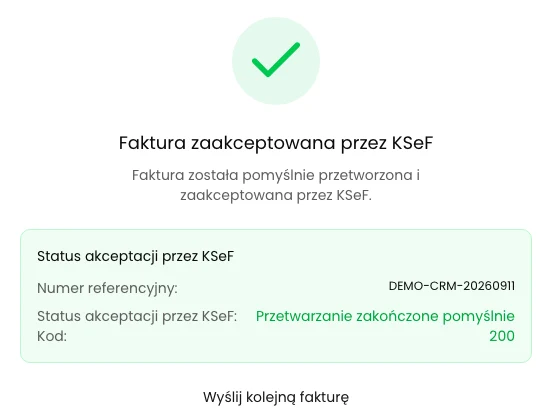
Poczekaj na zakończenie przetwarzania. Prawidłowy wynik to komunikat Faktura zaakceptowana przez KSeF oraz końcowy kod 200 w sekcji Status akceptacji przez KSeF.
Widoczny na tym ekranie Numer referencyjny identyfikuje wysyłkę. Numer KSeF samej faktury sprawdzisz w jej szczegółach, dostępnych z zakładki Wychodzące. Samo kliknięcie wysyłki ani status przetwarzania nie potwierdzają przyjęcia dokumentu.
Stan końcowy
Sprawdź rezultat
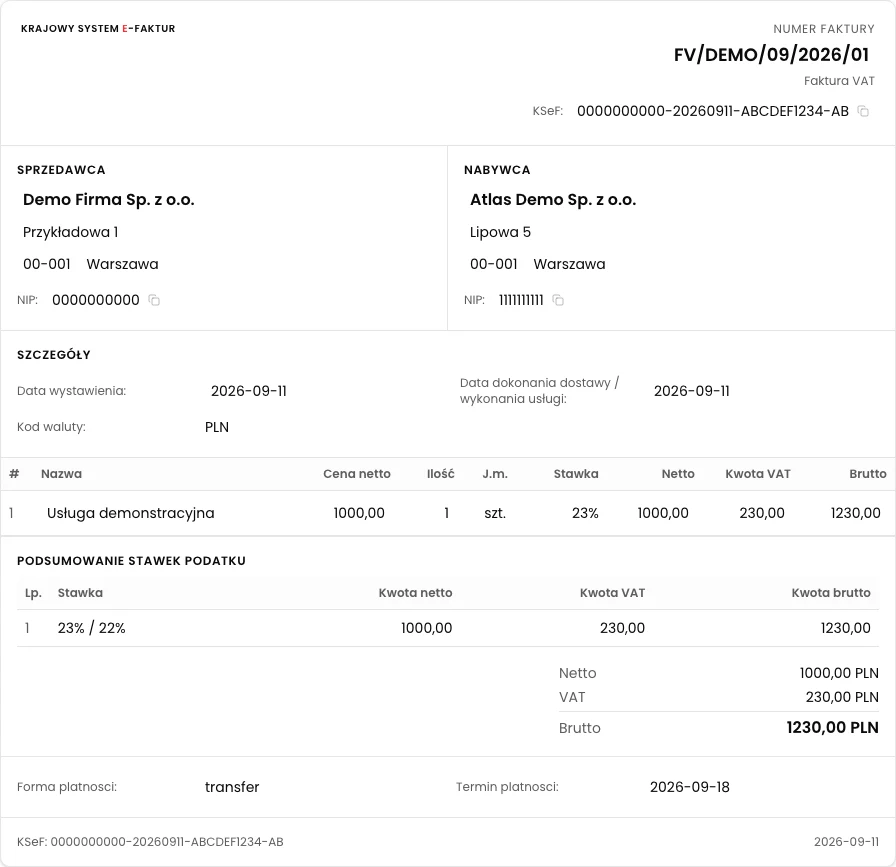
Otwórz zakładkę Wychodzące w module Faktury. Odszukaj wysłany dokument po jego numerze, porównaj nabywcę i kwotę, a następnie kliknij numer faktury, aby otworzyć szczegóły i sprawdzić numer KSeF. W przykładzie jest to FV/DEMO/09/2026/01 dla Atlas Demo Sp. z o.o., na 1230 zł brutto. Jeśli dokument nie jest jeszcze widoczny, odśwież listę i sprawdź ponownie.
Akceptacja KSeF nie oznacza zapłaty ani automatycznego przypisania faktury do szansy sprzedaży. Powiązanie ze szansą jest osobnym działaniem w CRM.
Diagnostyka
Jeśli coś nie działa
| Objaw | Przyczyna | Co zrobić |
|---|---|---|
| Wyślij do KSeF jest nieaktywne i widzisz Uzupełnij wymagane pola. | Formularz nie ma kompletu danych, np. numeru, dat lub co najmniej jednej pozycji. | Uzupełnij pola wymienione w komunikacie nad dokumentem i sprawdź podsumowanie. |
| Dane są uzupełnione, ale nie zaznaczono odpowiedzialności za ich poprawność. | Wysyłka wymaga zaznaczenia potwierdzenia przy przycisku. | Sprawdź dokument, a potem zaznacz Biorę pełną odpowiedzialność za poprawność danych wysyłanych do KSeF. |
| Nabywca w formularzu jest inną firmą niż oczekiwana. | Akcja Wystaw fakturę korzysta z danych otwartej karty CRM. | Przed wysyłką porównaj nazwę i NIP. Wróć do właściwego kontrahenta albo popraw wybór nabywcy w formularzu. |
Co dalej
Pobierz dokumenty według instrukcji Jak pobrać fakturę PDF, XML i UPO?.
Jeśli chcesz najpierw przygotować dokument do sprawdzenia, zobacz Jak stworzyć szkic faktury przed wysyłką do KSeF?.
Wybierz kolejną czynność w instrukcjach CRM.
Wystaw fakturę dla swojego kontrahenta
Otwórz kartę klienta w CRM i skorzystaj z jego zapisanych danych przy wystawianiu faktury.
Otwórz kontrahentów w CRM