Jak utworzyć własny szablon szansy sprzedaży w CRM?
Z tablicy szans przejdź do szablonów i zapisz etap, wartość oraz zadanie dla kolejnych szans. Potrzebujesz dostępu do szans sprzedaży w wybranej firmie.
- Moduł
- CRM / Szanse sprzedaży
- Czas czytania
- 4 min
- Poziom trudności
- Łatwy
Z łatwością wykonasz opisane kroki samodzielnie
- Opublikowano
- 9 listopada 2026
- Autor
- Rafał Zeidler
- Format
- Tekst i nagranie
Procedura pisemna
Co zrobisz
Utworzysz szablon Wdrożenie KSeF z etapem Nowa, wartością 5000 PLN, tagiem Projekt i zadaniem Przygotować ofertę. Zadanie otrzyma wykonawcę oraz termin 3 dni od utworzenia szansy z tego szablonu.
Po zapisie sprawdzisz szablon w katalogu. Samo zapisanie szablonu nie tworzy szansy ani zadania na liście Zadania. Powstaną dopiero przy użyciu szablonu.
Wymagania
Zanim zaczniesz
Nazwy etapów, tagów i dostępnych osób zależą od wybranej firmy. W swojej konfiguracji wybierz odpowiedniki danych z przykładu.
| Element | Wymaganie |
|---|---|
| Dostęp | Dostęp do CRM i plan udostępniający szanse sprzedaży. Przykład pokazuje pracę właściciela wybranej firmy. |
| Potrzebne dane | Nazwa szablonu, istniejący etap startowy, kwota i waluta, istniejący tag oraz osoba dostępna na liście wykonawców zadania. |
| Punkt startowy | Po zalogowaniu wybierz właściwą firmę i otwórz CRM → Szanse sprzedaży. |
| Czas wykonania | Około 3 do 5 minut. |
| Rezultat | Nowa pozycja w katalogu szablonów z danymi domyślnymi i jednym zadaniem do utworzenia razem ze szansą. |
Nagranie procesu
1:07Zapisz etap, wartość i zadanie, aby wykorzystać je przy kolejnych szansach.
Otwórz katalog szablonów
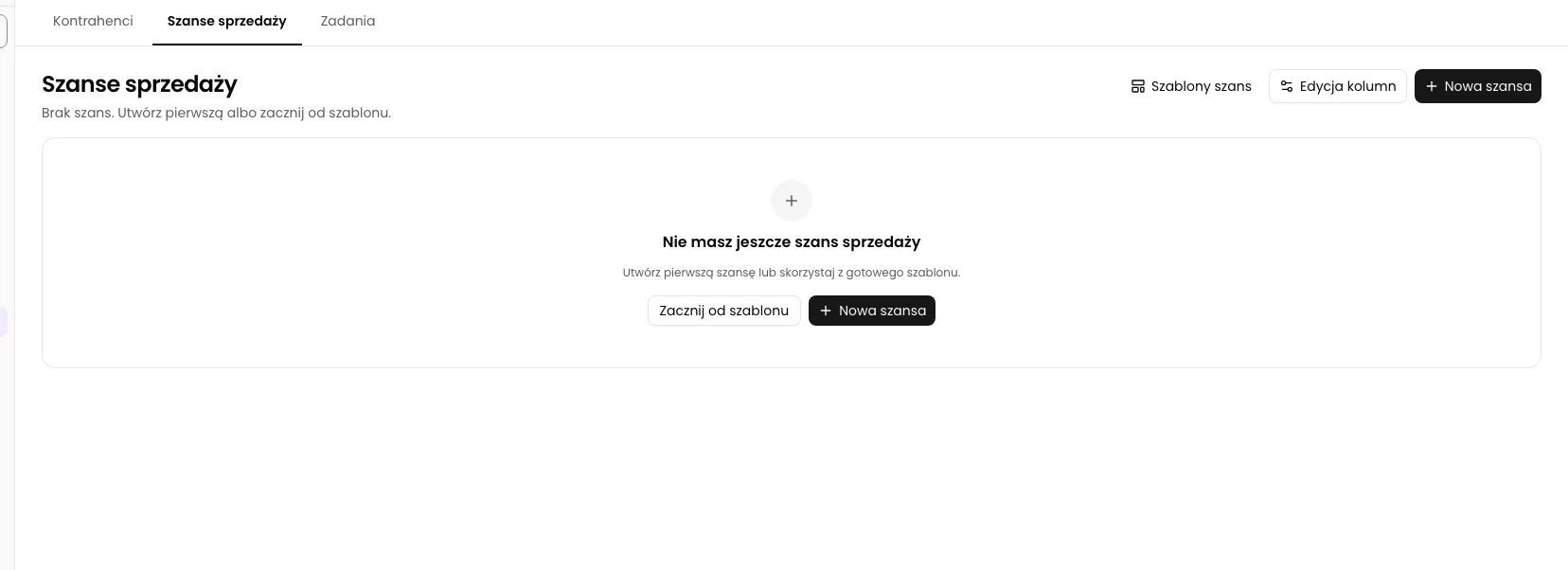
Na tablicy Szanse sprzedaży sprawdź wybraną firmę. Kliknij Szablony szans.
Otworzy się katalog szablonów. Znajdziesz w nim przycisk Nowy szablon.
Rozpocznij tworzenie szablonu
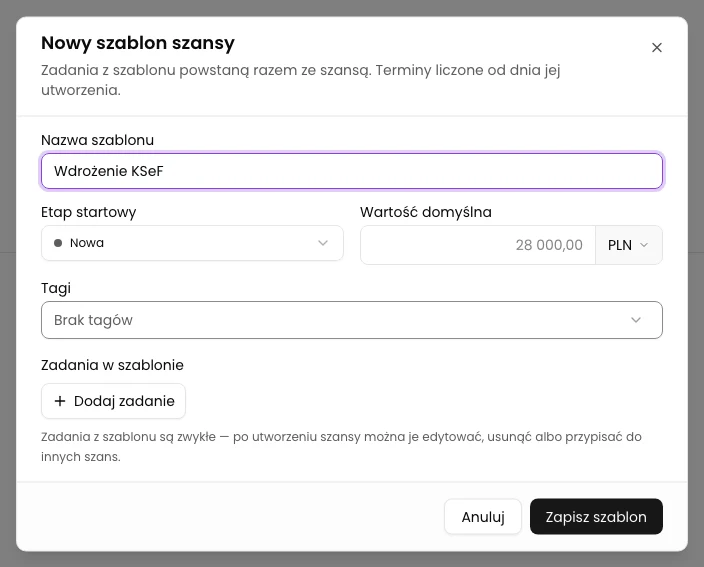
Kliknij Nowy szablon. W oknie Nowy szablon szansy wpisz Wdrożenie KSeF w polu Nazwa szablonu.
Nazwa pozwoli rozpoznać szablon w katalogu. Pozostałe ustawienia uzupełnisz w tym samym oknie.
Ustaw etap, wartość i tag
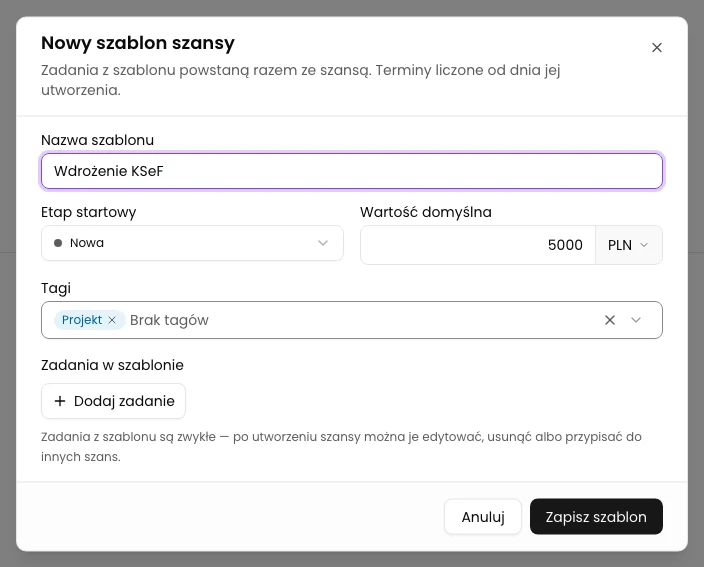
W polu Etap startowy wybierz Nowa. Wpisz 5000 w Wartość domyślna i sprawdź, czy selektor po prawej stronie kwoty pokazuje PLN.
W górnym polu Tagi wybierz Projekt. To tag samego szablonu. Sprawdź wybrany etap, kwotę, walutę i tag przed przejściem do zadań.
Uzupełnij zadanie szablonu
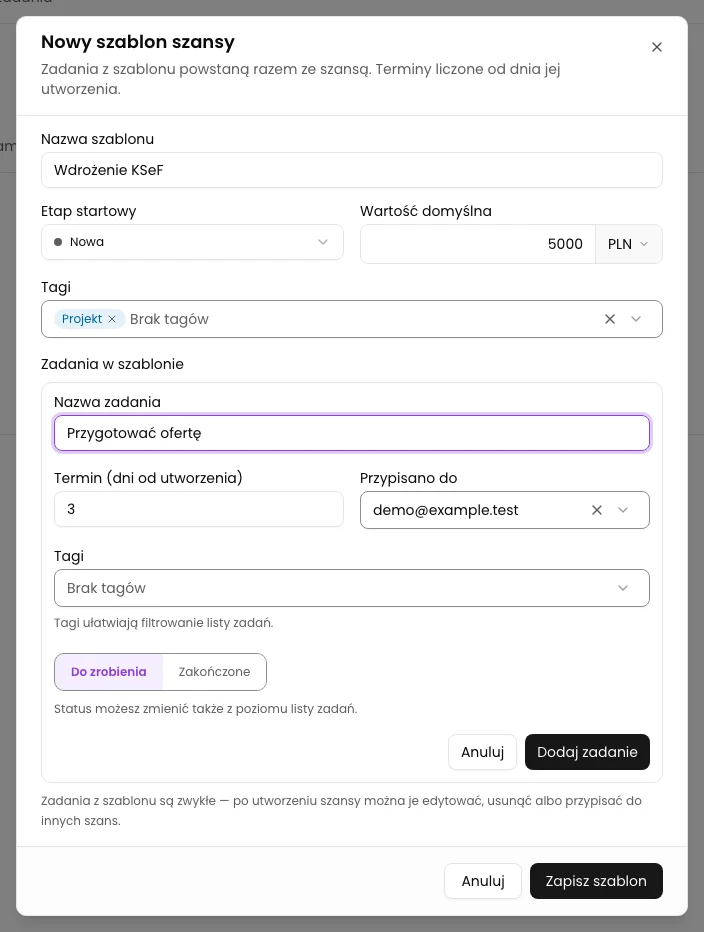
W sekcji Zadania w szablonie kliknij Dodaj zadanie. W polu Nazwa zadania wpisz Przygotować ofertę, a w Przypisano do wybierz wykonawcę z dostępnej listy.
W polu Termin (dni od utworzenia) wpisz 3. Termin zostanie wyznaczony 3 dni od utworzenia szansy z szablonu, a nie od zapisania szablonu. Pozostaw status Do zrobienia i puste tagi zadania, tak jak w przykładzie.
Zatwierdź zadanie w szablonie
Kliknij Dodaj zadanie wewnątrz otwartego formularza zadania. To drugie kliknięcie przycisku o tej nazwie: pierwsze otworzyło formularz, a obecne dodaje zadanie do szablonu.
Formularz zadania zniknie. Na liście pojawi się wiersz Przygotować ofertę z wykonawcą i terminem +3 d. Przed zapisaniem szablonu upewnij się, że zadanie jest już widoczne jako wiersz.
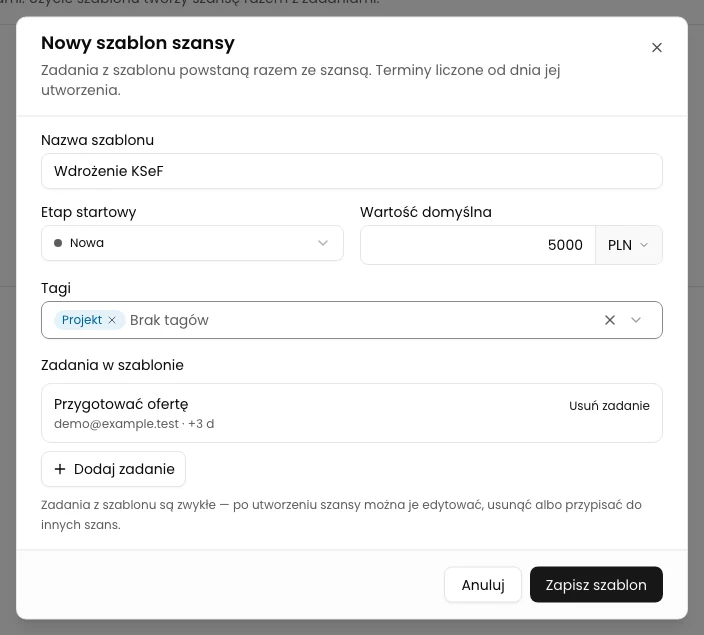
Zapisz szablon
Kliknij Zapisz szablon. Okno zamknie się. Poczekaj, aż w katalogu pojawi się karta Wdrożenie KSeF.
Kliknij nazwę Wdrożenie KSeF na karcie, aby rozwinąć szczegóły. Sprawdź etap, 5000 PLN, tag Projekt oraz zadanie z wykonawcą i oznaczeniem termin +3 dni.
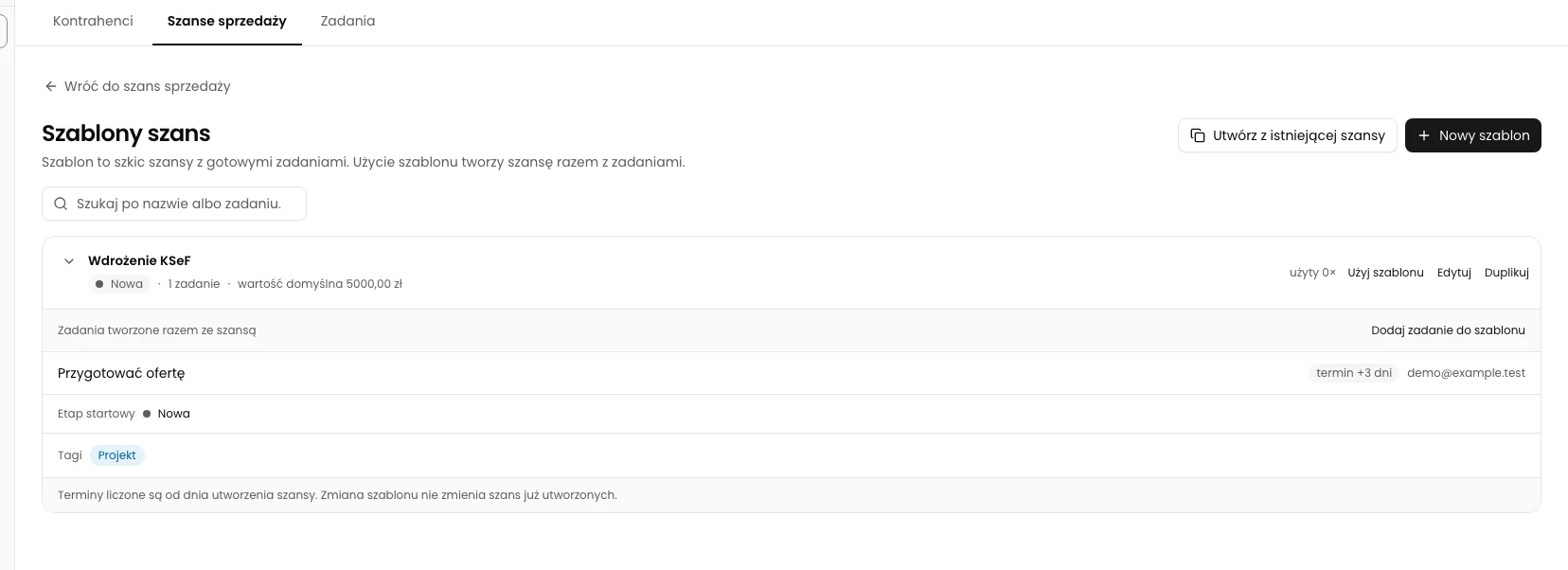
Sprawdź dane po odświeżeniu
Odśwież stronę i znajdź Wdrożenie KSeF. Otwórz Edytuj przy tym szablonie, aby porównać zapisane dane z formularzem. Na telefonie znajdziesz Edytuj w menu z trzema kropkami przy nazwie szablonu.
Sprawdź etap Nowa, 5000 PLN, tag Projekt oraz zadanie Przygotować ofertę z wybranym wykonawcą i terminem +3 d. Zakończ sprawdzanie przyciskiem Anuluj, bez zmieniania danych.
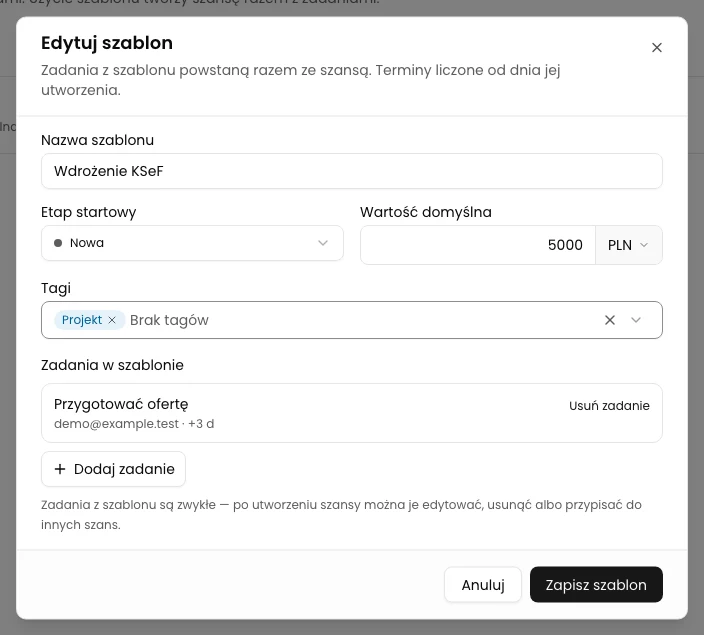
Stan końcowy
Sprawdź rezultat
Szablon pozostaje w katalogu po odświeżeniu i zawiera wszystkie ustawione dane oraz jedno zatwierdzone zadanie. Na jego karcie jest dostępne Użyj szablonu.
Na tym kończy się tworzenie własnego szablonu. Aby utworzyć z niego szansę i zadanie, przejdź do osobnej instrukcji poniżej.
Diagnostyka
Jeśli coś nie działa
| Objaw | Przyczyna | Co zrobić |
|---|---|---|
| Widzisz Podaj nazwę szablonu. | Pole Nazwa szablonu jest puste. | Wpisz nazwę i ponownie wybierz Zapisz szablon. |
| Widzisz Podaj nazwę zadania. | Próbujesz zatwierdzić zadanie bez nazwy. | Wpisz nazwę i kliknij Dodaj zadanie w formularzu tego zadania. |
| Widzisz Szablon o tej nazwie już istnieje. | Katalog zawiera szablon o takiej nazwie. Jest to ostrzeżenie, które nie blokuje zapisu. | Sprawdź istniejącą pozycję. Nadaj nowemu szablonowi rozpoznawalną nazwę, jeśli ma być osobną pozycją. |
| Po zapisie w szablonie brakuje wpisanego zadania. | Zadanie pozostało w otwartym formularzu i nie zostało dodane do listy przed zapisem. | Otwórz Edytuj. Dodaj i zatwierdź zadanie przez Dodaj zadanie, sprawdź jego wiersz na liście i wybierz Zapisz szablon. |
Utwórz własny szablon w CRM
Zaloguj się, wybierz firmę i przejdź do katalogu szablonów szans.
Zaloguj się do KSeFGPT