Jak powiązać istniejącą fakturę ze szansą sprzedaży w CRM?
Wybierz wystawioną fakturę tego samego kontrahenta i sprawdź ją w szczegółach szansy.
- Moduł
- CRM / Szanse sprzedaży
- Czas czytania
- 3 min
- Poziom trudności
- Łatwy
Z łatwością wykonasz opisane kroki samodzielnie
- Opublikowano
- 2026-11-10
- Autor
- KSeFGPT
- Format
- Tekst i nagranie
Procedura pisemna
Co zrobisz
Powiąż fakturę już wystawioną dla kontrahenta z istniejącą szansą. W przykładzie wybierzesz DEMO/11/2026/01. Numer i kwota w Twojej firmie będą inne.
Dokument pojawi się w polu Faktura tej szansy. To powiązanie CRM, a nie wystawienie faktury, zmiana jej treści ani wysyłka do KSeF.
Wymagania
Zanim zaczniesz
Wybierz właściwą firmę. Nie używaj przycisku Wystaw fakturę, jeśli chcesz powiązać istniejący dokument.
| Element | Wymaganie |
|---|---|
| Dostęp | Zalogowane konto z dostępem do CRM i szans sprzedaży w wybranej firmie. Dostępność zależy od planu i uprawnień. |
| Punkt startowy | CRM → Szanse sprzedaży. Istniejąca szansa ma wskazanego kontrahenta. |
| Dokument | Wystawiona faktura tego samego kontrahenta, niepowiązana jeszcze z żadną szansą. Przygotuj jej numer. |
| Czas wykonania | Około 2 minut. |
| Rezultat | Istniejąca faktura widoczna w szczegółach wybranej szansy również po odświeżeniu. |
Nagranie procesu
1:01Wybierz wystawioną fakturę tego samego kontrahenta i sprawdź ją w szczegółach szansy.
Otwórz właściwą szansę
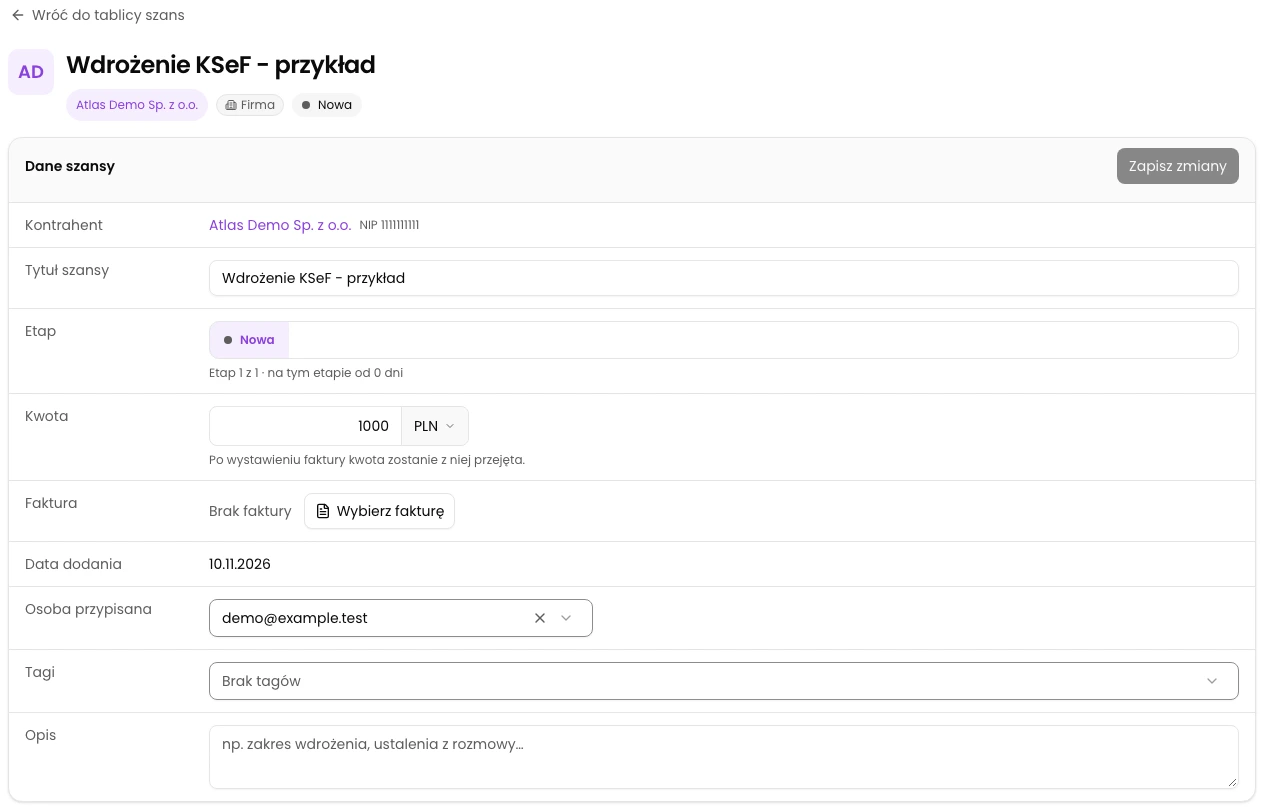
W wybranej firmie otwórz CRM, Szanse sprzedaży. Otwórz istniejącą szansę i sprawdź jej nazwę oraz kontrahenta.
Otwórz wybór faktury
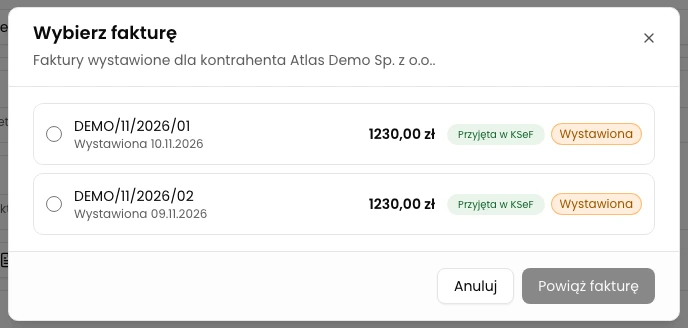
W polu Faktura kliknij Wybierz fakturę. Lista zawiera dostępne faktury wystawione dla kontrahenta tej szansy.
Zaznacz właściwy dokument
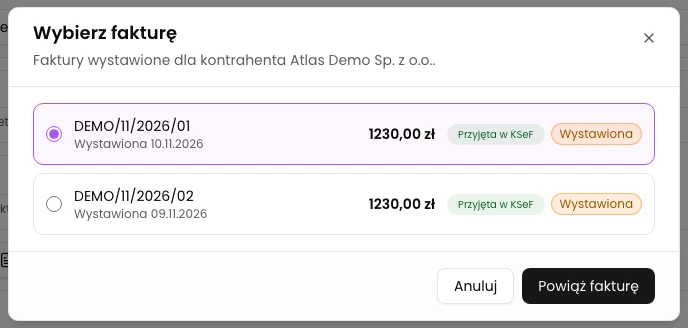
Sprawdź numer dokumentu, datę, kwotę brutto i walutę. Zaznacz DEMO/11/2026/01 przyciskiem wyboru po lewej stronie.
Powiąż fakturę
Kliknij Powiąż fakturę. Poczekaj na zamknięcie okna i pojawienie się dokumentu w szczegółach szansy.
Sprawdź zapisane powiązanie
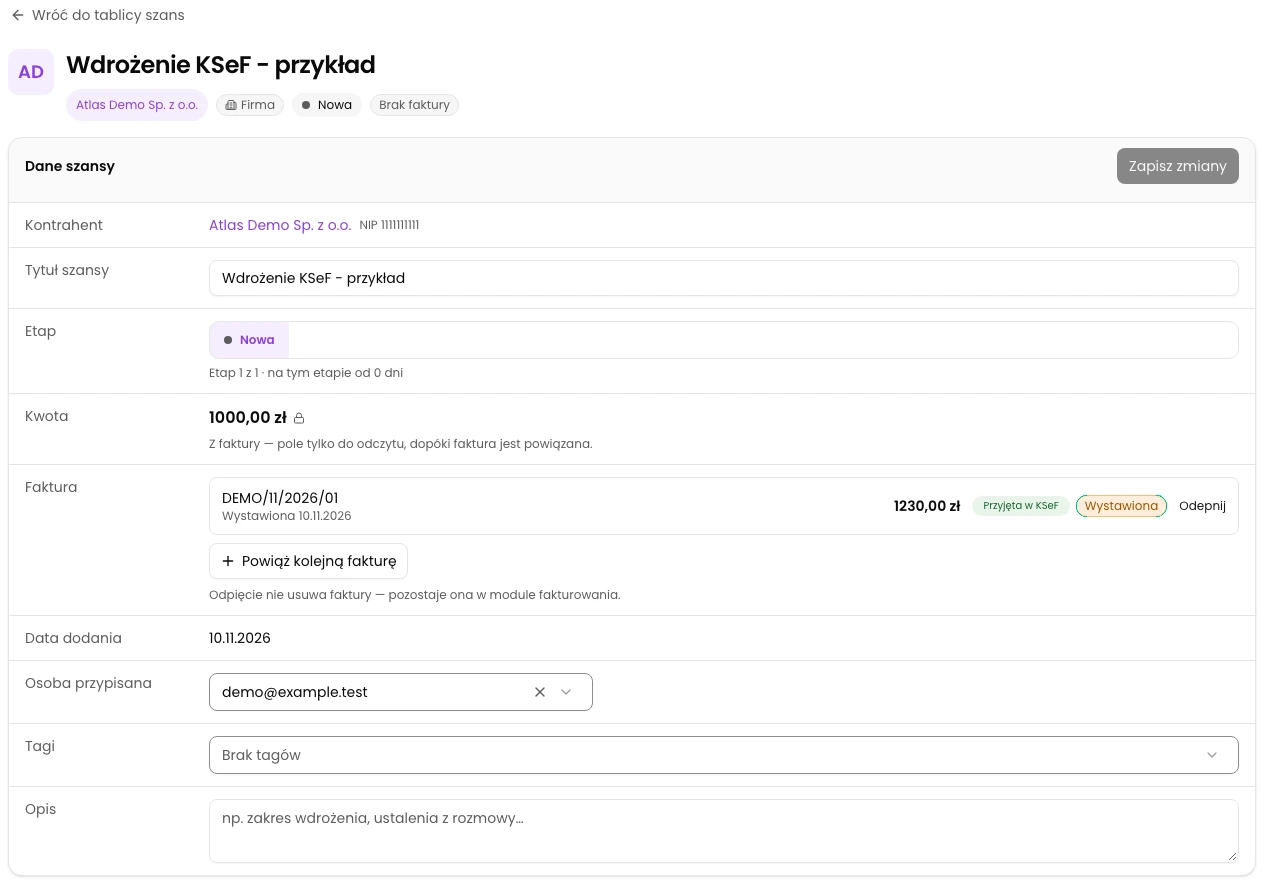
Odśwież stronę i sprawdź numer powiązanej faktury. Powiązanie nie wystawia nowego dokumentu ani nie wysyła go do KSeF.
Stan końcowy
Oczekiwany wynik
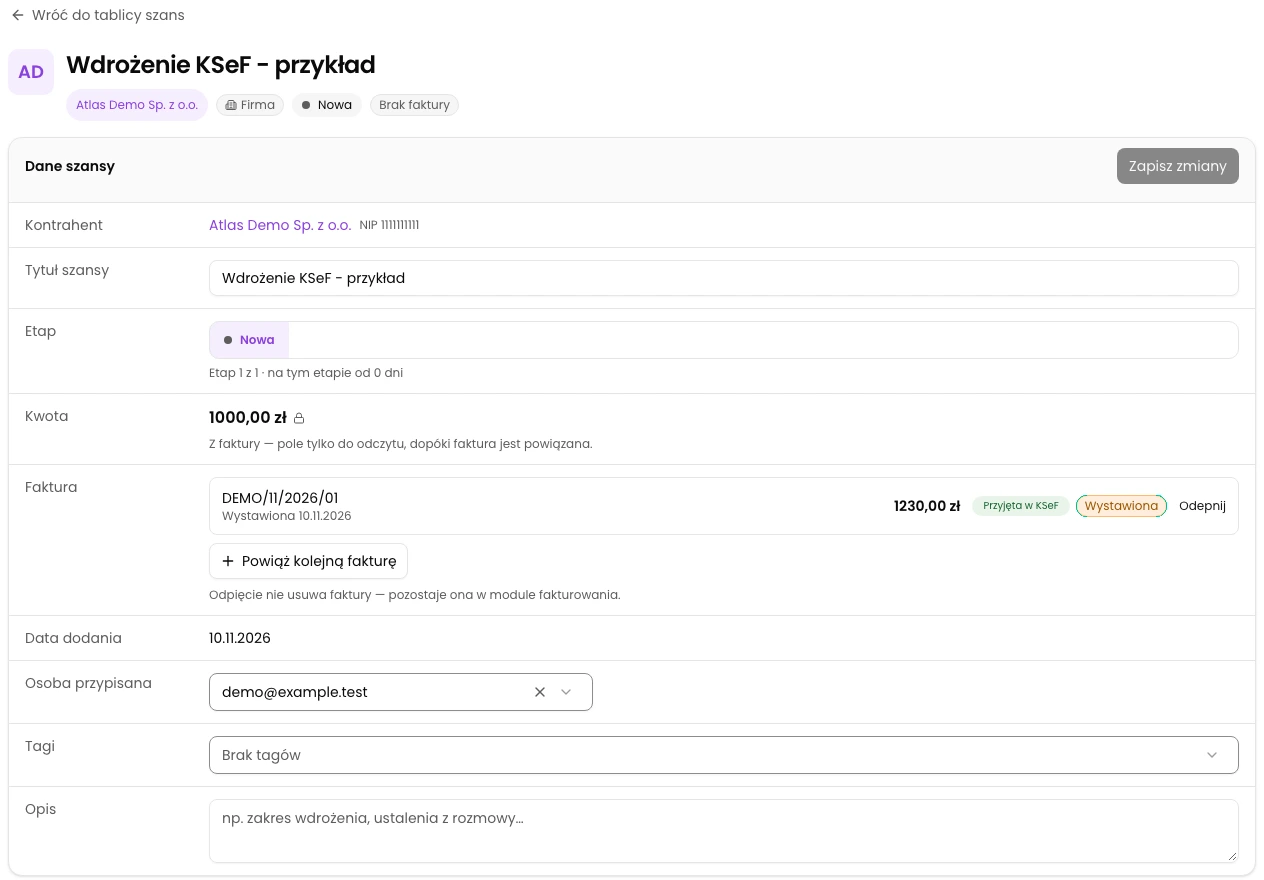
Po ponownym odczycie w polu Faktura pozostaje DEMO/11/2026/01 wraz z datą, kwotą brutto 1230 PLN i statusami. To dane przykładowe; sprawdź numer i wartości swojego dokumentu.
Aby dodać następny dokument, kliknij Powiąż kolejną fakturę i powtórz wybór oraz zapis. Powiązana faktura znika z dostępnych pozycji wyboru.
Powiązanie nie potwierdza samodzielnie przyjęcia faktury przez KSeF ani zapłaty. Nie zmienia etapu szansy i nie tworzy automatycznie nowej faktury.
Diagnostyka
Jeśli coś nie działa
Sprawdź warunki wyboru dokumentu przed próbą ponownego zapisu.
| Objaw | Co sprawdzić |
|---|---|
| Przycisk Powiąż fakturę jest nieaktywny | Zaznacz jedną fakturę przyciskiem wyboru. W trakcie zapisu poczekaj na zakończenie operacji. |
| Brakuje oczekiwanej faktury | Sprawdź firmę, kontrahenta i jego NIP. Na liście są faktury wychodzące rozpoznane dla tego kontrahenta, bez istniejącego powiązania z dowolną szansą. |
| Starszy dokument nie jest widoczny | CRM pobiera pierwsze 100 faktur wychodzących. Ten wybór nie przeszukuje automatycznie wszystkich stron historii. |
| Lista jest pusta | Brak dostępnych faktur nie musi oznaczać braku faktur kontrahenta. Dokument może być już powiązany albo nie znajdować się w pobranej części listy. Zamknij okno i sprawdź dokument w Fakturach. |
| Po zapisie okno pozostaje otwarte | Powiązanie mogło się nie udać. Nie zakładaj sukcesu; odśwież szczegóły szansy i sprawdź listę przed kolejną próbą. |
Co dalej
Możesz dalej prowadzić szansę, niezależnie od jej powiązania z fakturą.