Jak zmienić status płatności faktury w KSeFGPT?
Oznacz fakturę jako nową, będącą w trakcie płatności, opłaconą albo po terminie, a następnie potwierdź zmianę i odfiltruj dokument na liście.
- Moduł
- Faktury
- Czas czytania
- 4 min
- Poziom trudności
- Łatwy
Z łatwością wykonasz opisane kroki samodzielnie
- Opublikowano
- 29 sierpnia 2026
- Autor
- Rafał Zeidler
- Format
- Tekst i nagranie
Procedura pisemna
Co zrobisz
Zmienisz ręczny status płatności wybranej faktury z Nowa na W trakcie płatności, a następnie na Opłacona. Na końcu użyjesz filtra Status płatności, aby potwierdzić zapis na bieżącej stronie listy.
Status płatności w KSeFGPT jest etykietą organizacyjną. Nie zmienia statusu dokumentu w KSeF i nie jest automatycznym potwierdzeniem przelewu z banku.
Wymagania
Zanim zaczniesz
Wybierz firmę i metodę autoryzacji KSeF, dla których widoczna jest faktura z numerem KSeF. Zdecyduj, który z czterech statusów odpowiada rzeczywistemu etapowi rozliczenia.
| Element | Opis |
|---|---|
| Dostęp | Właściciel firmy albo członek organizacji z zakresem invoices:read. |
| Połączenie KSeF | Wybrana firma ma aktywny token albo certyfikat potrzebny do wyświetlenia listy faktur. |
| Dokument | Faktura na liście Przychodzące albo Wychodzące z przypisanym numerem KSeF. |
| Dostępne statusy | Nowa, W trakcie płatności, Opłacona i Po terminie. |
| Punkt startowy | Po zalogowaniu wybierz właściwą firmę i otwórz Faktury → Przychodzące. |
| Czas wykonania | Około 1 minuty. |
| Skutek | Zmiana zapisuje pomocniczy status dla tej faktury i firmy. Możesz go później zmienić ponownie. |
Nagranie procesu
0:28Nagranie pokazuje wybór faktury, zmianę statusu z Nowa na W trakcie płatności i Opłacona oraz sprawdzenie wyniku filtrem.
Otwórz listę i znajdź fakturę
W module Faktury otwórz zakładkę Przychodzące albo Wychodzące i odszukaj właściwy dokument po numerze faktury, kontrahencie albo numerze KSeF.
W kolumnie Status płatności zobaczysz bieżącą etykietę. Nowo odczytana faktura z numerem KSeF otrzymuje domyślnie status Nowa.
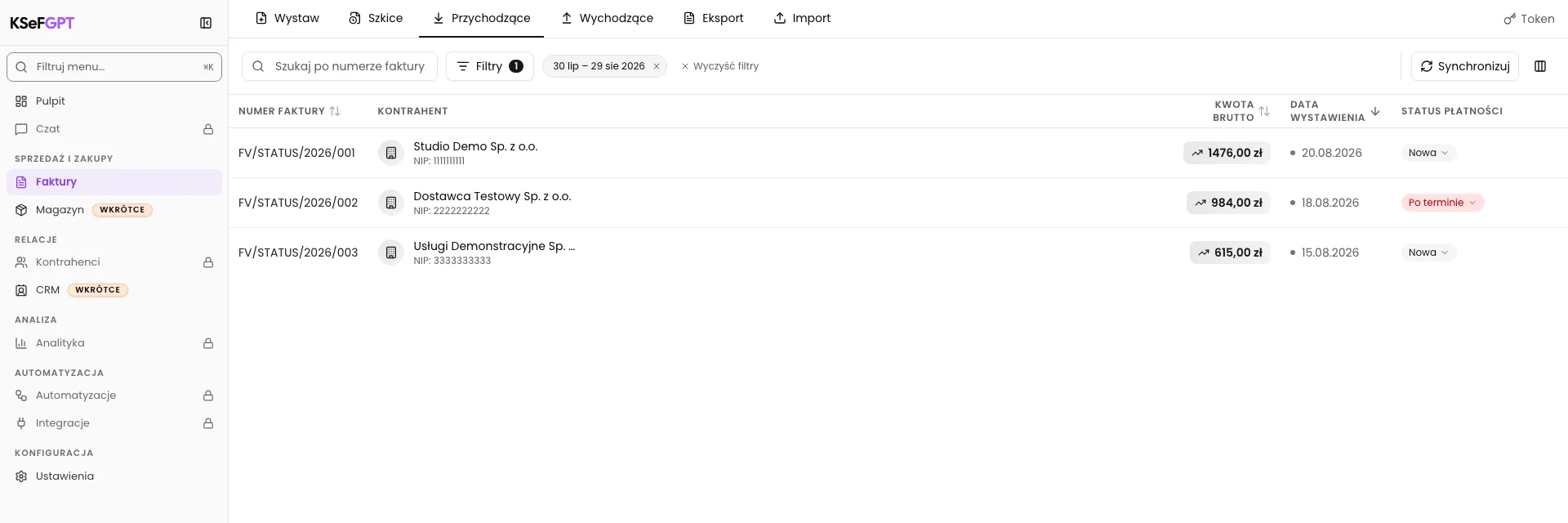
Otwórz listę statusów płatności
Kliknij etykietę statusu w wierszu wybranej faktury. Menu pokaże kolejno Nowa, W trakcie płatności, Opłacona i Po terminie.
Znacznik wyboru wskazuje aktualnie zapisany status. Samo otwarcie menu nie zmienia danych.
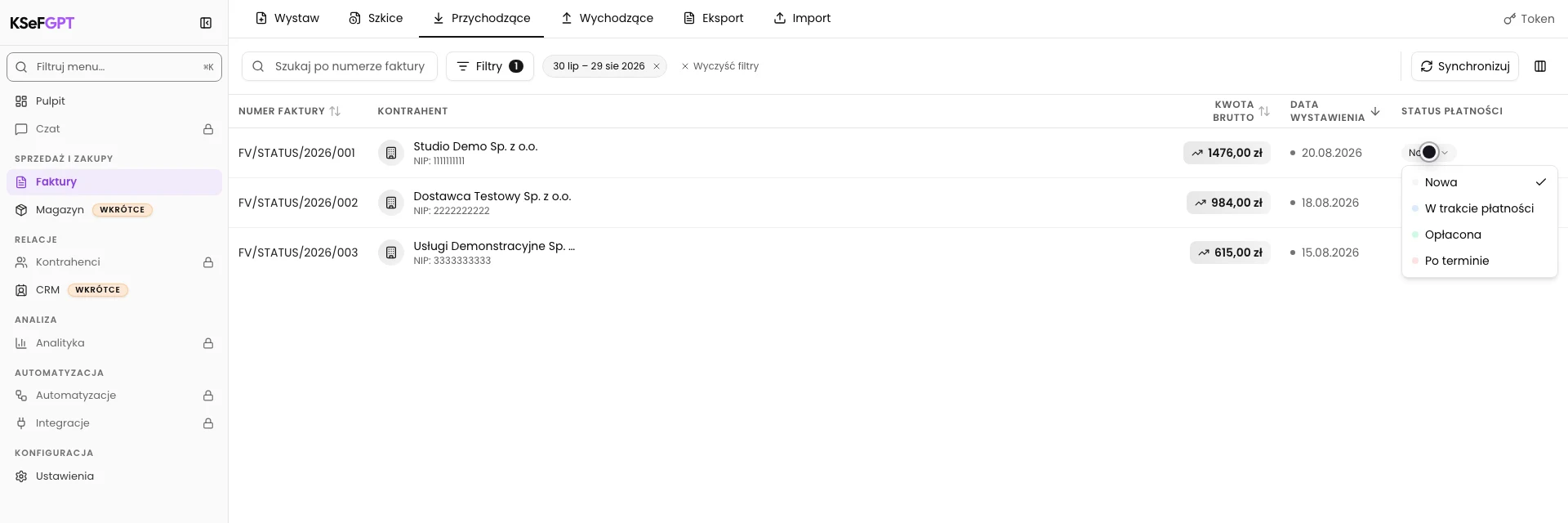
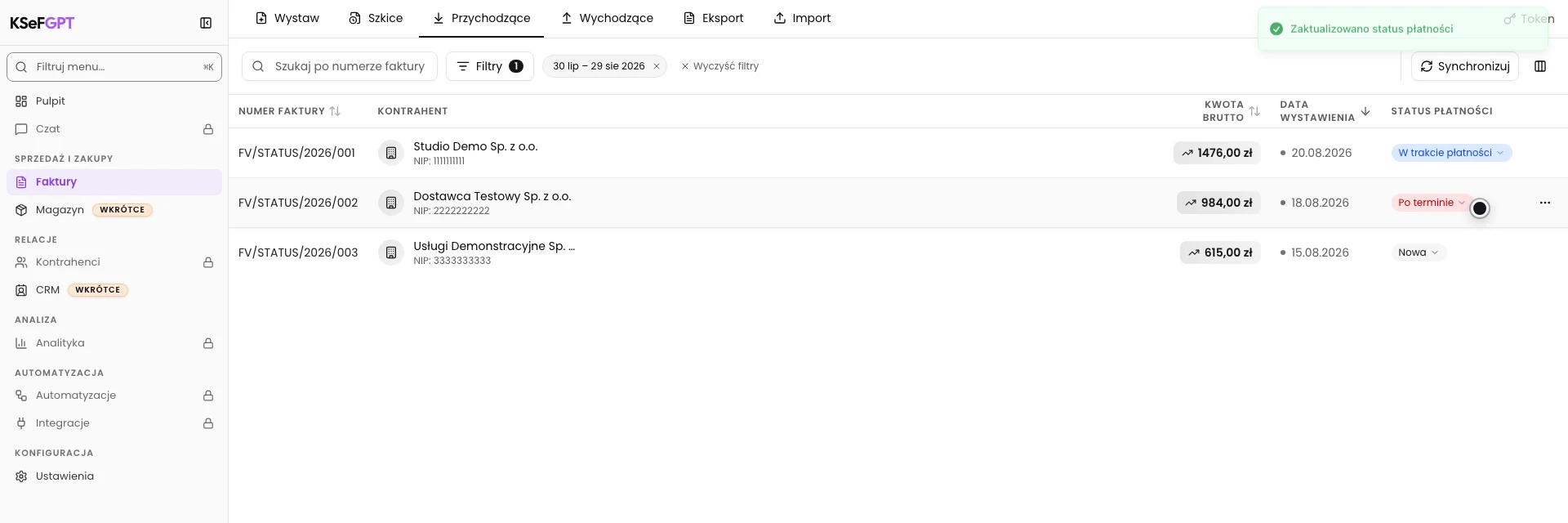
Ustaw W trakcie płatności
Wybierz W trakcie płatności. Poczekaj na komunikat Zaktualizowano status płatności.
Etykieta w tym samym wierszu zmieni się na niebieski status W trakcie płatności. Jeżeli widzisz komunikat błędu, nie zakładaj, że zmiana została zapisana.
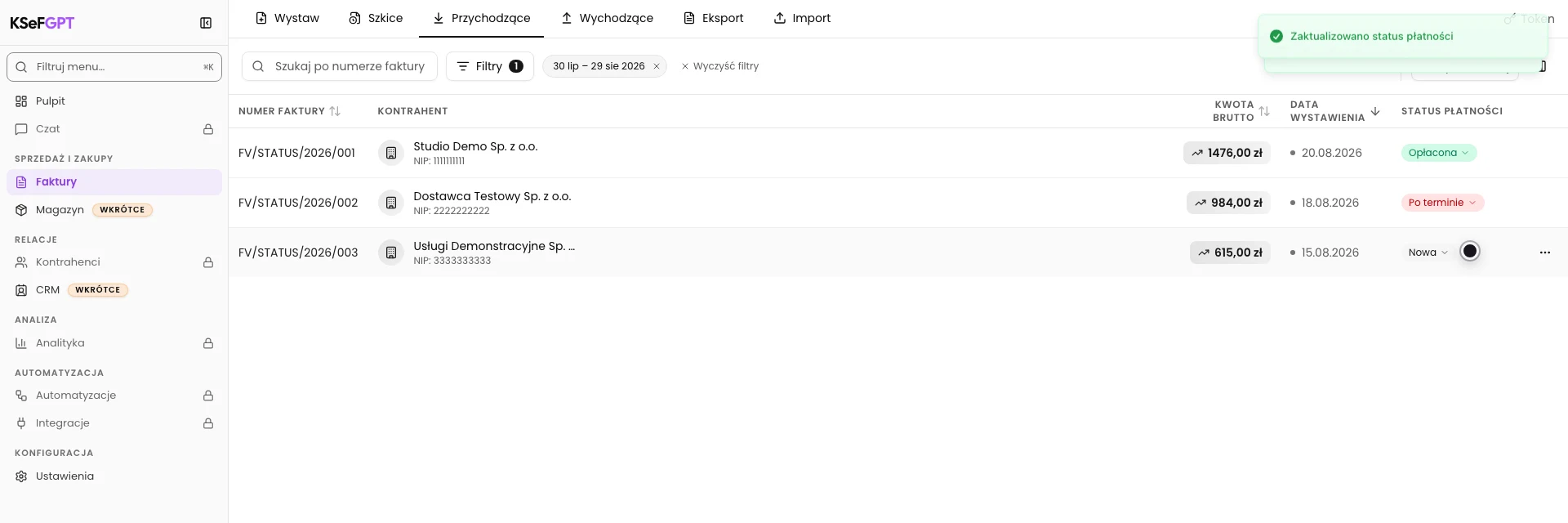
Oznacz fakturę jako opłaconą
Ponownie otwórz etykietę statusu i wybierz Opłacona. W ten sam sposób możesz później wrócić do Nowa albo ustawić Po terminie.
Po poprawnym zapisie pojawi się komunikat Zaktualizowano status płatności, a wiersz otrzyma zieloną etykietę Opłacona.
Sprawdź zapis filtrem
Kliknij Filtry, w sekcji Status płatności zaznacz Opłacona i wybierz Pokaż wyniki. Lista pozostawi dokumenty z tym statusem na bieżącej stronie.
Sprawdź numer faktury i zieloną etykietę Opłacona. Informacja Filtruje bieżącą stronę oznacza, że filtr nie przeszukuje innych stron wyników pobranych z KSeF.
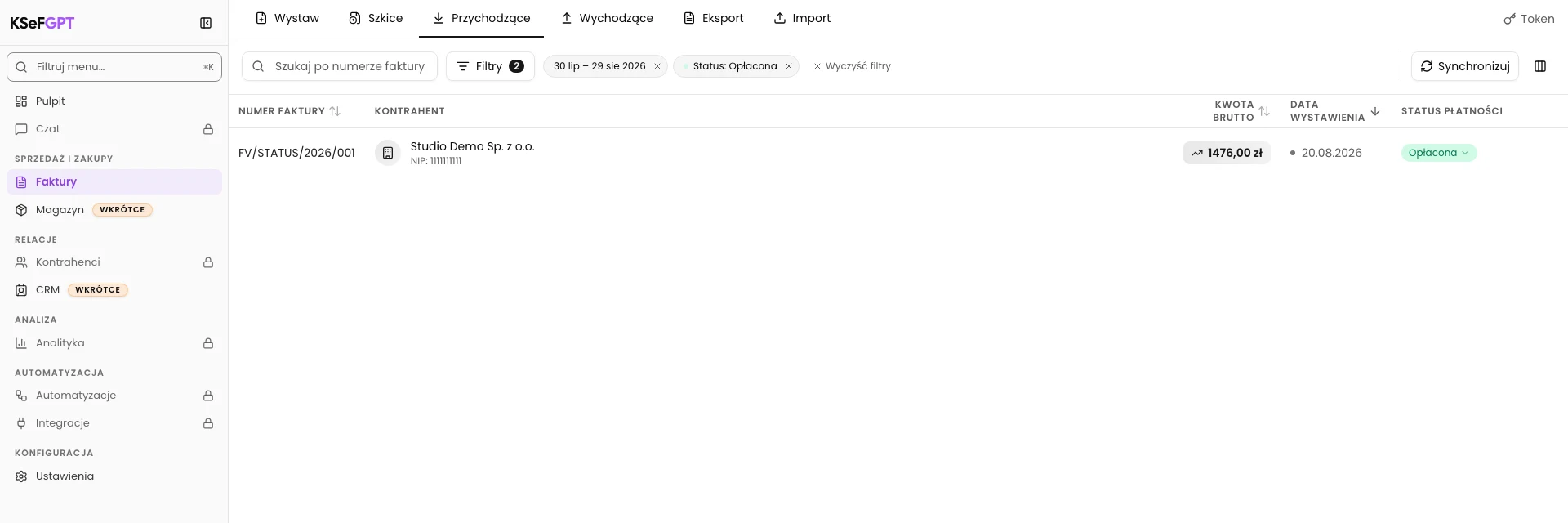
Stan końcowy
Sprawdź rezultat
Zmiana jest zapisana, gdy wiersz właściwej faktury pokazuje etykietę Opłacona, a filtr tego statusu pozostawia dokument na liście.
Możesz wyczyścić filtr i ponownie otworzyć menu statusu. Znacznik wyboru przy Opłacona potwierdzi bieżącą wartość.
Diagnostyka
Jeśli coś nie działa
Porównaj widoczny objaw z poniższą tabelą.
| Objaw | Prawdopodobna przyczyna | Co zrobić |
|---|---|---|
| W kolumnie jest kreska zamiast statusu | Dokument nie ma numeru KSeF, który identyfikuje zapis statusu. | Wybierz fakturę z numerem KSeF. Dla dokumentu bez tego numeru statusu nie można edytować. |
| Zamiast statusu widać pulsujące pole | Aplikacja nadal pobiera statusy dla widocznej strony. | Poczekaj na zakończenie pobierania. Jeżeli stan się nie zmienia, odśwież listę i sprawdź połączenie. |
| Pojawia się Nie udało się zaktualizować statusu płatności | Żądanie zapisu zostało odrzucone, utracono dostęp do firmy albo brakuje zakresu invoices:read. | Sprawdź wybraną firmę, dostęp i połączenie. Ponów zmianę dopiero po usunięciu przyczyny. |
| W filtrze nie ma oczekiwanego statusu | Filtr pokazuje statusy obecne na aktualnie pobranej stronie oraz wcześniej wybrane wartości. | Wyczyść filtry, przejdź do strony z właściwą fakturą i otwórz Filtry ponownie. |
| Po filtrze nie widać faktur z innych stron | Status płatności filtruje tylko bieżącą stronę listy. | Wyczyść filtr, przejdź na inną stronę wyników i zastosuj go ponownie. |
Co dalej
Powtarzaj zmianę po każdym etapie rozliczenia, aby lista faktur odzwierciedlała bieżący stan płatności.
Jeżeli potrzebujesz dokumentu źródłowego, otwórz szczegóły zaakceptowanej faktury i pobierz PDF, XML albo UPO.
Uporządkuj statusy płatności
Zaloguj się, wybierz firmę i oznacz bieżący etap rozliczenia faktury.
Zaloguj się do KSeFGPT