Jak wysłać fakturę z pliku PDF do KSeF w KSeFGPT?
Wgraj pojedynczy PDF, sprawdź i popraw odczytane dane, porównaj podgląd ze źródłem i odszukaj wysłany dokument z numerem KSeF.
- Moduł
- Faktury
- Czas czytania
- 7 min
- Poziom trudności
- Średni
Wykonuj instrukcję ostrożnie, a na pewno Ci się uda
- Opublikowano
- 11 września 2026
- Autor
- Rafał Zeidler
- Format
- Tekst i nagranie
Procedura pisemna
Co zrobisz
Przejdziesz od faktury PDF przez szkic i kontrolę danych do wysyłki faktury ustrukturyzowanej oraz sprawdzenia jej numeru KSeF. Samo przesłanie PDF do kolejki nie wystawia faktury.
Przykład dotyczy własnej faktury sprzedaży VAT w PLN. Użyj dokumentu, który masz prawo wystawić i którego wcześniej nie wysłano do KSeF. PDF otrzymany od dostawcy nie staje się przez import Twoją fakturą sprzedaży.
Wymagania
Zanim zaczniesz
Nagranie używa danych demonstracyjnych. Nazwy firm, NIP-y i wynik KSeF służą prezentacji. Oryginał PDF i dane faktury są po polsku; zmiana języka interfejsu nie tłumaczy dokumentu.
| Element | Opis |
|---|---|
| Dostęp | Właściciel firmy albo członek organizacji z dostępem do Faktur (invoices:read), importu (invoices:import) i wysyłki (invoices:send). |
| Połączenie | Wybierz właściwą firmę oraz token lub certyfikat z uprawnieniami do wystawiania faktur w KSeF. Import musi być dostępny w Twoim planie i limicie. |
| Plik | Jeden czytelny plik PDF do 10 MB. Miej oryginał pod ręką do porównania numeru, stron, dat, pozycji, kwot i płatności. |
| Punkt startowy | Po zalogowaniu: Faktury → Import → Plik PDF. |
| Czas | Około 5-10 minut plus czas odczytu PDF i przetwarzania KSeF. |
| Skutek | Po przyjęciu faktury przez KSeF nie poprawisz jej przez edycję szkicu. Błędy w wystawionej fakturze wymagają właściwej korekty. |
Nagranie procesu
1:11Wgraj pojedynczy PDF, sprawdź i popraw odczytane dane, porównaj podgląd ze źródłem i odszukaj wysłany dokument z numerem KSeF.
Otwórz import PDF
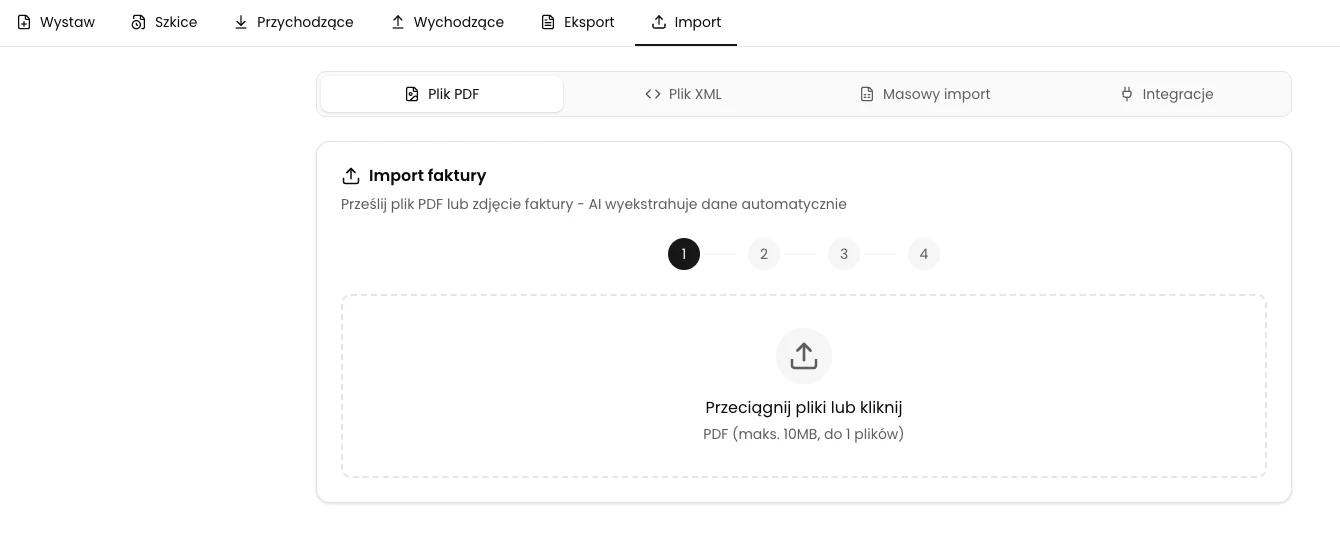
Wybierz właściwą firmę, otwórz Faktury i zakładkę Import. Kliknij Plik PDF.
Zobaczysz pole Przeciągnij pliki lub kliknij oraz limit jednego pliku PDF do 10 MB.
Wgraj plik i otwórz gotowy szkic
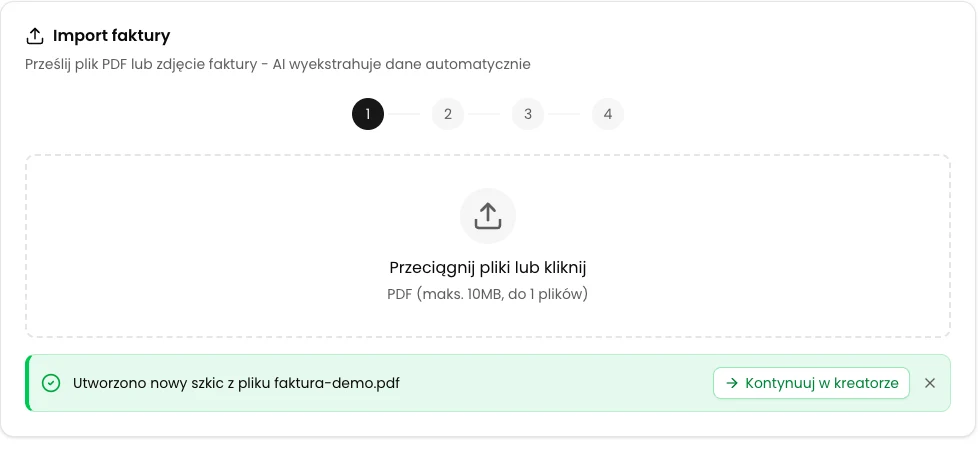
Kliknij pole wgrywania i wybierz PDF z dysku albo przeciągnij go do pola. Poczekaj, aż zadanie zakończy przetwarzanie.
Przy komunikacie o utworzeniu szkicu z właściwego pliku wybierz Kontynuuj w kreatorze. Otworzy się dokument z danymi odczytanymi z PDF. Nie wysyłaj ponownie pliku, który nadal jest przetwarzany.
Sprawdź dane i popraw kwoty
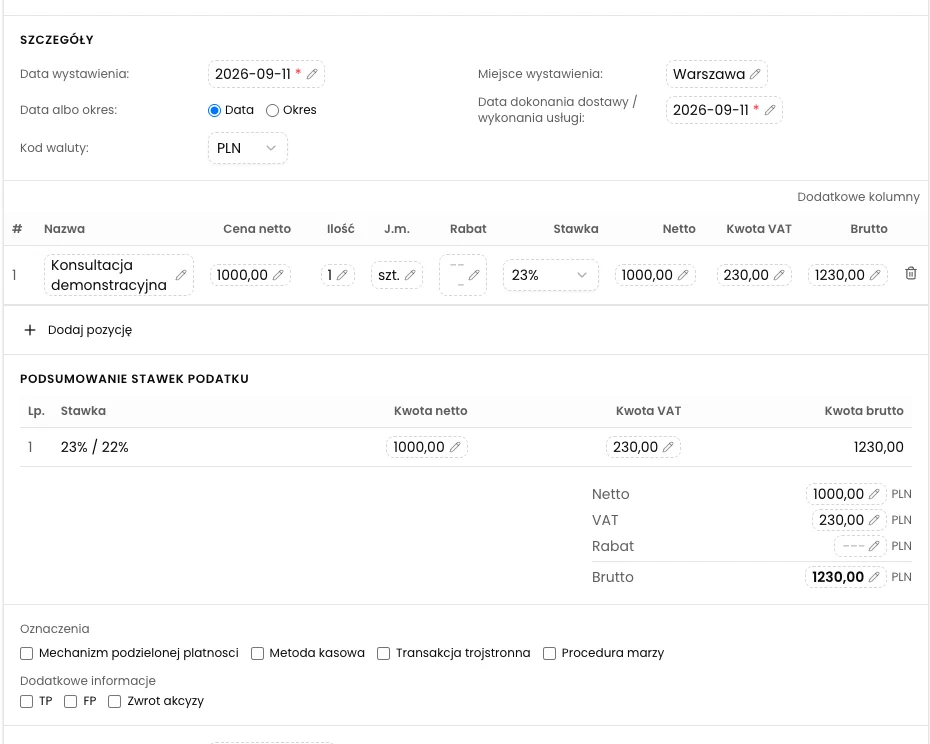
Porównaj z oryginałem numer faktury, sprzedawcę i nabywcę wraz z NIP-ami i adresami, daty, walutę, opisy pozycji, ilość, jednostkę, stawkę VAT i płatność. Kliknij wartość, wpisz poprawne dane i zatwierdź Enter.
W przykładzie PDF ma cenę netto 1000 PLN, ale odczyt zwrócił 900 PLN. W wierszu Konsultacja demonstracyjna ustaw Cena netto na 1000, Netto na 1000, Kwota VAT na 230 i Brutto na 1230. Ilość pozostaje 1, jednostka szt., stawka 23%.
Kwoty są osobnymi polami. Sama zmiana ceny nie przelicza pozycji i podsumowania. W Podsumowanie stawek podatku popraw Kwota netto na 1000 i Kwota VAT na 230. W podsumowaniu dokumentu ustaw Netto 1000, VAT 230 oraz zatwierdź Brutto 1230. Sprawdź przelew i termin 18.09.2026 zgodnie z PDF. W swoim dokumencie użyj własnych wartości.
Otwórz podgląd i porównaj oryginał
Pod dokumentem kliknij Podgląd XML. Przeczytaj komunikaty walidacji, jeżeli się pojawią. Błędy blokują wysyłkę; wróć do edycji i popraw wskazane dane.
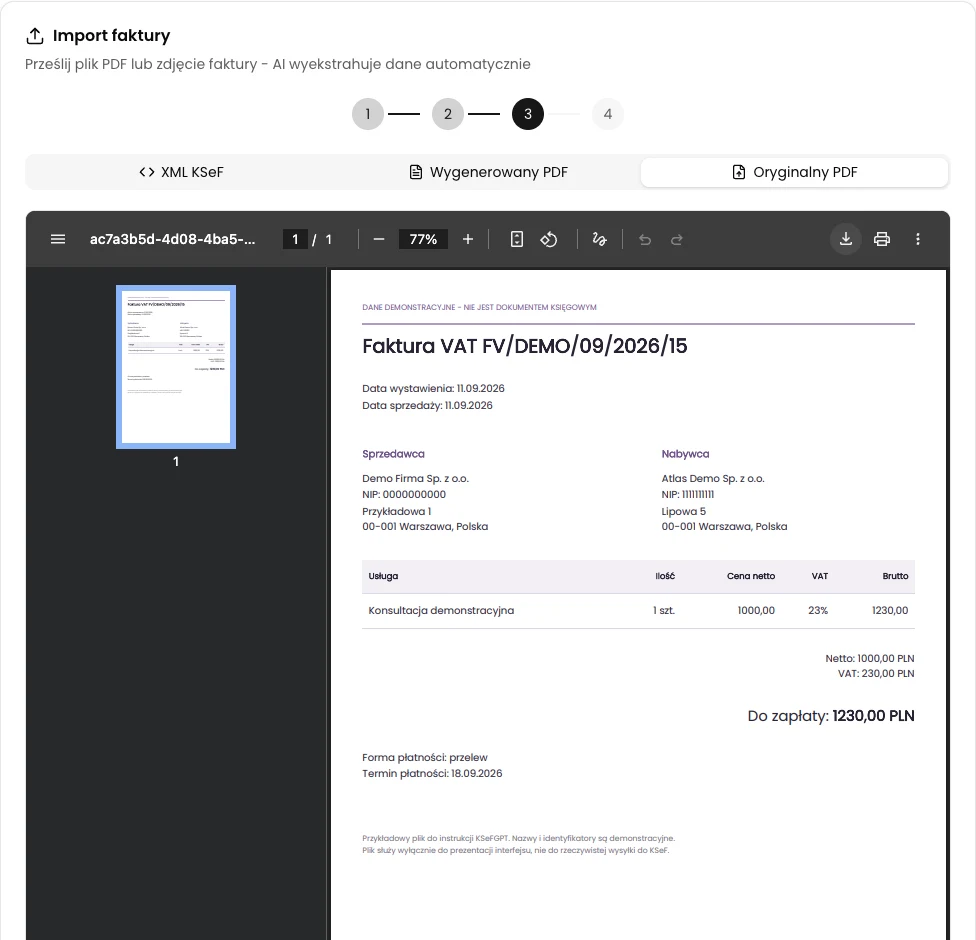
Otwórz Oryginalny PDF, aby ponownie porównać źródło. Jeśli aplikacja nie udostępnia oryginału, otwórz plik zachowany na dysku.
Sprawdź wygenerowany PDF
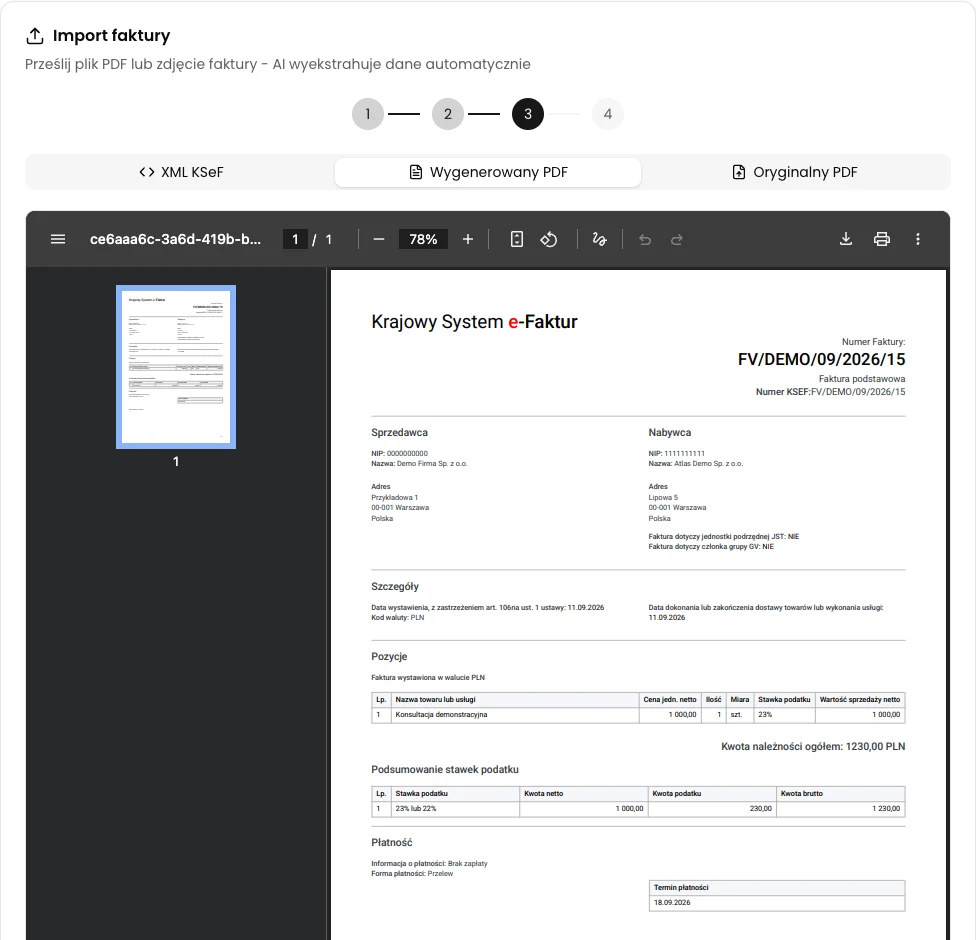
Wybierz Wygenerowany PDF i poczekaj na podgląd utworzony z XML. Porównaj strony, numer, daty, pozycję i kwoty ze źródłem. W przykładzie powinny wynosić 1000 PLN netto, 230 PLN VAT i 1230 PLN brutto.
Jeżeli znajdziesz rozbieżność, kliknij Wróć do edycji, popraw pola i ponownie wybierz Podgląd XML. Poprawny wygląd PDF ani brak błędów walidacji nie oznaczają jeszcze przyjęcia dokumentu przez KSeF. W tej wersji podgląd przed wysyłką pokazuje własny numer faktury także przy etykiecie Numer KSEF. Nie jest to numer nadany przez KSeF; odczytasz go dopiero w szczegółach zaakceptowanej faktury.
Potwierdź dane i wyślij fakturę
Pod podglądem zaznacz Biorę pełną odpowiedzialność za poprawność danych wysyłanych do KSeF. Sprawdź wybraną firmę i metodę połączenia.
Kliknij Wyślij do KSeF tylko raz i poczekaj. Przycisk pozostaje nieaktywny przy błędach XML, braku potwierdzenia lub braku połączenia KSeF.

Poczekaj na końcowy status
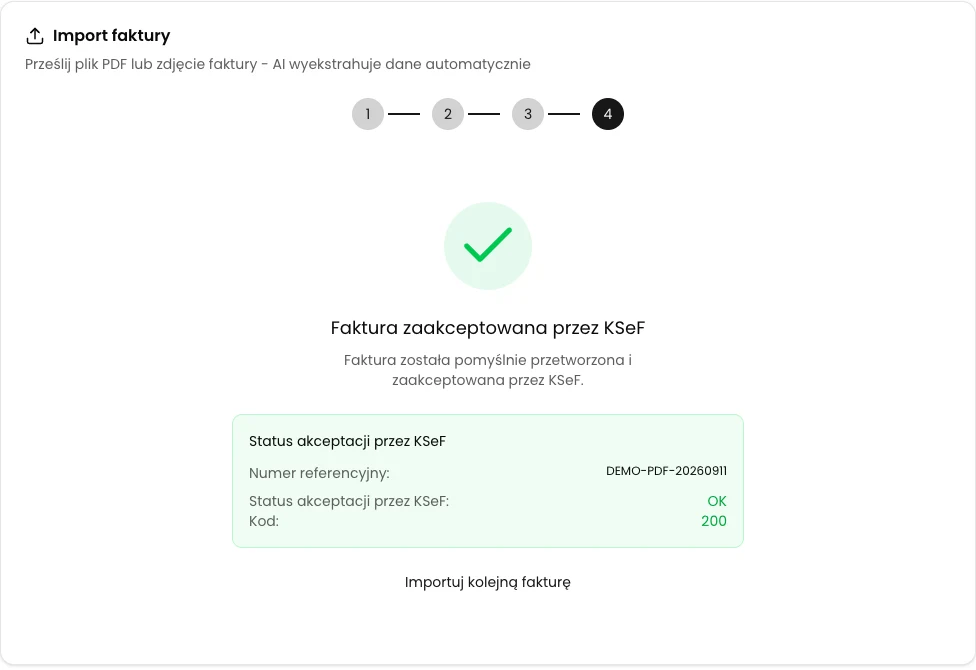
Ekran najpierw może pokazywać oczekiwanie na przetworzenie. Pozostaw go otwarty i poczekaj na Faktura zaakceptowana przez KSeF albo Faktura odrzucona przez KSeF.
W przykładzie akceptację pokazuje kod 200. Zachowaj numer referencyjny do diagnostyki. Numer referencyjny wysyłki nie jest tym samym co numer KSeF faktury.
Otwórz fakturę i sprawdź numer KSeF
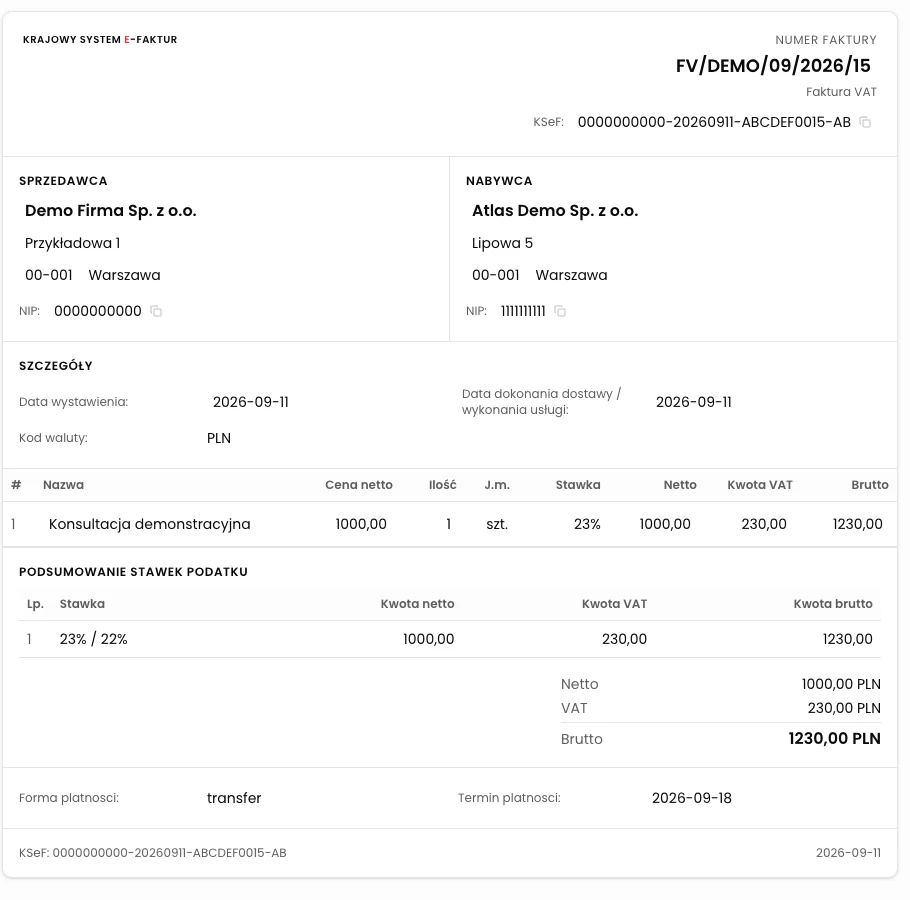
Przejdź do Wychodzące, znajdź fakturę po jej numerze i otwórz szczegóły. Sprawdź numer KSeF, dane nabywcy i kwotę brutto.
W przykładzie wyszukujesz FV/DEMO/09/2026/15 i sprawdzasz 1230 PLN. Jeśli dokument nie jest jeszcze widoczny, poczekaj i odśwież listę. Nie wysyłaj ponownie PDF wyłącznie dlatego, że lista nie zdążyła się zaktualizować.
Stan końcowy
Sprawdź rezultat
Procedura zakończyła się powodzeniem, gdy sprawdzisz akceptację oraz numer KSeF przypisany do właściwej faktury w Wychodzących. Sam komunikat o utworzeniu szkicu ani rozpoczęciu wysyłki nie potwierdza wystawienia.
Kreator uruchamia usunięcie źródłowego szkicu już po rozpoczęciu wysyłki, zanim pojawi się ostateczny status. Zachowaj oryginalny PDF i numer referencyjny; nie zakładaj, że odrzucony dokument pozostanie w Szkicach.
Diagnostyka
Jeśli coś nie działa
| Objaw | Przyczyna | Co zrobić |
|---|---|---|
| PDF nie zostaje dodany | Nieobsługiwany typ lub plik przekracza 10 MB. | Wybierz jeden PDF spełniający limit. |
| Pole wgrywania jest zablokowane | Wyczerpany limit importów albo czasowe ograniczenie konta. | Przeczytaj komunikat limitu i poczekaj na wskazany termin albo sprawdź plan. |
| Konwersja nie powiodła się | Odczyt PDF lub generowanie XML zakończyły się błędem. | Przeczytaj komunikat przy pliku. Użyj Ponów, jeśli jest dostępne; przy błędzie odczytu przygotuj czytelniejszy PDF. |
| Cena jest poprawna, a sumy nadal błędne | Zaimportowane kwoty pozycji i podsumowania są niezależnymi polami. | Popraw także Netto, Kwota VAT i Brutto w pozycji, wartości w podsumowaniu stawek oraz sumy dokumentu. |
| Wyślij do KSeF jest nieaktywny | Błędy XML, brak potwierdzenia odpowiedzialności albo połączenia. | Popraw komunikowane błędy, sprawdź token/certyfikat i zaznacz potwierdzenie po kontroli danych. |
| Status oczekuje lub dokument został odrzucony | Trwa przetwarzanie albo KSeF zwrócił błąd. | Przy oczekiwaniu poczekaj bez ponownej wysyłki. Przy odrzuceniu odczytaj kod i opis, zachowaj referencję i popraw przyczynę. Jeśli szkicu już nie ma, przygotuj dokument ponownie z zachowanego PDF. |
Co dalej
Wyślij sprawdzoną fakturę z PDF
Zaloguj się, wybierz właściwą firmę i skontroluj dane przed wysyłką.
Zaloguj się do KSeFGPT