Jak masowo zaimportować faktury XML do KSeFGPT?
Dodaj wiele plików FA(3), popraw dokument z błędem, wybierz prawidłowe faktury i sprawdź osobny wynik każdej z nich w jednej sesji KSeF.
- Moduł
- Faktury
- Czas czytania
- 6 min
- Poziom trudności
- Średni
Wykonuj instrukcję ostrożnie, a na pewno Ci się uda
- Opublikowano
- 1 września 2026
- Autor
- Rafał Zeidler
- Format
- Tekst i nagranie
Procedura pisemna
Co zrobisz
Dodasz do 200 gotowych faktur FA(3) XML, sprawdzisz wynik walidacji każdego pliku i poprawisz wybrane dane bez opuszczania importu. Następnie wybierzesz prawidłowe dokumenty i wyślesz je w jednej sesji KSeF.
Końcowa tabela pokazuje osobny numer KSeF albo przyczynę odrzucenia dla każdej faktury. Przyjęcie pliku do przetwarzania nie jest jeszcze akceptacją faktury. Ostateczny wynik pojawia się po odpowiedzi KSeF.
Wymagania
Zanim zaczniesz
Przygotuj po jednym pliku XML dla każdej faktury. Sprawdź wybraną firmę i metodę autoryzacji, ponieważ wszystkie zaznaczone dokumenty zostaną wysłane w jej imieniu.
| Element | Opis |
|---|---|
| Dostęp | Właściciel firmy albo członek organizacji z uprawnieniami invoices:read i invoices:send. |
| Połączenie KSeF | Wybrana firma ma aktywny token albo certyfikat pozwalający wystawiać faktury. |
| Pliki | Od 1 do 200 plików `.xml` w formacie FA(3). Jeden plik może mieć do 5 MB, a cały zestaw do 40 MB. |
| Punkt startowy | Po zalogowaniu wybierz właściwą firmę i otwórz Faktury > Import. |
| Czas wykonania | Około 5 minut plus czas przetwarzania dokumentów po stronie KSeF. |
| Skutek | Faktury przyjęte przez KSeF stają się wystawionymi dokumentami. Nie można ich później swobodnie edytować. |
Nagranie procesu
0:27Nagranie pokazuje wybór kilku plików XML, walidację, poprawienie jednego dokumentu oraz końcowe wyniki sesji KSeF.
Otwórz masowy import XML
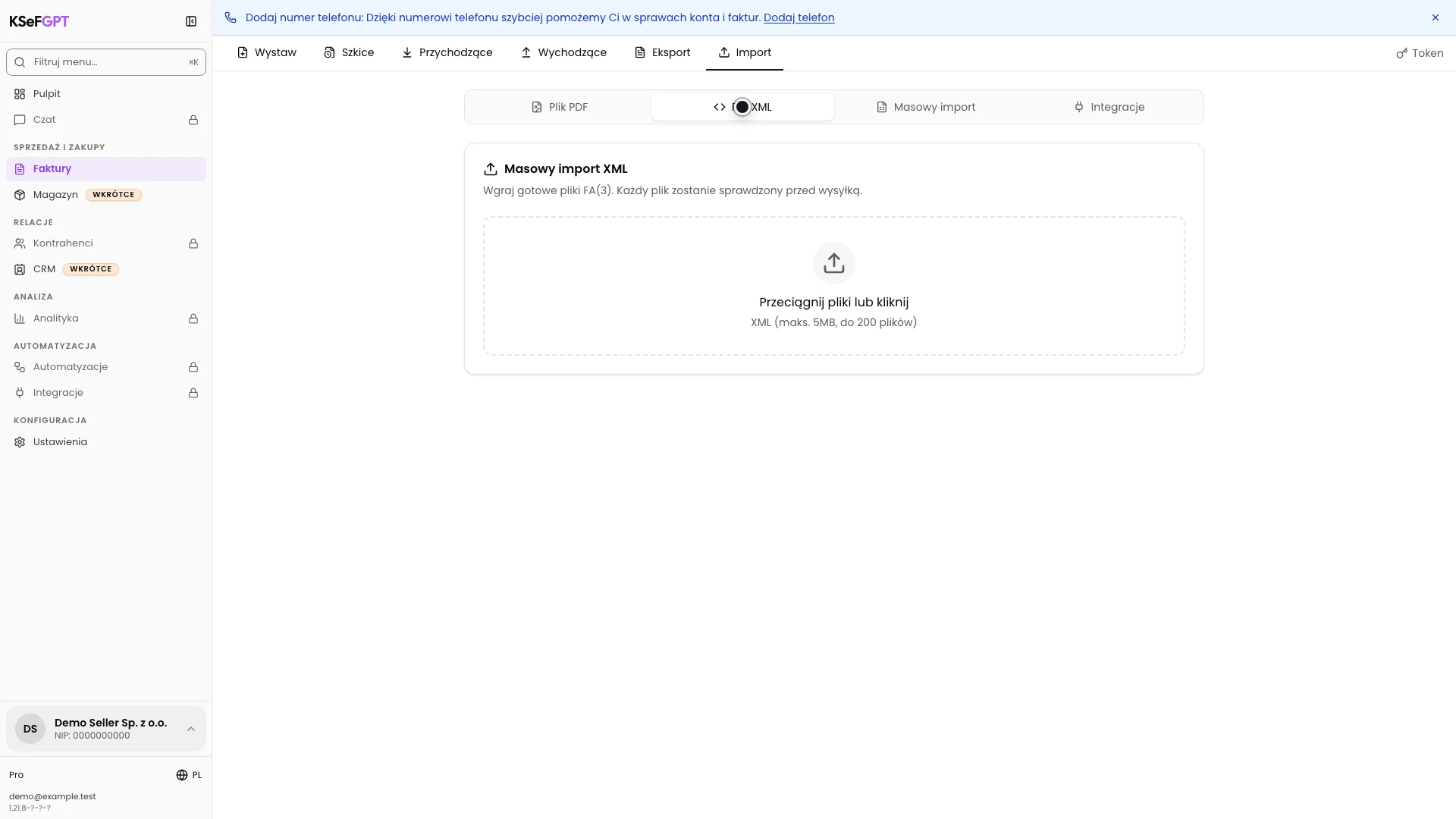
W module Faktury wybierz Import, a następnie Plik XML. Gdy funkcja jest aktywna, karta ma tytuł Masowy import XML i pozwala wybrać wiele plików.
Jeżeli karta nadal pokazuje pojedynczy import z pliku XML, masowy import nie jest włączony w tym środowisku.
Dodaj pliki i sprawdź walidację
Przeciągnij pliki XML do pola albo kliknij je i wybierz dokumenty z dysku. KSeFGPT sprawdza każdy plik osobno przed otwarciem sesji KSeF.
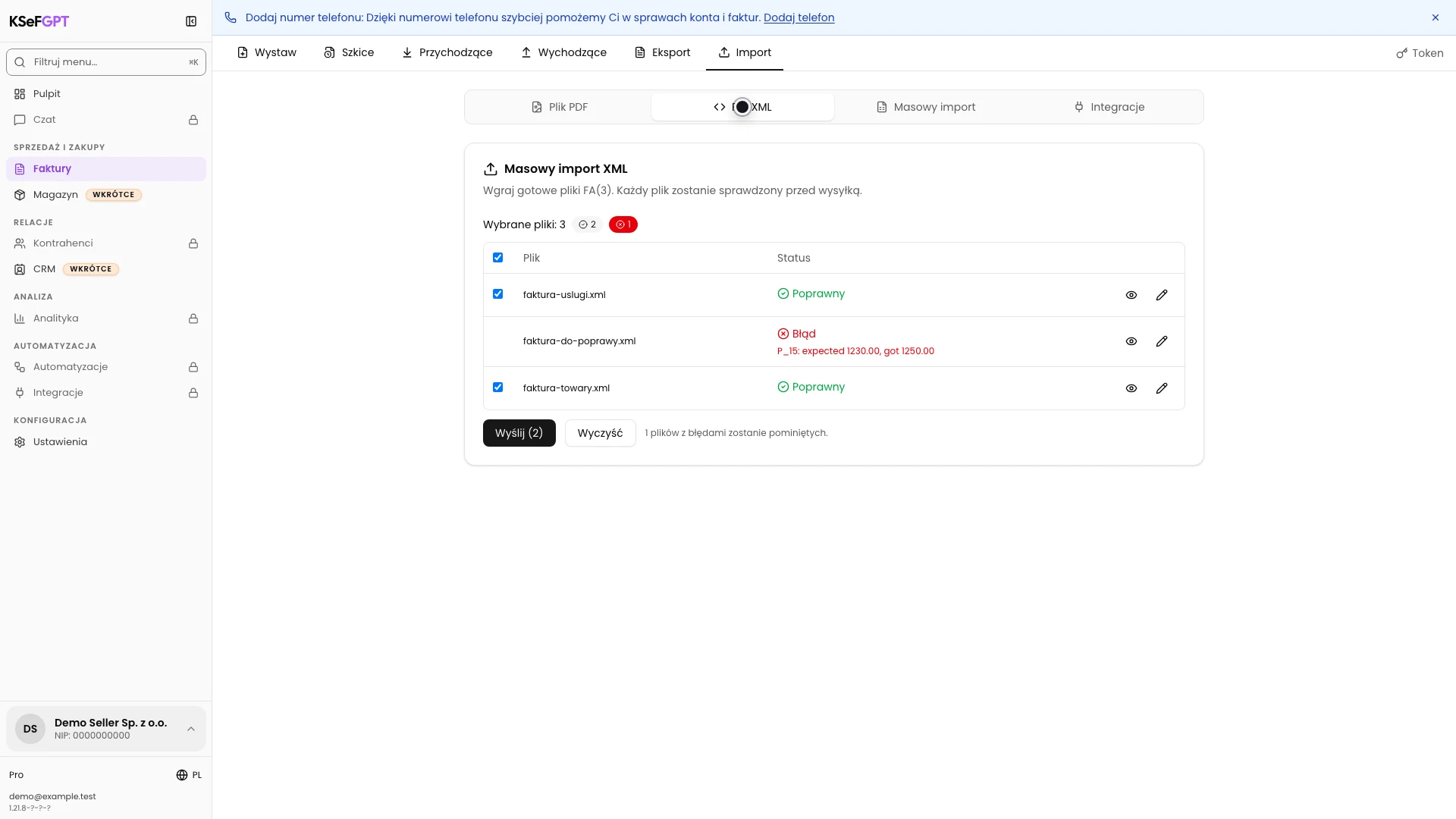
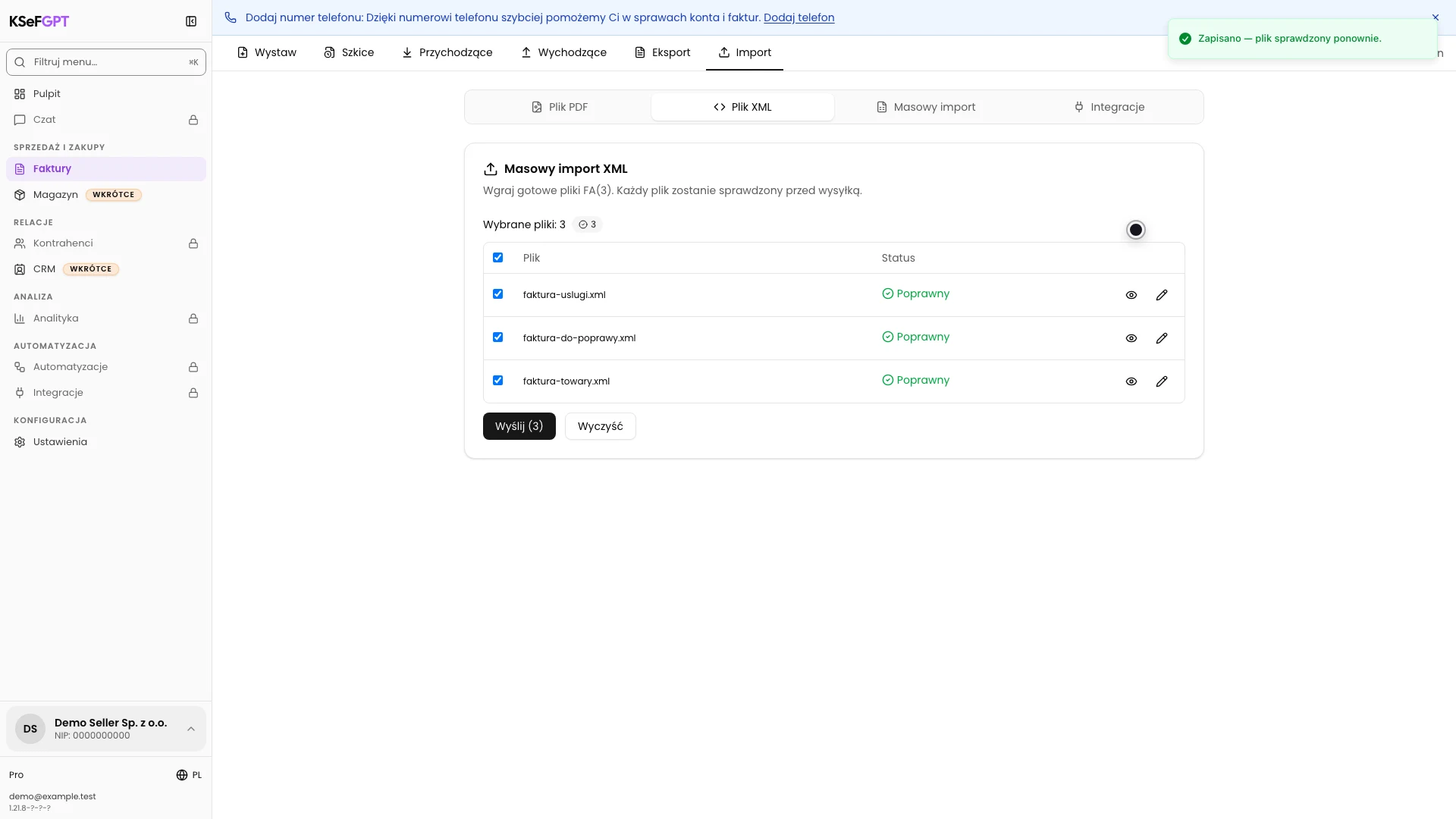
Prawidłowe pliki otrzymują zielony status Poprawny i są zaznaczone domyślnie. Plik z błędem pozostaje na liście z opisem przyczyny, ale nie ma pola wyboru i nie może zostać wysłany.
Otwórz podgląd faktury
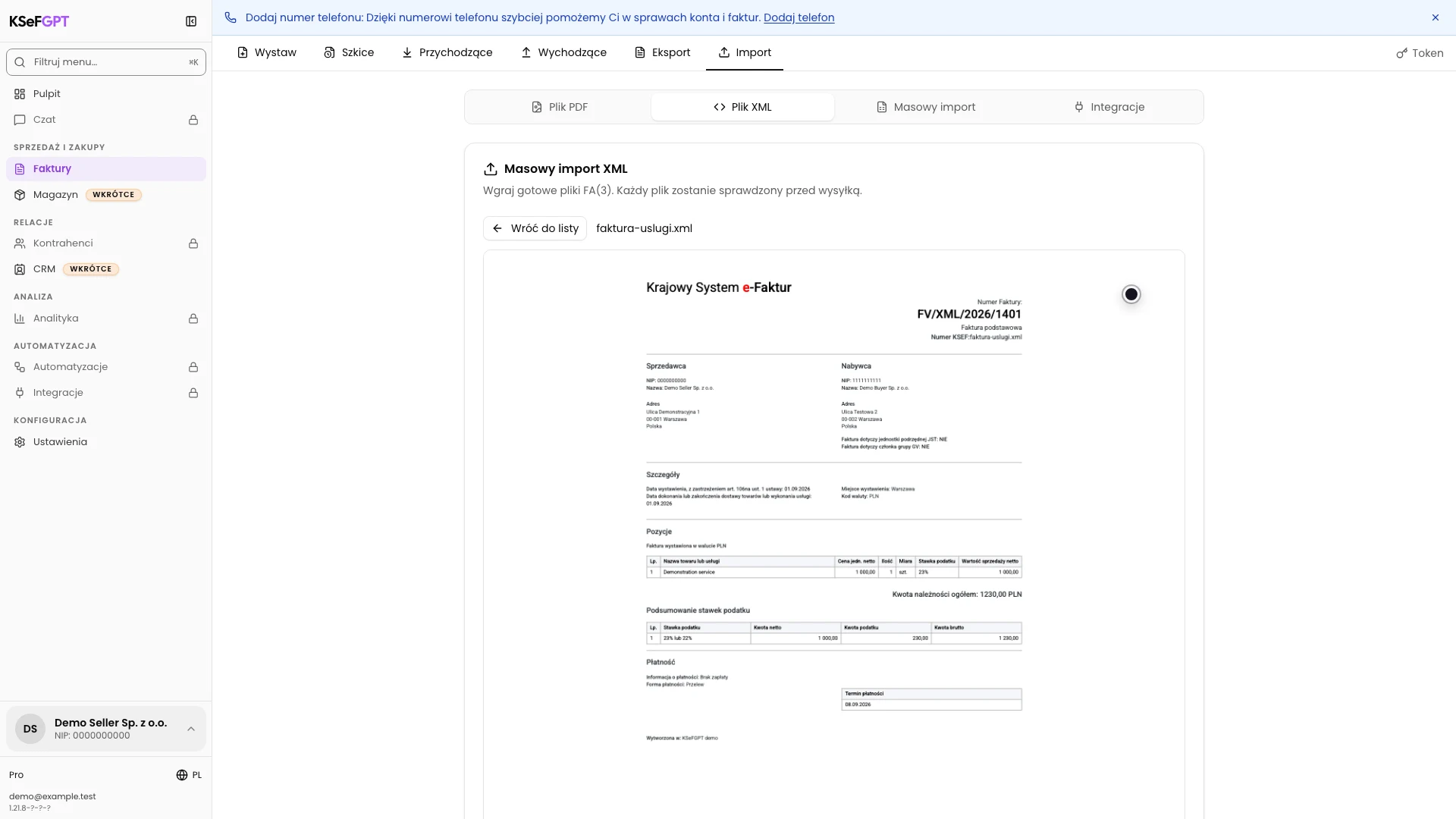
Kliknij ikonę oka przy wybranym pliku. KSeFGPT zastąpi listę czytelnym podglądem faktury wygenerowanym z XML.
Porównaj numer, strony, daty, pozycje i kwoty z dokumentem źródłowym. Użyj Wróć do listy, aby zachować cały zestaw i kontynuować pracę.
Popraw dokument z błędem
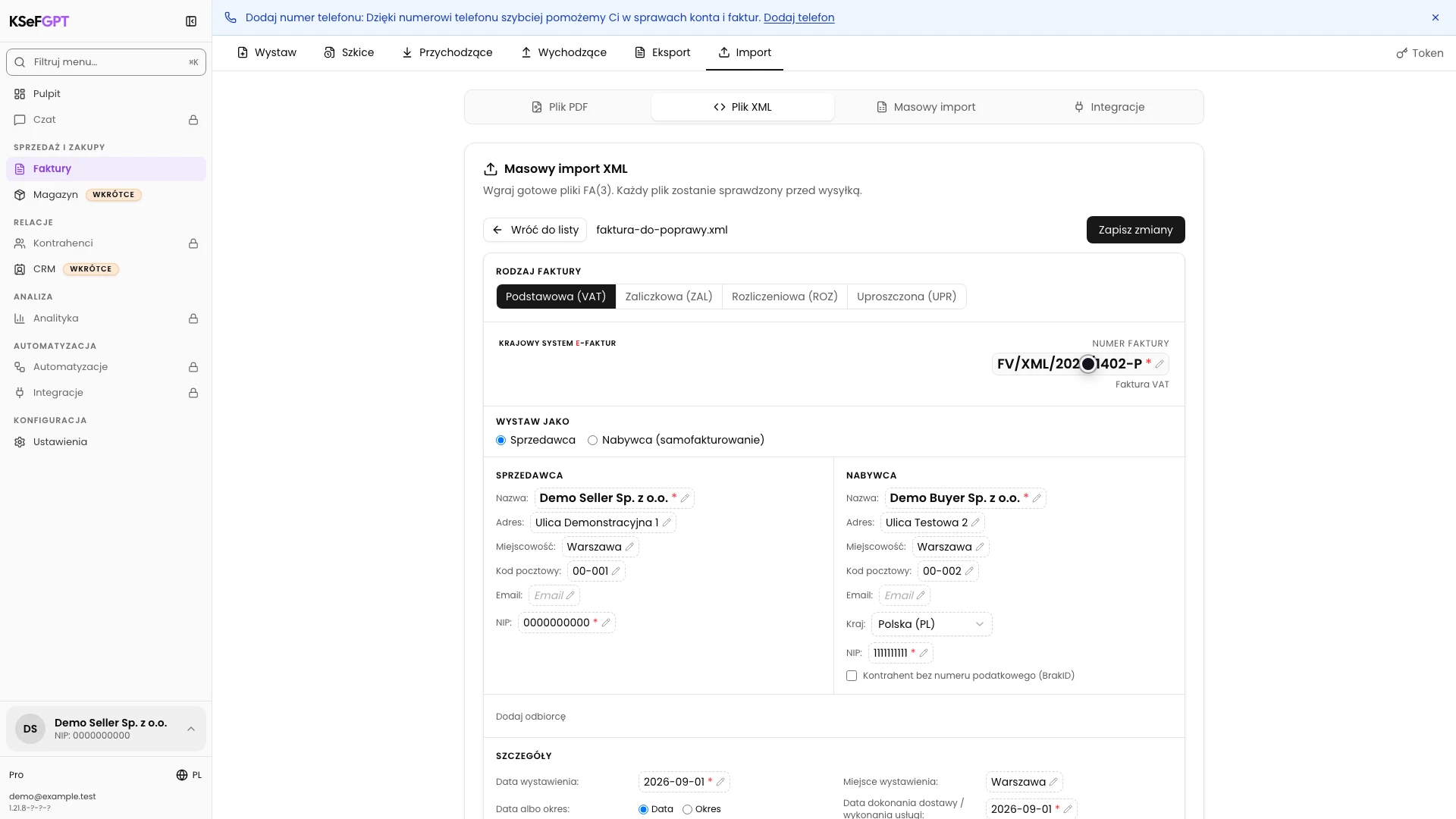
Kliknij ikonę ołówka przy pliku z błędem. Zmień dostępne dane w formularzu faktury, a następnie wybierz Zapisz zmiany.
Aplikacja generuje nowy XML FA(3) z danych formularza i ponownie sprawdza cały zestaw. Poprawiony plik powinien otrzymać status Poprawny. Jeżeli błąd dotyczy pola, którego formularz nie udostępnia, popraw dokument w systemie źródłowym i rozpocznij import ponownie.
Wybierz i wyślij faktury
Sprawdź, czy wszystkie dokumenty przeznaczone do wysyłki mają status Poprawny i zaznaczone pola wyboru. Liczba na przycisku Wyślij pokazuje dokładną liczbę plików, które trafią do KSeF.
Odznacz dokument, którego nie chcesz wysyłać w tej sesji. Następnie kliknij Wyślij i nie ponawiaj operacji podczas oczekiwania na odpowiedź KSeF.
Sprawdź wynik każdej faktury
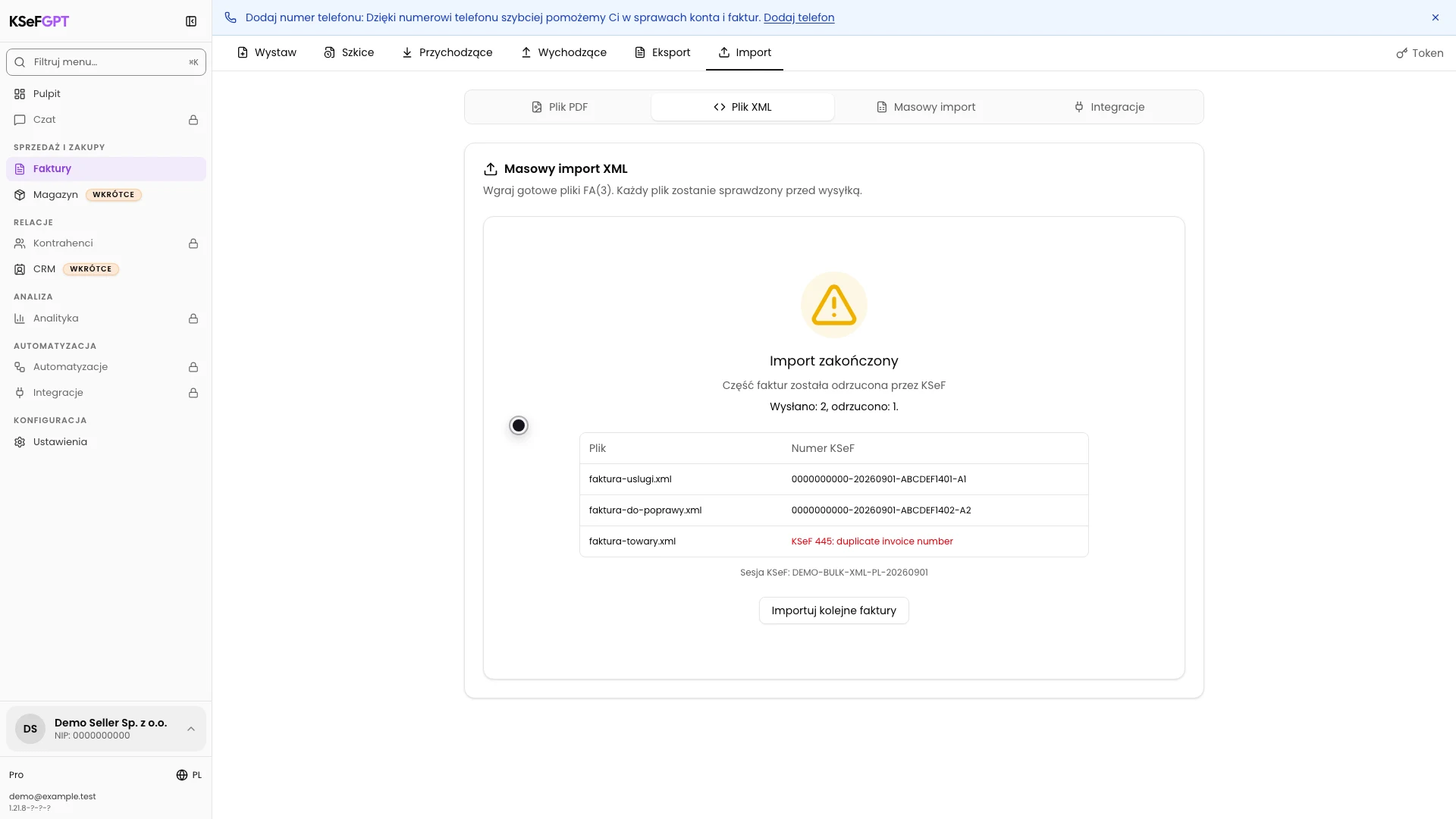
Poczekaj, aż ekran Oczekiwanie na odpowiedź z KSeF zmieni się w Import zakończony. Podsumowanie podaje liczbę dokumentów przyjętych i odrzuconych.
W tabeli sprawdź każdy plik osobno. Przyjęty dokument ma końcowy numer KSeF. Odrzucony dokument pokazuje przyczynę, na przykład błąd duplikatu. Zachowaj numer sesji KSeF do diagnostyki.
Stan końcowy
Sprawdź rezultat
Procedura jest zakończona, gdy każdy wysłany plik ma numer KSeF albo jednoznaczną przyczynę odrzucenia, a podsumowanie zgadza się z liczbą pozycji w tabeli.
Nie wysyłaj ponownie dokumentu oznaczonego jako duplikat. Otwórz Faktury > Wychodzące i sprawdź, czy faktura o tym numerze została już przyjęta wcześniej.
Diagnostyka
Jeśli coś nie działa
Porównaj widoczny objaw z poniższą tabelą.
| Objaw | Prawdopodobna przyczyna | Co zrobić |
|---|---|---|
| Nie widzisz karty Masowy import XML | Funkcja `feature.invoices.import.bulk-xml` nie jest aktywna w bieżącym środowisku. | Użyj pojedynczego importu XML albo skontaktuj się z administratorem środowiska. |
| Plik nie trafia na listę | Plik nie ma typu XML albo przekracza limit 5 MB dla jednego dokumentu. | Wybierz plik `.xml` o rozmiarze do 5 MB. |
| Cały zestaw jest odrzucany przed walidacją | Wybrano ponad 200 plików albo ich łączny rozmiar przekracza 40 MB. | Podziel dokumenty na mniejsze zestawy. |
| Plik ma status Błąd i nie ma pola wyboru | Walidacja FA(3) wykryła problem w strukturze albo wartościach. | Odczytaj opis błędu. Popraw dostępne pole w edytorze lub popraw XML w systemie źródłowym. |
| Liczba na przycisku Wyślij jest za mała | Część prawidłowych plików została odznaczona albo inne dokumenty nadal mają błędy. | Sprawdź pola wyboru i status każdej pozycji przed wysyłką. |
| Wynik pozostaje w oczekiwaniu | KSeF nadal przetwarza co najmniej jedną fakturę. | Nie wysyłaj zestawu ponownie. Poczekaj na końcowy wynik i zachowaj numer sesji. |
| Część faktur została odrzucona | KSeF wykrył błąd semantyczny, duplikat albo brak wymaganych uprawnień. | Odczytaj przyczynę w odpowiednim wierszu. Popraw tylko odrzucony dokument przed nową próbą. |
Co dalej
Otwórz Faktury > Wychodzące, aby odszukać przyjęte dokumenty i pobrać ich XML, PDF albo UPO, gdy będą dostępne.
Kliknij Importuj kolejne faktury tylko wtedy, gdy chcesz rozpocząć nowy, niezależny zestaw plików.
Wyślij zestaw faktur XML do KSeF
Zaloguj się, wybierz firmę i sprawdź każdy dokument przed rozpoczęciem jednej sesji KSeF.
Zaloguj się do KSeFGPT