Jak masowo zaimportować faktury z pliku Excel lub CSV do KSeFGPT?
Wgraj arkusz, sprawdź mapowanie kolumn i dane faktur, zweryfikuj XML, a następnie wyślij poprawne dokumenty do KSeF.
- Moduł
- Faktury
- Czas czytania
- 6 min
- Poziom trudności
- Średni
Wykonuj instrukcję ostrożnie, a na pewno Ci się uda
- Opublikowano
- 3 września 2026
- Autor
- Rafał Zeidler
- Format
- Tekst i nagranie
Procedura pisemna
Co zrobisz
Wgrasz jeden plik XLSX, XLS, CSV albo ODS z wieloma fakturami. KSeFGPT rozpozna kolumny, przygotuje osobne dokumenty i pokaże dane do sprawdzenia przed wysyłką.
Po potwierdzeniu danych uruchomisz walidację XML. Do KSeF wyślesz wyłącznie poprawne dokumenty, a na końcu sprawdzisz kod wyniku, numer referencyjny partii oraz liczbę przyjętych i odrzuconych faktur.
Wymagania
Zanim zaczniesz
Przygotuj arkusz, w którym jedna faktura zajmuje jeden wiersz. Nazwij kolumny jednoznacznie i sprawdź, czy każda faktura ma komplet danych wymaganych przez jej typ i sposób rozliczenia.
| Element | Opis |
|---|---|
| Dostęp | Właściciel firmy albo użytkownik z dostępem do faktur i funkcją masowego importu w aktywnym planie. |
| Połączenie KSeF | Wybrana firma ma aktywny token albo certyfikat pozwalający wystawiać faktury. |
| Plik | Jeden plik `.xlsx`, `.xls`, `.csv` albo `.ods` o rozmiarze do 50 MB. |
| Wymagane mapowania | Numer faktury, data wystawienia i kwota brutto. Inne pola zależą od danych dokumentu i wymagań XML. |
| Punkt startowy | Po zalogowaniu wybierz właściwą firmę i otwórz Faktury > Import > Masowy import. |
| Skutek | Faktury przyjęte przez KSeF stają się wystawionymi dokumentami. Nie można ich później swobodnie edytować. |
Nagranie procesu
0:21Nagranie pokazuje wgranie pliku CSV, mapowanie kolumn, przegląd dwóch faktur, walidację XML i końcowy wynik wysyłki do KSeF.
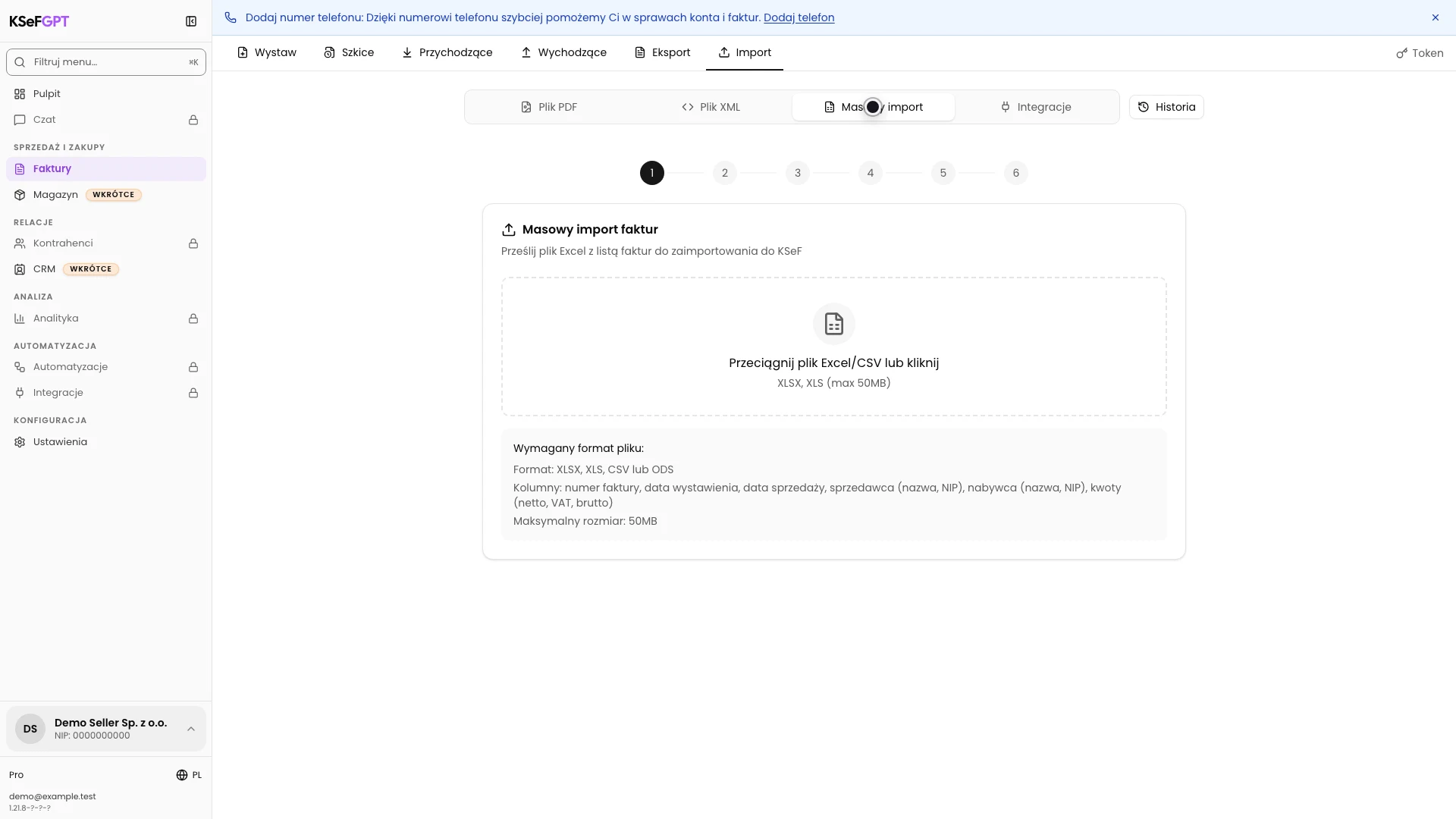
Wgraj arkusz z fakturami
W module Faktury wybierz Import, a następnie Masowy import. Przeciągnij plik do pola albo kliknij je i wybierz dokument z dysku.
Możesz dodać jeden plik XLSX, XLS, CSV albo ODS o rozmiarze do 50 MB. KSeFGPT rozpocznie analizę automatycznie po wybraniu pliku.
Sprawdź mapowanie kolumn
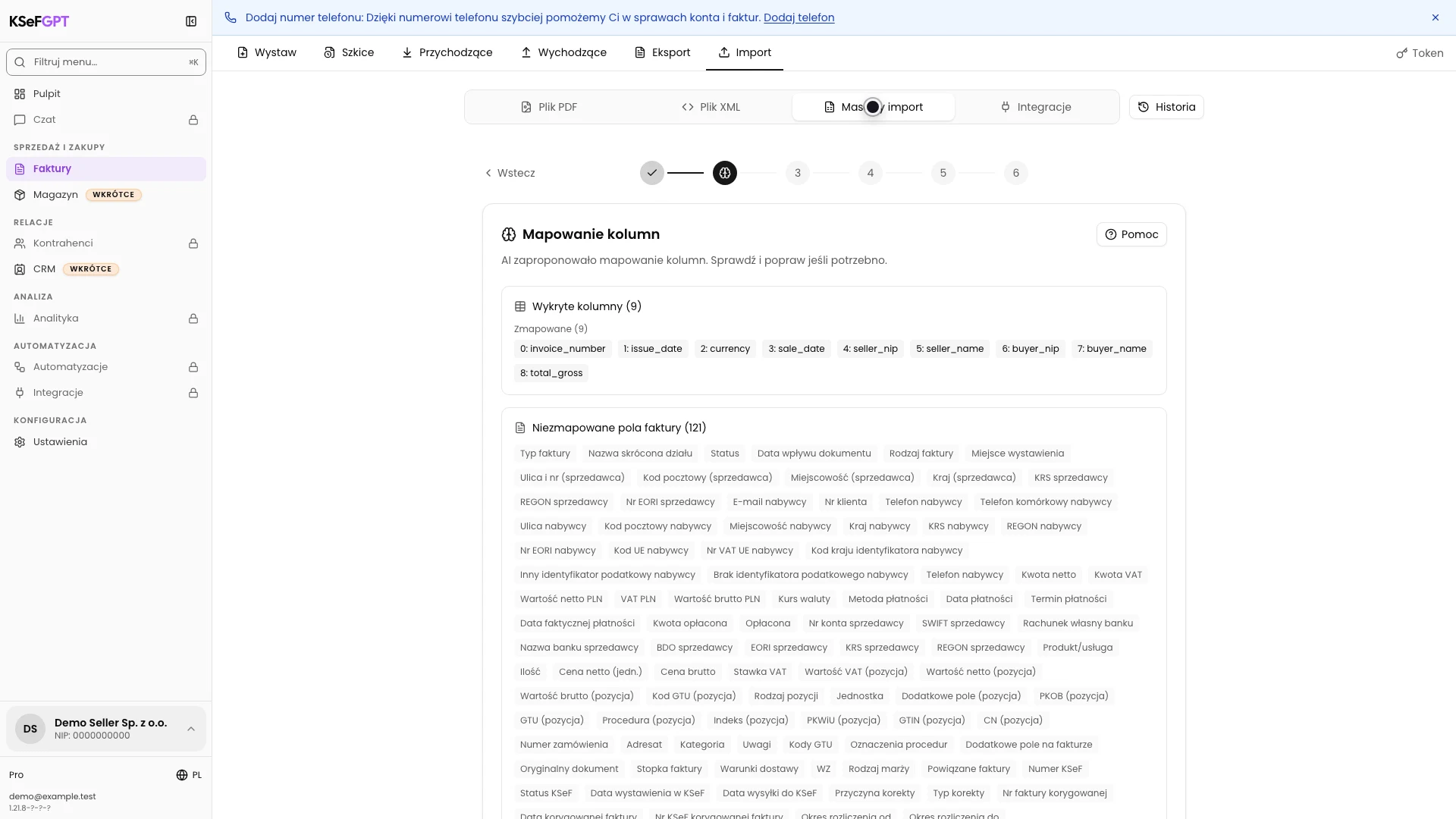
Porównaj wykryte kolumny z polami faktury. KSeFGPT proponuje mapowanie automatycznie, ale przed przejściem dalej sprawdź przede wszystkim numer faktury, datę wystawienia i kwotę brutto.
Jeżeli kolumna została przypisana nieprawidłowo, zmień odpowiadające jej pole. Uzupełnij także mapowania potrzebne dla stron, pozycji, stawek VAT i pozostałych danych obecnych w arkuszu. Następnie kliknij Dalej.
Przejrzyj faktury
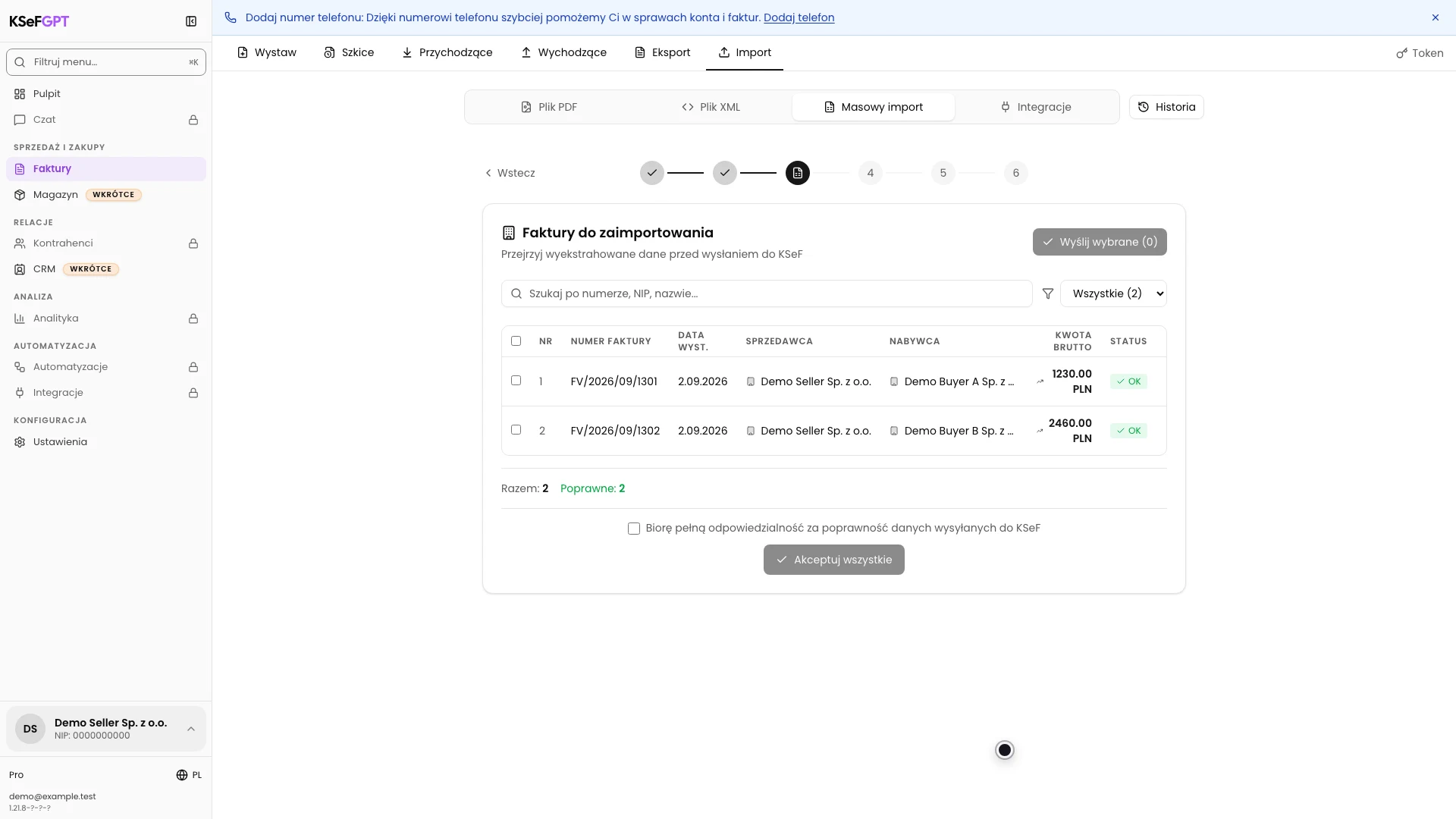
Na ekranie Faktury do zaimportowania porównaj liczbę wierszy z arkuszem. Sprawdź numer, datę, sprzedawcę, nabywcę, kwotę brutto i status każdej pozycji.
Otwórz szczegóły, jeżeli dane wymagają dokładniejszej kontroli. Błędny wiersz popraw w pliku źródłowym albo pomiń, aby nie blokował poprawnych dokumentów.
Potwierdź dane do walidacji
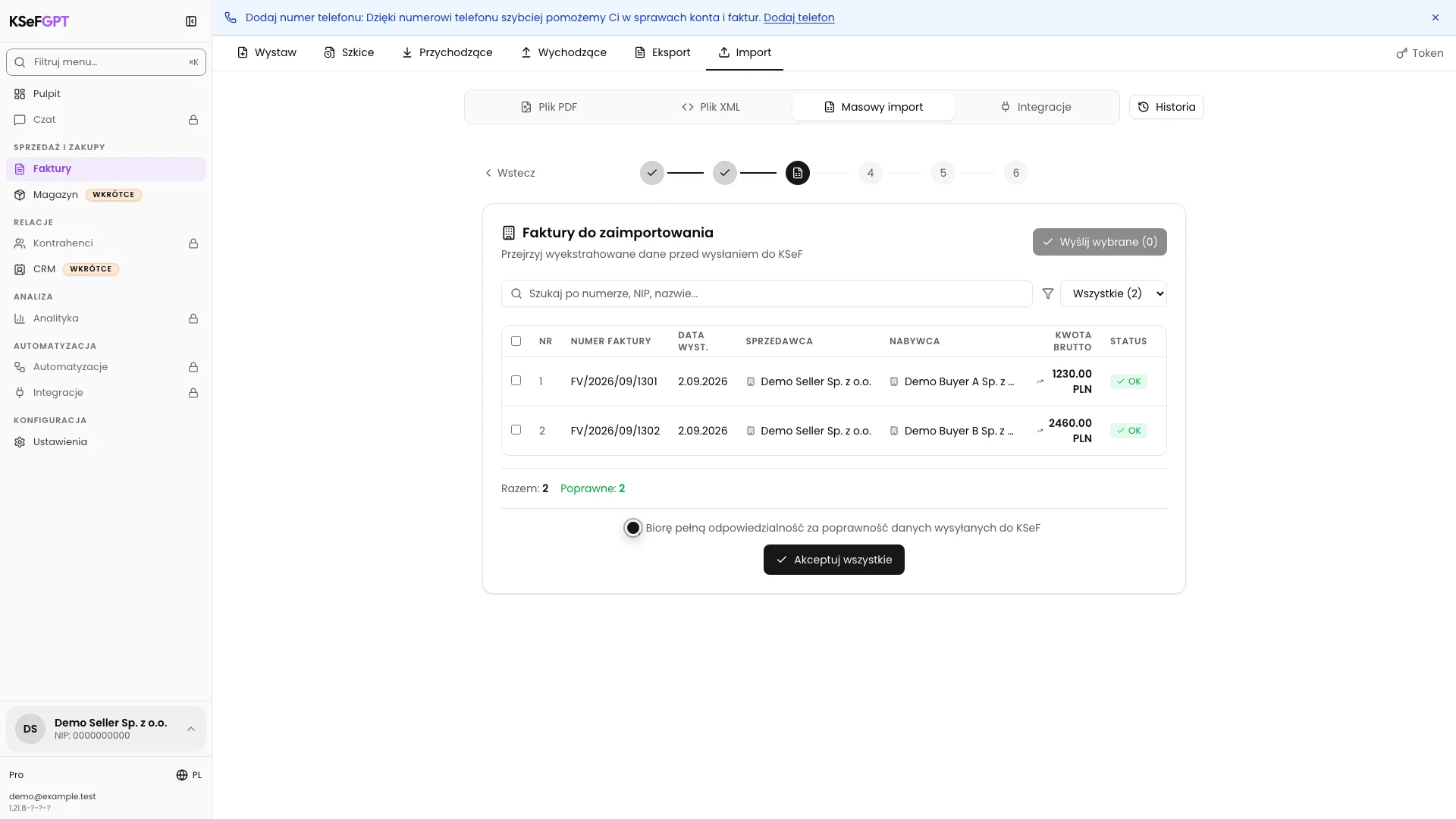
Zaznacz potwierdzenie odpowiedzialności za poprawność danych wysyłanych do KSeF. Przycisk Akceptuj wszystkie stanie się aktywny.
Kliknięcie Akceptuj wszystkie nie wysyła jeszcze faktur do KSeF. Uruchamia generowanie i walidację XML dla zaakceptowanych dokumentów.
Zweryfikuj XML i wyślij poprawne faktury
Po walidacji porównaj liczbę poprawnych i niepoprawnych faktur. Przycisk wysyłki podaje dokładną liczbę dokumentów, które trafią do KSeF.
Jeżeli są błędy, nie wysyłaj ich ponownie bez poprawy danych źródłowych. Gdy wynik jest prawidłowy, kliknij Wyślij faktury do KSeF i poczekaj na zakończenie przetwarzania.
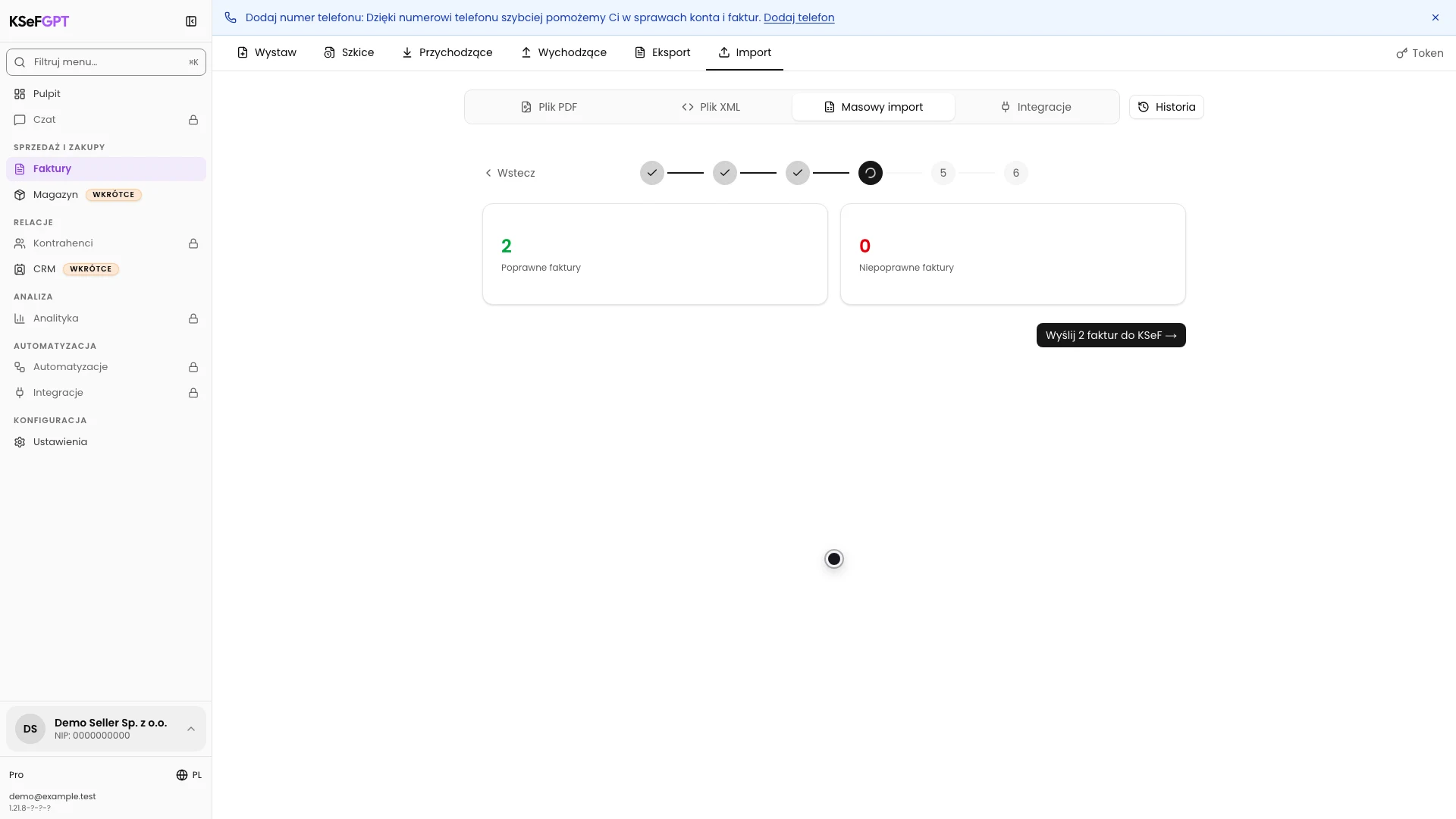
Sprawdź wynik KSeF
Na ekranie Import zakończony sprawdź numer referencyjny, status, kod oraz liczniki faktur. W poprawnym przebiegu kod 200 i status Processed potwierdzają zakończenie partii.
Upewnij się, że suma poprawnych i błędnych pozycji odpowiada liczbie łącznej. Zachowaj numer referencyjny, ponieważ pozwala powiązać wynik z konkretnym importem podczas diagnostyki.
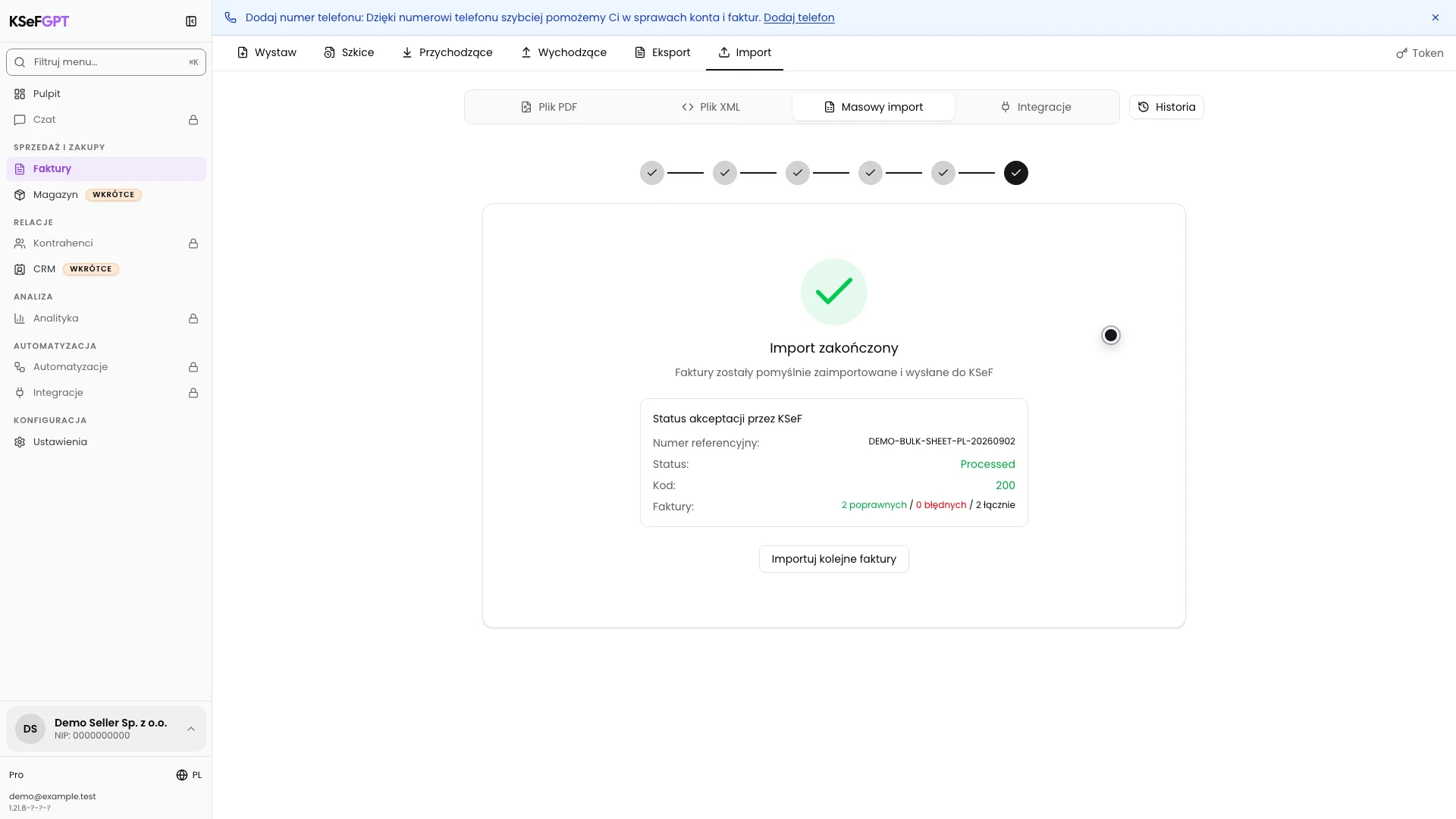
Stan końcowy
Sprawdź rezultat
Procedura jest zakończona, gdy ekran pokazuje końcowy status partii, kod odpowiedzi, numer referencyjny i zgodne liczniki dokumentów.
Jeżeli wynik jest częściowy albo odrzucony, nie ponawiaj całego importu bez sprawdzenia błędów. Popraw tylko nieprzyjęte dokumenty, aby uniknąć duplikatów.
Diagnostyka
Jeśli coś nie działa
Porównaj widoczny objaw z poniższą tabelą.
| Objaw | Prawdopodobna przyczyna | Co zrobić |
|---|---|---|
| Plik nie jest przyjmowany | Format nie jest obsługiwany, wybrano więcej niż jeden plik albo plik przekracza 50 MB. | Wybierz jeden plik XLSX, XLS, CSV lub ODS o rozmiarze do 50 MB. |
| Nie możesz przejść dalej z mapowania | Brakuje przypisania numeru faktury, daty wystawienia albo kwoty brutto. | Przypisz wszystkie trzy wymagane pola i sprawdź pozostałe kolumny. |
| Wiersz ma błąd albo nie ma NIP | Dane strony lub dokumentu są niepełne albo mają nieprawidłowy format. | Popraw wiersz w pliku źródłowym i wgraj go ponownie albo pomiń tę pozycję. |
| Akceptuj wszystkie pozostaje nieaktywne | Nie zaznaczono potwierdzenia odpowiedzialności lub nie ma poprawnej pozycji. | Sprawdź statusy wierszy i zaznacz potwierdzenie po weryfikacji danych. |
| Walidacja pokazuje niepoprawne faktury | Wygenerowany XML nie spełnia wymagań FA(3). | Odczytaj błąd, popraw odpowiednie dane w arkuszu i utwórz import ponownie. |
| Nie można wysłać faktur | Po walidacji nie pozostał żaden poprawny dokument albo połączenie KSeF jest nieaktywne. | Popraw dane i sprawdź aktywny token lub certyfikat wybranej firmy. |
| Wynik jest oczekujący, częściowy albo odrzucony | KSeF nadal przetwarza partię lub odrzucił część dokumentów. | Nie powtarzaj całej wysyłki. Zachowaj numer referencyjny i sprawdź wynik poszczególnych dokumentów. |
Co dalej
Otwórz Faktury > Wychodzące i sprawdź dokumenty przyjęte przez KSeF. Po zakończeniu przetwarzania możesz pobrać ich XML, PDF albo UPO.
Kliknij Importuj kolejne faktury tylko wtedy, gdy chcesz rozpocząć nowy, niezależny import arkusza.
Wyślij faktury z arkusza do KSeF
Zaloguj się, wybierz firmę i sprawdź mapowanie oraz dane każdej faktury przed wysyłką.
Zaloguj się do KSeFGPT