Jak uruchomić automatyzację i sprawdzić historię wykonań?
Aktywuj zapisany przepływ, wykonaj bezpieczne uruchomienie ręczne i sprawdź status, czas oraz logi każdego bloku.
- Moduł
- Automatyzacja
- Czas czytania
- 5 min
- Poziom trudności
- Średni
Wykonuj instrukcję ostrożnie, a na pewno Ci się uda
- Opublikowano
- 22 sierpnia 2026
- Autor
- Rafał Zeidler
- Format
- Tekst i nagranie
Procedura pisemna
Co zrobisz
Aktywujesz zapisany przepływ pracy, uruchomisz go ręcznie i otworzysz Historię uruchomień. Sprawdzisz końcowy status, czas wykonania oraz log każdego bloku.
Instrukcja używa przepływu z ręcznym wyzwalaczem. Aktywacja przepływu z harmonogramem albo zdarzeniem KSeF może od razu włączyć jego automatyczne uruchamianie.
Wymagania
Zanim zaczniesz
Do pierwszego testu wybierz przepływ, który zaczyna się od ręcznego wyzwalacza i nie wysyła wiadomości ani danych do zewnętrznych systemów.
| Element | Opis |
|---|---|
| Dostęp | Właściciel firmy albo członek organizacji z zakresem automation:manage. |
| Połączenie KSeF | Wybrana firma ma aktywny token albo certyfikat, jeżeli przepływ korzysta z KSeF. |
| Przepływ | Zapisana automatyzacja z ręcznym wyzwalaczem i bezpiecznymi akcjami testowymi. |
| Punkt startowy | Po zalogowaniu otwórz Automatyzacja. |
| Czas wykonania | Około 3 minut razem z kontrolą historii. |
| Skutek aktywacji | Harmonogramy i wyzwalacze zdarzeń mogą zacząć działać bez ręcznego kliknięcia Uruchom. |
Nagranie procesu
0:36Nagranie pokazuje aktywację przepływu, ręczne uruchomienie oraz kontrolę udanych i błędnych logów.
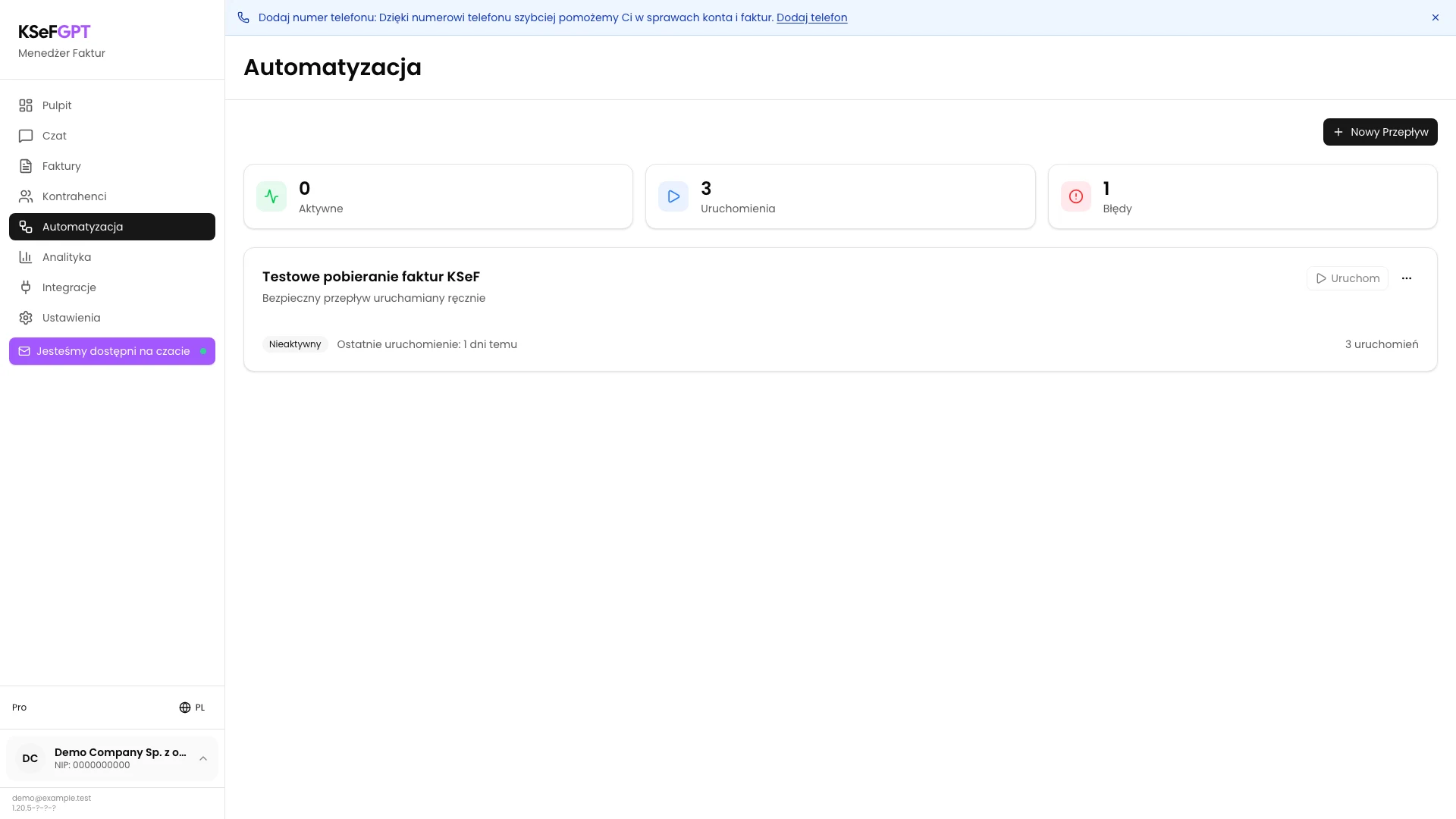
Znajdź zapisany przepływ
Otwórz Automatyzacja i odszukaj właściwą kartę po nazwie oraz opisie. Sprawdź liczbę wcześniejszych uruchomień i ostatni wynik.
Przepływ ze statusem Nieaktywny ma wyłączony przycisk Uruchom. Najpierw trzeba go aktywować.
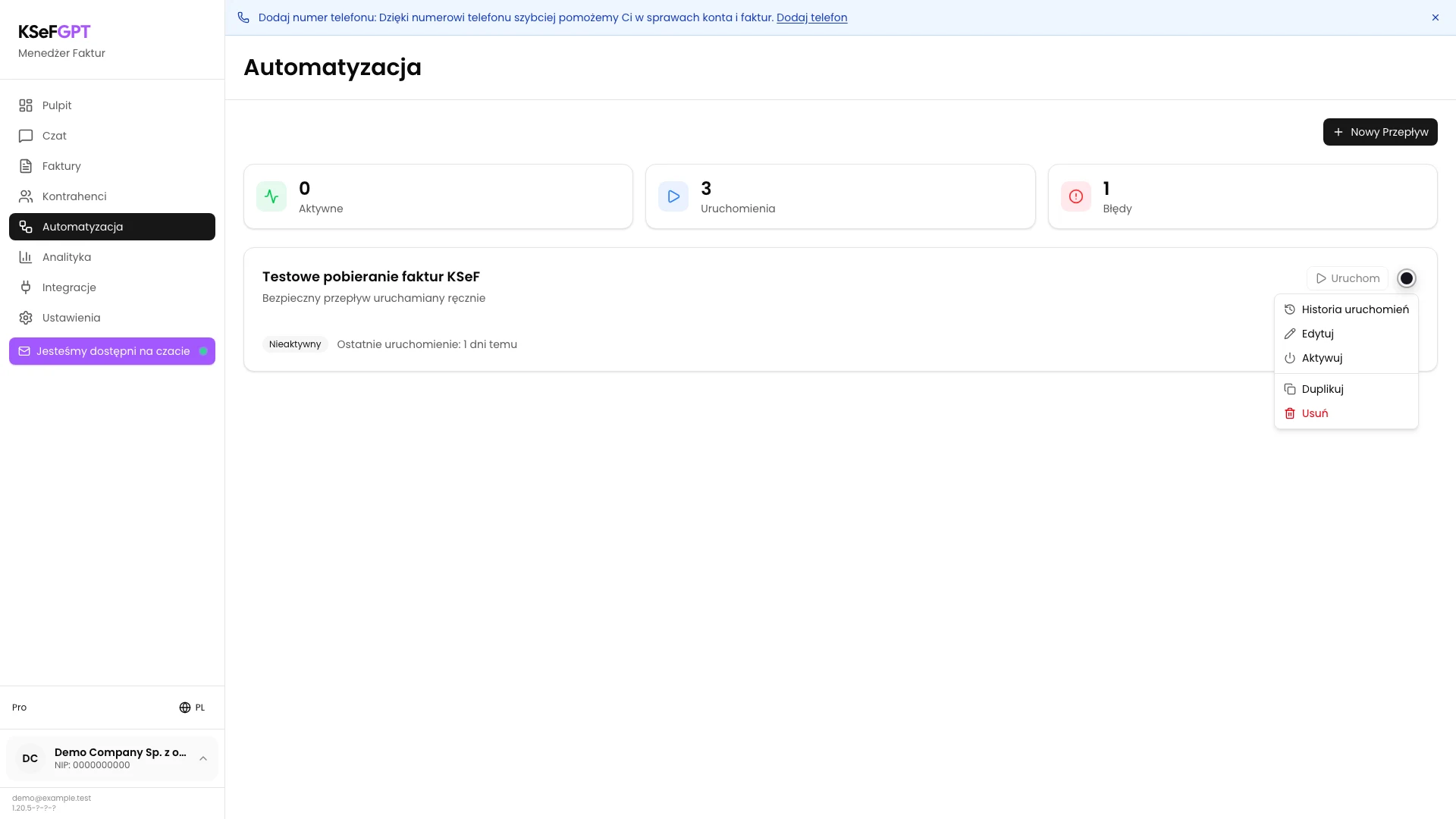
Aktywuj przepływ
Kliknij menu z trzema kropkami na karcie i wybierz Aktywuj. Upewnij się wcześniej, że przepływ nie ma harmonogramu albo wyzwalacza zdarzeń, którego nie chcesz uruchamiać.
Po poprawnej zmianie karta otrzyma status Aktywny, a przycisk Uruchom stanie się dostępny.
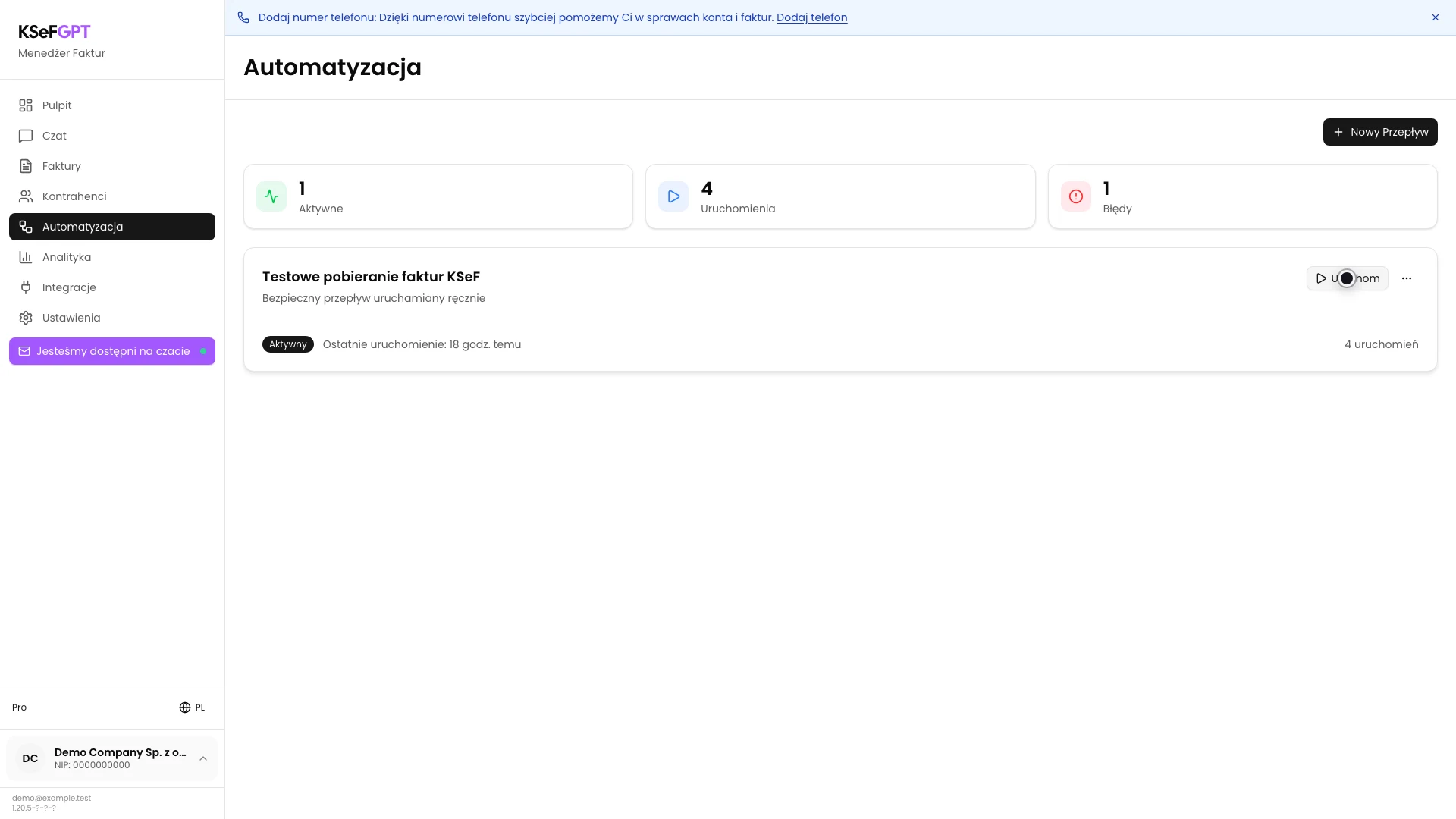
Uruchom przepływ ręcznie
Kliknij Uruchom na aktywnej karcie. KSeFGPT utworzy wykonanie i przekaże je do kolejki automatyzacji.
Komunikat o uruchomieniu potwierdza przyjęcie zadania, ale nie jego sukces. Na karcie wzrośnie liczba uruchomień, a wiarygodny wynik znajdziesz w historii.
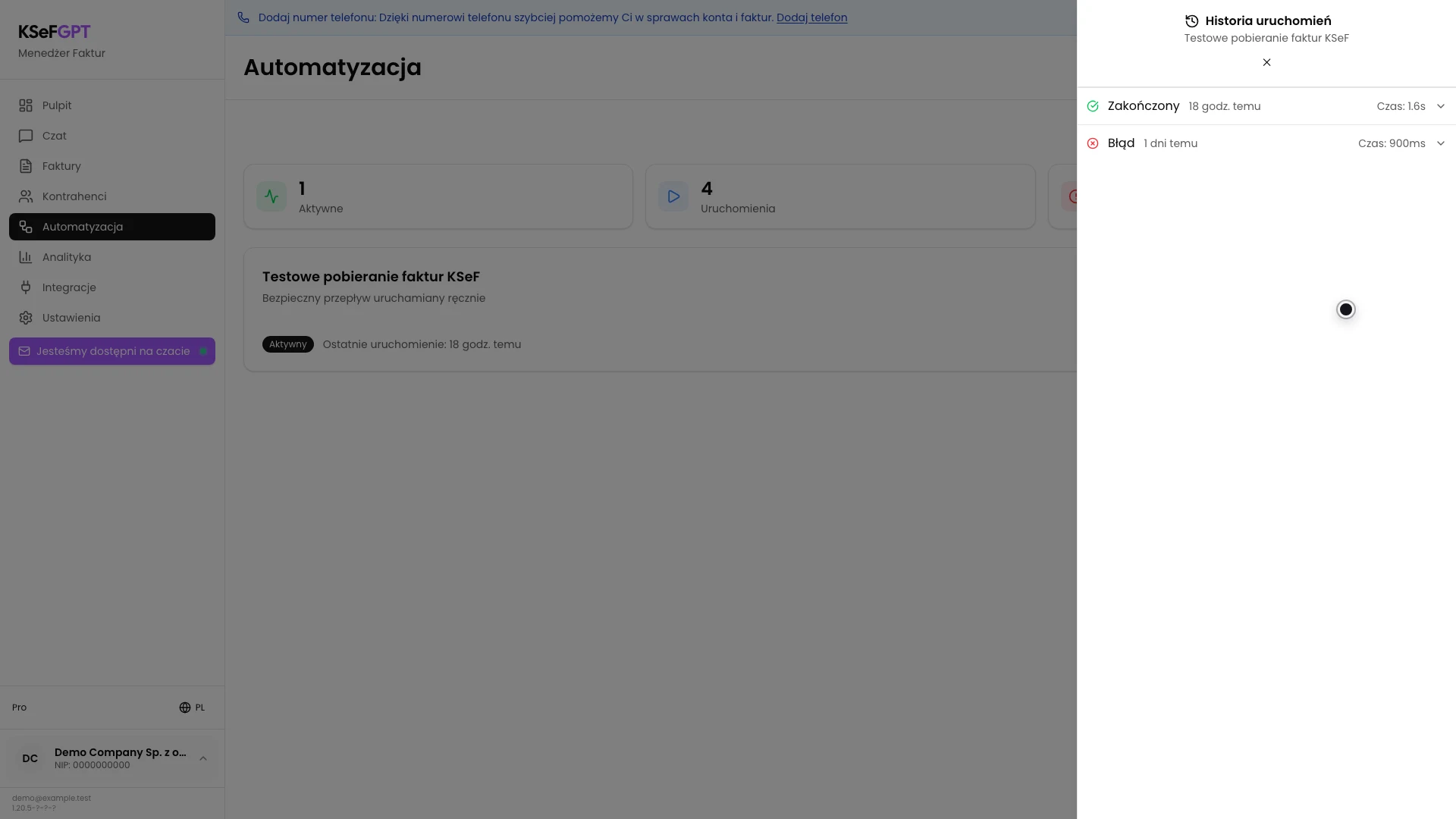
Otwórz historię uruchomień
Ponownie otwórz menu z trzema kropkami i wybierz Historia uruchomień. Najnowsze wykonanie jest na górze.
Status może mieć wartość Oczekuje, Wykonywanie, Zakończony albo Błąd. Obok widzisz czas rozpoczęcia i łączny czas wykonania.
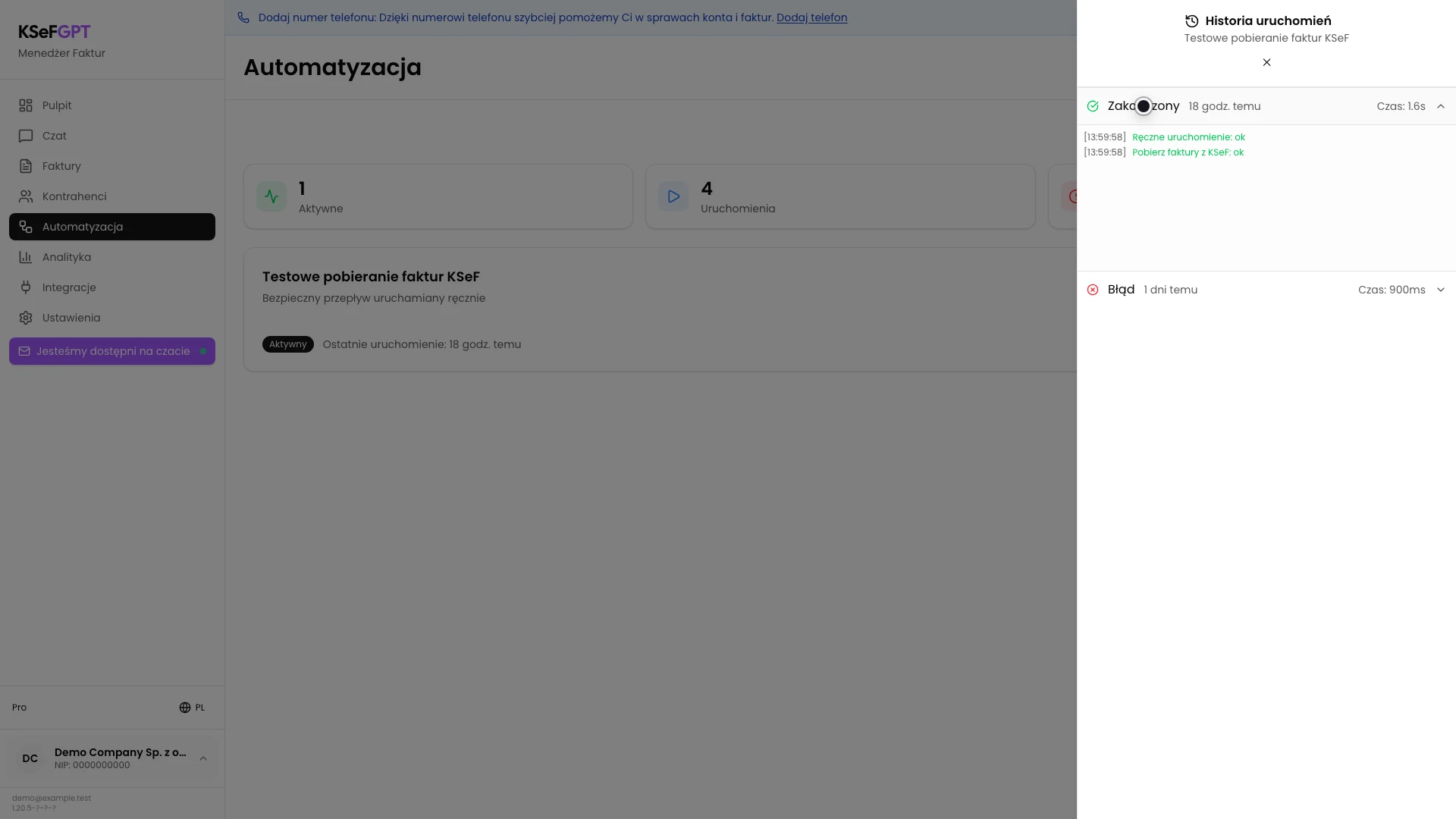
Sprawdź logi udanego wykonania
Kliknij wiersz Zakończony. KSeFGPT pobierze logi i pokaże każdy blok w kolejności wykonania.
Status `ok` przy ręcznym wyzwalaczu i akcji pobrania oznacza, że oba bloki zakończyły się poprawnie. Porównaj również znaczniki czasu.
Odczytaj błąd wykonania
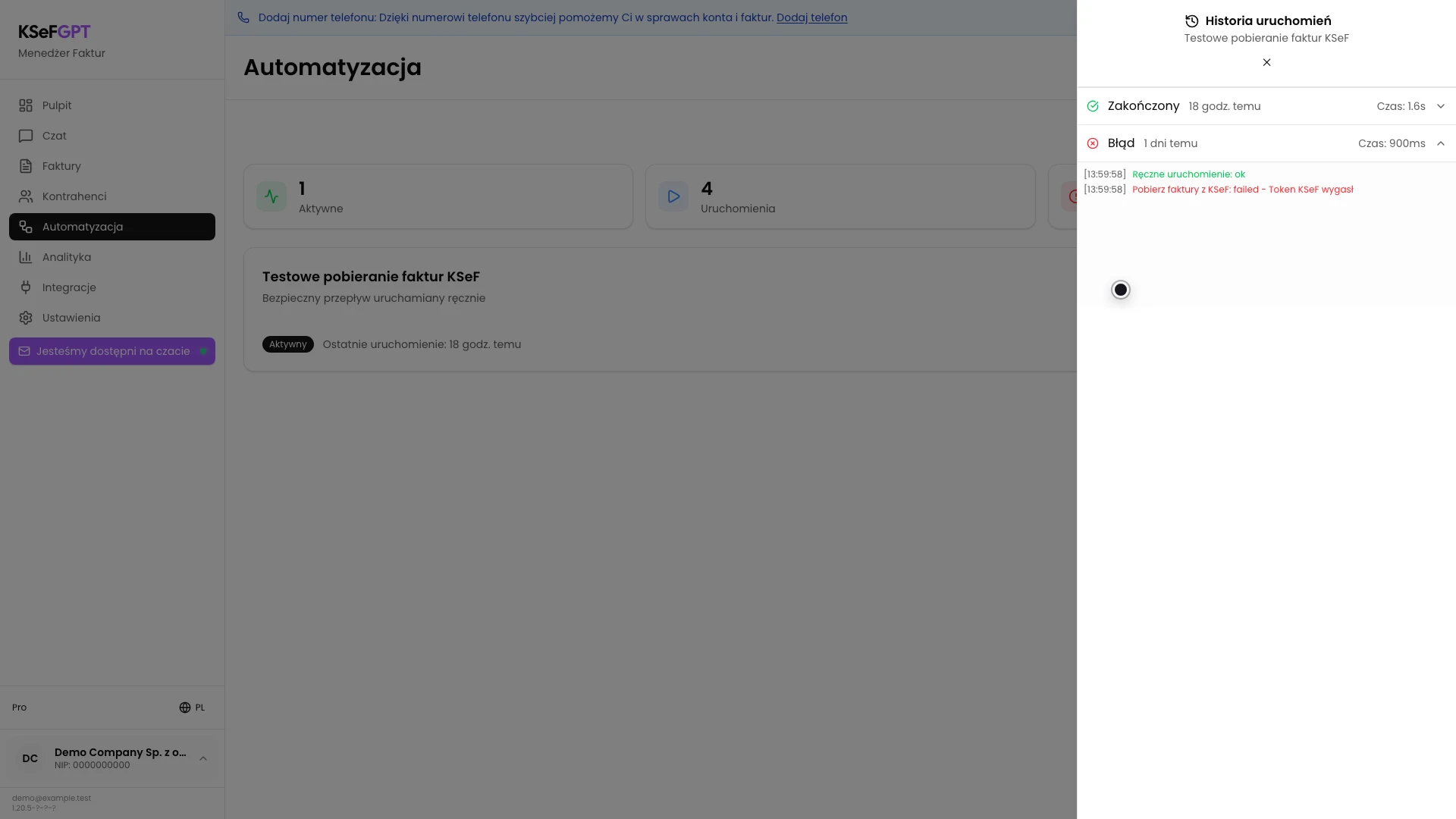
Rozwiń wiersz Błąd. Blok zakończony niepowodzeniem ma status `failed` i pokazuje komunikat po myślniku.
W przykładzie ręczny wyzwalacz ma `ok`, a pobieranie faktur ma `failed` z informacją o wygasłym tokenie KSeF. Dzięki temu wiadomo, który etap należy naprawić.
Stan końcowy
Sprawdź rezultat
Za wynik uznaj status najnowszego wykonania w Historii uruchomień. Zakończony oznacza, że cały przepływ doszedł do końca, a Błąd wymaga sprawdzenia rozwiniętych logów.
Jeżeli aktywacja służyła tylko jednorazowemu testowi, wybierz Dezaktywuj. W ten sposób zapobiegniesz późniejszym uruchomieniom przez harmonogram albo zdarzenie.
Diagnostyka
Jeśli coś nie działa
Porównaj widoczny objaw z poniższą tabelą.
| Objaw | Prawdopodobna przyczyna | Co zrobić |
|---|---|---|
| Uruchom jest nieaktywny | Przepływ ma status Nieaktywny. | Otwórz menu karty i wybierz Aktywuj. |
| Nie możesz aktywować ani uruchomić | Brakuje zakresu automation:manage. | Poproś właściciela organizacji o odpowiednie uprawnienie. |
| Aplikacja wymaga połączenia KSeF | Firma nie ma aktywnego tokenu ani certyfikatu. | Skonfiguruj połączenie w Ustawieniach i wróć do przepływu. |
| Komunikat mówi o uruchomieniu, ale brak sukcesu | Zadanie zostało tylko dodane do kolejki albo nadal działa. | Otwórz Historię uruchomień i sprawdź status najnowszego wykonania. |
| Wykonanie ma status Błąd | Jeden z bloków zwrócił błąd, na przykład wygasł token KSeF. | Rozwiń wiersz, znajdź blok `failed`, popraw przyczynę i uruchom przepływ ponownie. |
| Nowe wykonanie nie pojawia się | Usługa kolejki lub wykonawca automatyzacji jest niedostępny. | Odśwież historię po chwili. Jeżeli wpis nadal nie powstaje, zgłoś problem administratorowi. |
Co dalej
Po udanym teście pozostaw przepływ aktywny tylko wtedy, gdy jego harmonogram lub zdarzenia mają działać automatycznie.
Jeżeli log wskazuje błąd konfiguracji bloku, wybierz Edytuj w menu przepływu, popraw ustawienia i wykonaj kolejny test ręczny.
Sprawdź swoją automatyzację
Zaloguj się, uruchom bezpieczny test i odczytaj wynik każdego bloku.
Zaloguj się do KSeFGPT