Jak wysłać powiadomienie o fakturze z plikiem PDF?
Ustaw osobny e-mail z PDF każdej nowej faktury otrzymanej w KSeF. Wybierz odbiorcę i język wizualizacji, zapisz przepływ i sprawdź wynik.
- Moduł
- Automatyzacja
- Czas czytania
- 6 min
- Poziom trudności
- Średni
Wykonuj instrukcję ostrożnie, a na pewno Ci się uda
- Opublikowano
- 15 września 2026
- Autor
- Rafał Zeidler
- Format
- Tekst i nagranie
Procedura pisemna
Co zrobisz
Utworzysz automatyzację, która po wykryciu nowej faktury przychodzącej wyśle na wskazany adres e-mail jej wizualizację PDF. Każda faktura otrzyma osobną wiadomość. PDF jest generowany z dokumentu w KSeF; nie wybierasz pliku z dysku.
Przykład pokazuje przekazanie faktur do księgowości. W tej akcji korzystasz z wysyłki e-mail dostępnej w KSeFGPT, bez konfigurowania własnego serwera SMTP.
Wymagania
Zanim zaczniesz
Nagranie i zrzuty pokazują prawdziwy interfejs z danymi demonstracyjnymi. Widoczny wynik historii nie potwierdza rzeczywistej dostawy e-maila ani wygenerowania PDF. Końcową kontrolę wykonaj w swojej skrzynce po nowym zdarzeniu.
| Element | Wymaganie |
|---|---|
| Dostęp | Wybrana firma, Automatyzacja dostępna na koncie i możliwość zarządzania przepływami. Dla członka organizacji potrzebny jest zakres automation:manage. |
| Połączenie KSeF | Działający token KSeF z dostępem do faktur firmy. Aktualna ścieżka generowania tego załącznika korzysta z tokena; sam certyfikat nie wystarcza w opisanym wariancie. |
| Odbiorca | Adres skrzynki, do której chcesz przekazywać faktury. W przykładzie accounting@example.test jest adresem demonstracyjnym: zastąp go swoim. |
| Punkt startowy | Po zalogowaniu otwórz Automatyzacje i wybierz właściwą firmę. |
| Czas i skutek | Około 5 minut konfiguracji oraz oczekiwanie na nową fakturę. Aktywny przepływ będzie automatycznie wysyłać dokumenty wskazanym odbiorcom. |
Nagranie procesu
1:04Utwórz przepływ wysyłający osobny e-mail z PDF każdej nowej faktury.
Utwórz pusty przepływ
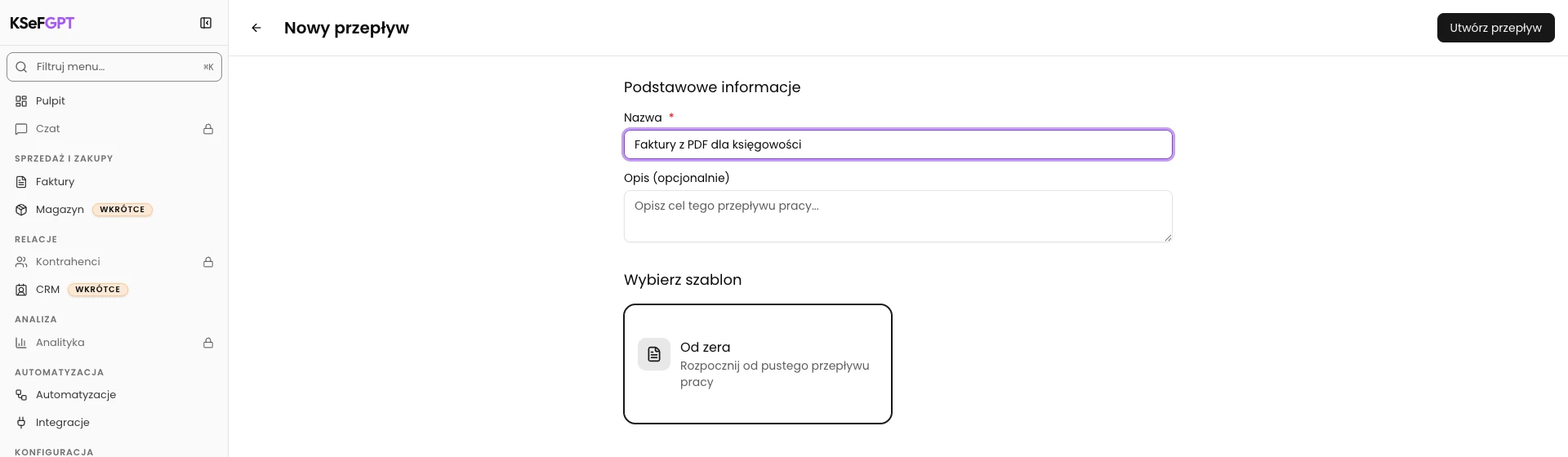
Na liście automatyzacji wybierz Nowy Przepływ. Przy pustej liście użyj Utwórz Swój Pierwszy Przepływ. W polu Nazwa wpisz np. „Faktury z PDF dla księgowości”.
Pozostaw szablon Od zera i kliknij Utwórz przepływ. Otworzy się edytor pustego przepływu.
Ustaw zdarzenie i wyłącz tryb zbiorczy
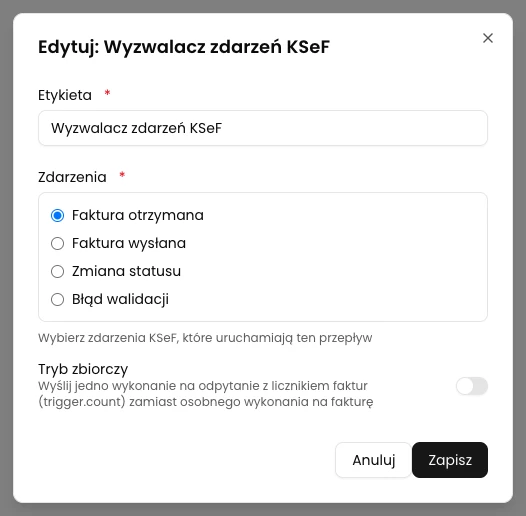
Kliknij Wybierz wyzwalacz, wybierz Zdarzenie KSeF, a następnie najedź na blok Wyzwalacz zdarzeń KSeF i kliknij Edytuj.
Wybierz Faktura otrzymana. Pozostaw Tryb zbiorczy wyłączony i kliknij Zapisz w oknie bloku. Dzięki temu każda wykryta faktura uruchomi osobne wykonanie z jej numerem KSeF. Przy wielu dokumentach tryb zbiorczy nie przekazuje numeru jednej faktury potrzebnego do załącznika.
Dodaj akcję wysyłania e-maila
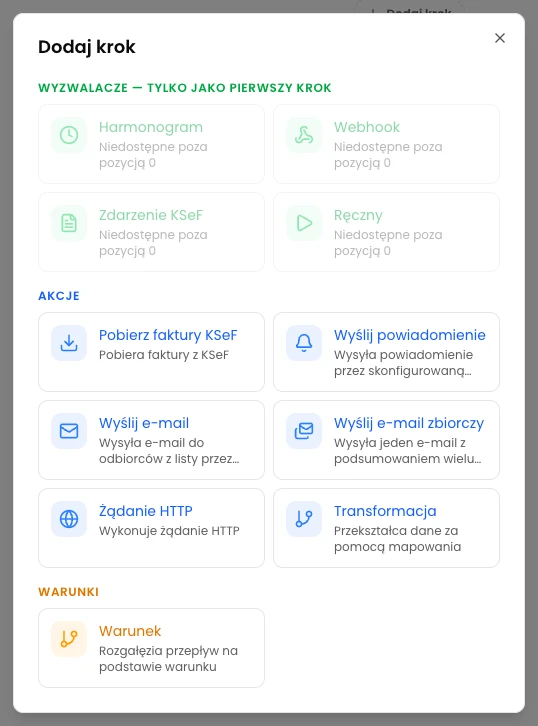
Pod wyzwalaczem kliknij Dodaj krok i w sekcji Akcje wybierz Wyślij e-mail.
Wybierz dokładnie tę akcję. Wyślij powiadomienie wymaga osobnej integracji, a Wyślij e-mail zbiorczy służy podsumowaniu wielu faktur. Nie mają przełącznika załącznika opisanego tutaj.
Dodaj odbiorcę i temat
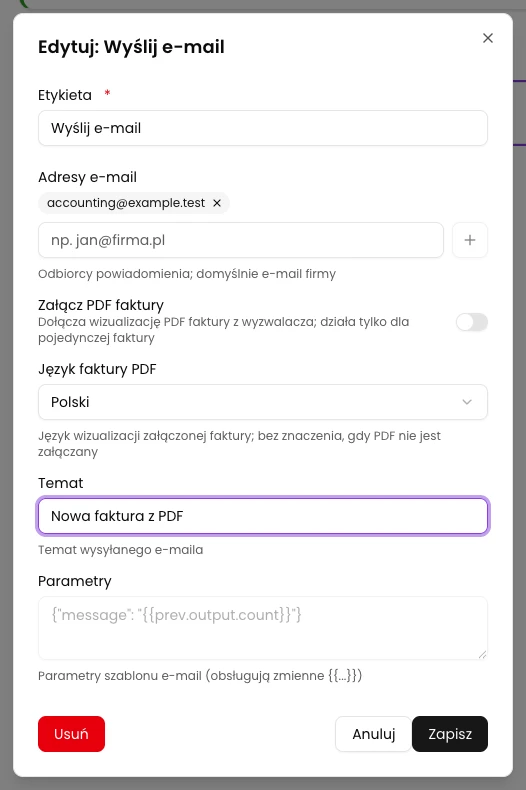
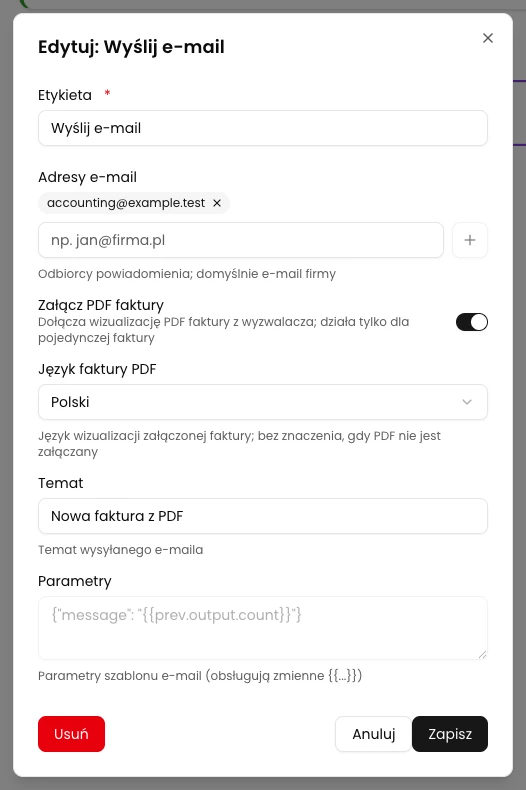
Najedź na blok Wyślij e-mail i kliknij Edytuj. W polu Adresy e-mail wpisz właściwy adres, po czym kliknij plus Dodaj odbiorcę. Adres powinien pojawić się jako osobna etykieta nad polem.
W polu Temat wpisz np. „Nowa faktura z PDF”. Zawsze dodaj co najmniej jednego odbiorcę, nawet jeżeli podpowiedź sugeruje domyślny e-mail firmy. Kolejne adresy dodaj w taki sam sposób; każdy otrzyma wiadomość z tym samym PDF.
Włącz załącznik i wybierz język PDF
Włącz Załącz PDF faktury. W polu Język faktury PDF pozostaw Polski albo wybierz Angielski, Niemiecki lub Ukraiński.
To język wizualizacji faktury, niezależny od języka interfejsu. Ręcznie wpisany temat pozostaje bez zmian. Nie wgrywaj dodatkowego pliku: KSeFGPT pobierze fakturę po numerze KSeF i przygotuje PDF. Kliknij Zapisz w oknie bloku.
Zapisz i sprawdź przepływ
Kliknij Zapisz w prawym górnym rogu edytora. Oczekuj komunikatu „Przepływ pracy został zapisany pomyślnie.”. Zapis okna bloku nie zastępuje zapisu całego przepływu.
Odśwież stronę, otwórz ponownie edycję Wyślij e-mail i sprawdź odbiorcę, temat, włączony PDF oraz język. Zamknij okno przez Anuluj. W edytorze powinny być dwa połączone bloki: wyzwalacz KSeF i e-mail.

Aktywuj automatyzację
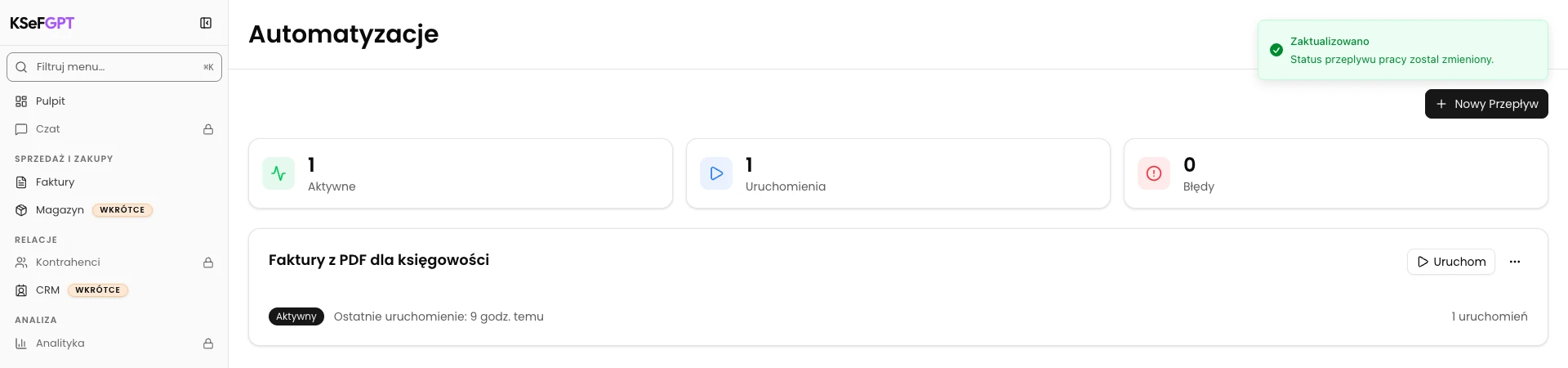
Wróć strzałką do listy. Otwórz menu z trzema kropkami przy swoim przepływie i wybierz Aktywuj. Upewnij się, że pojawił się status Aktywny.
Poczekaj na wykrycie nowej faktury otrzymanej przez wybraną firmę. Przycisk Uruchom sam nie potwierdza działania zdarzenia KSeF i załącznika konkretnej faktury. Jeśli chcesz zatrzymać przyszłe wysyłki, wybierz Dezaktywuj w menu przepływu.
Sprawdź historię po nowej fakturze
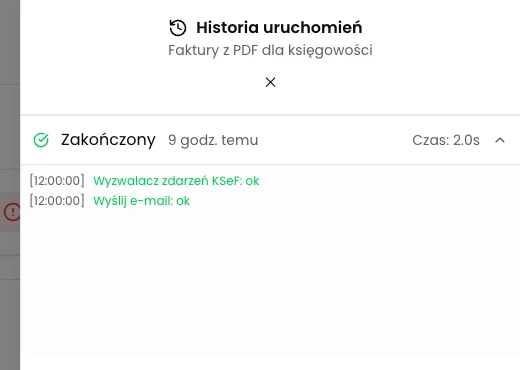
W menu przepływu wybierz Historia uruchomień. Rozwiń nowe wykonanie o statusie Zakończony i sprawdź wynik obu bloków: wyzwalacza oraz Wyślij e-mail.
Następnie otwórz skrzynkę odbiorcy, znajdź wiadomość po temacie i otwórz PDF. Porównaj numer faktury, numer KSeF, strony i kwotę z właściwym dokumentem. Sprawdź też język wizualizacji. Sam wynik „ok” w historii nie potwierdza dostarczenia wiadomości do skrzynki.
Stan końcowy
Sprawdź rezultat
Przepływ jest aktywny, po nowej fakturze ma zakończone wykonanie, a wskazany odbiorca otrzymał wiadomość z otwierającym się PDF właściwej faktury. Dopiero sprawdzenie pliku w skrzynce potwierdza cały rezultat.
Dla dwóch nowych faktur oczekuj dwóch osobnych wiadomości z załącznikami. Jedna akcja z kilkoma odbiorcami wysyła im ten sam język PDF.
Diagnostyka
Jeśli coś nie działa
| Objaw | Przyczyna | Co zrobić |
|---|---|---|
| Nie ma opcji dołączenia PDF | Wybrano powiadomienie przez integrację albo e-mail zbiorczy. | Dodaj akcję Wyślij e-mail i otwórz jej edycję. |
| Adres nie został dodany | Adres ma błędny format albo jest już na liście. | Popraw adres i sprawdź etykietę odbiorcy. Nie pozostawiaj pustej listy. |
| Błąd z informacją o braku ksefNumber | Do akcji nie dotarła pojedyncza faktura, np. po zbiorczym zdarzeniu wielu dokumentów lub ręcznym uruchomieniu. | Wyłącz Tryb zbiorczy, zapisz przepływ i sprawdź wykonanie po nowym zdarzeniu Faktura otrzymana. |
| Błąd pobrania albo generowania PDF | Nie udało się odczytać faktury tokenem KSeF lub przygotować wizualizacji. | Sprawdź szczegóły błędu i dostęp tokena do faktury. Przy błędzie usługi PDF skontaktuj się z obsługą. Blok nie potwierdza wysłania wiadomości bez załącznika. |
| Historia pokazuje sukces, ale wiadomości brak | Sukces bloku potwierdza przyjęcie wysyłki przez usługę, a nie doręczenie. | Sprawdź zapisany adres, temat i spam. Jeśli wiadomości nadal brak, podaj obsłudze nazwę przepływu i czas wykonania. |
Co dalej
Aby zmienić odbiorców lub język PDF, edytuj ten sam blok i ponownie zapisz cały przepływ.
Instrukcja historii wykonań pomaga odczytać wynik automatyzacji. Jeśli potrzebujesz podsumowania wielu faktur, zobacz powiadomienia po zdarzeniu KSeF.
Ustaw powiadomienia z PDF
Zaloguj się, wybierz firmę i utwórz przepływ dla swoich odbiorców.
Przejdź do KSeFGPT