Jak wysłać powiadomienie po nowym zdarzeniu KSeF?
Utwórz przepływ dla nowych faktur przychodzących, ustaw odbiorców pojedynczego i zbiorczego e-maila, aktywuj go i sprawdź wynik w historii.
- Moduł
- Automatyzacja
- Czas czytania
- 7 min
- Poziom trudności
- Średni
Wykonuj instrukcję ostrożnie, a na pewno Ci się uda
- Opublikowano
- 1 września 2026
- Autor
- Rafał Zeidler
- Format
- Tekst i nagranie
Procedura pisemna
Co zrobisz
Utworzysz automatyzację, która wykrywa nowe faktury przychodzące w KSeF. Dla jednej faktury wyśle pojedynczy e-mail, a dla kilku dokumentów wykrytych podczas jednego sprawdzenia użyje wiadomości zbiorczej.
Na końcu aktywujesz przepływ, sprawdzisz wiadomość w skrzynce odbiorcy oraz potwierdzisz w Historii uruchomień, którą gałąź wykonał KSeFGPT.
Wymagania
Zanim zaczniesz
Po dodaniu danych dostępowych KSeF aplikacja może już mieć aktywny domyślny przepływ Powiadomienie o nowej fakturze. Sprawdź listę przed utworzeniem kolejnego, aby nie wysyłać podwójnych wiadomości.
| Element | Opis |
|---|---|
| Dostęp | Właściciel firmy albo członek organizacji z zakresem automation:manage. |
| Plan | Plan KSeFGPT z dostępnym modułem Automatyzacja. |
| Połączenie KSeF | Wybrana firma ma aktywny token albo certyfikat KSeF. |
| Odbiorcy | Od 1 do 20 prawidłowych adresów e-mail. Ten sam zestaw wpisz w obu gałęziach, jeśli każda wiadomość ma trafiać do tych samych osób. |
| Punkt startowy | Po zalogowaniu wybierz właściwą firmę i otwórz Automatyzacja. |
| Czas wykonania | Około 6 minut na konfigurację. Wykrycie nowej faktury zależy od cyklu sprawdzania KSeF. |
| Ważny skutek | Aktywny przepływ wysyła wiadomości automatycznie. Nie używaj przycisku Uruchom do symulowania zdarzenia, ponieważ ręczny start nie przekazuje metadanych nowej faktury. |
Nagranie procesu
0:53Nagranie pokazuje wybór szablonu, konfigurację obu gałęzi e-mail, aktywację przepływu i kontrolę historii wykonania.
Rozpocznij tworzenie przepływu
Otwórz Automatyzacja. Jeżeli lista jest pusta, kliknij Utwórz Swój Pierwszy Przepływ. Przy istniejących automatyzacjach wybierz Nowy Przepływ w prawym górnym rogu.
Jeśli lista zawiera już aktywne Powiadomienie o nowej fakturze, otwórz je przez Edytuj zamiast tworzyć duplikat i przejdź do kroku 3.
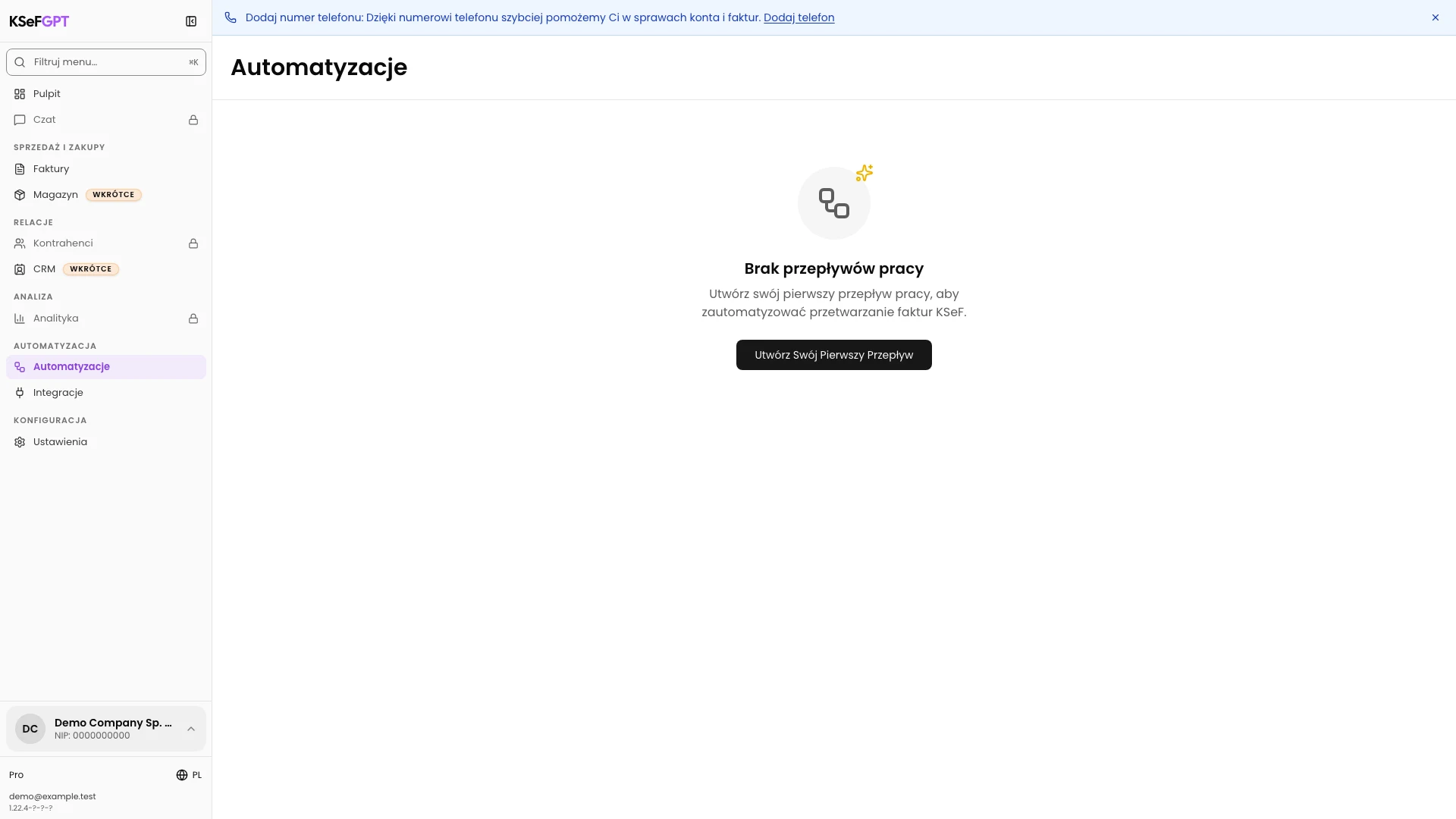
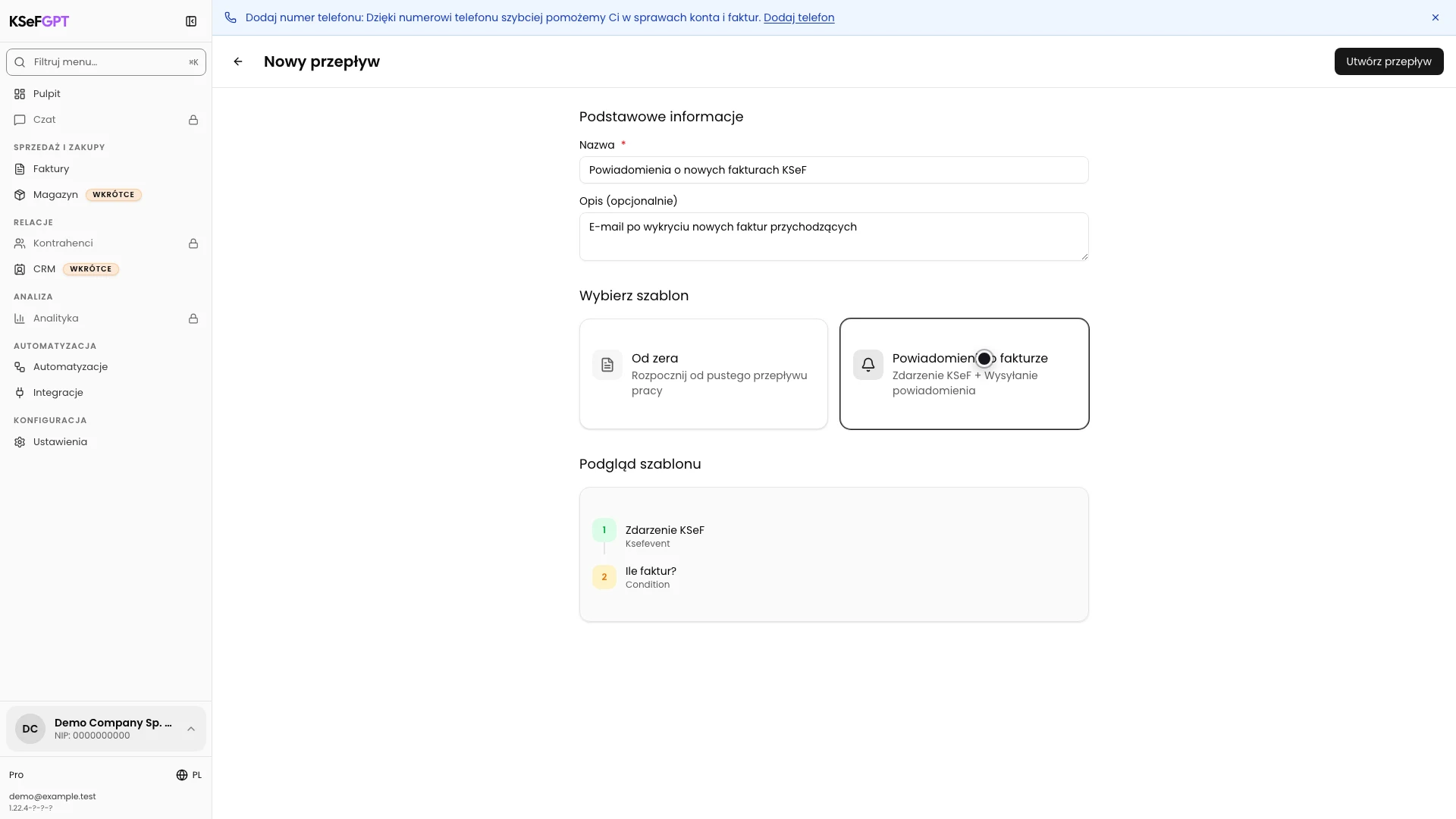
Nazwij przepływ i wybierz szablon
Wpisz nazwę, na przykład Powiadomienia o nowych fakturach KSeF, oraz krótki opis. Następnie wybierz szablon Powiadomienie o fakturze.
Podgląd pokazuje wyzwalacz Zdarzenie KSeF i warunek Ile faktur?. Szablon zawiera również dwie gałęzie e-mail widoczne po utworzeniu przepływu.
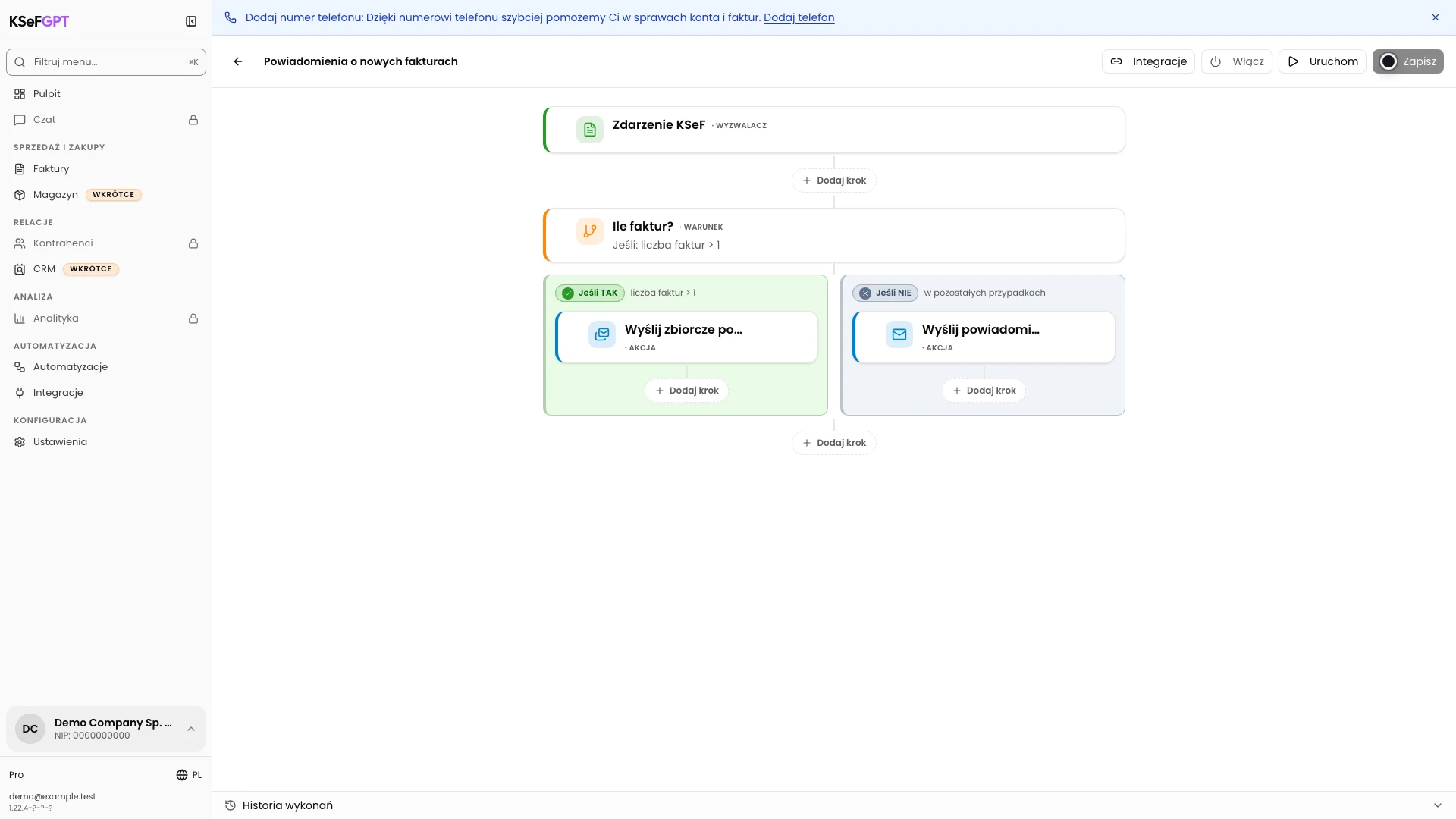
Utwórz przepływ i sprawdź gałęzie
Kliknij Utwórz przepływ. W edytorze sprawdź kolejno Zdarzenie KSeF oraz warunek Ile faktur?.
Warunek `{{trigger.count}} > 1` prowadzi do Wyślij zbiorcze powiadomienie przy kilku fakturach. W pozostałych przypadkach gałąź NIE prowadzi do Wyślij powiadomienie dla jednego dokumentu.
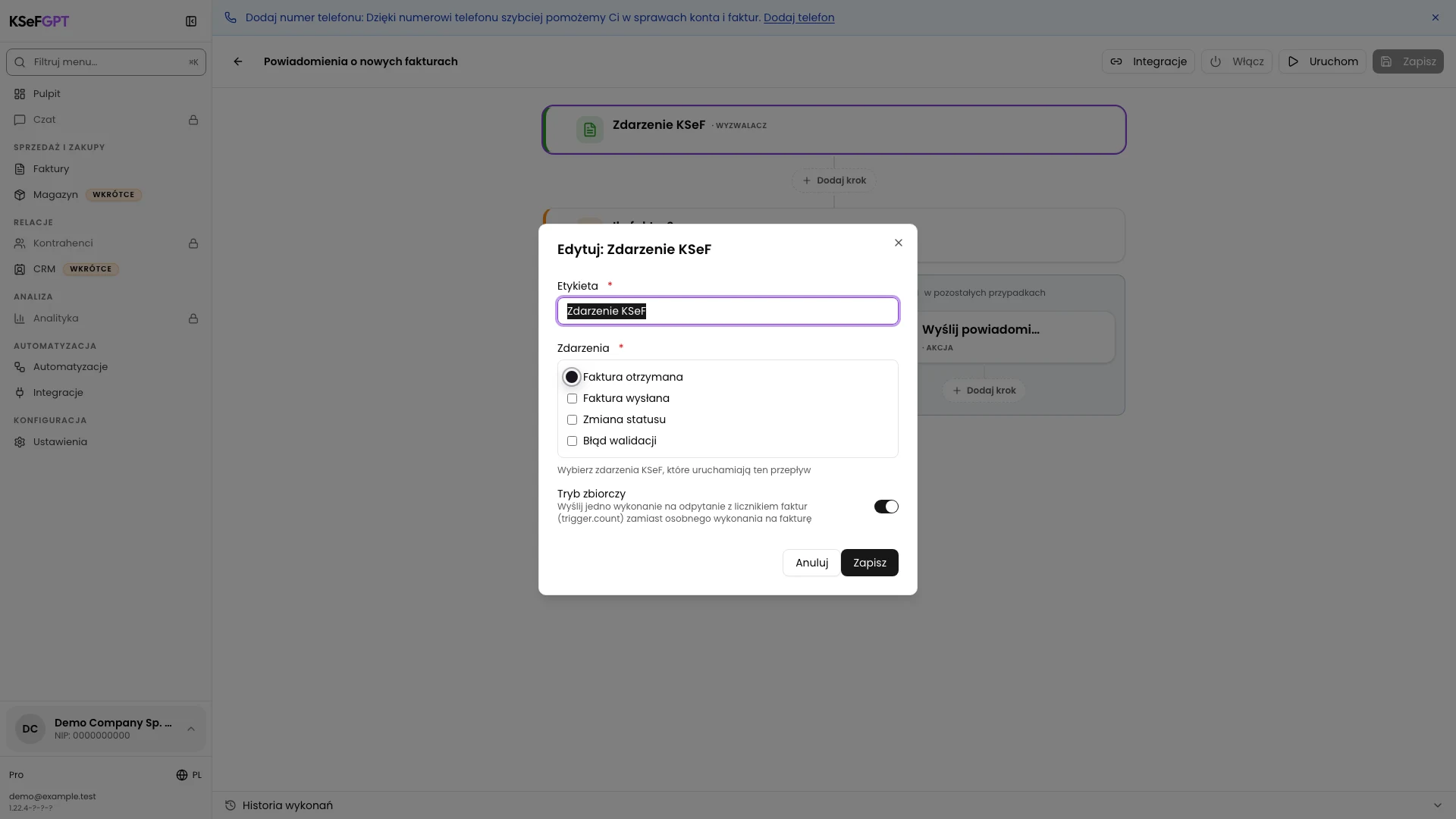
Ustaw zdarzenie Faktura otrzymana
Najedź na Zdarzenie KSeF i kliknij Edytuj. Pozostaw zaznaczone tylko Faktura otrzymana oraz włącz Tryb zbiorczy.
Tryb zbiorczy tworzy jedno wykonanie dla dokumentów wykrytych podczas jednego sprawdzenia i udostępnia licznik `trigger.count`. Kliknij Zapisz w oknie bloku.
Ustaw e-mail dla jednej faktury
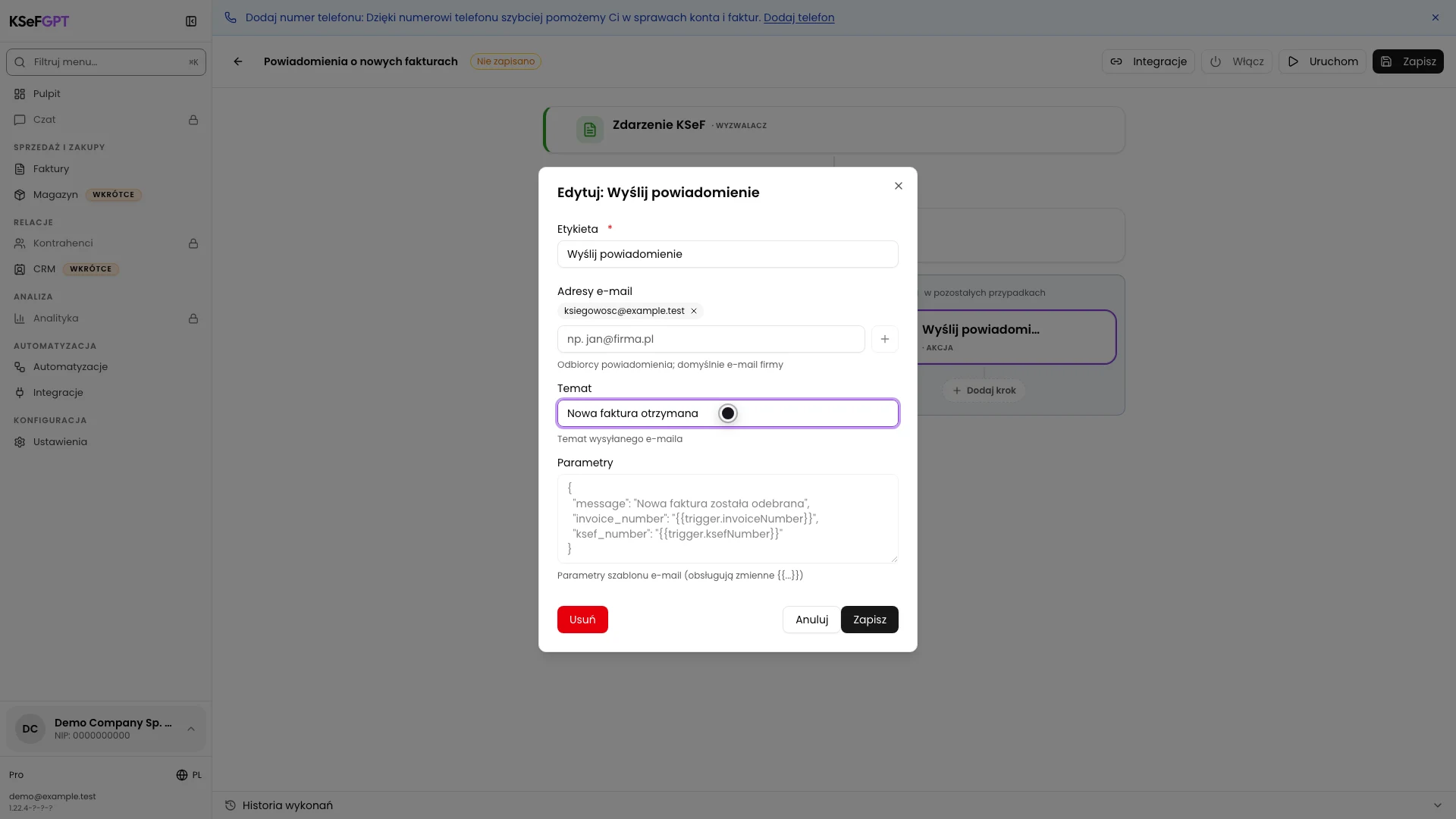
W gałęzi NIE edytuj blok Wyślij powiadomienie. Dodaj każdy adres przyciskiem z plusem i wpisz temat, na przykład Nowa faktura otrzymana.
Parametry wiadomości zawierają systemowy tekst, numer faktury i numer KSeF. Są tylko do odczytu. Kliknij Zapisz w oknie bloku.
Ustaw e-mail dla wielu faktur
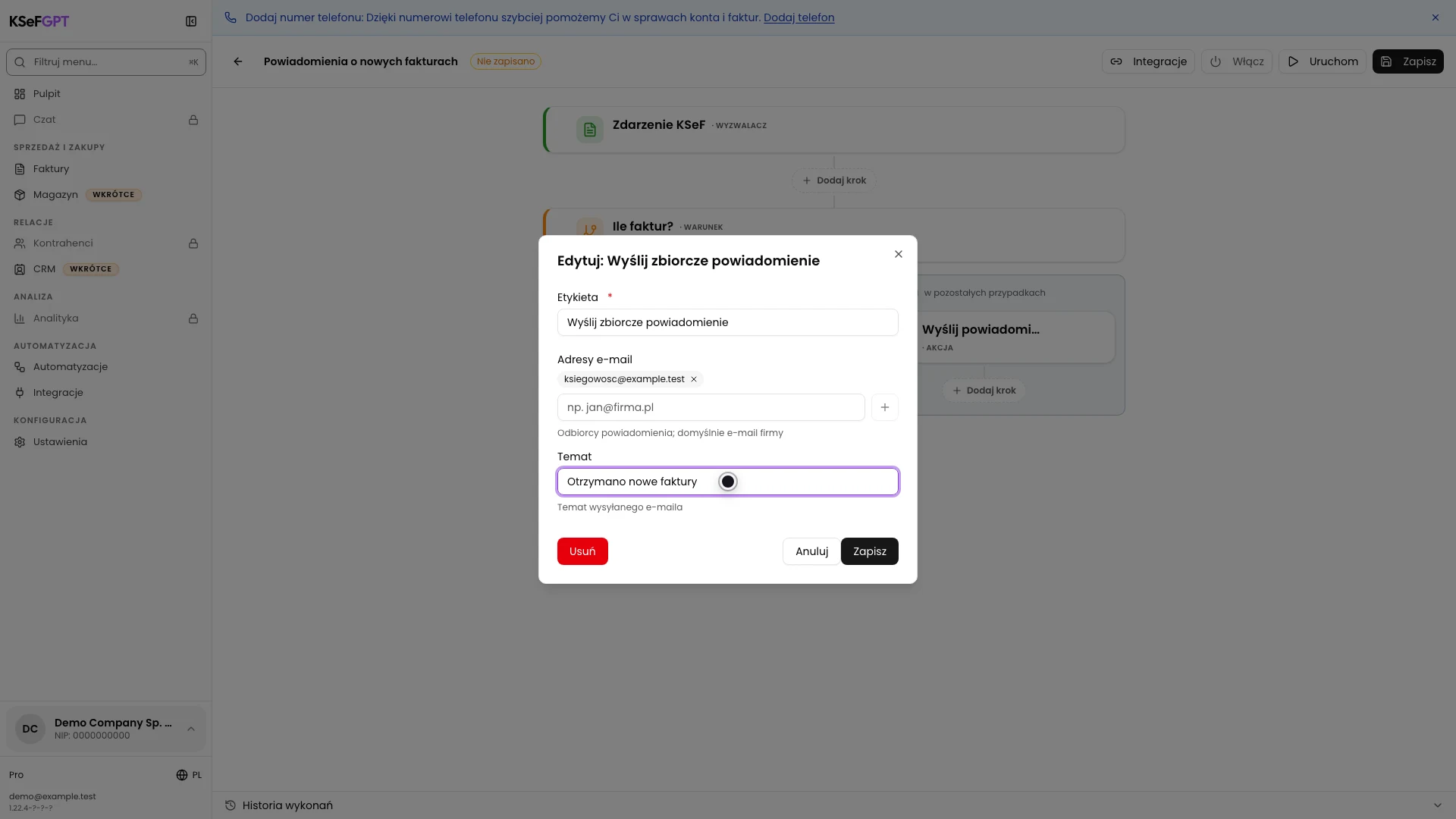
W gałęzi TAK edytuj Wyślij zbiorcze powiadomienie. Dodaj odbiorców i wpisz temat, na przykład Otrzymano nowe faktury.
Wiadomość zbiorcza zawiera liczbę dokumentów oraz podsumowanie maksymalnie dziesięciu faktur. Zapisz blok.
Zapisz i aktywuj przepływ
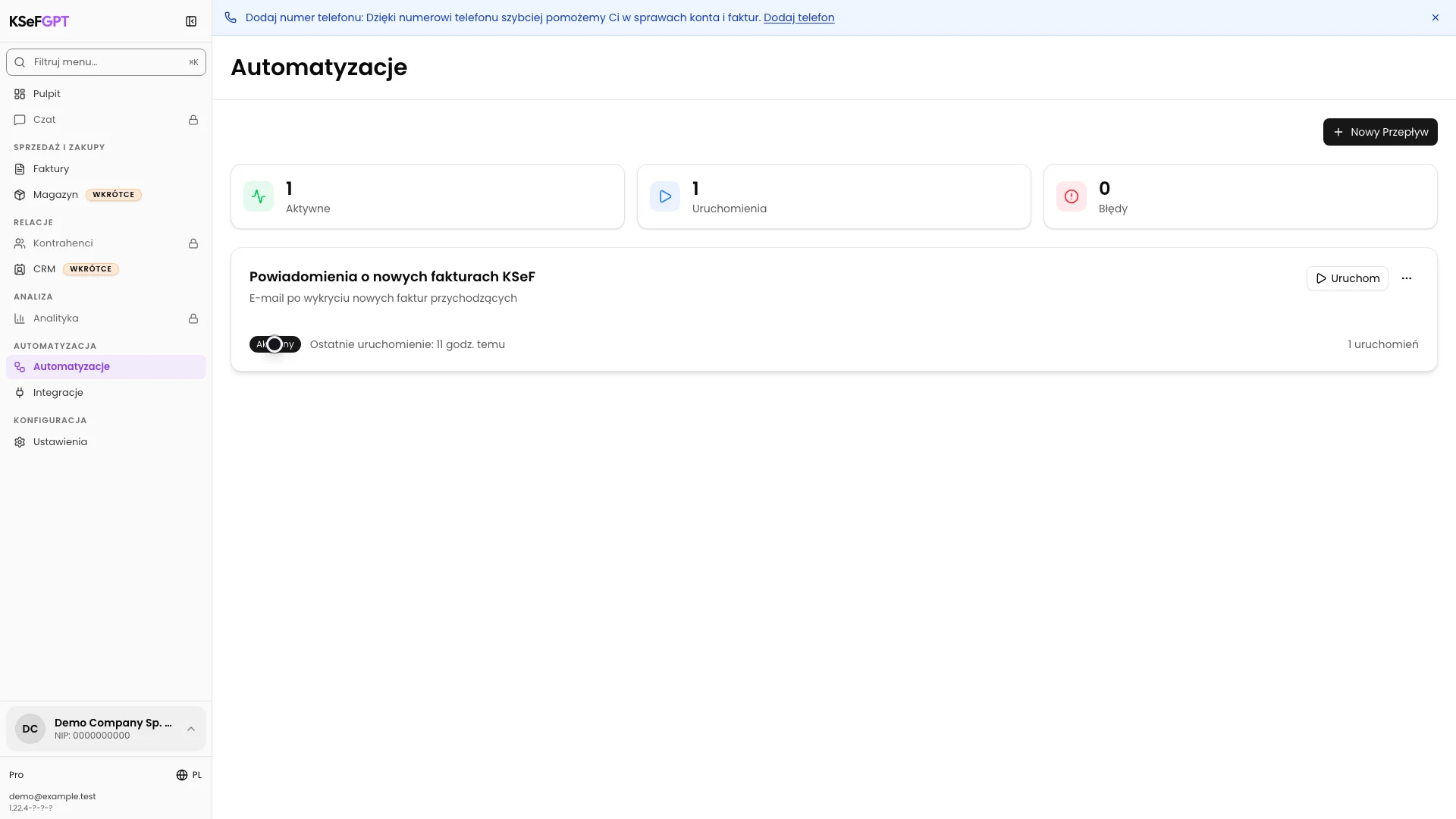
Kliknij Zapisz w prawym górnym rogu edytora i zaczekaj na komunikat Przepływ pracy został zapisany pomyślnie. Wróć strzałką do listy.
Otwórz menu karty i wybierz Aktywuj. Status Aktywny oznacza, że KSeFGPT może cyklicznie sprawdzać nowe faktury i uruchamiać przepływ.
Sprawdź wiadomość i historię
Po pojawieniu się nowej faktury przychodzącej sprawdź skrzynkę wskazanego odbiorcy. W produkcji KSeFGPT odpytuje KSeF cyklicznie, dlatego e-mail nie musi pojawić się natychmiast.
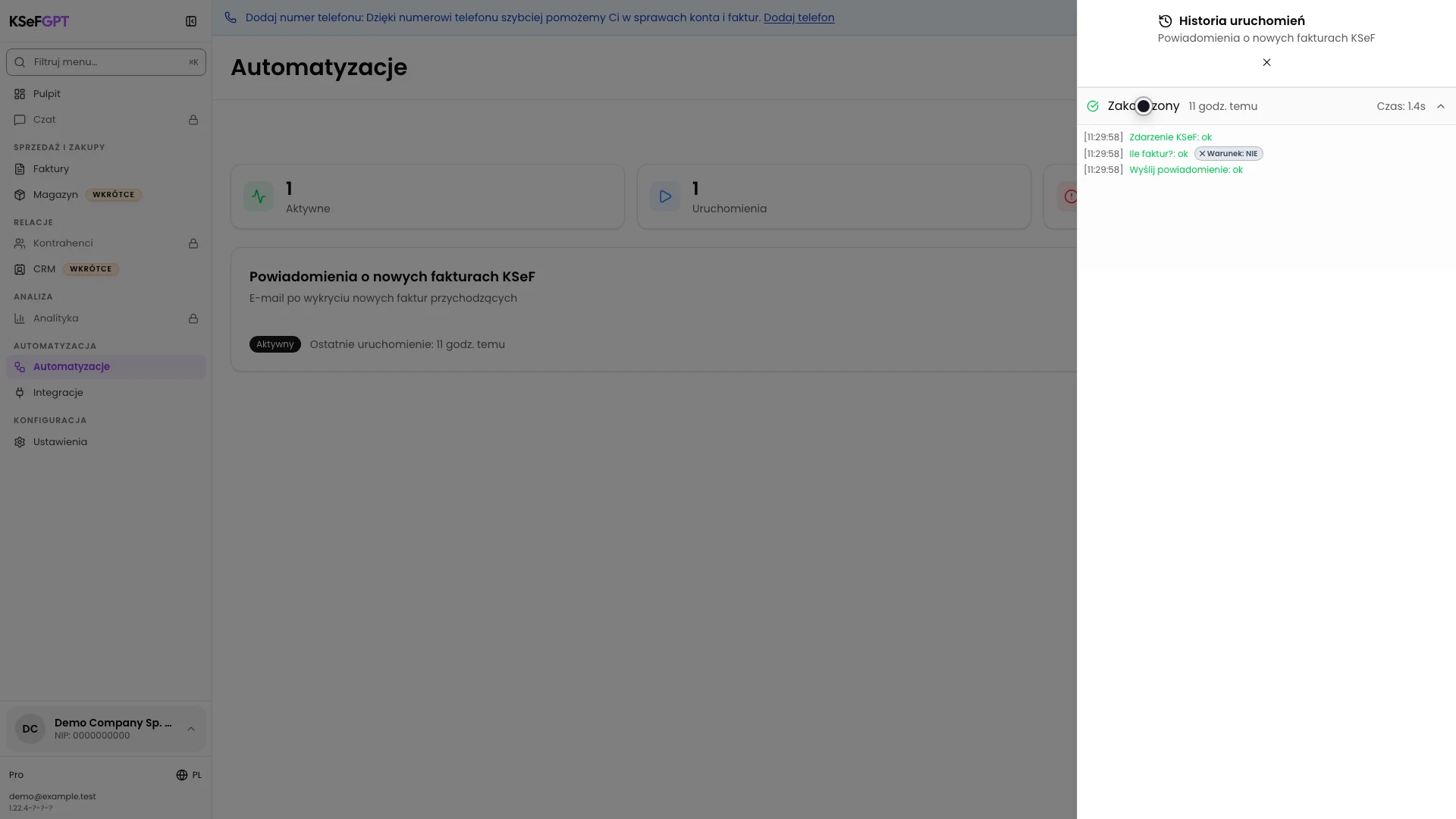
Otwórz menu przepływu i wybierz Historia uruchomień. Rozwiń najnowszy wpis. Dla jednej faktury oczekuj Zdarzenie KSeF: ok, gałęzi NIE przy Ile faktur? oraz Wyślij powiadomienie: ok. Dla kilku faktur wykonana będzie gałąź TAK z blokiem zbiorczym.
Stan końcowy
Sprawdź rezultat
Karta przepływu ma status Aktywny, odbiorca otrzymał e-mail, a najnowsze wykonanie ma status Zakończony. Rozwinięte logi wskazują właściwą gałąź i akcję w stanie `ok`.
Status `ok` oznacza, że usługa powiadomień przyjęła wiadomość. Nie potwierdza jej przeczytania, dlatego rzeczywiste dostarczenie sprawdź również w skrzynce i folderze spam.
Diagnostyka
Jeśli coś nie działa
Porównaj widoczny objaw z poniższą tabelą.
| Objaw | Prawdopodobna przyczyna | Co zrobić |
|---|---|---|
| Utwórz przepływ jest nieaktywny | Brakuje nazwy albo aktywnego tokenu lub certyfikatu KSeF. | Wpisz nazwę, skonfiguruj połączenie KSeF dla firmy i ponów próbę. |
| Powstają dwa e-maile o tej samej fakturze | Firma ma więcej niż jeden aktywny przepływ dla zdarzenia Faktura otrzymana. | Pozostaw aktywny tylko jeden właściwy przepływ albo rozdziel ich odbiorców i przeznaczenie. |
| Nie można dodać adresu | Adres ma nieprawidłowy format, jest duplikatem albo lista osiągnęła limit 20 odbiorców. | Popraw adres, usuń duplikat albo ogranicz listę. |
| Po aktywacji nie ma wykonania | Nie wykryto nowej faktury po ustaleniu punktu startowego albo nie zakończył się jeszcze kolejny cykl sprawdzania KSeF. | Nie używaj ręcznego Uruchom jako testu zdarzenia. Zaczekaj na nowy dokument i ponownie otwórz historię. |
| Wykonanie ma status Błąd | Log wskazuje problem połączenia KSeF, odbiorcy lub usługi powiadomień. | Rozwiń wpis, znajdź blok `failed`, popraw wskazaną przyczynę i pozostaw przepływ aktywny do kolejnego zdarzenia. |
| Historia pokazuje `ok`, ale e-maila nie ma | Wiadomość została przyjęta do wysyłki, ale trafiła do spamu, odbiorca jest błędny albo dostarczenie zostało odrzucone później. | Sprawdź wpisane adresy, folder spam i reguły skrzynki. W razie potrzeby przetestuj kontrolowany adres i skontaktuj się ze wsparciem. |
Co dalej
Przeczytaj jak uruchomić automatyzację i sprawdzić historię wykonań, aby poznać wszystkie statusy i błędy bloków.
Szerszy kontekst opisuje artykuł Powiadomienia o nowych fakturach w KSeF.
Jeśli potrzebujesz kanału zespołowego zamiast e-maila, skonfiguruj Slack, Telegram albo webhook i utwórz osobny przepływ dopasowany do tego kanału.
Włącz powiadomienia o nowych fakturach
Zaloguj się, ustaw odbiorców dla obu gałęzi i aktywuj kontrolowany przepływ zdarzeń KSeF.
Zaloguj się do KSeFGPT