Jak wysłać PDF faktury sprzedaży na stały adres zespołu?
Skonfiguruj e-mail z PDF każdej nowej faktury wychodzącej z KSeF. Wskaż stałą skrzynkę zespołu, wybierz język i sprawdź zapisany przepływ.
- Moduł
- Automatyzacja
- Czas czytania
- 6 min
- Poziom trudności
- Średni
Wykonuj instrukcję ostrożnie, a na pewno Ci się uda
- Opublikowano
- 17 września 2026
- Autor
- Rafał Zeidler
- Format
- Tekst i nagranie
Procedura pisemna
Co zrobisz
Utworzysz przepływ, który po wykryciu nowej faktury sprzedaży w KSeF przekaże jej wizualizację PDF na wskazany adres zespołu. Każda faktura otrzyma osobną wiadomość.
Wyzwalacz dotyczy faktur wychodzących wybranej firmy. Nie trzeba dodawać akcji wystawiania faktury: dokument ma już numer KSeF. Odbiorcą jest stała skrzynka wpisana w konfiguracji, a nie adres nabywcy pobierany z CRM.
Wymagania
Zanim zaczniesz
Film i zrzuty pokazują rzeczywisty interfejs z danymi demonstracyjnymi. Sprawdzono zapis ustawień, ponowny odczyt, aktywację i widok historii. Nie wykonano rzeczywistej wysyłki e-maila ani generowania PDF; kontrolę doręczenia wykonaj w swojej skrzynce.
| Element | Wymaganie |
|---|---|
| Dostęp | Wybrana firma, dostępny moduł Automatyzacje i uprawnienia do zarządzania przepływami. Przykład wykonuje właściciel firmy. |
| Połączenie KSeF | Działający token KSeF z dostępem do faktur firmy. Obecna ścieżka generowania załącznika PDF korzysta z tokena; sam certyfikat nie wystarcza w tym wariancie. |
| Adres zespołu | Stała skrzynka, do której chcesz przekazywać faktury sprzedaży. sales-team@example.test to adres demonstracyjny. Zastąp go własnym. |
| Punkt startowy | Po zalogowaniu otwórz Automatyzacje i wybierz właściwą firmę. |
| Czas i skutek | Około 5 minut konfiguracji oraz oczekiwanie na wykrycie nowej faktury. Aktywny przepływ automatycznie przekazuje dokumenty wskazanemu zespołowi. |
Nagranie procesu
1:08Przekazuj PDF każdej nowej faktury sprzedaży na stały adres swojego zespołu.
Utwórz pusty przepływ
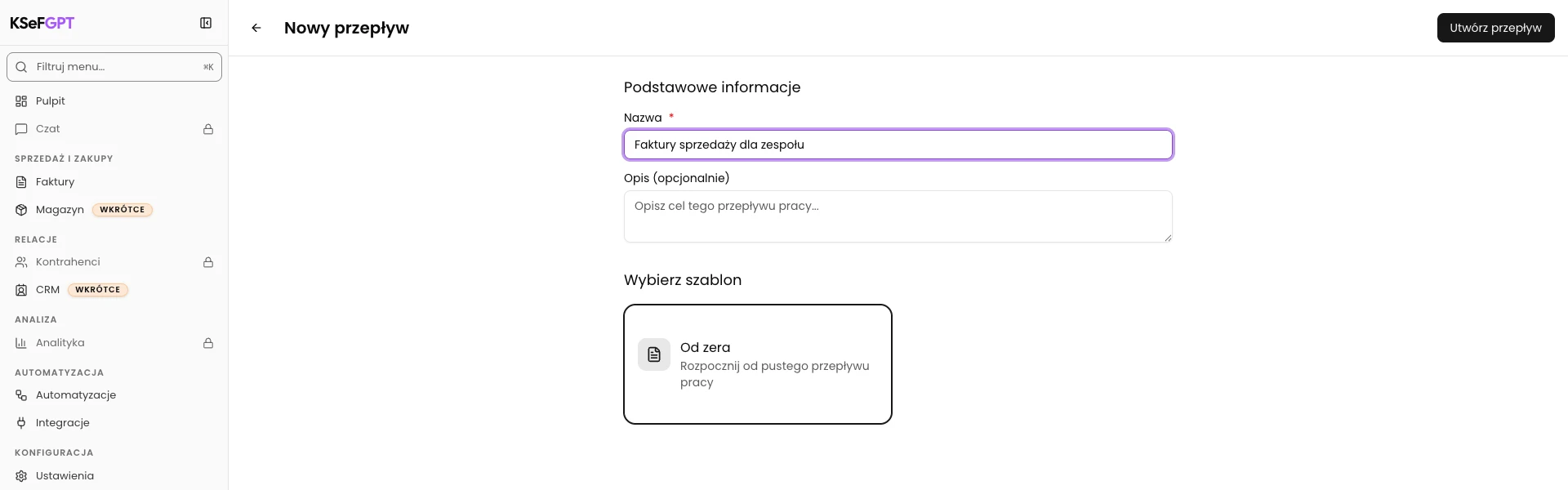
Wybierz Nowy Przepływ; na pustej liście użyj Utwórz Swój Pierwszy Przepływ. W polu Nazwa wpisz „Faktury sprzedaży dla zespołu”.
Pozostaw szablon Od zera i kliknij Utwórz przepływ. Otworzy się pusty edytor.
Wybierz zdarzenie faktury wysłanej
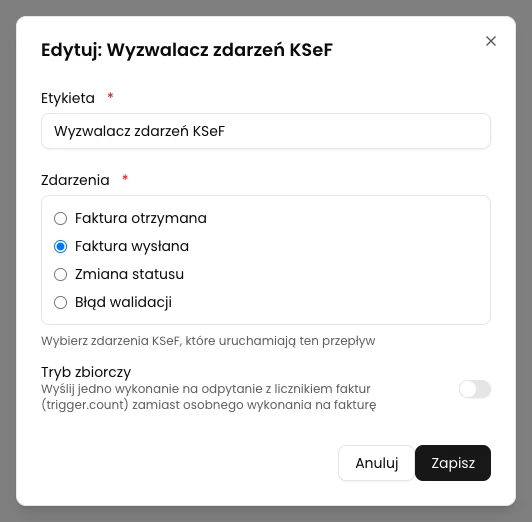
Kliknij Wybierz wyzwalacz, wybierz Zdarzenie KSeF, a następnie najedź na Wyzwalacz zdarzeń KSeF i kliknij Edytuj.
Zaznacz Faktura wysłana. Pozostaw Tryb zbiorczy wyłączony i kliknij Zapisz w oknie bloku. To wybór faktur sprzedaży: każda wykryta faktura ma uruchamiać osobne wykonanie z jej numerem KSeF.
Dodaj akcję e-mail
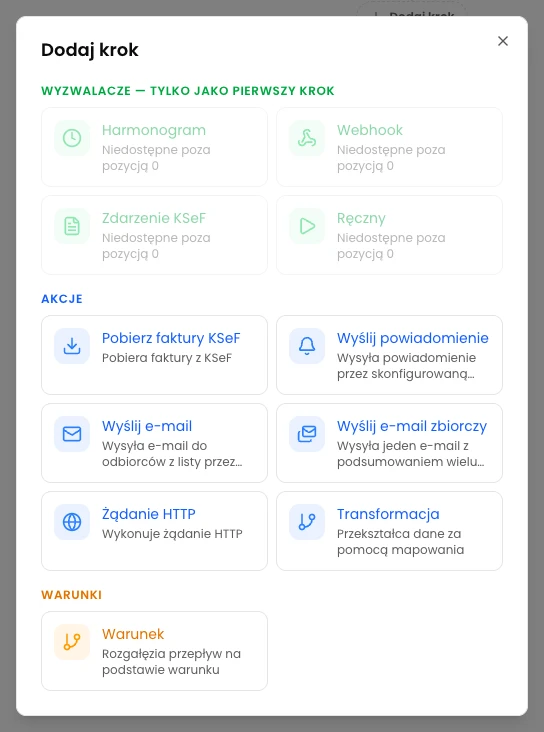
Pod wyzwalaczem kliknij Dodaj krok. W sekcji Akcje wybierz Wyślij e-mail.
Ta akcja wysyła e-mail przez KSeFGPT i udostępnia załącznik PDF. Nie wymaga konfigurowania własnej integracji SMTP.
Wpisz stały adres zespołu
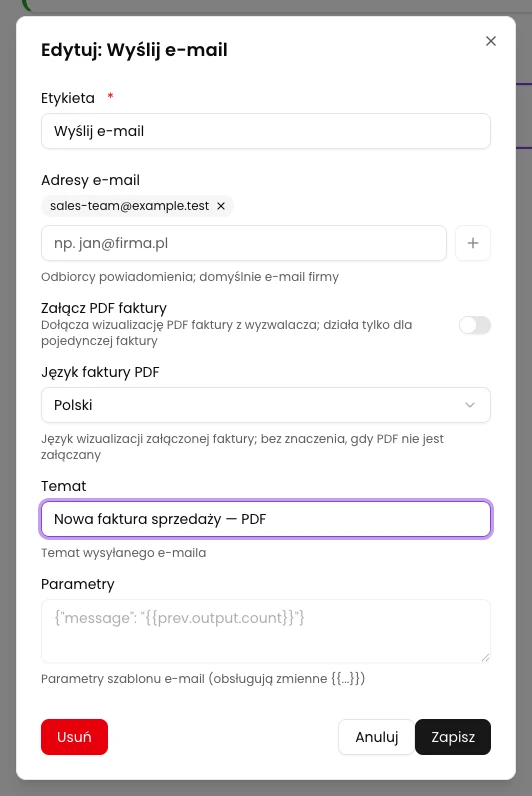
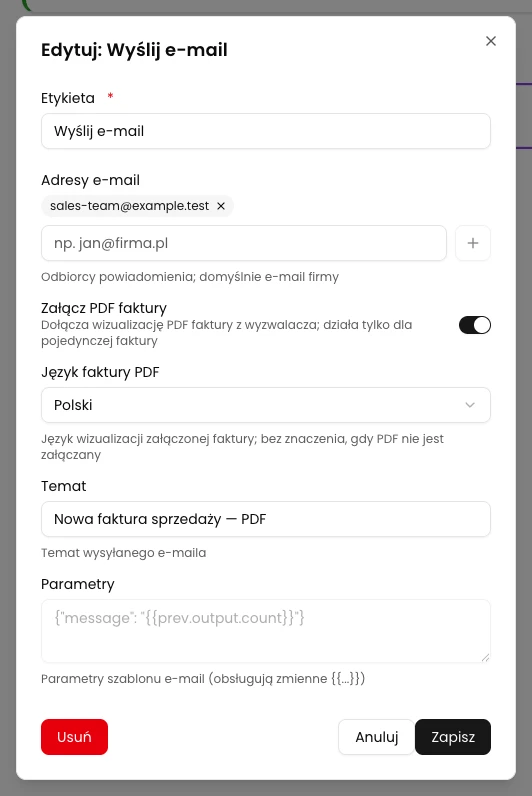
Najedź na Wyślij e-mail i kliknij Edytuj. W Adresy e-mail wpisz swój adres zespołu. Kliknij plus Dodaj odbiorcę; adres musi pojawić się jako osobna etykieta nad polem.
W polu Temat wpisz opis wiadomości, np. informację o nowej fakturze sprzedaży w PDF. Dodaj adres jawnie, nawet jeżeli podpowiedź sugeruje użycie e-maila firmy. Ten sam odbiorca będzie otrzymywał PDF kolejnych faktur sprzedaży; aplikacja nie dobiera go według nabywcy.
Włącz PDF i wybierz jego język
Włącz Załącz PDF faktury. W Język faktury PDF wybierz Polski, tak jak w nagraniu, albo inną dostępną wersję potrzebną zespołowi.
Język dotyczy wizualizacji PDF; ręcznie wpisany temat pozostaje bez zmian. Załącznik powstaje z dokumentu pobranego po numerze KSeF, bez wgrywania pliku z dysku. Kliknij Zapisz w oknie bloku.
Zapisz i sprawdź ustawienia
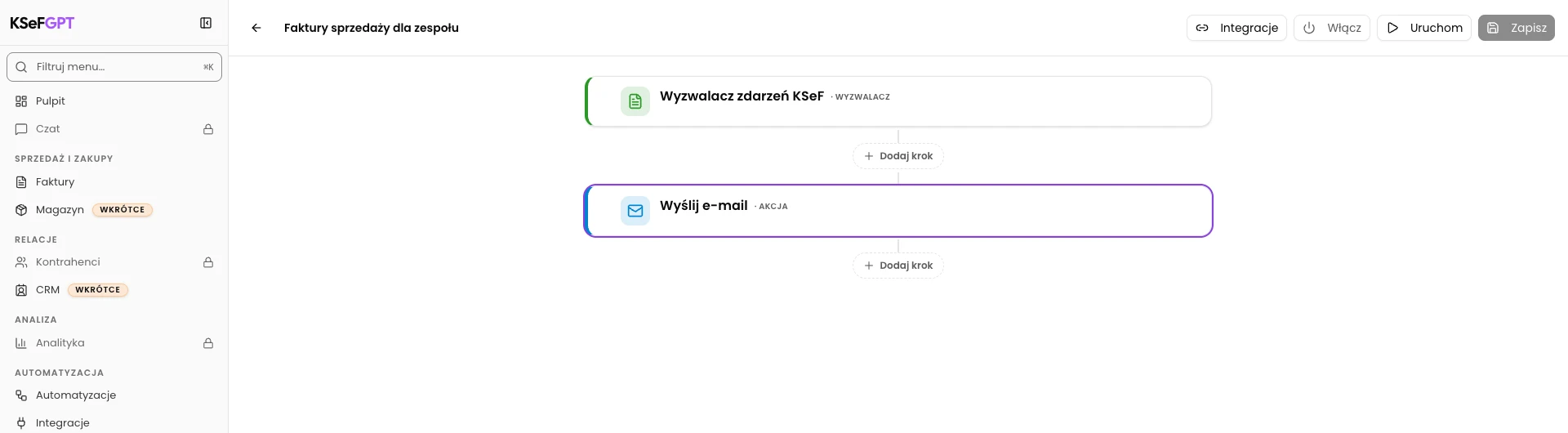
Kliknij Zapisz w prawym górnym rogu edytora i oczekuj komunikatu „Przepływ pracy został zapisany pomyślnie.”. Zapis samego okna bloku nie zapisuje całego przepływu.
Odśwież stronę. W edycji wyzwalacza sprawdź Faktura wysłana i wyłączony Tryb zbiorczy, po czym zamknij przez Anuluj. W edycji e-maila sprawdź adres zespołu, temat, włączony PDF oraz język i również zamknij przez Anuluj.
Aktywuj przepływ
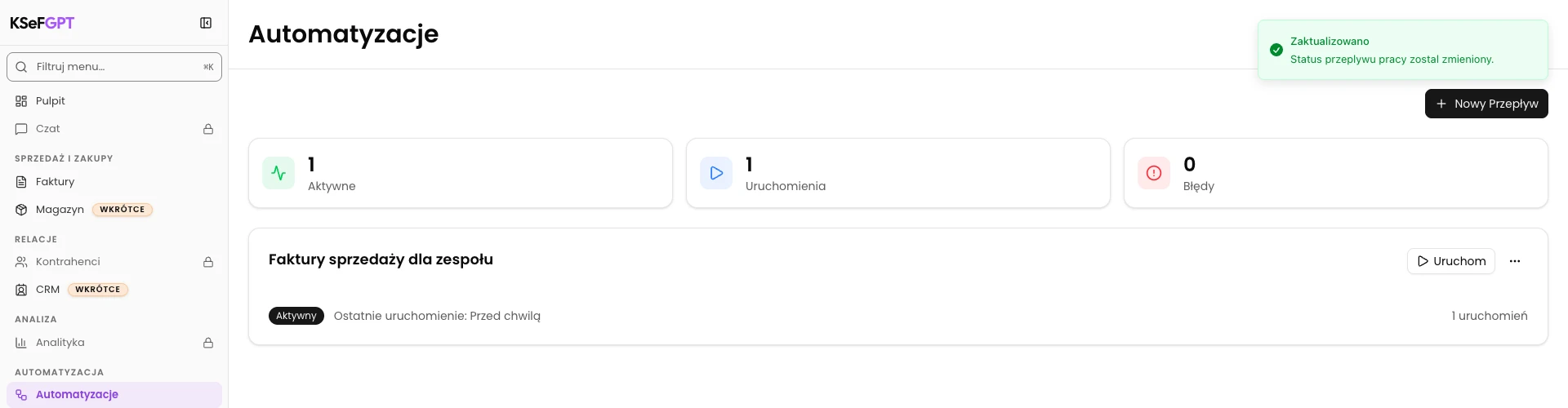
Wróć strzałką do listy automatyzacji. W menu z trzema kropkami swojego przepływu wybierz Aktywuj. Powinien pojawić się status Aktywny.
Poczekaj na wykrycie nowej faktury sprzedaży w KSeF. Samo Uruchom nie zastępuje zdarzenia niosącego dane konkretnej faktury. Aby zatrzymać kolejne wysyłki, użyj Dezaktywuj w menu.
Sprawdź historię i skrzynkę zespołu
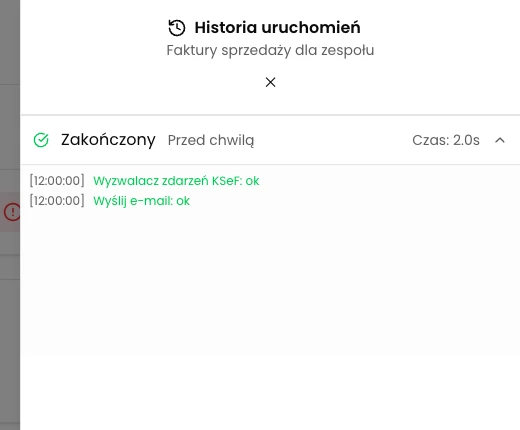
W menu przepływu otwórz Historia uruchomień. Rozwiń nowe wykonanie Zakończony i sprawdź wyniki wyzwalacza oraz Wyślij e-mail.
Otwórz skrzynkę zespołu, znajdź wiadomość po temacie i otwórz załącznik. Porównaj numer faktury, numer KSeF, sprzedawcę, nabywcę, kwotę i język PDF z właściwą fakturą sprzedaży. Sprawdź także folder spam. Sam status w historii nie potwierdza doręczenia.
Stan końcowy
Sprawdź rezultat
Po rzeczywistym nowym zdarzeniu zespół powinien otrzymać osobny e-mail z otwierającym się PDF właściwej faktury sprzedaży. Faktura kosztowa lub szkic bez numeru KSeF nie jest dokumentem tego scenariusza.
Jeśli chcesz wysyłać PDF na kilka stałych adresów, dodaj je osobno w tej samej akcji. Wszystkie otrzymają ten sam wariant językowy. Przekazywanie faktur przychodzących opisuje Jak wysłać powiadomienie o fakturze z plikiem PDF?.
Diagnostyka
Jeśli coś nie działa
| Objaw | Przyczyna | Co zrobić |
|---|---|---|
| Nieprawidłowy adres e-mail. | Wpis nie ma poprawnego formatu adresu. | Popraw adres i kliknij Dodaj odbiorcę. Upewnij się, że powstała etykieta odbiorcy. |
| Ten adres jest już na liście. | Adres jest już dodany. | Nie dodawaj go ponownie; sprawdź istniejącą etykietę. |
| Brak przełącznika PDF | Wybrano inną akcję, np. powiadomienie przez integrację albo zbiorczy e-mail. | Wybierz Wyślij e-mail, a nie Wyślij powiadomienie lub Wyślij e-mail zbiorczy. |
| Załącznik nie może zostać utworzony | Brak tokena, pojedynczego numeru KSeF lub błąd pobrania dokumentu. | Sprawdź token, właściwe zdarzenie, wyłączony tryb zbiorczy i błąd bloku w historii. Brak PDF może zatrzymać wysyłkę wiadomości. |
| W historii jest sukces, lecz wiadomości nie widać | Wynik wykonania nie jest potwierdzeniem dostarczenia do skrzynki. | Sprawdź zapisany adres, temat i spam. Nie uznawaj procedury za zakończoną, dopóki nie otworzysz właściwego PDF. |
Co dalej
Jak wysłać powiadomienie o fakturze z plikiem PDF? pokazuje analogiczny proces dla faktur kosztowych.
Jak uruchomić automatyzację i sprawdzić historię wykonań? wyjaśnia obsługę historii i wyników bloków.
Jak skonfigurować połączenie między KSeF a KSeFGPT? pomoże sprawdzić dostęp do KSeF przed uruchomieniem.
Przekazuj PDF faktur sprzedaży zespołowi
Zaloguj się, wybierz firmę i ustaw stałego odbiorcę dokumentów.
Otwórz KSeFGPT