Jak utworzyć automatyzację od zera w KSeFGPT?
Utwórz pusty przepływ, dodaj harmonogram i pobieranie faktur z KSeF. Zapisz własną konfigurację i sprawdź ją po odświeżeniu.
- Moduł
- Automatyzacja
- Czas czytania
- 6 min
- Poziom trudności
- Średni
Wykonuj instrukcję ostrożnie, a na pewno Ci się uda
- Opublikowano
- 17 września 2026
- Autor
- Rafał Zeidler
- Format
- Tekst i nagranie
Procedura pisemna
Co zrobisz
Zbudujesz przepływ od pustego szablonu: harmonogram uruchamia akcję pobierania faktur przychodzących i wychodzących z KSeF. Przykład ma ustawienie Codziennie.
Rezultatem tej instrukcji jest zapisany, nieaktywny przepływ. Jego uruchomienie i sprawdzenie pobranych danych to następny etap, opisany w osobnej instrukcji.
Wymagania
Zanim zaczniesz
Zrzuty i film pokazują aktualny interfejs z danymi demonstracyjnymi. Sprawdzono konfigurację i jej ponowny odczyt w UI; materiał nie potwierdza rzeczywistego pobrania faktur ani trwałości zapisu w backendzie.
| Element | Wymaganie |
|---|---|
| Dostęp | Zalogowane konto, wybrana firma i dostęp do modułu Automatyzacje. W przykładzie pracuje właściciel firmy; członek organizacji potrzebuje uprawnień do zarządzania automatyzacjami. |
| Połączenie KSeF | Działający token KSeF dla tej firmy. Ekran tworzenia wymaga obecności poświadczenia; pokazana akcja pobierania bez osobnego wyboru metody korzysta z tokena. |
| Punkt startowy | Otwórz Automatyzacje i wybierz firmę, dla której chcesz zapisać przepływ. |
| Czas i wynik | Około 5 minut. Zapisany harmonogram i akcja, bez uruchamiania przepływu w tej instrukcji. |
Nagranie procesu
1:00Zbuduj i zapisz przepływ z harmonogramem oraz pobieraniem faktur z KSeF.
Utwórz pusty przepływ
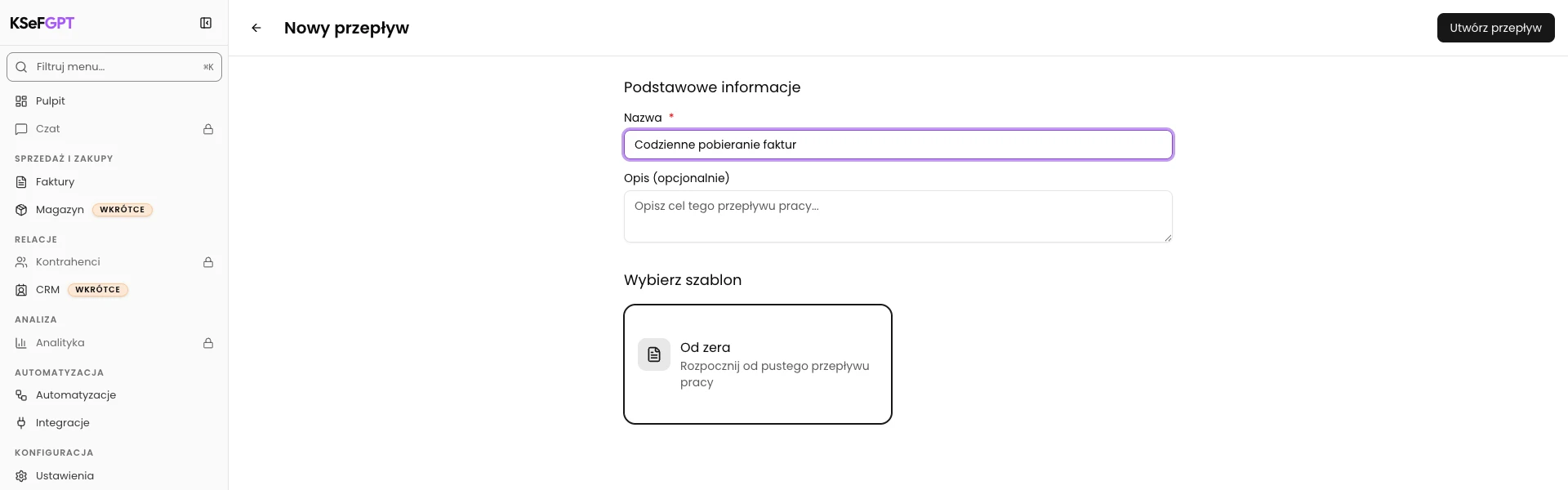
Wybierz Nowy Przepływ; przy pustej liście kliknij Utwórz Swój Pierwszy Przepływ. W polu Nazwa wpisz „Codzienne pobieranie faktur”.
Pozostaw szablon Od zera i kliknij Utwórz przepływ. Otworzy się pusty edytor z przyciskiem Wybierz wyzwalacz.
Dodaj wyzwalacz harmonogramu
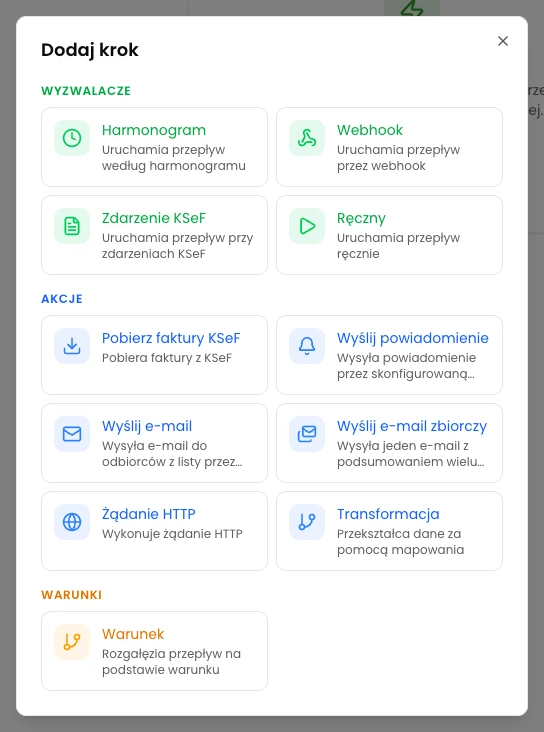
Kliknij Wybierz wyzwalacz. W sekcji Wyzwalacze wybierz Harmonogram.
W edytorze pojawi się blok Wyzwalacz harmonogramu. Wyzwalacz określa, kiedy ma rozpocząć się wykonanie przepływu.
Ustaw codzienny harmonogram
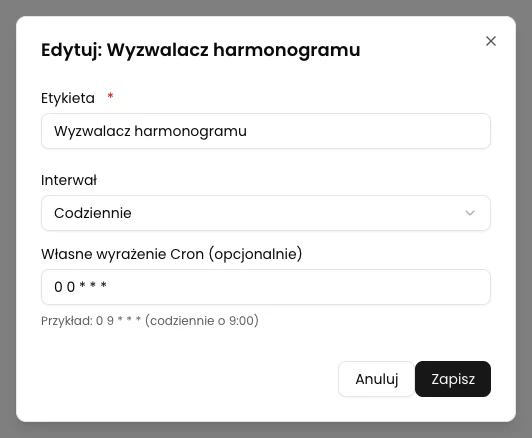
Najedź na blok Wyzwalacz harmonogramu i kliknij Edytuj. W polu Interwał wybierz Codziennie.
Pole Własne wyrażenie Cron (opcjonalnie) uzupełni się automatycznie wartością 0 0 * * *. Pozostaw ją i kliknij Zapisz w oknie bloku. Wybrano harmonogram dzienny; sam zapis nie aktywuje przepływu.
Dodaj akcję pobierania faktur
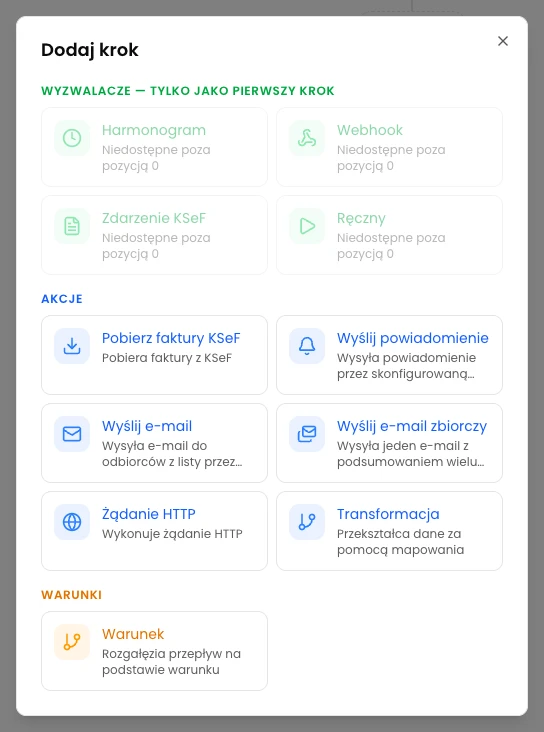
Pod wyzwalaczem kliknij Dodaj krok. W sekcji Akcje wybierz Pobierz faktury KSeF.
Poniżej harmonogramu pojawi się blok Pobierz faktury. Akcja określa, co przepływ ma zrobić po uruchomieniu przez wyzwalacz.
Wybierz oba rodzaje faktur
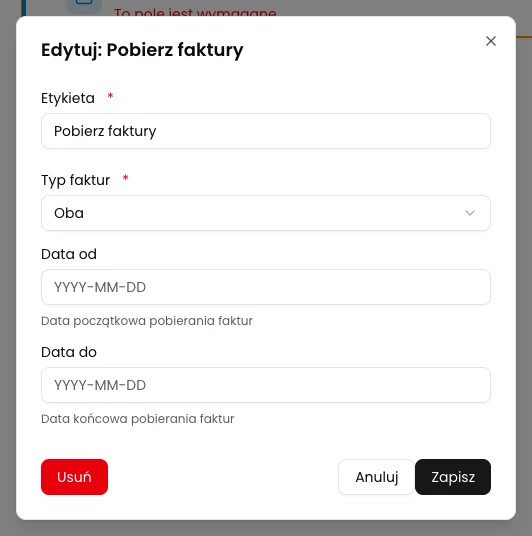
Najedź na Pobierz faktury i kliknij Edytuj. W polu Typ faktur wybierz najpierw Przychodzące, a następnie Oba. Ten jawny wybór zapisuje ustawienie także wtedy, gdy pole początkowo pokazuje Oba.
Pozostaw Data od i Data do puste, bez wpisywania stałego zakresu. Kliknij Zapisz w oknie. Przepływ ma pobierać oba kierunki; brak zakresu dat nie oznacza obietnicy pobrania całego archiwum KSeF.
Zapisz i ponownie sprawdź oba bloki
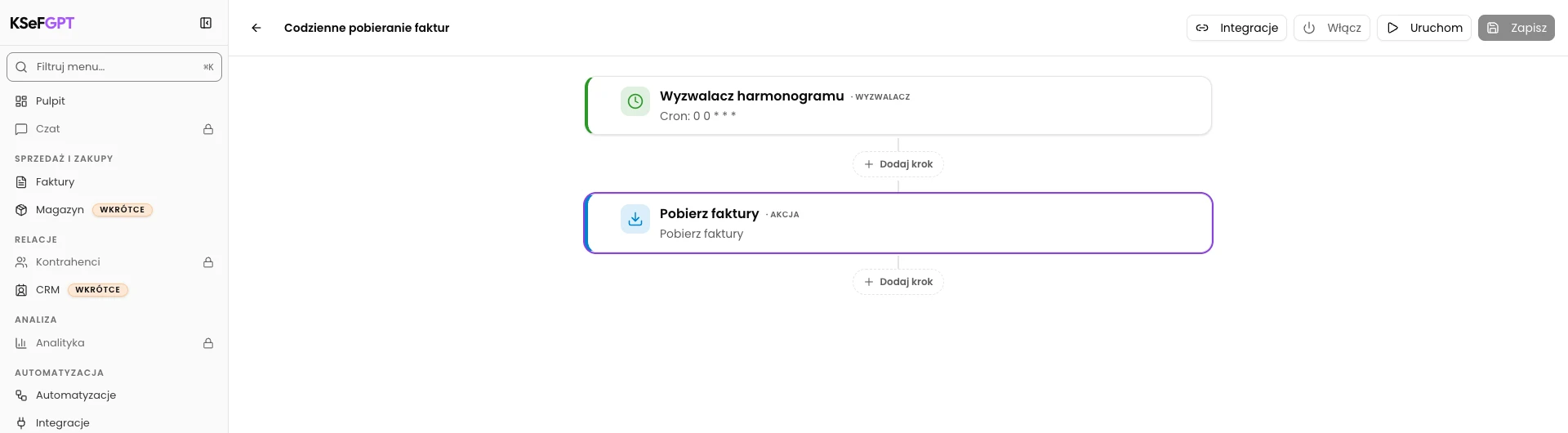
Kliknij Zapisz w prawym górnym rogu edytora. Oczekuj komunikatu „Przepływ pracy został zapisany pomyślnie.”. Zapis ustawień pojedynczego bloku nie zastępuje zapisu całego przepływu.
Odśwież stronę. Otwórz edycję Wyzwalacz harmonogramu, sprawdź Codziennie i automatycznie wpisany Cron, po czym zamknij okno przez Anuluj. Otwórz Pobierz faktury, sprawdź Oba i puste daty, następnie również wybierz Anuluj.
Sprawdź przepływ na liście
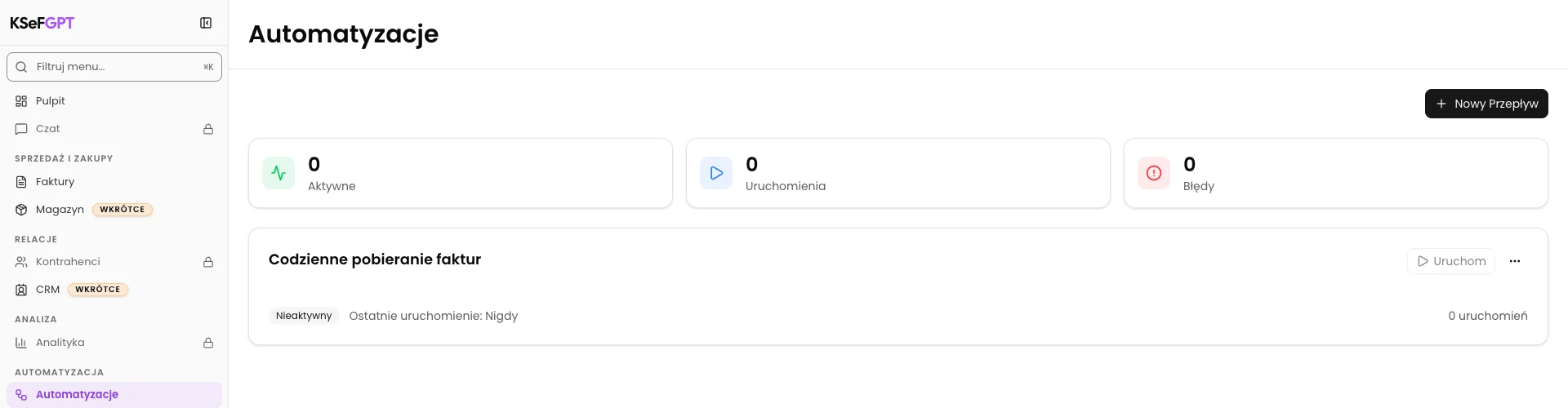
Wróć strzałką do listy automatyzacji. Odszukaj „Codzienne pobieranie faktur” i sprawdź status Nieaktywny.
To poprawny wynik: konfiguracja jest zapisana, ale jeszcze się nie wykonuje. Na tym kończy się budowanie przepływu od zera.
Stan końcowy
Sprawdź rezultat
Na liście widzisz swój nieaktywny przepływ, a po jego ponownym otwarciu dwa połączone bloki: Wyzwalacz harmonogramu i Pobierz faktury. W ich ustawieniach są Codziennie, oba rodzaje faktur i puste daty.
Nie traktuj zapisanej konfiguracji jako potwierdzenia pobrania dokumentów. Po późniejszym uruchomieniu sprawdź historię według instrukcji Jak uruchomić automatyzację i sprawdzić historię wykonań?.
Diagnostyka
Jeśli coś nie działa
| Objaw | Przyczyna | Co zrobić |
|---|---|---|
| Nie można utworzyć przepływu z pustą nazwą | Pole nazwy jest wymagane. | Wpisz nazwę w Nazwa, a następnie kliknij Utwórz przepływ. |
| Przy bloku widnieje informacja o brakującym polu | Wybrano blok, ale nie zapisano wymaganej konfiguracji. | Otwórz Edytuj, wybierz interwał lub typ faktur i zapisz blok. |
| Pole pokazuje Oba, ale wybór nie został zapisany | Widoczna wartość domyślna nie musi być ustawieniem bloku. | Wybierz Przychodzące, potem Oba; zapisz blok i cały przepływ. |
| Zmiana znika po użyciu Anuluj | Anulowanie zachowuje poprzednie ustawienia bloku. | Jeśli chcesz zachować zmianę, wybierz Zapisz w oknie, a następnie w edytorze. |
| Zapisany przepływ niczego nie pobiera | Nowy przepływ pozostaje nieaktywny. | Zakończenie konfiguracji jest prawidłowe. Uruchamianie i historię opisuje powiązana instrukcja. |
Co dalej
Jak uruchomić automatyzację i sprawdzić historię wykonań? pokazuje następny etap: uruchomienie i kontrolę wyniku.
Jak skonfigurować połączenie między KSeF a KSeFGPT? pomoże przygotować dostęp do KSeF.
Jak wysłać PDF faktury sprzedaży na stały adres zespołu? pokazuje, jak od zera skonfigurować przekazywanie PDF faktur sprzedaży zespołowi.
Zbuduj własny przepływ
Zaloguj się, wybierz firmę i połącz wyzwalacz z akcją.
Otwórz KSeFGPT