Jak ustawić uprawnienia AI do danych i operacji KSeF?
Wybierz firmę i zdecyduj, które narzędzia odczytu oraz zapisu może wykorzystywać AI. Zacznij od trybu Tylko odczyt, a następnie włącz wyłącznie funkcje potrzebne w Twoim procesie.
- Moduł
- Ustawienia
- Czas czytania
- 5 min
- Poziom trudności
- Łatwy
Z łatwością wykonasz opisane kroki samodzielnie
- Opublikowano
- 26 sierpnia 2026
- Autor
- Rafał Zeidler
- Format
- Tekst i nagranie
Procedura pisemna
Co zrobisz
Ustawisz osobny zakres narzędzi AI dla wybranej firmy. W przykładzie najpierw zastosujesz tryb Tylko odczyt, potem wyłączysz odczyt treści faktur i zezwolisz tylko na generowanie XML faktury.
Narzędzie Generuj i wyślij fakturę pozostanie wyłączone. AI będzie mogło przygotować dokument do sprawdzenia, ale nie otrzyma tą zmianą zgody na samodzielne przekazanie go do KSeF.
Wymagania
Zanim zaczniesz
Uprawnienia na tej stronie dotyczą narzędzi używanych przez AI w kontekście konkretnej firmy. Nie zastępują uprawnień użytkownika w organizacji ani poświadczeń KSeF.
| Element | Wymaganie |
|---|---|
| Dostęp | Konto właściciela z firmą widoczną na liście Twoje firmy. |
| Firma | Firma, dla której chcesz ograniczyć albo rozszerzyć dostęp AI. |
| Decyzja | Lista czynności, które AI ma wykonywać. Oddziel operacje odczytu od operacji zmieniających dane lub wysyłających dokumenty. |
| Punkt startowy | Po zalogowaniu otwórz Ustawienia. |
| Czas wykonania | Około 2 minut. |
| Ważny skutek | Zmiana przełącznika jest zapisywana od razu dla wskazanej firmy. |
Nagranie procesu
0:21Nagranie pokazuje wybór firmy, ustawienie trybu Tylko odczyt i włączenie jednego potrzebnego narzędzia zapisu.
Otwórz zakładkę Dostęp AI
W głównej nawigacji wybierz Ustawienia, a następnie kliknij zakładkę Dostęp AI.
Zobaczysz nagłówek Uprawnienia AI do narzędzi KSeF oraz osobną kartę dla każdej firmy dodanej do konta.

Wybierz firmę i ustaw tryb Tylko odczyt
Sprawdź nazwę i NIP na karcie firmy. Kliknij nagłówek karty, jeśli lista narzędzi jest zwinięta, a następnie wybierz Tylko odczyt.
Tryb włączy dostępne narzędzia odczytu i wyłączy konfigurowalne narzędzia zapisu. Narzędzia wymagane do technicznej obsługi sesji i podglądu mogą pozostać aktywne, a ich przełączniki są zablokowane.
Ogranicz narzędzia odczytu
W sekcji Narzędzia odczytu wyłącz funkcje, których AI nie potrzebuje. W tym przykładzie wyłącz Pobierz fakturę, aby AI nie mogło pobierać treści dokumentu po numerze KSeF.
Zielone tło i włączony przełącznik oznaczają aktywny dostęp. Szare tło i wyłączony przełącznik oznaczają brak dostępu do danego narzędzia.

Włącz potrzebne narzędzie zapisu
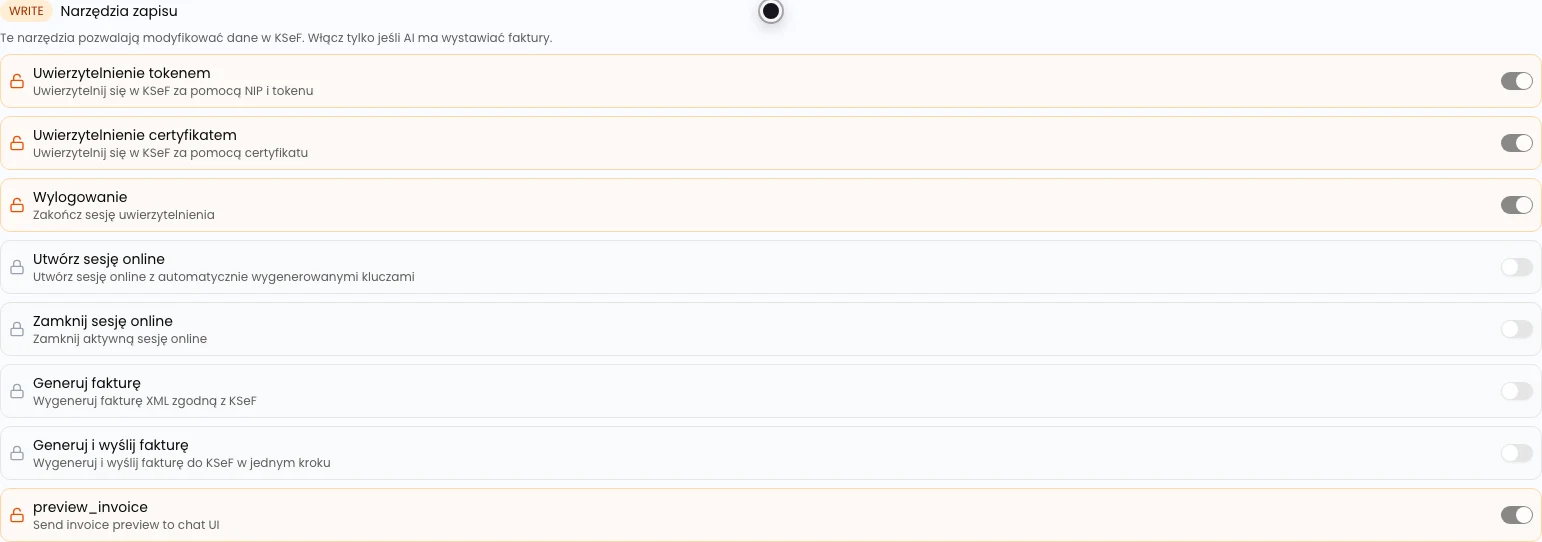
Przejdź do sekcji Narzędzia zapisu i włącz Generuj fakturę. Pozostaw wyłączone Generuj i wyślij fakturę, jeżeli AI ma przygotowywać XML do kontroli, ale nie ma samodzielnie wysyłać dokumentów.
Nie używaj Pełnego dostępu, jeżeli potrzebujesz tylko jednej operacji zapisu. Ten przycisk włącza wszystkie narzędzia naraz.
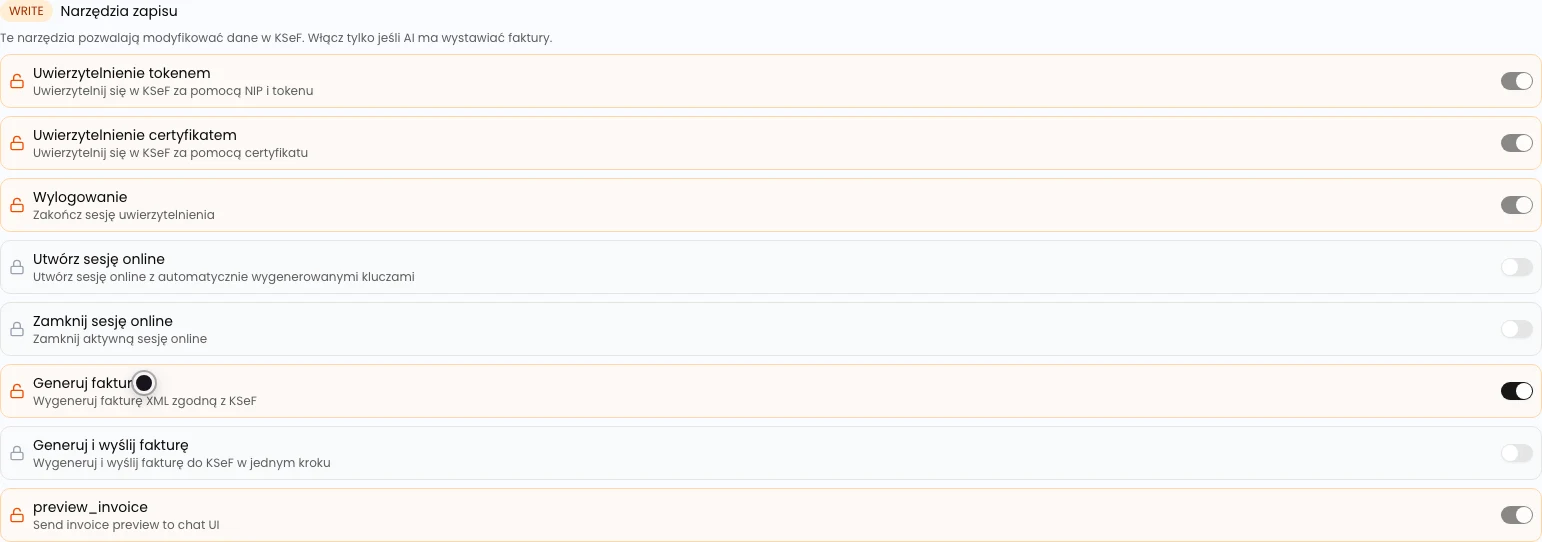
Stan końcowy
Sprawdź rezultat
Wróć do nagłówka karty firmy. Liczniki R i W pokazują liczbę aktywnych narzędzi odczytu i zapisu względem wszystkich narzędzi w danej grupie.
W pokazanej konfiguracji karta ma 9/10 R oraz 5/8 W. Pobierz fakturę jest wyłączone, Generuj fakturę jest włączone, a Generuj i wyślij fakturę pozostaje wyłączone.

Diagnostyka
Jeśli coś nie działa
Porównaj zachowanie ekranu z poniższymi potwierdzonymi przypadkami.
| Objaw | Prawdopodobna przyczyna | Co zrobić |
|---|---|---|
| Nie widzisz żadnej karty firmy | Na koncie nie ma jeszcze firmy. | Najpierw dodaj firmę w zakładce Dane Firmy. |
| Przełącznik jest zablokowany | Narzędzie jest oznaczone jako zawsze włączone i jest potrzebne do technicznej obsługi AI. | Pozostaw jego ustawienie bez zmian. Ogranicz pozostałe, aktywne przełączniki. |
| Po zmianie przełącznik wraca do poprzedniego stanu | Żądanie zapisu uprawnienia nie zostało przyjęte. | Sprawdź połączenie, odśwież stronę i spróbuj ponownie. Jeśli problem się powtarza, skontaktuj się ze wsparciem. |
| AI nie może wykonać oczekiwanej czynności | Wymagane narzędzie jest wyłączone albo firma nie ma aktywnego połączenia KSeF. | Włącz wyłącznie wymagane narzędzie i osobno sprawdź poświadczenie firmy w zakładce Połączenie KSeF. |
Co dalej
Jeżeli firma nie ma jeszcze tokenu ani certyfikatu, przejdź do instrukcji Jak skonfigurować połączenie między KSeF a KSeFGPT?.
Po zmianie zakresu rozpocznij nową rozmowę w Czacie AI i sprawdź na bezpiecznym przykładzie, czy asystent ma dokładnie potrzebne możliwości.
Ustaw dostęp AI dla swojej firmy
Zaloguj się, otwórz Dostęp AI i pozostaw włączone tylko potrzebne narzędzia KSeF.
Zaloguj się do KSeFGPT