Jak dodać firmę do KSeFGPT?
Dodaj firmę w Ustawieniach, pobierz jej dane z GUS na podstawie NIP-u i sprawdź nowy wpis na liście 'Twoje firmy'. Do utworzenia firmy wystarczą jej nazwa i NIP.
- Moduł
- Ustawienia
- Czas czytania
- 5 min
- Poziom trudności
- Łatwy
Z łatwością wykonasz opisane kroki samodzielnie
- Opublikowano
- 12 sierpnia 2026
- Zaktualizowano
- 20 sierpnia 2026
- Autor
- Rafał Zeidler
- Format
- Tekst i nagranie
Procedura pisemna
Co zrobisz
Dodasz firmę do swojego konta KSeFGPT. Możesz pobrać jej nazwę i adres z GUS po wpisaniu NIP-u albo wprowadzić te dane samodzielnie.
Po zapisaniu firma pojawi się na liście 'Twoje firmy'. Będzie można wybrać ją w aplikacji, uzupełnić jej dane lub przejść do konfiguracji połączenia z KSeF.
Wymagania
Zanim zaczniesz
Instrukcja pokazuje stałą ścieżkę dostępną po zalogowaniu. Przy pierwszym uruchomieniu KSeFGPT możesz zobaczyć kreator z krokiem Firma; korzysta on z tych samych wymaganych danych, ale nie zawiera pól rachunku bankowego ani firmowego adresu e-mail.
| Element | Wymaganie |
|---|---|
| Dostęp | Właściciel konta albo użytkownik, który nie pracuje wyłącznie jako członek organizacji. Członek organizacji potrzebuje uprawnienia companies:create, aby zobaczyć formularz dodawania firmy. |
| Dane wymagane | Pełna nazwa firmy i jej 10-cyfrowy NIP. |
| Dane opcjonalne | Ulica, kod pocztowy, miasto, firmowy e-mail, numer rachunku bankowego, kod SWIFT i nazwa banku. |
| Punkt startowy | Po zalogowaniu otwórz Ustawienia, a następnie zakładkę Dane Firmy. |
| Czas wykonania | Około 2 minut. |
| Ważny skutek | Dodanie firmy nie łączy jej automatycznie z KSeF. Token lub certyfikat dodaje się osobno w zakładce Połączenie KSeF. |
Nagranie procesu
0:18Nagranie pokazuje pobranie demonstracyjnych danych z GUS, uzupełnienie formularza i sprawdzenie nowej firmy na liście.
Otwórz zakładkę Dane Firmy
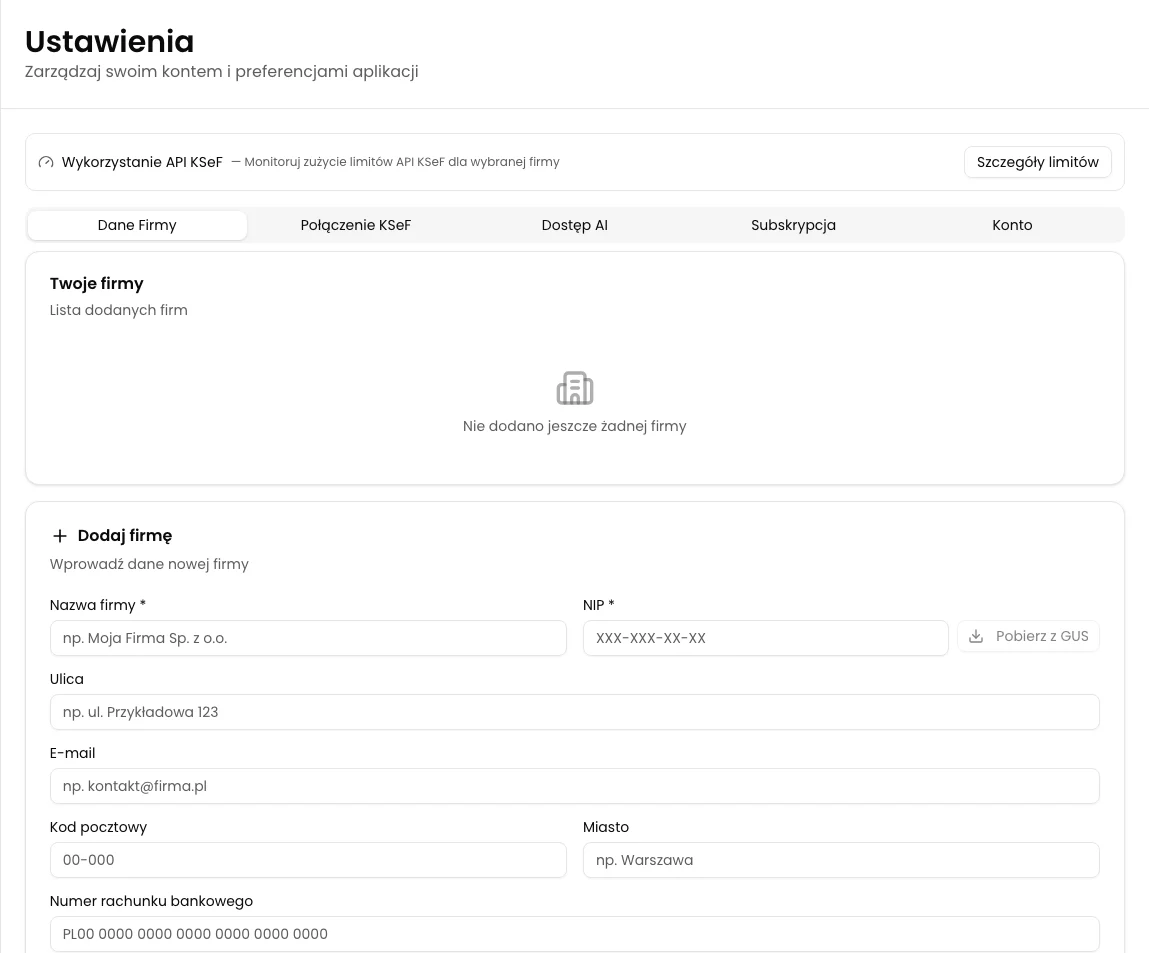
W głównej nawigacji KSeFGPT kliknij Ustawienia, a następnie wybierz zakładkę Dane Firmy. Ustawienia domyślnie mogą otworzyć inną zakładkę, dlatego sprawdź, czy podświetlone są właśnie Dane Firmy.
U góry zobaczysz listę Twoje firmy. Poniżej znajduje się formularz Dodaj firmę z opisem Wprowadź dane nowej firmy.
Wpisz NIP i pobierz dane z GUS
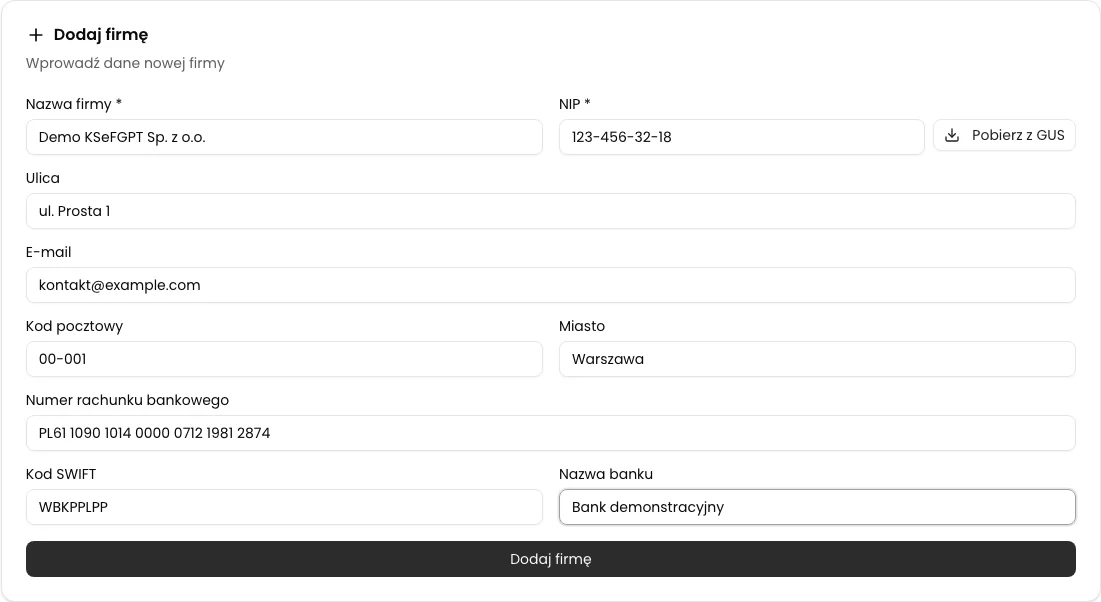
W polu NIP * wpisz 10 cyfr numeru identyfikacji podatkowej firmy. KSeFGPT automatycznie wyświetli NIP w formacie z myślnikami, na przykład 123-456-32-18.
Gdy NIP ma 10 cyfr, przycisk Pobierz z GUS stanie się aktywny. Kliknij go, aby uzupełnić pola Nazwa firmy *, Ulica, Kod pocztowy i Miasto danymi zwróconymi przez GUS.
Po poprawnym pobraniu zobaczysz komunikat Dane pobrane z GUS. Jeżeli nie chcesz korzystać z GUS, wpisz nazwę firmy i pozostałe dane ręcznie.
Sprawdź i uzupełnij dane firmy
Porównaj nazwę, NIP i adres z aktualnymi danymi firmy. Nazwa firmy * i NIP * są wymagane; bez obu wartości przycisk Dodaj firmę pozostanie nieaktywny.
W razie potrzeby uzupełnij pola opcjonalne: Ulica, E-mail, Kod pocztowy, Miasto, Numer rachunku bankowego, Kod SWIFT i Nazwa banku. Dane pobrane z GUS nie obejmują e-maila ani danych bankowych.
Kod SWIFT jest automatycznie zapisywany wielkimi literami. Przed zatwierdzeniem sprawdź szczególnie NIP i rachunek bankowy, ponieważ będą używane w dokumentach oraz operacjach wykonywanych dla tej firmy.
Kliknij Dodaj firmę
Na dole formularza kliknij Dodaj firmę. Podczas zapisywania przycisk zmieni etykietę na Dodawanie... i będzie chwilowo nieaktywny.
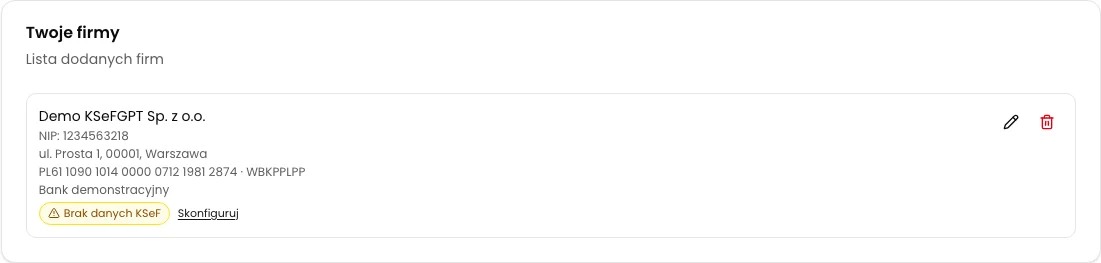
Po poprawnym zapisie pola formularza zostaną wyczyszczone, a nowa pozycja pojawi się na liście 'Twoje firmy'. Wiersz pokazuje nazwę, NIP oraz podane dane adresowe i bankowe.
Przy nowej firmie zobaczysz oznaczenie Brak danych KSeF i link Skonfiguruj. To oczekiwany stan - połączenie z KSeF jest osobnym krokiem.
Stan końcowy
Sprawdź rezultat
W sekcji Twoje firmy odszukaj nową pozycję i porównaj jej nazwę oraz NIP z danymi wpisanymi w formularzu. Jeżeli podałeś adres lub dane bankowe, powinny być widoczne pod NIP-em.
Firma jest również dostępna w przełączniku konta w aplikacji. Po jej wybraniu możesz pracować na jej danych, ale operacje wymagające KSeF pozostaną niedostępne do czasu dodania tokenu albo certyfikatu.
Diagnostyka
Jeśli coś nie działa
Porównaj widoczny stan lub komunikat z poniższą tabelą.
| Objaw | Prawdopodobna przyczyna | Co zrobić |
|---|---|---|
| Nie widzisz formularza Dodaj firmę | Pracujesz wyłącznie jako członek organizacji i nie masz uprawnienia companies:create. | Poproś właściciela organizacji o przypisanie grupy z uprawnieniem companies:create albo zaloguj się na konto właściciela firmy. |
| Przycisk Pobierz z GUS jest nieaktywny | NIP nie zawiera jeszcze 10 cyfr albo trwa pobieranie danych. | Sprawdź liczbę cyfr NIP-u i poczekaj na zakończenie bieżącego pobierania. |
| Widzisz Nie znaleziono numeru NIP w GUS | GUS nie zwrócił danych dla wpisanego NIP-u. | Sprawdź NIP. Jeżeli jest poprawny, uzupełnij nazwę i adres ręcznie. |
| Widzisz Usługa GUS tymczasowo niedostępna | KSeFGPT nie uzyskał odpowiedzi z usługi GUS. | Wpisz dane ręcznie albo ponów pobieranie później. |
| Przycisk Dodaj firmę jest nieaktywny | Pole Nazwa firmy * lub NIP * jest puste albo firma jest właśnie zapisywana. | Uzupełnij oba wymagane pola. Jeżeli trwa zapis, poczekaj, aż przycisk ponownie pokaże Dodaj firmę. |
| Widzisz Osiągnięto limit planu. Ulepsz swój plan. | Liczba firm dostępna w Twoim planie została wykorzystana. | Sprawdź plan w zakładce Subskrypcja i zwiększ limit przed ponowną próbą. |
Co dalej
Aby wysyłać i odbierać faktury w imieniu nowej firmy, przejdź do instrukcji Jak skonfigurować połączenie między KSeF a KSeFGPT?.
Jeżeli dane firmy się zmienią, wróć do Ustawienia → Dane Firmy i kliknij ikonę ołówka przy właściwej pozycji. Zmiana danych jest osobną operacją od dodawania firmy.
Dodaj firmę do KSeFGPT
Zaloguj się, otwórz Dane Firmy i uzupełnij formularz na podstawie NIP-u.
Zaloguj się do KSeFGPT