Jak zmienić dane firmy w KSeFGPT?
Zaktualizuj adres, e-mail i dane bankowe istniejącej firmy w Ustawieniach.
- Moduł
- Ustawienia
- Czas czytania
- 3 min
- Poziom trudności
- Łatwy
Z łatwością wykonasz opisane kroki samodzielnie
- Opublikowano
- 11 września 2026
- Autor
- Rafał Zeidler
- Format
- Tekst i nagranie
Procedura pisemna
Co zrobisz
Zmienisz adres, e-mail i dane bankowe firmy już dodanej do konta. Po zapisie sprawdzisz listę oraz ponownie otworzysz formularz, aby porównać wszystkie wartości.
Wymagania
Zanim zaczniesz
Przykład zachowuje nazwę i NIP tej samej firmy. Dane demonstracyjne, w tym rachunek z samych zer, nie nadają się do rzeczywistych rozliczeń. Wpisz własne, sprawdzone dane.
| Element | Wymaganie |
|---|---|
| Dostęp | Właściciel firmy z dostępem do Ustawień. Dla członka organizacji zapis wymaga uprawnienia settings:edit. Przykład sprawdzono na koncie właściciela. |
| Potrzebne dane | Aktualny adres, e-mail oraz numer rachunku, kod SWIFT i nazwa banku, jeśli chcesz je zmienić. |
| Punkt startowy | Po zalogowaniu otwórz Ustawienia → Dane Firmy. Znajdź istniejącą firmę w panelu Twoje firmy. |
| Czas | Około 2 minut. Połączenie z KSeF nie jest potrzebne do edycji danych firmy. |
Nagranie procesu
0:41Zaktualizuj adres, e-mail i dane bankowe istniejącej firmy w Ustawieniach.
Znajdź właściwą firmę
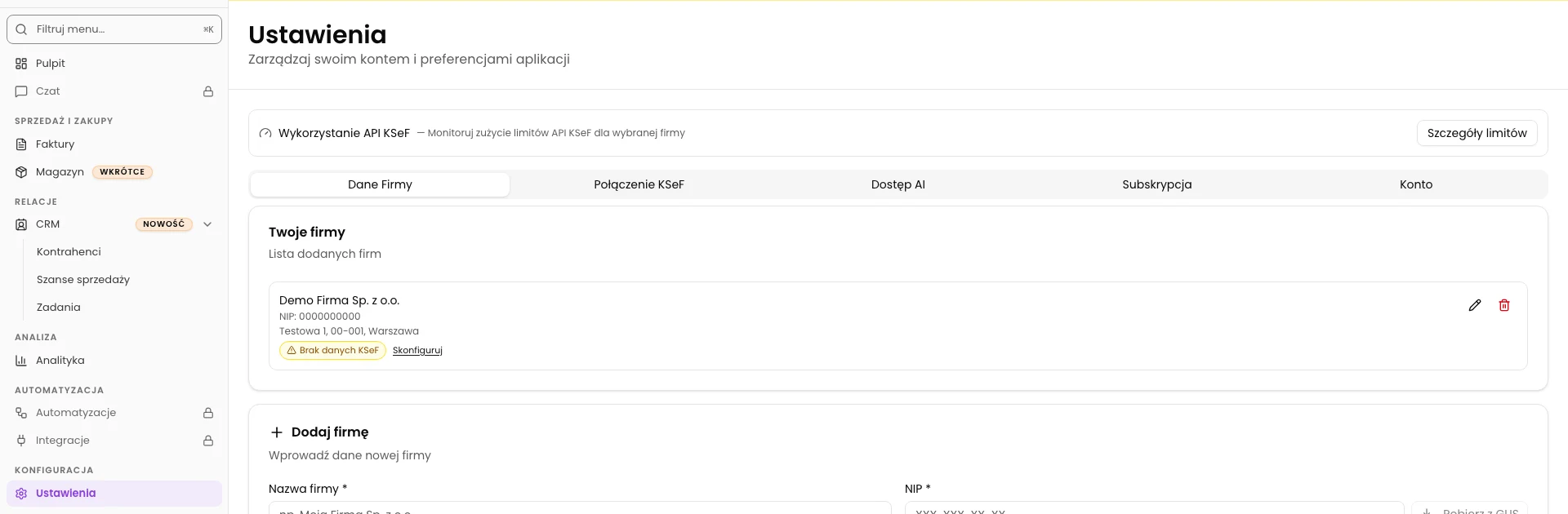
Wybierz Ustawienia, a następnie Dane Firmy. W panelu Twoje firmy sprawdź nazwę i NIP wiersza, który chcesz edytować.
Ołówek znajduje się po prawej stronie wiersza, obok kosza. Formularz Dodaj firmę poniżej listy służy do dodania kolejnej firmy.
Otwórz edycję
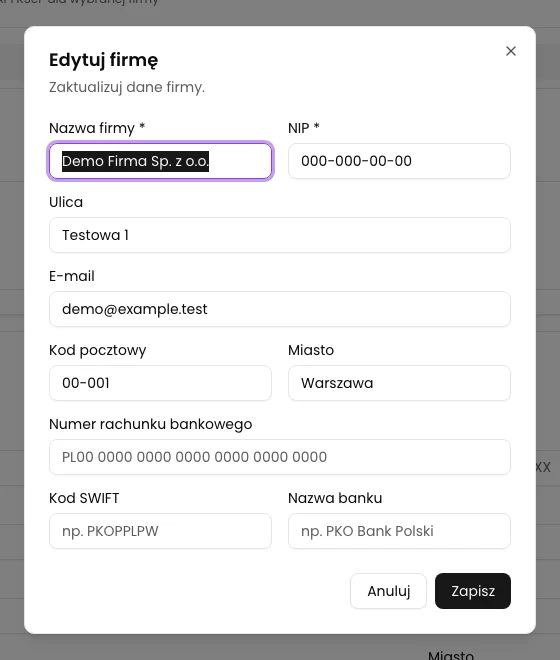
Kliknij ołówek przy właściwej firmie. Pojawi się okno Edytuj firmę z obecnymi danymi.
Sprawdź pola Nazwa firmy * i NIP *. W tym przykładzie ich nie zmieniasz. Jeśli wybrałeś inny podmiot, kliknij Anuluj i otwórz właściwy wiersz.
Wprowadź aktualne dane
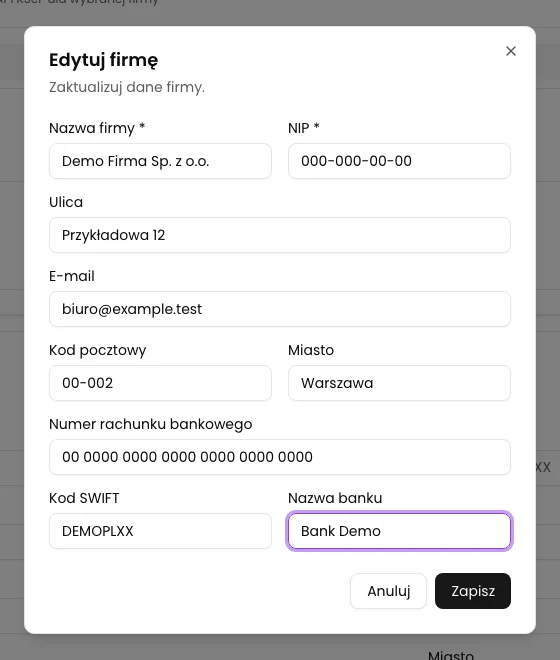
Zmień pola Ulica, E-mail, Kod pocztowy i Miasto. W przykładzie adres to Przykładowa 12, 00-002 Warszawa, a e-mail to biuro@example.test.
Jeśli aktualizujesz rachunek, uzupełnij Numer rachunku bankowego, Kod SWIFT i Nazwa banku. Kod SWIFT zostaje zapisany w formularzu wielkimi literami. Zachowaj poprawne wartości w polach, których nie chcesz zmieniać.
Przed zapisem porównaj cały formularz ze swoimi danymi. Kliknięcie Anuluj zamyka okno bez zapisywania zmian.
Zapisz formularz
Kliknij Zapisz. Po pomyślnej odpowiedzi okno Edytuj firmę zamknie się.
Na liście Twoje firmy powinien pojawić się nowy adres i uzupełnione dane bankowe. Nazwa i NIP w tym przykładzie pozostają takie same. E-mail nie jest wyświetlany w wierszu listy.

Stan końcowy
Sprawdź rezultat
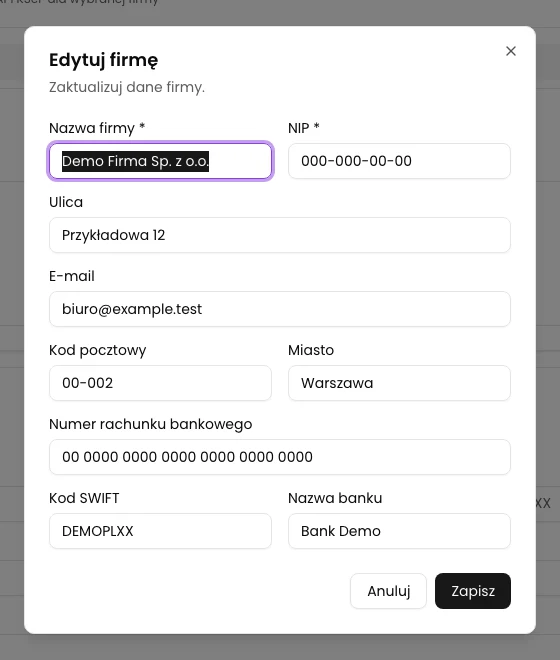
Odśwież stronę i w zakładce Dane Firmy ponownie kliknij ołówek przy tej samej firmie. Porównaj zapisany adres, E-mail oraz dane bankowe.
Jeżeli wartości są poprawne, zamknij okno przyciskiem Anuluj. Samo otwarcie formularza do kontroli nie wymaga kolejnego zapisu.
Diagnostyka
Jeśli coś nie działa
| Objaw | Przyczyna | Co zrobić |
|---|---|---|
| Przycisk Zapisz jest nieaktywny. | Nazwa firmy lub NIP są puste; przycisk jest też blokowany na czas zapisu. | Uzupełnij oba wymagane pola i poczekaj na zakończenie trwającego żądania. |
| Na liście nie ma nowego e-maila. | Wiersz firmy nie pokazuje pola E-mail. | Otwórz ponownie Edytuj firmę i sprawdź wartość w formularzu. |
| Zmiany zniknęły po Anuluj. | Anuluj zamyka formularz bez zapisu. | Wprowadź potrzebne wartości ponownie i kliknij Zapisz. |
Zaktualizuj dane swojej firmy
Otwórz dane istniejącej firmy i sprawdź wartości przed zapisaniem.
Otwórz Ustawienia