Jak wymienić wygasający certyfikat KSeF w KSeFGPT?
Dodaj nowy klucz i certyfikat PEM, sprawdź podmiot oraz termin ważności nowego wpisu i dopiero wtedy usuń stare poświadczenie.
- Moduł
- Ustawienia
- Czas czytania
- 5 min
- Poziom trudności
- Średni
Wykonuj instrukcję ostrożnie, a na pewno Ci się uda
- Opublikowano
- 29 sierpnia 2026
- Autor
- Rafał Zeidler
- Format
- Tekst i nagranie
Procedura pisemna
Co zrobisz
Dodasz nowe poświadczenie certyfikatowe dla tej samej firmy, sprawdzisz jego identyfikator, Podmiot oraz Ważny do, a następnie usuniesz wyłącznie stary wpis.
Przez krótki czas na liście będą dwa aktywne certyfikaty. Nie wykonuj wtedy operacji KSeF. Po potwierdzeniu nowego wpisu od razu usuń stary, ponieważ wybór jednego z kilku poświadczeń może być niedeterministyczny.
Wymagania
Zanim zaczniesz
Wygeneruj wcześniej nowy certyfikat dla właściwego podmiotu w KSeF. Przygotuj pasujący klucz prywatny i certyfikat. Stare poświadczenie pozostaw aktywne do chwili, gdy nowy wpis będzie widoczny z poprawnymi metadanymi.
| Element | Wymaganie |
|---|---|
| Dostęp | Właściciel firmy albo użytkownik z zakresem credentials:manage, który może zarządzać poświadczeniami KSeF tej firmy. |
| Pliki | Klucz prywatny w pliku .key lub .pem oraz odpowiadający mu certyfikat .crt, .cer lub .pem. Każdy plik może mieć najwyżej 1 MB. |
| Hasło | Hasło klucza, jeśli klucz prywatny jest zaszyfrowany. |
| Dane do porównania | Prefiks identyfikatora starego wpisu, Podmiot, Ważny do oraz data Utworzono. |
| Punkt startowy | Po zalogowaniu otwórz Ustawienia, a następnie Połączenie KSeF. |
| Czas wykonania | Około 3 minut. |
| Ważny skutek | Kliknięcie ikony kosza usuwa poświadczenie natychmiast. Nie ma dodatkowego pytania ani możliwości cofnięcia w interfejsie. |
Nagranie procesu
0:24Nagranie pokazuje dodanie nowego certyfikatu PEM, kontrolę jego podmiotu i terminu ważności oraz bezpieczne usunięcie starego wpisu.
Zidentyfikuj stary certyfikat
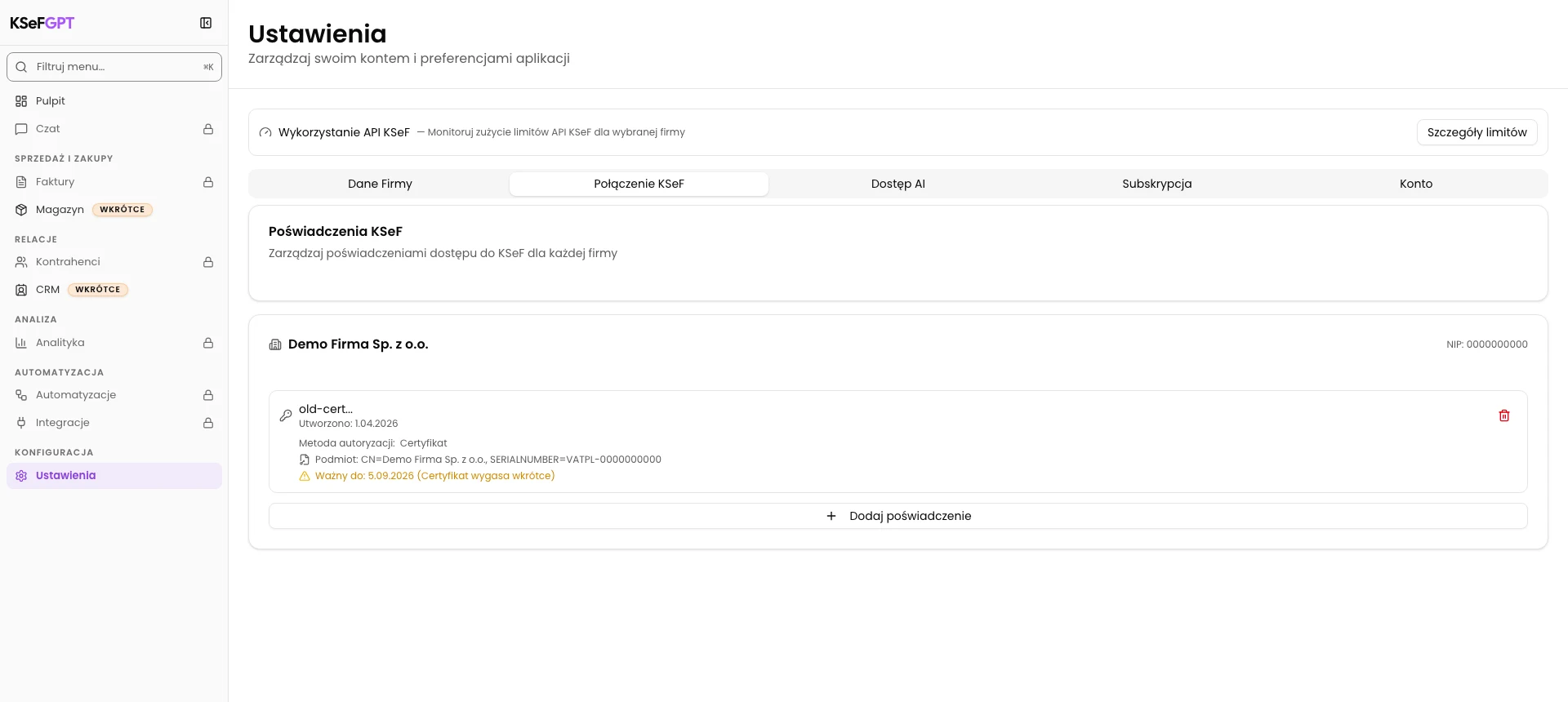
W Ustawieniach otwórz Połączenie KSeF i znajdź kartę właściwej firmy po nazwie oraz NIP. W wierszu certyfikatu zapisz pierwsze osiem znaków identyfikatora widocznych nad datą Utworzono.
Sprawdź wartości Podmiot i Ważny do. Żółte ostrzeżenie Certyfikat wygasa wkrótce pojawia się, gdy termin przypada w ciągu 30 dni lub już minął.
Otwórz formularz nowego poświadczenia
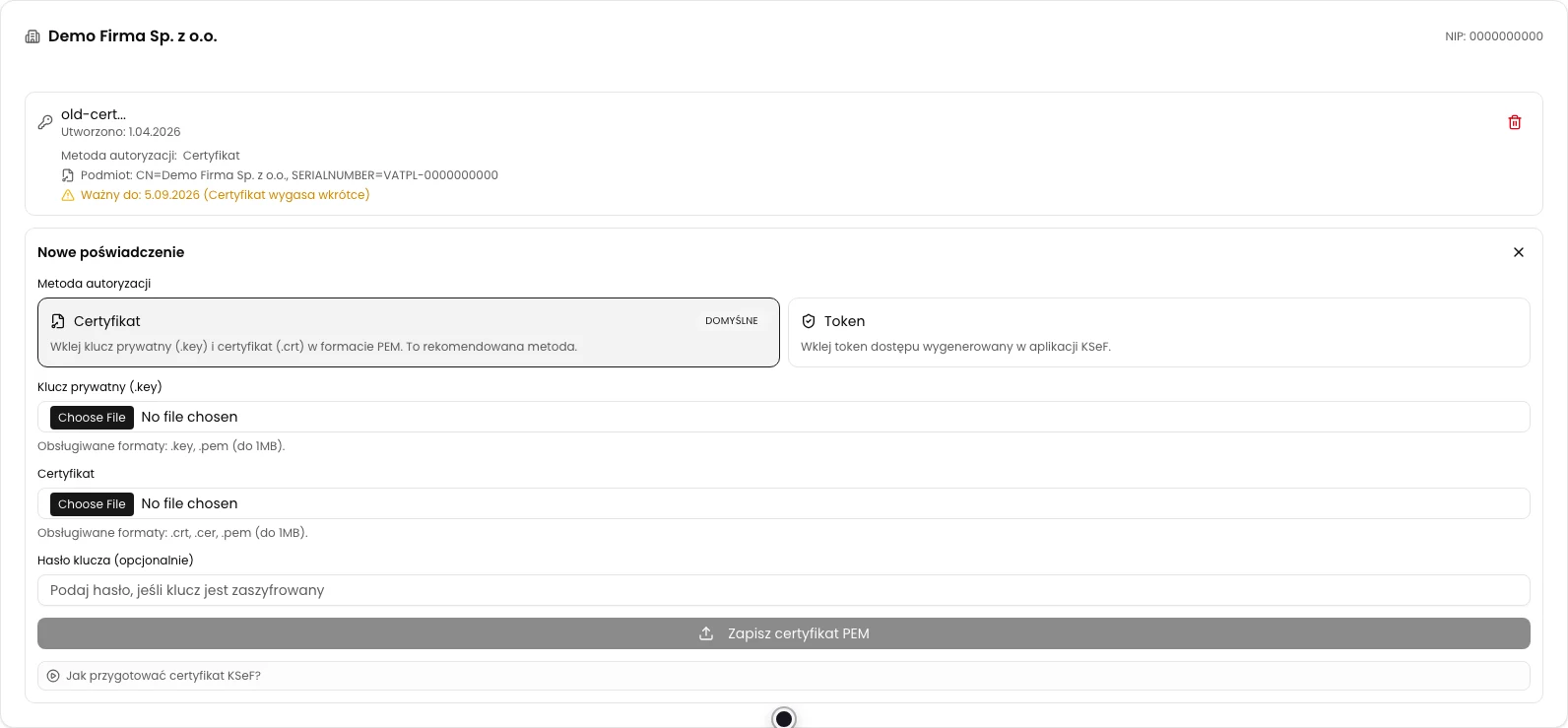
Na karcie tej samej firmy kliknij Dodaj poświadczenie. W sekcji Metoda autoryzacji wybierz Certyfikat, jeśli nie jest już zaznaczony.
Pojawią się pola Klucz prywatny (.key), Certyfikat i Hasło klucza (opcjonalnie). Nie usuwaj jeszcze starego wpisu.
Wybierz nowy klucz i certyfikat
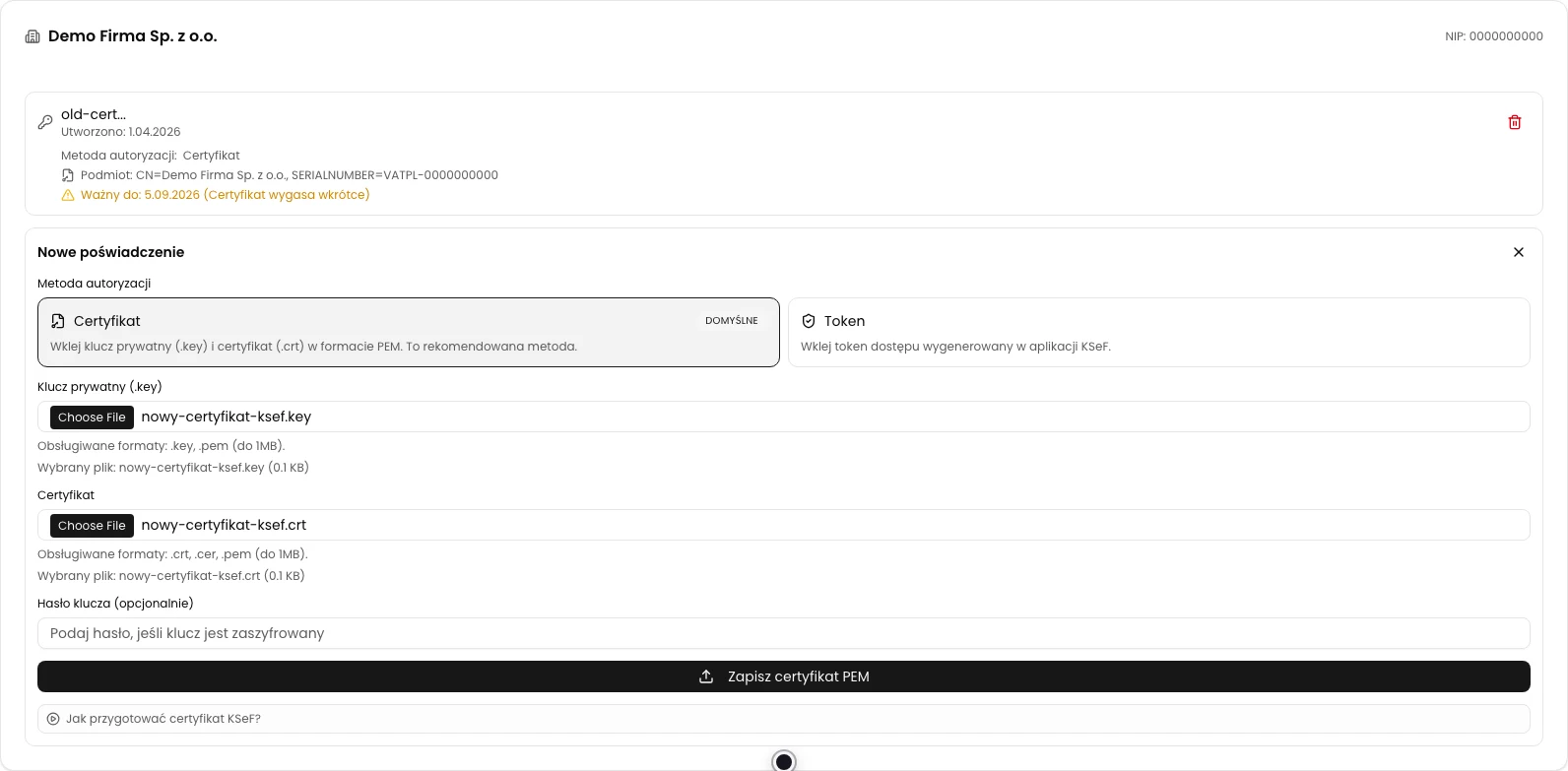
W polu Klucz prywatny (.key) wybierz plik nowego klucza, a w polu Certyfikat wybierz pasujący plik certyfikatu. Jeśli klucz jest zaszyfrowany, wpisz jego hasło w Hasło klucza (opcjonalnie).
Pod każdym polem zobaczysz Wybrany plik z nazwą. Przycisk Zapisz certyfikat PEM staje się aktywny dopiero po wczytaniu obu plików.
Zapisz nowy certyfikat
Kliknij Zapisz certyfikat PEM. Aplikacja sprawdzi parę plików i podmiot certyfikatu, zapisze poświadczenie, zamknie formularz i ponownie pobierze listę.
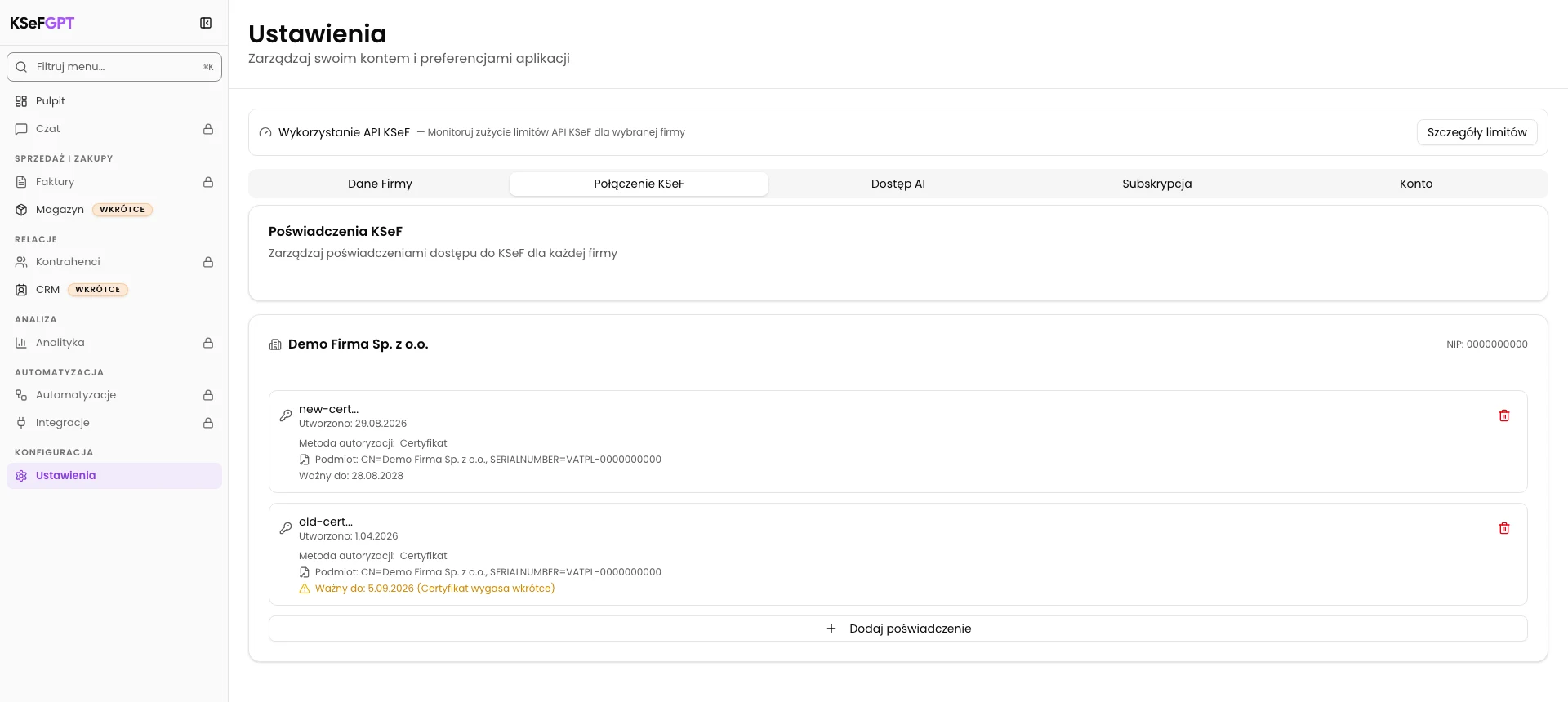
Po poprawnym zapisie zobaczysz dwa wiersze certyfikatów. Ten ekran nie pokazuje osobnego komunikatu sukcesu. Jeżeli nowy wiersz się nie pojawił, pozostaw stary certyfikat bez zmian.
Porównaj metadane obu wpisów
Rozróżnij wiersze po prefiksie identyfikatora i dacie Utworzono. W nowym wierszu sprawdź Podmiot oraz Ważny do. Podmiot powinien odpowiadać właściwej firmie, a termin nowego certyfikatu powinien być późniejszy od terminu starego.
Nie usuwaj starego wpisu, jeśli nowy nie ma wartości Podmiot lub Ważny do, wskazuje inny podmiot albo ma nieoczekiwany termin. Nie wykonuj też operacji KSeF, dopóki oba wpisy pozostają aktywne.

Usuń stary certyfikat
Jeszcze raz porównaj prefiks identyfikatora, datę Utworzono i Ważny do. Kliknij ikonę kosza wyłącznie w wierszu starego certyfikatu.
Usunięcie następuje natychmiast, bez okna potwierdzenia i bez komunikatu sukcesu. Poczekaj, aż stary wiersz zniknie. Na karcie firmy powinien pozostać tylko nowy certyfikat z późniejszym terminem ważności.
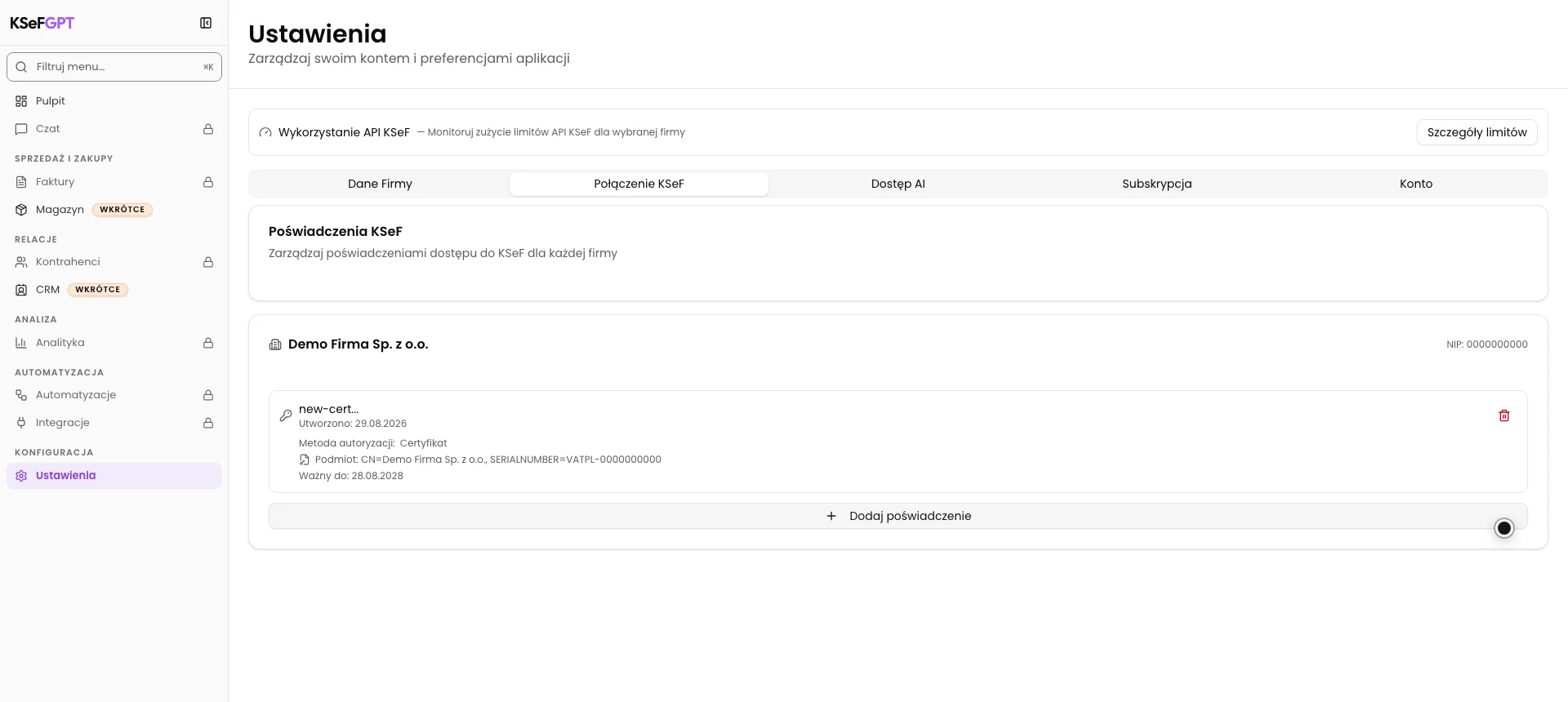
Stan końcowy
Sprawdź rezultat
Na karcie właściwej firmy widoczny jest jeden wiersz z metodą Certyfikat. Jego prefiks identyfikatora odpowiada nowemu wpisowi, Podmiot wskazuje właściwą firmę, a Ważny do pokazuje nowy termin.
Stary prefiks identyfikatora nie występuje już na liście. Dopiero po takim sprawdzeniu wróć do operacji wymagających połączenia z KSeF.
Diagnostyka
Jeśli coś nie działa
Porównaj widoczny objaw z poniższą tabelą.
| Objaw | Prawdopodobna przyczyna | Co zrobić |
|---|---|---|
| Zapisz certyfikat PEM jest nieaktywny | Nie wczytano obu plików. | Wybierz osobno klucz prywatny i odpowiadający mu certyfikat. Hasło jest wymagane tylko dla zaszyfrowanego klucza. |
| Widzisz błąd nieprawidłowego formatu PEM albo rozmiaru | Plik nie zawiera nagłówków BEGIN i END, ma niewłaściwe rozszerzenie albo przekracza 1 MB. | Wybierz oryginalny plik .key lub .pem dla klucza oraz .crt, .cer lub .pem dla certyfikatu. Nie zmieniaj treści pliku ręcznie. |
| Aplikacja odrzuca hasło lub parę plików | Hasło jest błędne albo klucz prywatny nie odpowiada certyfikatowi. | Użyj hasła ustawionego przy eksporcie i wybierz pliki należące do tej samej pary. |
| Aplikacja informuje, że NIP w certyfikacie nie pasuje do firmy | Certyfikat wystawiono dla innego podmiotu. | Nie usuwaj starego wpisu. Wygeneruj certyfikat dla firmy wskazanej na karcie i dodaj właściwą parę plików. |
| Formularz się zamknął, ale nadal widzisz tylko stary wpis | Nowy certyfikat nie został zapisany albo lista nie została ponownie pobrana. | Nie usuwaj starego certyfikatu. Odśwież widok i powtórz dodanie dopiero po sprawdzeniu plików oraz dostępu. |
| Nowy wpis nie pokazuje Podmiotu lub Ważny do | Odpowiedź nie zawiera metadanych potrzebnych do bezpiecznego rozróżnienia certyfikatów. | Nie usuwaj starego wpisu i nie wykonuj operacji KSeF. Skontaktuj się ze wsparciem, podając prefiks nowego identyfikatora. |
| Po kliknięciu kosza stary wiersz nadal jest widoczny | Usunięcie nie zostało przyjęte albo odświeżenie listy nie zakończyło się. | Nie klikaj kosza przy drugim wierszu. Odśwież stronę i ponów usunięcie dopiero po identyfikacji starego prefiksu. |
Co dalej
Wykonaj bezpieczną operację odczytu, aby sprawdzić połączenie firmy z KSeF. Jeśli pojawi się błąd autoryzacji, nie usuwaj nowego wpisu przed ustaleniem przyczyny.
Zapisz termin ważności nowego certyfikatu w swoim kalendarzu i zaplanuj kolejną wymianę przed pojawieniem się ostrzeżenia.
Jeżeli konfigurujesz połączenie po raz pierwszy, zobacz Jak skonfigurować połączenie między KSeF a KSeFGPT?.
Wymień certyfikat bez przerwy w dostępie
Zaloguj się, dodaj nowy certyfikat i usuń stary dopiero po sprawdzeniu jego metadanych.
Zaloguj się do KSeFGPT