Jak skonfigurować połączenie między KSeF a KSeFGPT?
Połącz firmę z KSeF za pomocą tokena albo certyfikatu. Certyfikat możesz dodać z plików lub skonfigurować przez wniosek podpisany Profilem Zaufanym.
- Moduł
- Ustawienia
- Czas czytania
- 4 min
- Poziom trudności
- Łatwy
Z łatwością wykonasz opisane kroki samodzielnie
- Opublikowano
- 17 lipca 2026
- Zaktualizowano
- 20 sierpnia 2026
- Autor
- Rafał Zeidler
- Format
- Tekst i nagranie
Procedura pisemna
Co zrobisz z tą instrukcją
Wybierzesz firmę w ustawieniach KSeFGPT i połączysz ją z KSeF za pomocą jednego z dwóch rodzajów poświadczeń: tokena albo certyfikatu.
W przypadku certyfikatu możesz wgrać istniejącą parę klucza prywatnego i certyfikatu albo podpisać Profilem Zaufanym jednorazowy wniosek pobrany z KSeFGPT, a następnie wgrać podpisany plik XML.
Po zapisaniu poświadczenia KSeFGPT będzie mogło wykonywać operacje w KSeF w kontekście tej firmy, zgodnie z zakresem nadanych uprawnień.
Wymagania
Zanim zaczniesz
Połączenie zapisujesz osobno dla każdej firmy. Przed rozpoczęciem upewnij się, że właściwa firma jest już dodana do KSeFGPT.
| Element | Opis |
|---|---|
| Dostęp | Możliwość otwarcia Ustawień i zarządzania autoryzacją KSeF. |
| Firma | Firma dodana do KSeFGPT z prawidłowym numerem NIP. |
| Punkt startowy | Po zalogowaniu otwórz Ustawienia, a następnie zakładkę Połączenie KSeF. |
| Dane do połączenia | Token KSeF, istniejąca para plików klucza i certyfikatu albo dostęp do Profilu Zaufanego osoby uprawnionej do podpisania wniosku o certyfikat dla wskazanego NIP-u. |
Nagranie procesu
0:20Nagranie porównuje dostępne metody autoryzacji, dodaje bezpieczny token demonstracyjny i pokazuje zapisane poświadczenie.
Wybierz firmę
W zakładce Połączenie KSeF znajdź sekcję Poświadczenia KSeF. KSeFGPT pokazuje osobną kartę dla każdej firmy dodanej do konta.
Na właściwej karcie sprawdź nazwę firmy i NIP. Jeżeli firma nie ma jeszcze połączenia, zobaczysz komunikat Brak poświadczeń dla tej firmy oraz przyciski umożliwiające rozpoczęcie konfiguracji.
Wybierz rodzaj poświadczenia
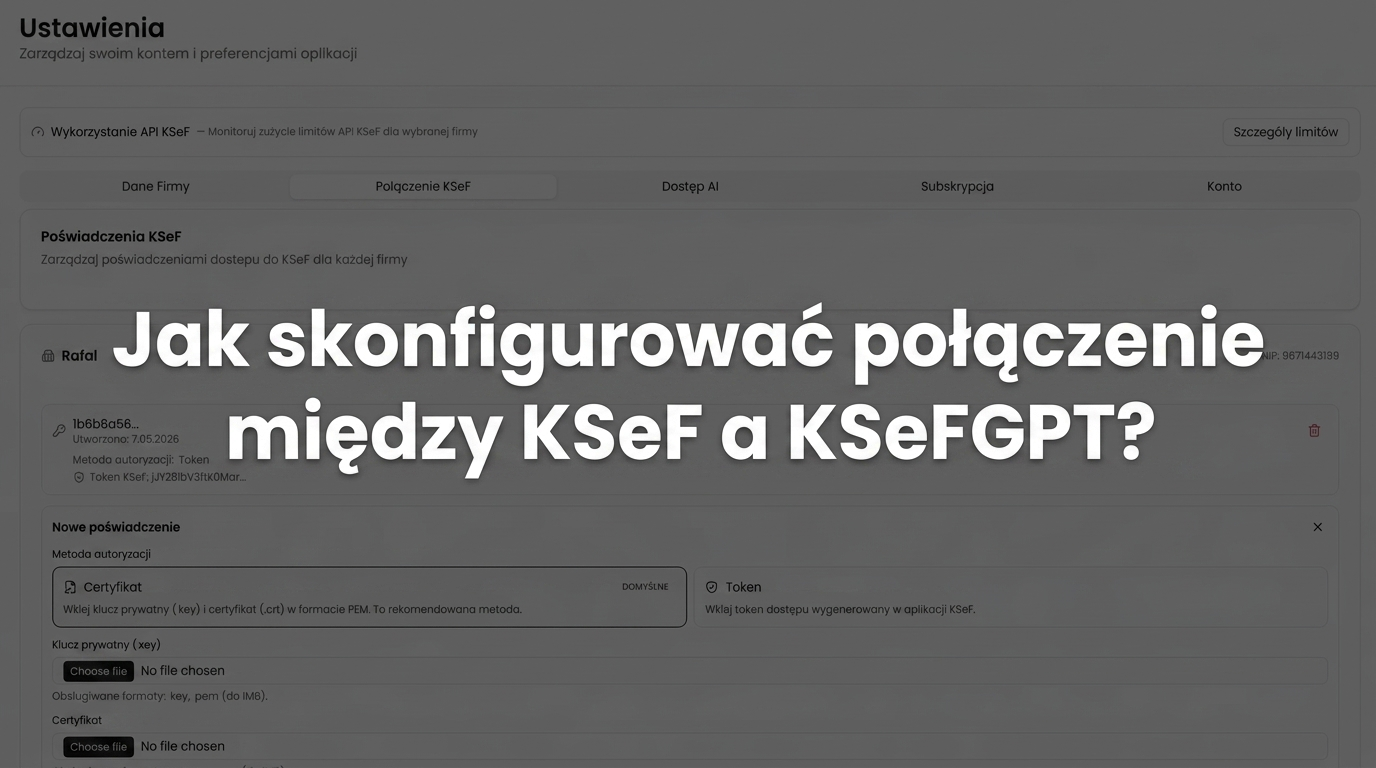
KSeFGPT łączy się z KSeF za pomocą tokena albo certyfikatu. Dla certyfikatu możesz wgrać istniejące pliki lub użyć osobnego przycisku Profilu Zaufanego, aby podpisać i wgrać jednorazowy wniosek.
| Poświadczenie | Co przygotować | Jak wygląda konfiguracja |
|---|---|---|
| Token | Token dostępu wygenerowany w aplikacji KSeF. | Wklejasz token w KSeFGPT i zapisujesz poświadczenie. |
| Certyfikat - istniejące pliki | Klucz prywatny .key lub .pem, certyfikat .crt, .cer lub .pem oraz opcjonalne hasło klucza. | Wgrywasz plik klucza prywatnego i plik certyfikatu. |
| Certyfikat - przez Profil Zaufany | Dostęp do Profilu Zaufanego osoby uprawnionej do działania dla NIP-u firmy. | Pobierasz jednorazowy wniosek, podpisujesz go na gov.pl i wgrywasz podpisany plik XML, aby KSeFGPT skonfigurował poświadczenie certyfikatu. |
Opcja 1. Token KSeF
Na karcie firmy wybierz Dodaj poświadczenie, a następnie metodę Token. W polu Token KSeF wklej token dostępu wygenerowany wcześniej w aplikacji KSeF.
Wybierz Dodaj. KSeFGPT zweryfikuje token przed zapisaniem. Jeżeli token jest nieprawidłowy albo został odwołany, zobaczysz komunikat Token KSeF jest nieprawidłowy lub odwołany.
Opcja 2A. Certyfikat KSeF z plików
Na karcie firmy wybierz Dodaj poświadczenie, a następnie Certyfikat. Ta metoda jest oznaczona w KSeFGPT jako domyślna.
Dodaj klucz prywatny w formacie .key lub .pem oraz certyfikat w formacie .crt, .cer lub .pem. Jeżeli klucz jest zaszyfrowany, wpisz również hasło w polu Hasło klucza (opcjonalnie).
Wybierz Zapisz certyfikat PEM. Po poprawnej weryfikacji na liście poświadczeń zobaczysz podmiot certyfikatu i termin jego ważności.
Opcja 2B. Certyfikat KSeF przez Profil Zaufany
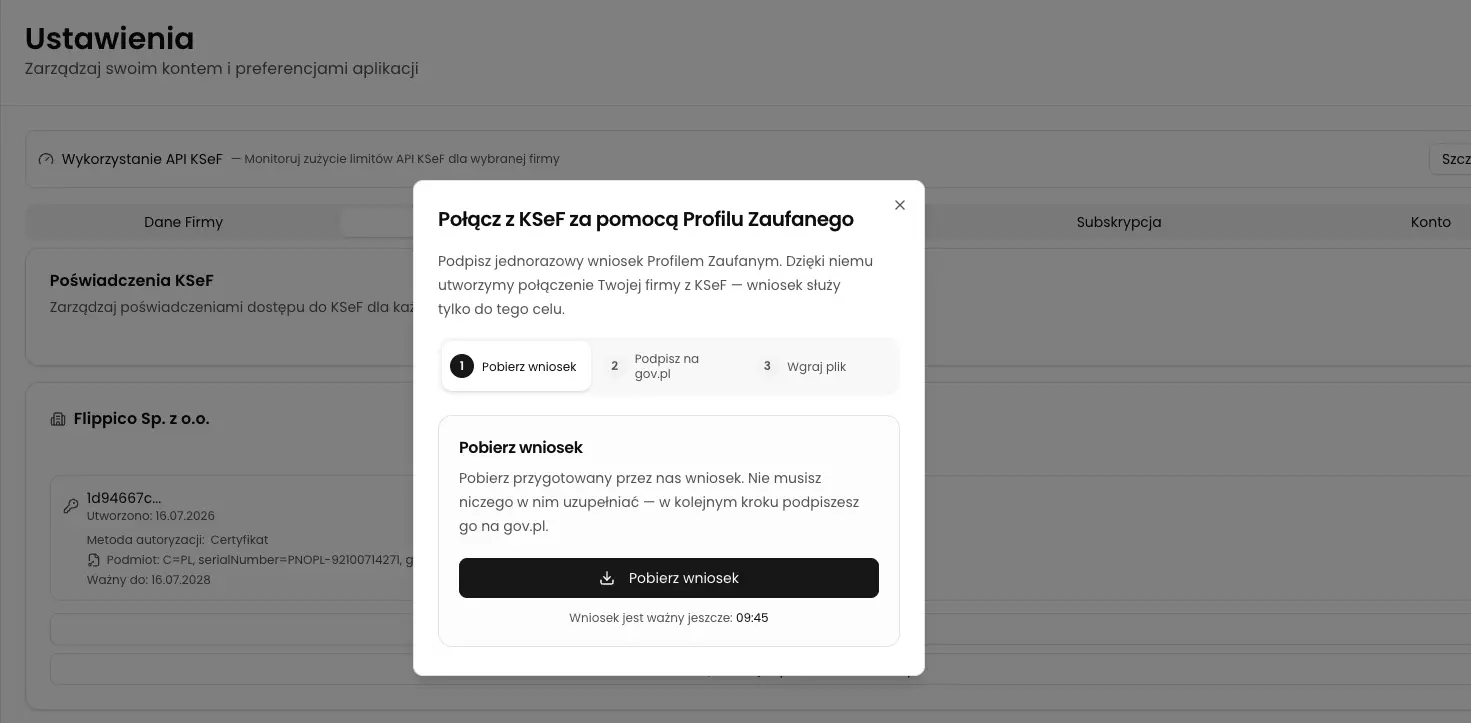
Profil Zaufany nie jest w tym procesie osobnym poświadczeniem KSeF. Służy do podpisania jednorazowego wniosku potrzebnego do skonfigurowania połączenia certyfikatem. Na karcie firmy wybierz Połącz przez Profil Zaufany. KSeFGPT przygotuje wniosek powiązany z firmą i jej numerem NIP.
W kroku Pobierz wniosek zapisz przygotowany plik. Następnie wybierz Otwórz gov.pl i podpisz wniosek, zaloguj się Profilem Zaufanym, podpisz dokument i zapisz podpisany plik na urządzeniu.
Wróć do KSeFGPT, przejdź do kroku Wgraj plik i wybierz podpisany plik XML. Na końcu wybierz Zakończ i połącz. KSeFGPT wykorzysta podpisany wniosek do zakończenia konfiguracji połączenia z KSeF przez certyfikat.
Stan końcowy
Sprawdź rezultat
Po zapisaniu tokena lub certyfikatu nowe poświadczenie pojawi się na karcie właściwej firmy. Przy certyfikacie KSeFGPT pokaże podmiot i termin ważności, a przy tokenie zamaskowany fragment wartości.
Po wgraniu wniosku podpisanego Profilem Zaufanym zamknij okno i sprawdź, czy poświadczenie certyfikatu jest widoczne na karcie firmy.
Diagnostyka
Jeśli coś nie działa
Porównaj komunikat widoczny w KSeFGPT z najczęstszymi przyczynami odrzucenia połączenia.
| Objaw | Prawdopodobna przyczyna | Co zrobić |
|---|---|---|
| Token został odrzucony | Token jest nieprawidłowy albo został odwołany w KSeF. | Wygeneruj lub skopiuj właściwy token i spróbuj ponownie. |
| Nie można zapisać certyfikatu | Brakuje klucza, certyfikatu lub hasło do zaszyfrowanego klucza jest nieprawidłowe. | Sprawdź parę plików .key/.crt oraz hasło klucza. |
| NIP w certyfikacie nie pasuje do firmy | Certyfikat dotyczy innego podmiotu. | Wybierz certyfikat wystawiony dla firmy konfigurowanej w KSeFGPT. |
| Wniosek o certyfikat wygasł | Nie podpisano go Profilem Zaufanym i nie wgrano w czasie ważności wniosku. | Wybierz Wygeneruj ponownie i podpisz nowy wniosek. |
| Podpisany wniosek został odrzucony | Osoba podpisująca nie ma uprawnień do wskazanego NIP-u w KSeF. | Sprawdź uprawnienia osoby podpisującej, w tym wymagane upoważnienie ZAW-FA. |