Jak wyeksportować faktury z KSeF do pliku w KSeFGPT?
Wybierz okres i typ dokumentów, uruchom zadanie w tle, sprawdź jego stan w historii i pobierz gotowy arkusz.
- Moduł
- Faktury
- Czas czytania
- 4 min
- Poziom trudności
- Łatwy
Z łatwością wykonasz opisane kroki samodzielnie
- Opublikowano
- 22 sierpnia 2026
- Autor
- Rafał Zeidler
- Format
- Tekst i nagranie
Procedura pisemna
Co zrobisz
Uruchomisz eksport faktur przychodzących albo wychodzących z wybranego okresu. Następnie sprawdzisz zadanie w Historii eksportu i pobierzesz gotowy arkusz.
Interfejs używa skrótu XLS, ale pobierany plik ma współczesny format `.xlsx`. Przygotowany plik i wpis historii są przechowywane przez 30 minut, dlatego pobierz go od razu po zakończeniu zadania.
Wymagania
Zanim zaczniesz
Ustal okres i kierunek faktur. Im szerszy zakres, tym dłużej może trwać przygotowanie pliku.
| Element | Opis |
|---|---|
| Dostęp | Właściciel firmy albo członek organizacji z zakresem invoices:read. |
| Połączenie KSeF | Wybrana firma ma aktywny token albo certyfikat pozwalający odczytać faktury. |
| Zakres | Data od, data do oraz faktury Przychodzące albo Wychodzące. |
| Punkt startowy | Po zalogowaniu otwórz Faktury → Eksport. |
| Czas wykonania | Około 2 minut plus czas przetwarzania po stronie KSeF. |
| Dostępność pliku | Gotowy eksport można pobrać przez 30 minut od utworzenia zadania. |
Nagranie procesu
0:26Nagranie pokazuje wybór zakresu faktur, uruchomienie eksportu, kontrolę statusu i pobranie arkusza.
Otwórz eksport do pliku XLSX
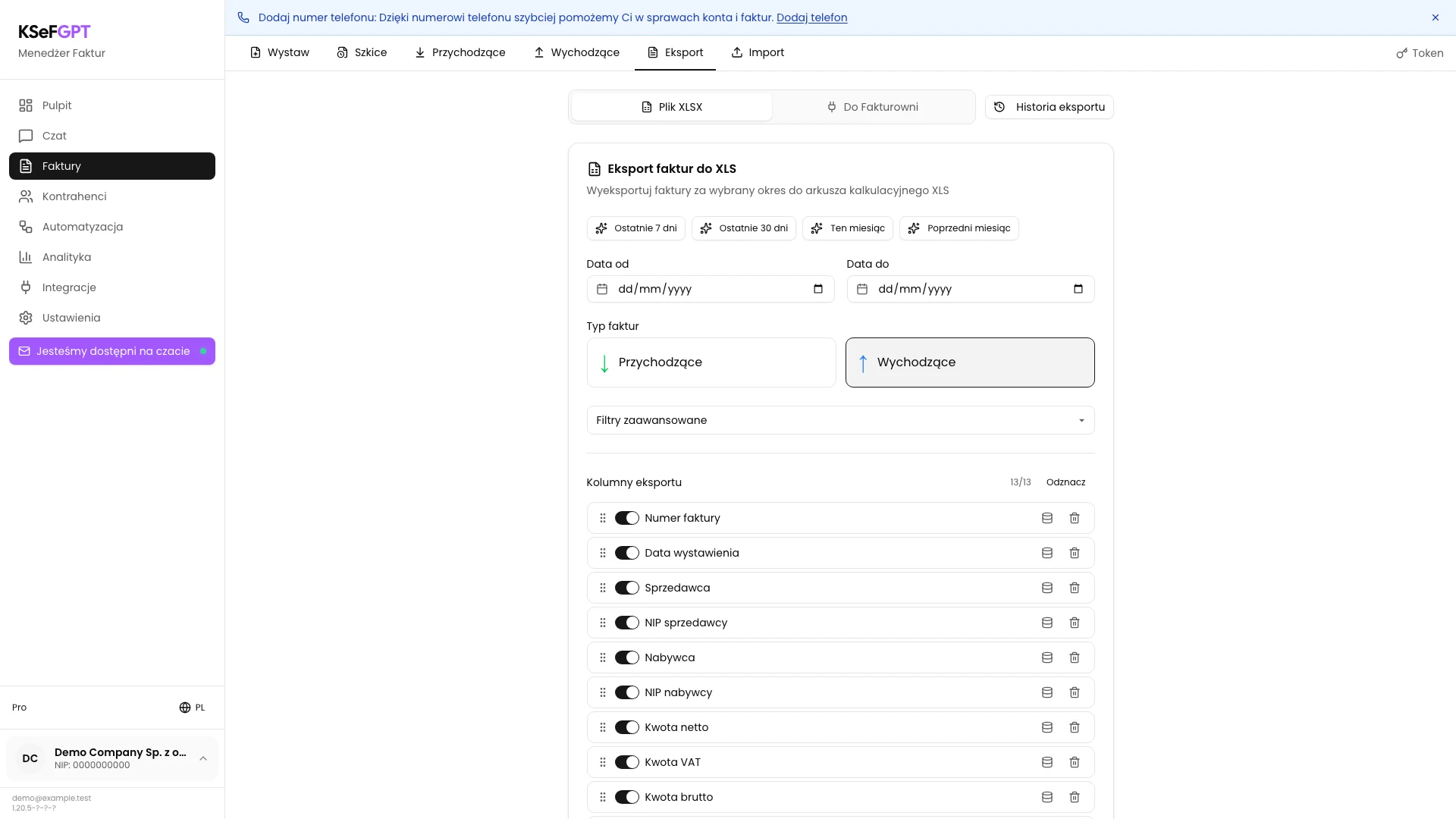
W module Faktury wybierz zakładkę Eksport. W górnym przełączniku pozostaw Plik XLSX.
Druga ścieżka, Do Fakturowni, służy do przesyłania dokumentów do integracji i nie tworzy pliku na komputerze.
Wybierz okres i typ faktur
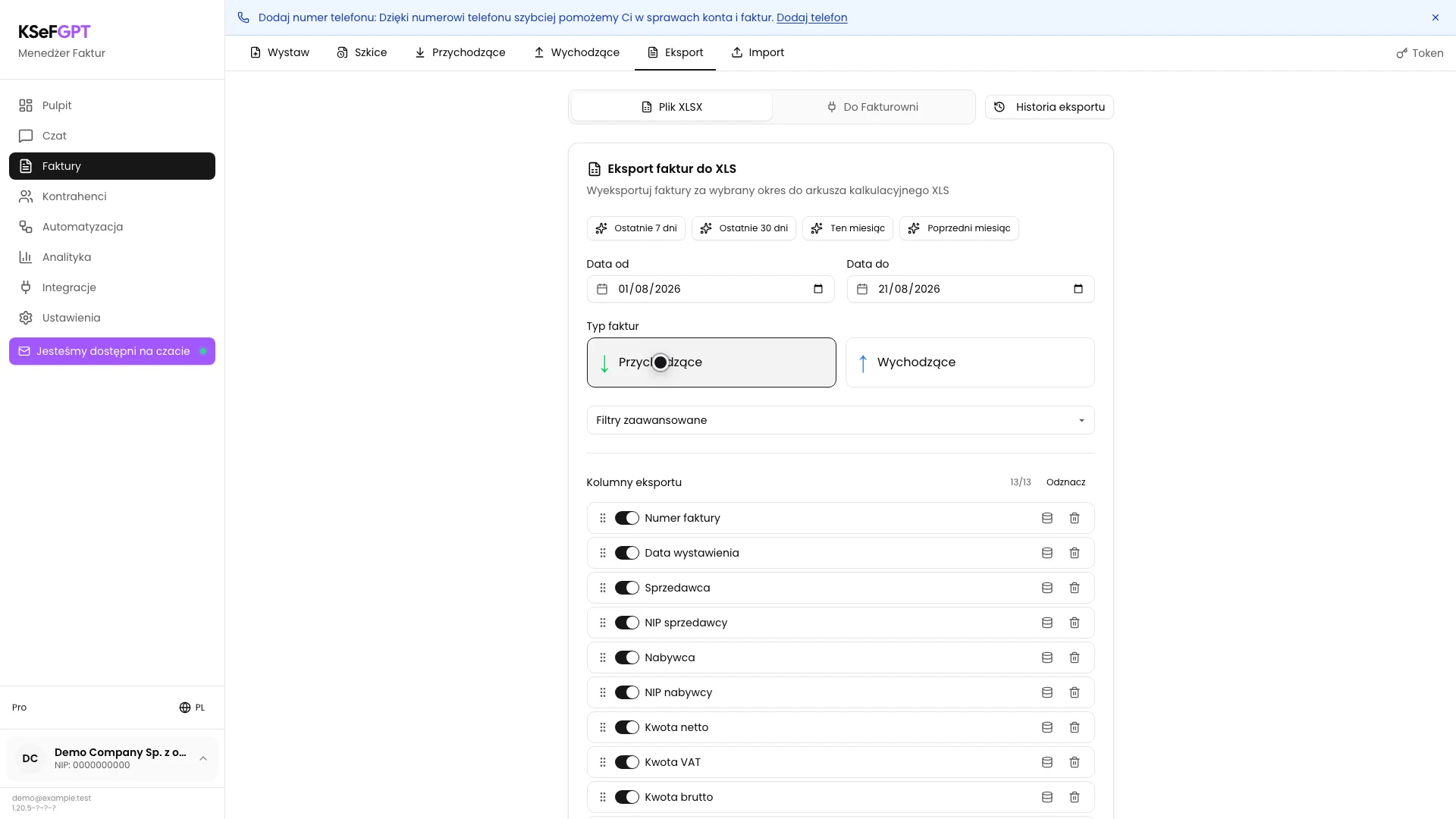
Wpisz Data od i Data do albo użyj skrótu, na przykład Ostatnie 30 dni. Następnie wybierz Przychodzące lub Wychodzące.
W Filtrach zaawansowanych możesz dodatkowo ograniczyć wynik według rodzaju faktury, adnotacji, NIP, kwoty lub waluty.
Sprawdź kolumny pliku
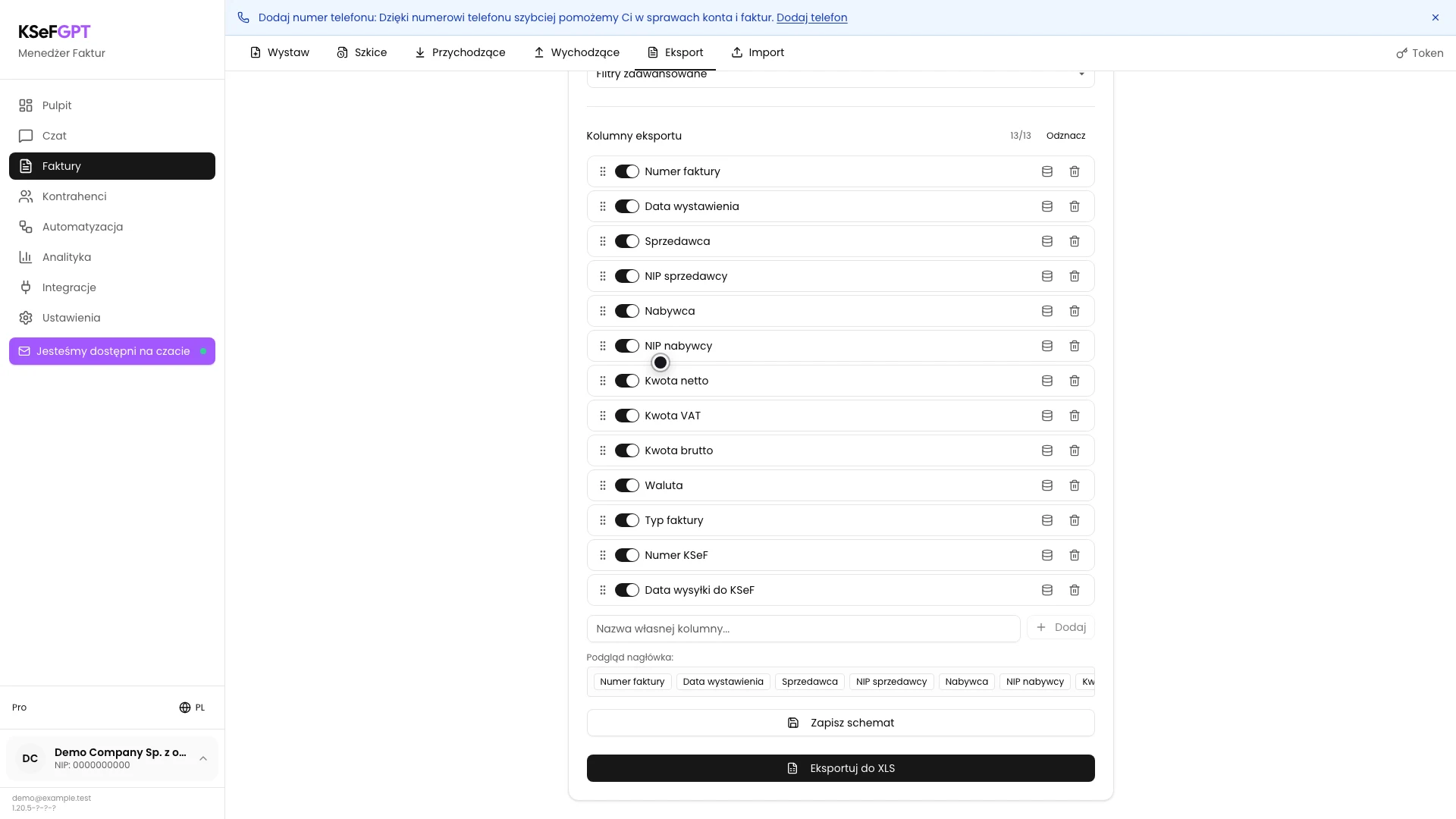
Przejrzyj Kolumny eksportu. Domyślny schemat zawiera 13 pól, między innymi numer i datę faktury, strony, kwoty, walutę, rodzaj dokumentu, numer KSeF i datę wysłania do KSeF.
Możesz wyłączyć zbędne kolumny, zmienić kolejność albo dodać własną. Zapisz schemat tylko wtedy, gdy ma być używany przy kolejnych eksportach.
Uruchom eksport
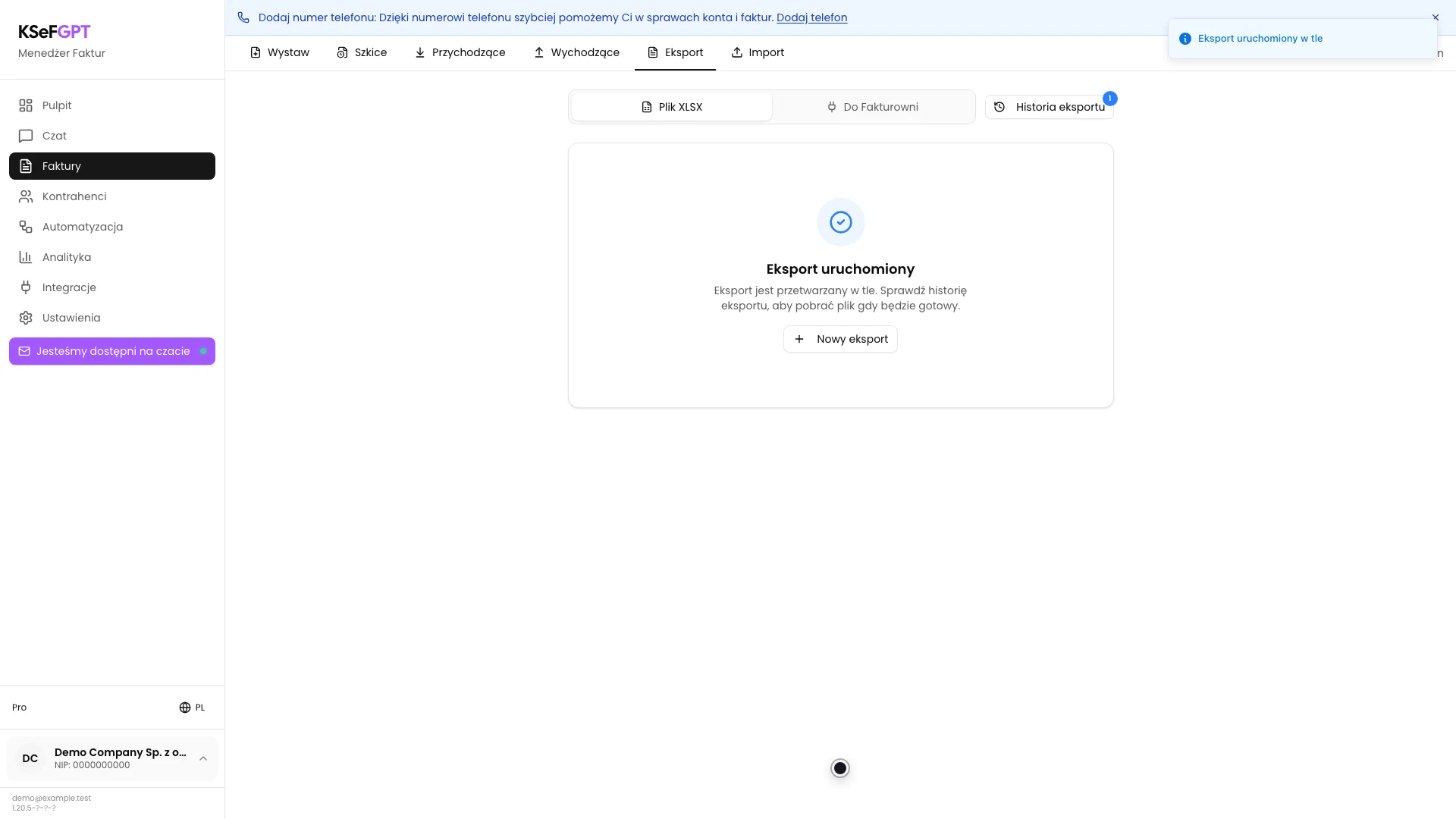
Kliknij Eksportuj do XLS. KSeFGPT utworzy zadanie i pokaże ekran Eksport uruchomiony.
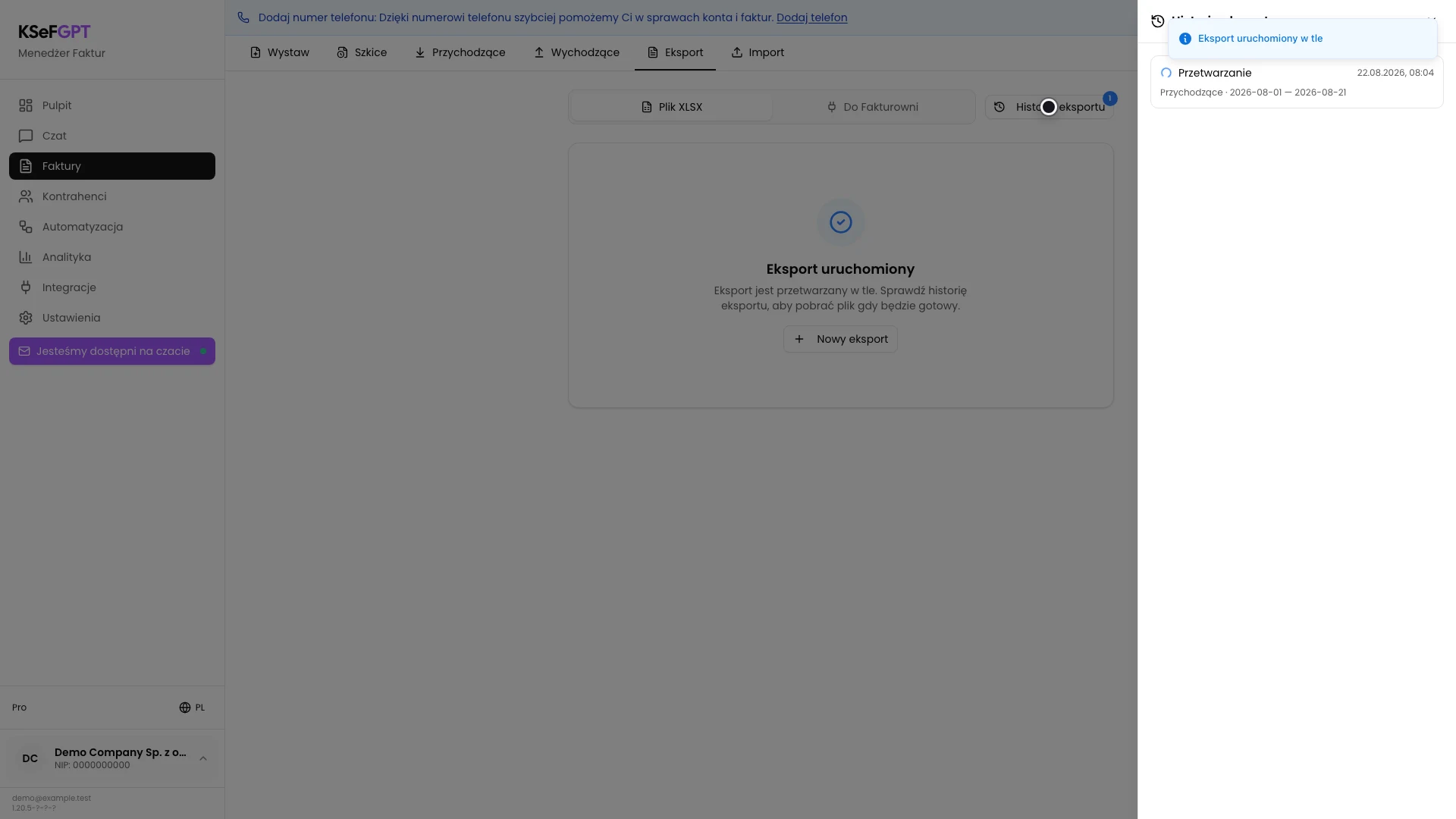
Nie zamykaj procesu na podstawie samego komunikatu. Oznacza on, że zadanie zostało przyjęte do przetwarzania w tle, a nie że plik jest już gotowy.
Sprawdź postęp w historii
Kliknij Historia eksportu. Nowe zadanie przechodzi przez status Oczekuje lub Przetwarzanie.
Wpis pokazuje kierunek faktur, zakres dat i czas utworzenia. Pozostaw historię otwartą albo wróć do niej po chwili.
Pobierz gotowy plik
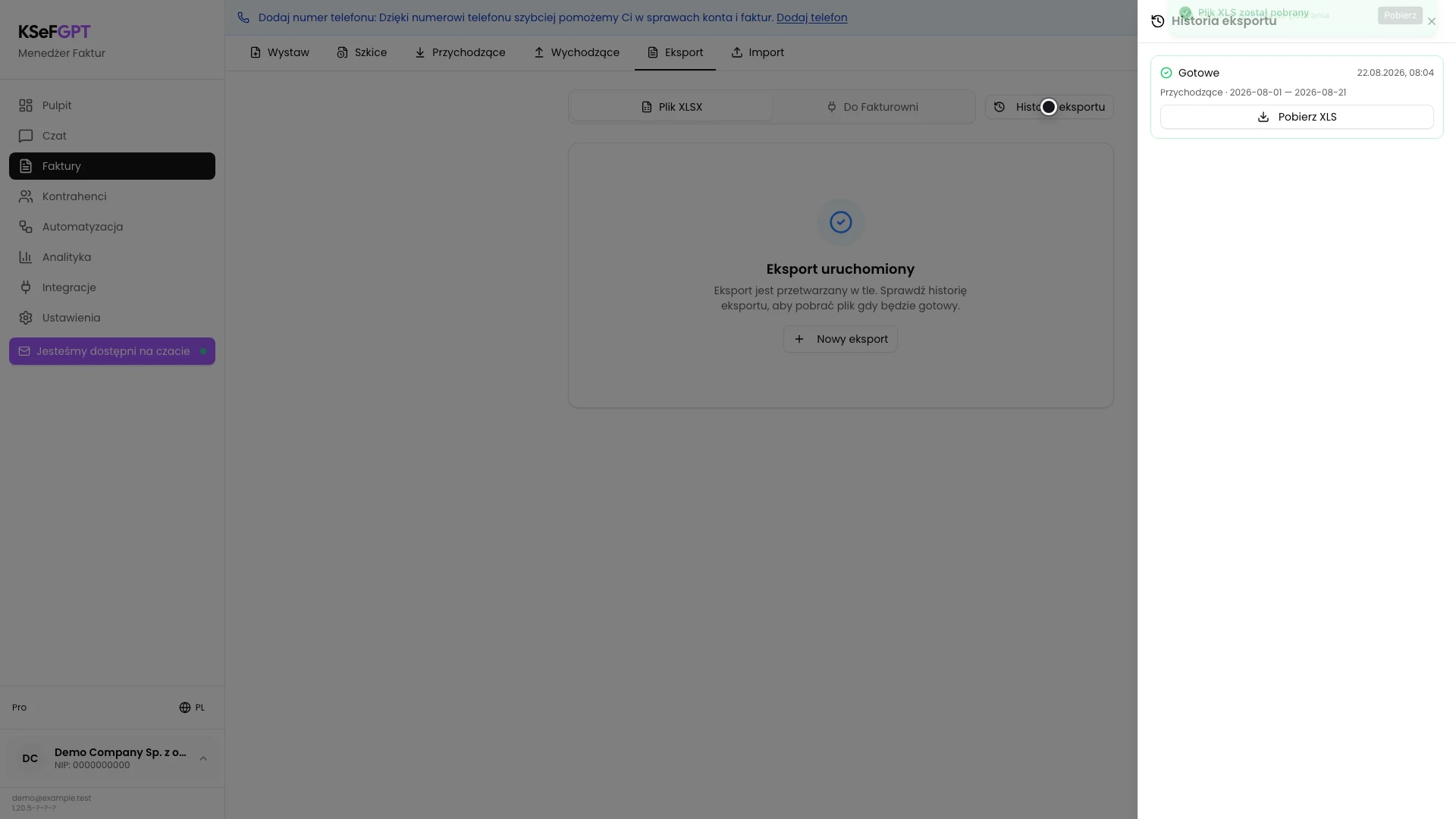
Gdy status zmieni się na Gotowe, aplikacja spróbuje pobrać plik automatycznie. Jeżeli przeglądarka zablokuje pobranie, kliknij Pobierz XLS w Historii eksportu.
Nazwa pliku ma postać `faktury_income_2026-08-01_do_2026-08-21.xlsx` albo `faktury_outcome_...xlsx`, zależnie od wybranego kierunku i dat.
Stan końcowy
Sprawdź rezultat
Otwórz pobrany plik `.xlsx` i sprawdź nagłówki, liczbę wierszy oraz zakres dat. Każdy wiersz powinien odpowiadać jednej fakturze spełniającej wybrane filtry.
Jeżeli plik ma być użyty później, przenieś go z katalogu pobrań do właściwego, zabezpieczonego folderu. Historia eksportu nie jest trwałym archiwum.
Diagnostyka
Jeśli coś nie działa
Porównaj widoczny objaw z poniższą tabelą.
| Objaw | Prawdopodobna przyczyna | Co zrobić |
|---|---|---|
| Eksportuj do XLS jest nieaktywny | Nie podano obu dat. | Uzupełnij Data od i Data do. |
| Nie znaleziono faktur | Żaden dokument nie spełnia okresu, kierunku lub filtrów. | Poszerz zakres albo usuń część filtrów i uruchom nowe zadanie. |
| Błąd uwierzytelnienia KSeF | Token lub certyfikat nie pozwala pobrać faktur. | Sprawdź połączenie KSeF i wymagany zakres invoices:read. |
| Zadanie kończy się błędem czasu | KSeF nie odpowiedział w wymaganym czasie. | Odczekaj chwilę, zawęź okres i uruchom eksport ponownie. |
| Plik nie pobrał się automatycznie | Przeglądarka zablokowała automatyczne pobranie albo połączenie zostało przerwane. | Otwórz Historię eksportu i kliknij Pobierz XLS przed upływem 30 minut. |
| Nie widzisz starego eksportu | Minął 30-minutowy czas przechowywania zadania i pliku. | Uruchom nowy eksport z tym samym zakresem. |
Co dalej
Zapisz często używany układ kolumn, aby kolejne arkusze miały tę samą strukturę.
Jeżeli potrzebujesz tylko pojedynczego dokumentu, otwórz fakturę i pobierz jej XML, PDF albo UPO zamiast tworzyć arkusz zbiorczy.
Wyeksportuj faktury do XLSX
Zaloguj się, wybierz okres i pobierz uporządkowany arkusz z fakturami.
Zaloguj się do KSeFGPT