Jak pobrać faktury z Fakturownia.pl i wysłać je bezpośrednio do KSeF?
Pobierz faktury sprzedaży przez zapisaną integrację, wybierz właściwe dokumenty i prześlij je do KSeF bez pobierania oraz ręcznego wgrywania plików XML.
- Moduł
- Integracje
- Czas czytania
- 5 min
- Poziom trudności
- Łatwy
Z łatwością wykonasz opisane kroki samodzielnie
- Opublikowano
- 19 sierpnia 2026
- Autor
- Rafał Zeidler
- Format
- Tekst i nagranie
Procedura pisemna
Co zrobisz
Pobierzesz do KSeFGPT listę faktur sprzedaży z konta Fakturownia.pl połączonego z wybraną firmą. Następnie zaznaczysz właściwe dokumenty i wyślesz je bezpośrednio do KSeF.
KSeFGPT pobiera dane każdej wybranej faktury, przygotowuje dokument XML zgodny z FA(3) i przekazuje go do KSeF. Nie musisz wcześniej pobierać plików XML z Fakturowni ani wgrywać ich ręcznie.
Wymagania
Zanim zaczniesz
Ta instrukcja pokazuje wysyłkę faktur sprzedaży. Wariant Wydatki działa w trybie samofakturowania i wymaga wcześniejszej umowy z kontrahentem oraz właściwych uprawnień w KSeF.
| Element | Wymaganie |
|---|---|
| Firma w KSeFGPT | Wybierz firmę, dla której została zapisana integracja z Fakturownia.pl. |
| Połączenie z KSeF | Wybrana firma musi mieć aktywny token albo certyfikat KSeF. |
| Integracja | Aktywne połączenie z Fakturownia.pl. Jeżeli go nie masz, wykonaj instrukcję Jak dodać integrację z Fakturownia.pl?. |
| Dostęp członka organizacji | Uprawnienie invoices:read do strony Faktury oraz integrations:manage do integracji i operacji pobrania oraz wysyłki. |
| Dokumenty | Faktury sprzedaży zapisane na właściwym koncie Fakturownia.pl. Przed wysyłką sprawdź ich numery, daty, nabywców, kwoty i stawki VAT. |
| Punkt startowy | Po zalogowaniu wybierz właściwą firmę i otwórz Faktury → Import. |
| Czas wykonania | Około 3 do 5 minut oraz czas potrzebny KSeF na przetworzenie dokumentów. |
| Skutek wysyłki | Przyjęta faktura otrzyma numer KSeF. Przed kliknięciem wysyłki upewnij się, że wybrano właściwe dokumenty. |
Nagranie procesu
0:31Nagranie pokazuje wybór integracji, pobranie faktur sprzedaży, zaznaczenie dokumentów i sprawdzenie numerów KSeF po wysyłce.
Otwórz import z integracji
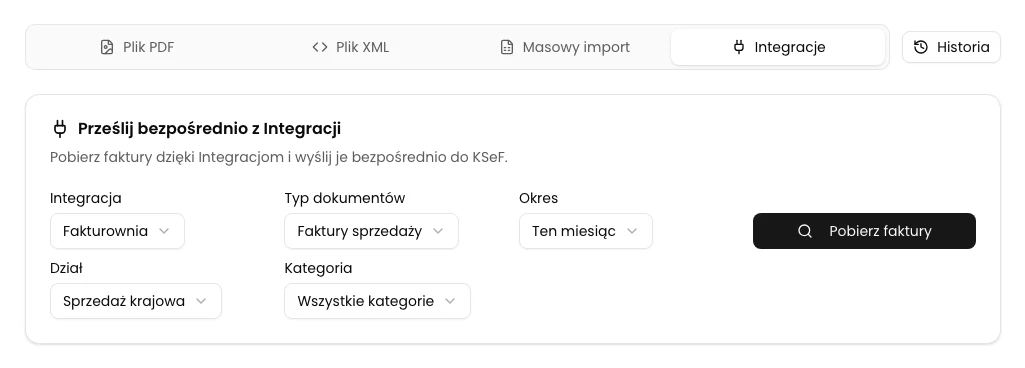
W module Faktury przejdź do zakładki Import. W przełączniku sposobu importu kliknij Integracje.
Zobaczysz kartę Prześlij bezpośrednio z Integracji z polami Integracja, Typ dokumentów i Okres. Jeżeli zamiast formularza widzisz komunikat Ta funkcja wymaga połączenia z KSeF, najpierw dodaj token albo certyfikat dla wybranej firmy.
Wybierz zakres i pobierz faktury
W polu Integracja wybierz zapisane połączenie z właściwym kontem Fakturownia.pl. Pierwsza dostępna integracja jest wskazywana automatycznie. W polu Typ dokumentów pozostaw Faktury sprzedaży.
Wybierz Okres. Domyślna wartość to Ten miesiąc. Możesz wskazać między innymi poprzedni miesiąc, ostatnie 30 dni, cały rok albo Zakres dat. Przy własnym zakresie podaj obie daty, a data od nie może być późniejsza niż data do.
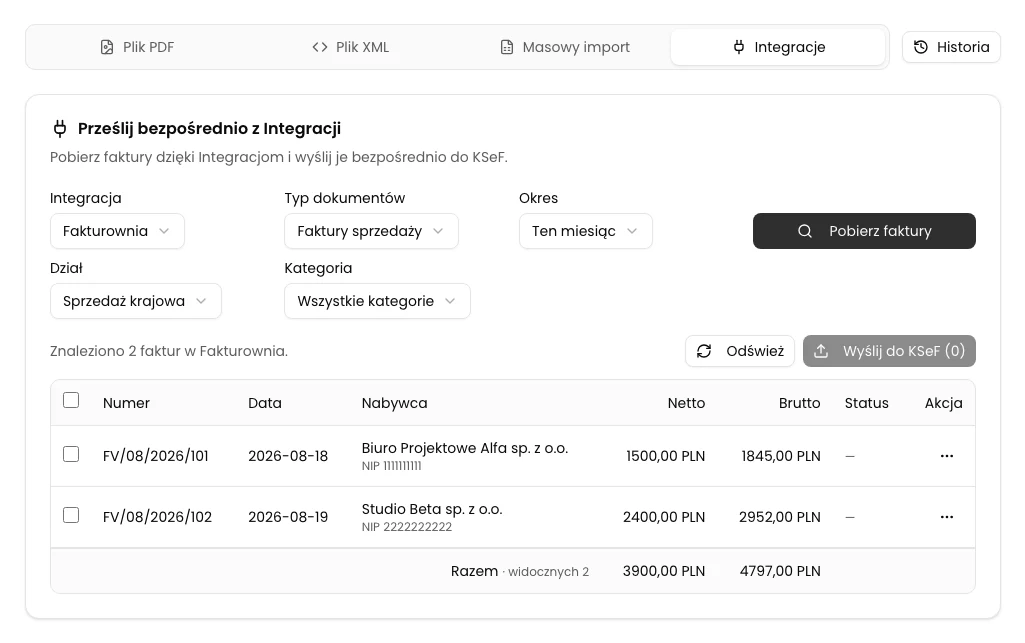
Jeżeli konto udostępnia działy lub kategorie, możesz dodatkowo zawęzić listę. Kliknij Pobierz faktury. KSeFGPT pokaże do 50 dokumentów z jednego pobrania, dlatego przy większej liczbie faktur wybierz krótszy okres albo dodatkowy filtr.
Sprawdź numer, datę, nabywcę oraz kwoty netto i brutto każdej pozycji. Przycisk z trzema kropkami pozwala przed wysyłką otworzyć Wizualizację w PDF, pobrać XML albo przejść do dokumentu w Fakturowni.
Zaznacz faktury do wysyłki
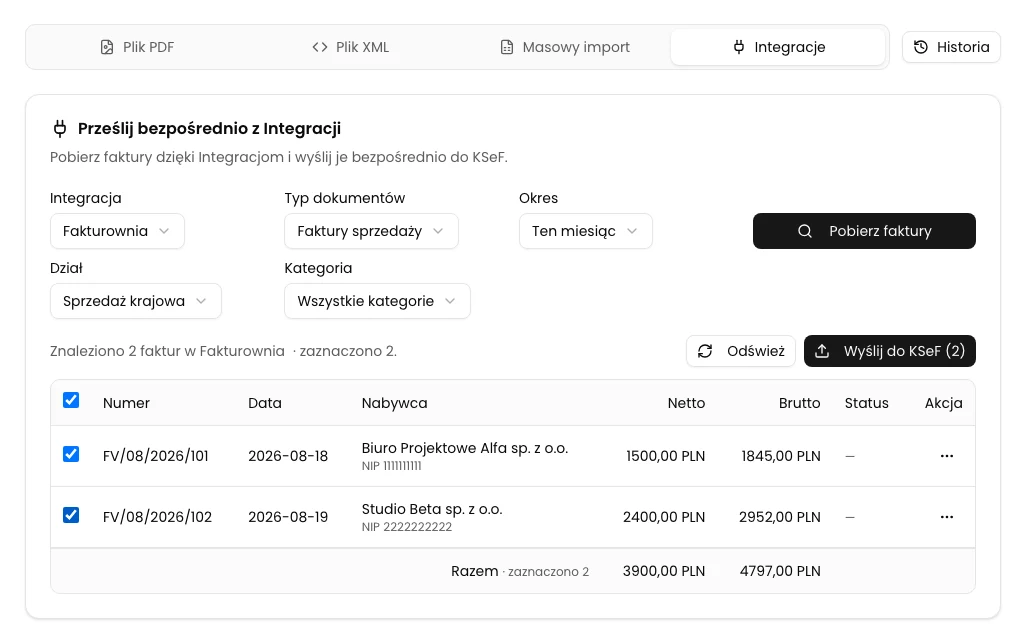
Zaznacz pole wyboru przy każdej fakturze, którą chcesz wysłać. Pole w nagłówku tabeli zaznacza albo odznacza wszystkie dokumenty widoczne na pobranej liście.
Nad tabelą sprawdź licznik zaznaczonych pozycji oraz sumy netto i brutto. Przycisk Wyślij do KSeF pokaże liczbę wybranych dokumentów, na przykład Wyślij do KSeF (2).
Nie wysyłaj faktury, jeżeli jej nabywca, data albo kwoty nie odpowiadają dokumentowi w Fakturownia.pl. Wróć wtedy do systemu źródłowego, popraw dane i ponownie kliknij Pobierz faktury.
Wyślij dokumenty i poczekaj na numery KSeF
Kliknij Wyślij do KSeF. KSeFGPT przetwarza zaznaczone faktury kolejno. Podczas bieżącej wysyłki przy pozycji pojawi się Wysyłam..., a po przekazaniu dokumentu KSeF może pokazać stan W przetwarzaniu.
Nie zamykaj strony i nie ponawiaj wysyłki faktury ze stanem W przetwarzaniu. KSeFGPT automatycznie sprawdza status, dopóki KSeF nie zwróci wyniku końcowego albo nie upłynie czas oczekiwania.
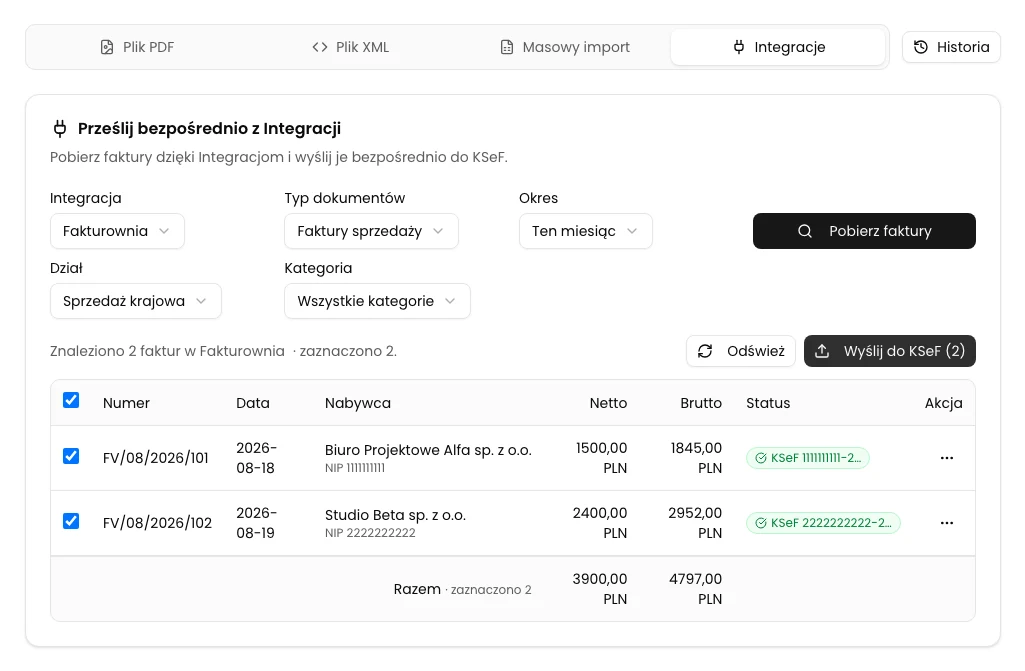
Zaakceptowana faktura otrzyma zielony status z numerem KSeF. Jeżeli KSeF odrzuci dokument albo przygotowanie XML się nie powiedzie, wiersz pokaże Błąd i opis przyczyny. Popraw wskazany problem przed ponowną próbą.
Stan końcowy
Sprawdź rezultat
Operacja zakończyła się poprawnie, gdy przy każdej wysłanej fakturze widzisz zielony status KSeF z początkiem nadanego numeru. Otwórz menu z trzema kropkami i użyj opcji Kopiuj numer, aby skopiować pełny numer KSeF.
Zaakceptowana pozycja nie może zostać ponownie wysłana z menu wiersza, a kolejna wysyłka zbiorcza pomija dokument mający już poprawny status. Zachowaj powiązanie numeru własnego faktury z numerem KSeF w swoim obiegu dokumentów.
Diagnostyka
Jeśli coś nie działa
Porównaj widoczny komunikat albo stan z poniższą tabelą.
| Objaw | Prawdopodobna przyczyna | Co zrobić |
|---|---|---|
| Widzisz Ta funkcja wymaga połączenia z KSeF | Wybrana firma nie ma tokenu ani certyfikatu KSeF. | Kliknij Skonfiguruj KSeF albo dodaj metodę uwierzytelniania w Ustawieniach. Członek organizacji bez credentials:manage musi poprosić właściciela lub administratora. |
| Widzisz Brak dodanych Integracji | Dla wybranej firmy nie zapisano połączenia z Fakturownia.pl albo nie masz integrations:manage. | Dodaj integrację dla tej firmy albo poproś administratora o właściwe uprawnienie. Następnie wróć do Faktury → Import → Integracje. |
| Przycisk Pobierz faktury jest nieaktywny | Nie wybrano integracji, trwa pobieranie albo własny zakres dat jest niepełny lub odwrócony. | Wybierz integrację, poczekaj na zakończenie bieżącego pobrania i popraw daty zgodnie z komunikatem pod polami. |
| Widzisz Nie udało się pobrać faktur z Fakturowni | Token API, subdomena albo dostęp do konta Fakturownia.pl są nieaktualne lub usługa chwilowo nie odpowiada. | Otwórz moduł Integracje, edytuj właściwe połączenie i wykonaj Testuj połączenie. Po poprawnym teście wróć do importu. |
| Lista jest pusta | W wybranym okresie nie ma faktur albo dział lub kategoria zawęża wynik. | Zmień okres. Jeżeli używasz filtrów, wybierz Wszystkie działy lub Wszystkie kategorie i pobierz listę ponownie. |
| Przycisk Wyślij do KSeF pokazuje (0) i jest nieaktywny | Nie zaznaczono żadnej faktury. | Zaznacz pole przy wybranych wierszach albo pole w nagłówku tabeli. |
| Status pozostaje W przetwarzaniu | KSeF nie zwrócił jeszcze końcowego numeru albo sesja nadal jest sprawdzana. | Pozostaw stronę otwartą i nie wysyłaj faktury ponownie. Poczekaj na zielony status lub komunikat z przyczyną błędu. |
| Wiersz pokazuje Błąd | KSeF odrzucił dokument, nie udało się przygotować XML albo dane faktury nie spełniają wymagań. | Przeczytaj opis pod wierszem. Popraw dane we Fakturowni lub uprawnienia, pobierz listę ponownie i wyślij dokument dopiero po usunięciu przyczyny. |
Co dalej
Przy kolejnej partii zawęź okres albo kategorię, aby łatwiej sprawdzić listę przed wysyłką. Zawsze porównuj liczbę zaznaczonych dokumentów z liczbą na przycisku Wyślij do KSeF.
Jeżeli chcesz przesłać dokumenty oznaczone jako Wydatki, najpierw sprawdź wymagania opisane w instrukcji Jak wystawić fakturę w trybie samofakturowania w KSeFGPT?. Wydatki z Fakturowni są wysyłane jako samofakturowanie.
Jeżeli token API w Fakturowni się zmieni, zaktualizuj zapisane połączenie zgodnie z instrukcją Jak dodać integrację z Fakturownia.pl?, wykonaj test i dopiero wtedy wróć do importu.
Prześlij faktury z Fakturowni do KSeF
Zaloguj się, wybierz firmę i otwórz import z zapisanej integracji Fakturownia.pl.
Zaloguj się do KSeFGPT