Jak zsynchronizować faktury przychodzące i wychodzące z KSeF?
Wybierz okres, odśwież osobno listę Przychodzące i listę Wychodzące, a następnie sprawdź dokumenty pobrane z KSeF.
- Moduł
- Faktury
- Czas czytania
- 4 min
- Poziom trudności
- Łatwy
Z łatwością wykonasz opisane kroki samodzielnie
- Opublikowano
- 28 sierpnia 2026
- Autor
- Rafał Zeidler
- Format
- Tekst i nagranie
Procedura pisemna
Co zrobisz
Pobierzesz z KSeF aktualne faktury przychodzące i wychodzące dla wybranej firmy. Każdy kierunek zsynchronizujesz osobno, ponieważ przycisk Synchronizuj działa tylko dla aktualnie otwartej zakładki.
Synchronizacja korzysta z bieżącego zakresu dat oraz podanego numeru faktury lub NIP-u. Po powodzeniu aplikacja odświeża listę i pokazuje czas ostatniej synchronizacji w bieżącym widoku.
Wymagania
Zanim zaczniesz
Ustal okres, z którego chcesz pobrać dokumenty. Szeroki zakres może zwiększyć czas odpowiedzi i zużycie limitu zapytań KSeF.
| Element | Opis |
|---|---|
| Dostęp | Właściciel firmy albo członek organizacji z zakresem invoices:read. |
| Połączenie KSeF | Wybrana firma ma aktywny token albo certyfikat pozwalający odczytywać faktury. |
| Zakres | Daty od i do oraz opcjonalnie numer faktury lub NIP kontrahenta. |
| Punkt startowy | Po zalogowaniu otwórz Faktury → Przychodzące. |
| Czas wykonania | Około 2 minut plus czas odpowiedzi KSeF. |
| Ważny skutek | Przychodzące i Wychodzące są synchronizowane osobnymi operacjami. |
Nagranie procesu
0:28Nagranie pokazuje ustawienie okresu oraz osobną synchronizację list Przychodzące i Wychodzące z KSeF.
Otwórz faktury przychodzące
W module Faktury wybierz zakładkę Przychodzące. Sprawdź aktywną firmę w lewym dolnym rogu oraz metodę uwierzytelniania KSeF w prawym górnym rogu.
Jeżeli firma ma tylko jedną metodę, zobaczysz etykietę Token albo Certyfikat. Przy dwóch metodach wybierz tę, której chcesz użyć do pobrania dokumentów.
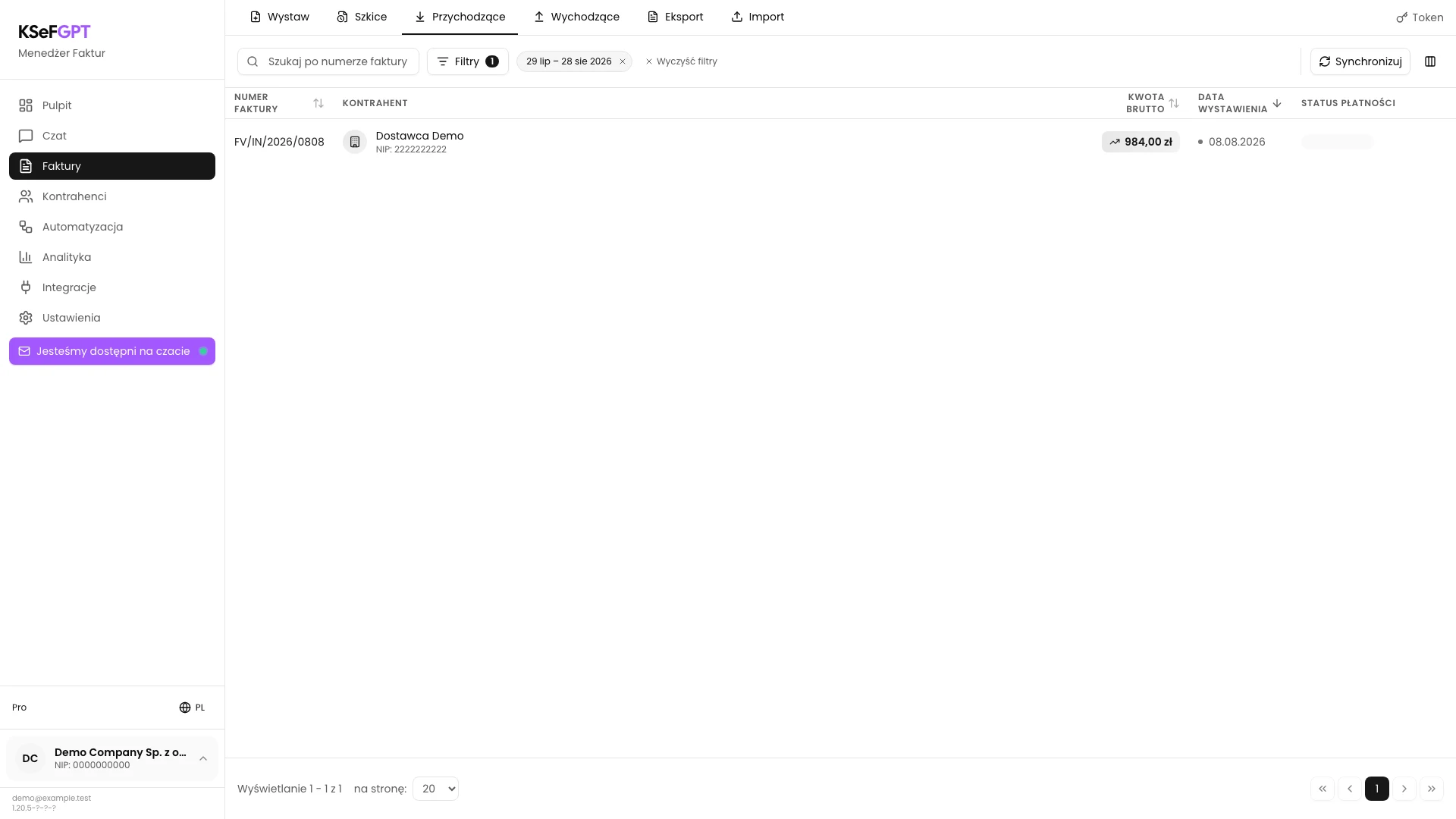
Ustaw zakres faktur przychodzących
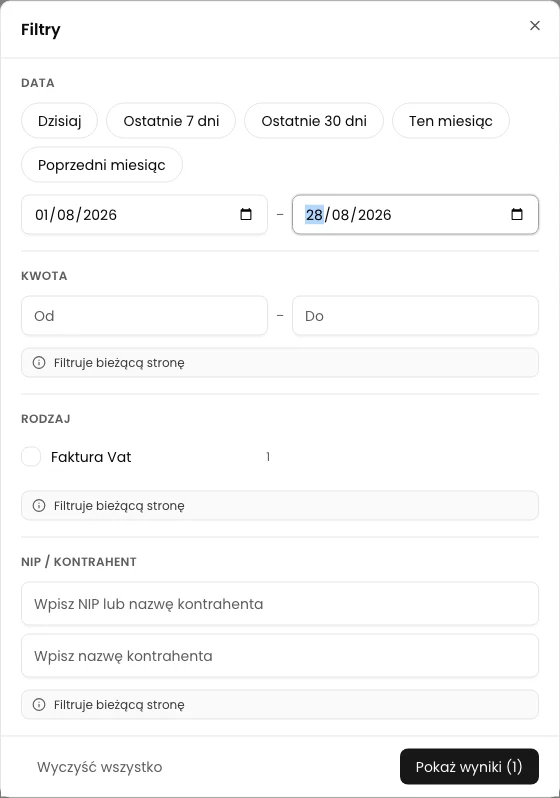
Kliknij Filtry i ustaw daty Od oraz Do albo wybierz gotowy zakres, na przykład Ten miesiąc. Następnie kliknij Pokaż wyniki.
Wyszukiwanie po numerze faktury i filtr NIP również ograniczają zapytanie synchronizacji. Pozostałe filtry widoku mogą dotyczyć tylko aktualnie pobranej strony.
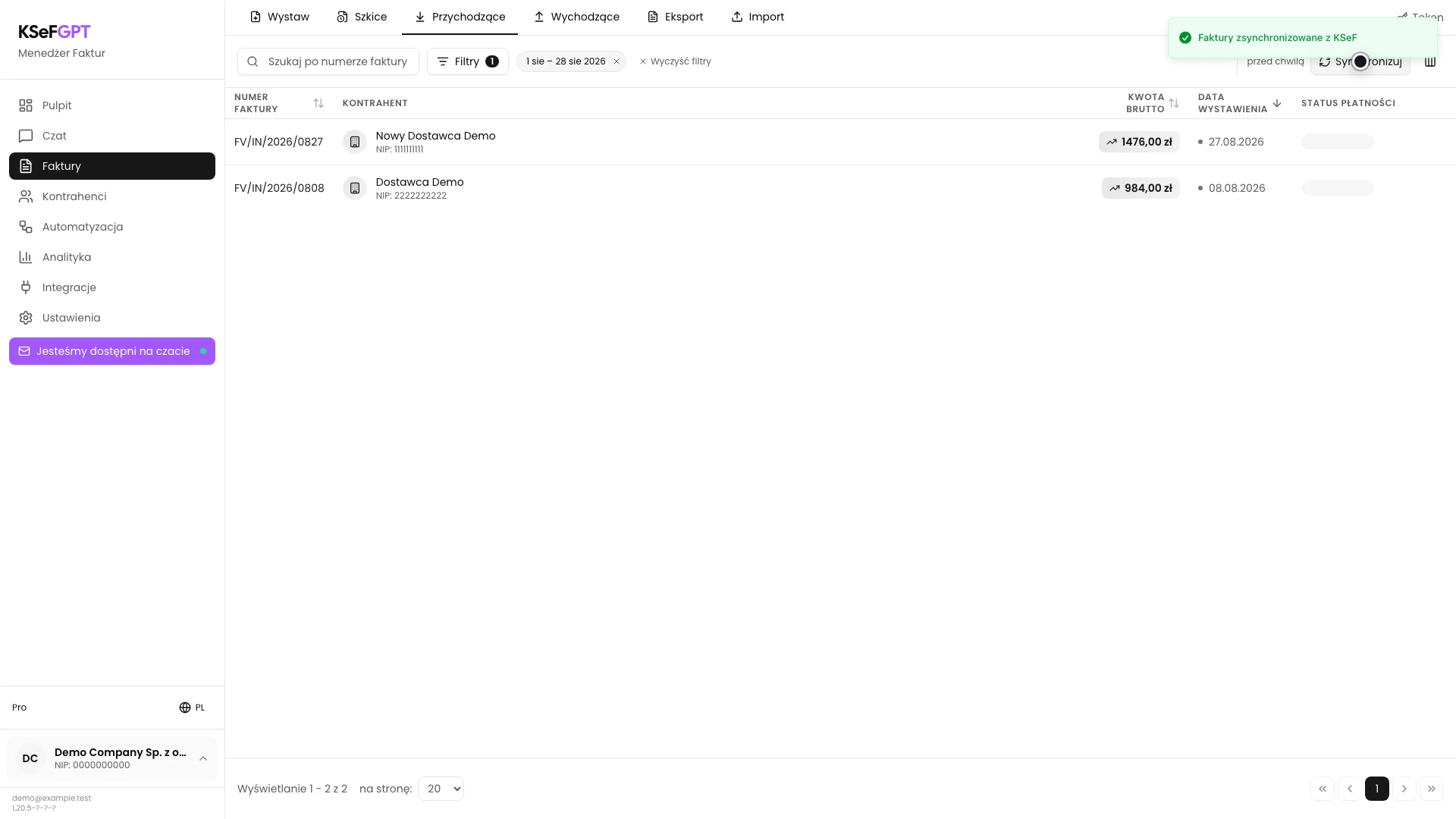
Zsynchronizuj faktury przychodzące
Kliknij Synchronizuj i poczekaj, aż zniknie stan Synchronizowanie... Nie zmieniaj w tym czasie firmy ani metody uwierzytelniania.
Po powodzeniu zobaczysz komunikat Faktury zsynchronizowane z KSeF, oznaczenie przed chwilą oraz odświeżoną listę. Brak nowego wiersza może oznaczać, że w wybranym zakresie nie pojawił się nowy dokument.
Otwórz Wychodzące i ustaw zakres
Przejdź do zakładki Wychodzące. Otwórz Filtry i ustaw zakres dat, który chcesz pobrać dla dokumentów wystawionych przez firmę.
Zakładki Przychodzące i Wychodzące zachowują własne filtry. Sprawdź widoczny zakres przed uruchomieniem drugiej synchronizacji.
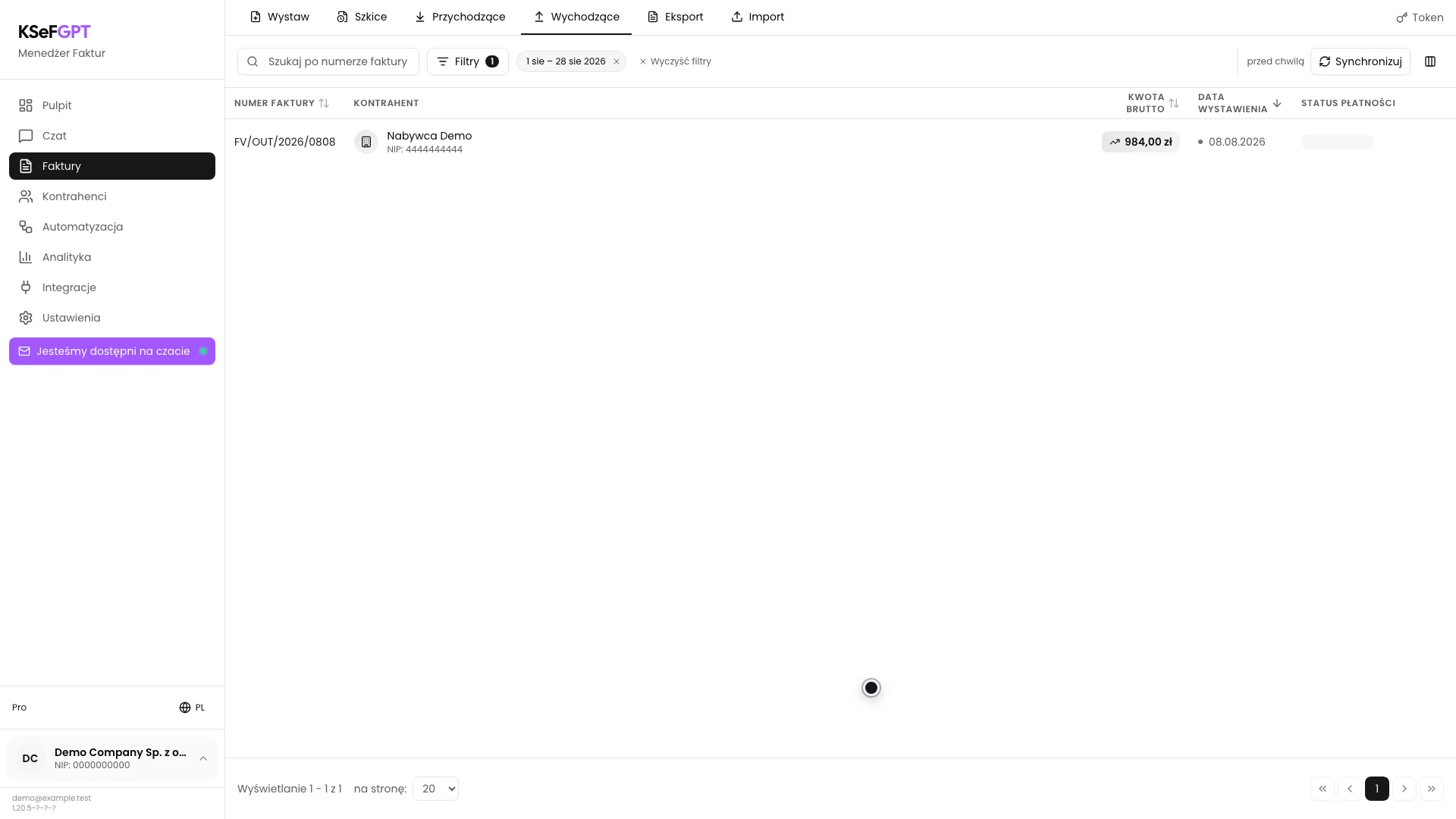
Zsynchronizuj faktury wychodzące
Kliknij Synchronizuj w zakładce Wychodzące i poczekaj na komunikat powodzenia. Ta operacja pobiera wyłącznie dokumenty wychodzące spełniające bieżące warunki zapytania.
Po zakończeniu lista odświeży się, a obok przycisku pojawi się przed chwilą. W przykładzie nowy dokument sprzedaży jest widoczny na początku listy.
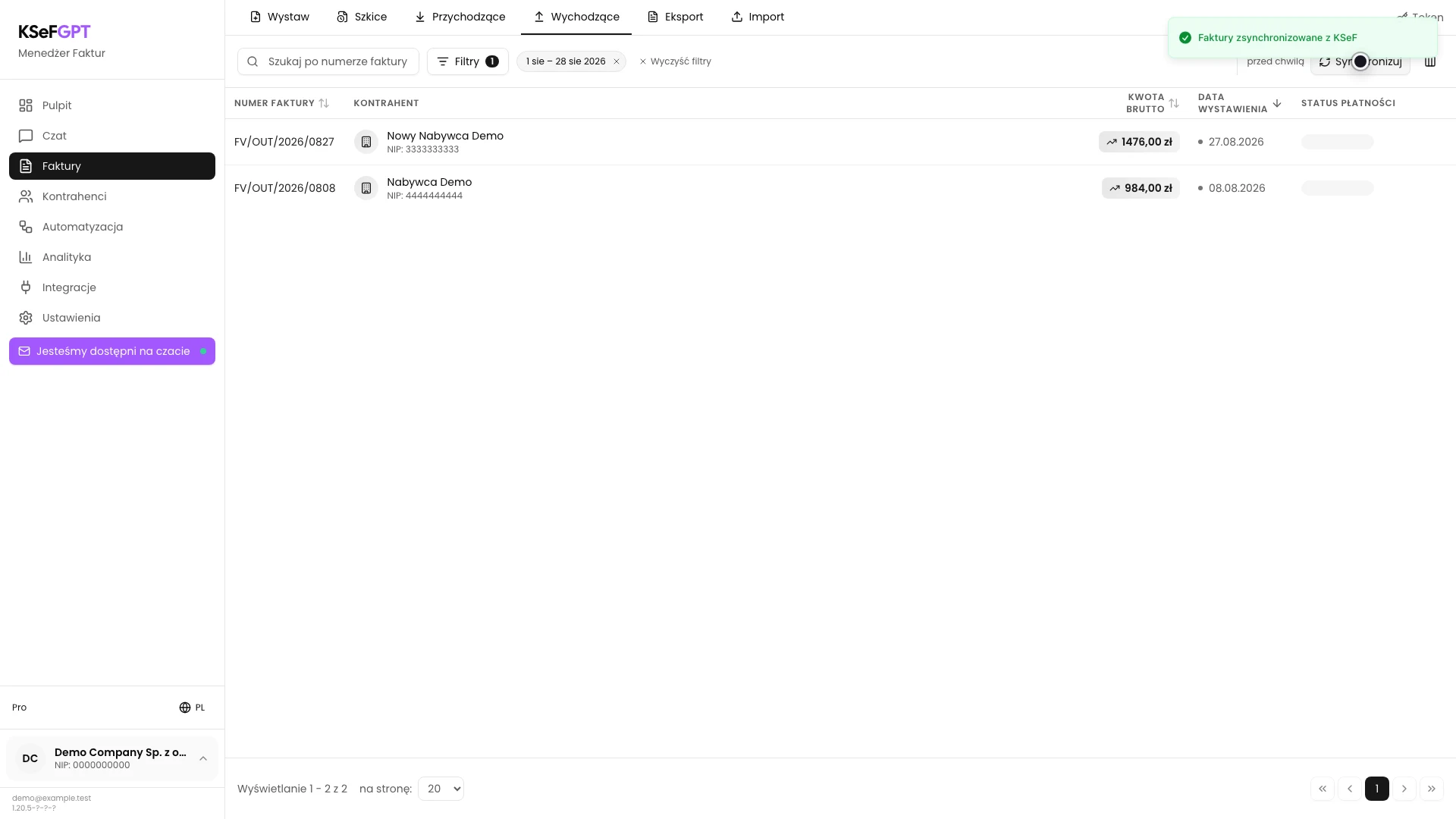
Stan końcowy
Sprawdź rezultat
Otwórz ponownie obie zakładki i sprawdź numery faktur, kontrahentów oraz daty wystawienia. Dokument musi należeć do właściwego kierunku: otrzymany do Przychodzących, a wystawiony do Wychodzących.
Komunikat powodzenia potwierdza zakończenie zapytania, ale nie oznacza, że KSeF musiał zwrócić nowy dokument. Jeśli lista się nie zmieniła, sprawdź zakres i porównaj go z datą wystawienia szukanej faktury.
Diagnostyka
Jeśli coś nie działa
Porównaj widoczny objaw z poniższą tabelą.
| Objaw | Prawdopodobna przyczyna | Co zrobić |
|---|---|---|
| Nie widzisz listy faktur | Nie wybrano firmy albo firma nie ma aktywnego tokenu lub certyfikatu KSeF. | Wybierz firmę i skonfiguruj jej połączenie z KSeF w Ustawieniach. |
| Synchronizuj jest nieaktywny | Wykorzystano dostępny limit zapytań KSeF. | Poczekaj na odnowienie limitu wskazanego w aplikacji i spróbuj ponownie. |
| Pojawia się Błąd synchronizacji z KSeF | Poświadczenie wygasło, KSeF nie odpowiada albo konto nie ma zakresu invoices:read. | Sprawdź połączenie i uprawnienia. Następnie ponów operację dla krótszego zakresu. |
| Po sukcesie nie ma nowej faktury | W bieżącym kierunku i zakresie KSeF nie zwrócił nowego dokumentu. | Sprawdź zakładkę, daty, numer faktury i NIP. Usuń zbyt wąskie warunki i zsynchronizuj ponownie. |
| Odświeżył się tylko jeden kierunek | Synchronizacja działa na aktualnie otwartej zakładce. | Przejdź do drugiej zakładki i kliknij Synchronizuj ponownie. |
Co dalej
Otwórz wybrany dokument, aby sprawdzić jego szczegóły oraz pobrać XML lub wizualizację PDF.
Jeżeli regularnie pobierasz nowe dokumenty, przygotuj osobną automatyzację z akcją Pobierz faktury i odpowiednim harmonogramem.
Zsynchronizuj faktury z KSeF
Zaloguj się, wybierz okres i odśwież oba kierunki dokumentów.
Zaloguj się do KSeFGPT