Jak wygenerować certyfikat KSeF
Aktualna instrukcja dla Aplikacji Podatnika KSeF 2.0: wybór przeznaczenia certyfikatu, wygenerowanie klucza prywatnego .key, pobranie .crt i bezpieczne przygotowanie kompletu do użycia.
Streszczenie artykułu
Według stanu na 5 czerwca 2026 r. certyfikat KSeF można wygenerować w Aplikacji Podatnika KSeF 2.0. Po zalogowaniu trzeba sprawdzić identyfikator użyty do uwierzytelnienia, otworzyć zakładkę Certyfikaty, wybrać Wnioskuj o certyfikat, nadać nazwę, ustawić hasło i wygenerować lokalny klucz prywatny w pliku .key.
Następnie wybiera się jedno przeznaczenie certyfikatu, datę początku ważności i wysyła wniosek. Po zakończeniu procesu z aplikacji pobiera się certyfikat publiczny w pliku .crt. Pliki .key i .crt pełnią różne funkcje i do użycia certyfikatu potrzebny jest ich właściwy komplet.
KSeF nie przechowuje klucza prywatnego .key i nie pozwala go odzyskać. Przed zamknięciem formularza sprawdź, czy plik został pobrany, zapisz hasło w bezpiecznym miejscu i przygotuj kopię bezpieczeństwa z kontrolowanym dostępem.
Czego potrzebujesz przed wygenerowaniem certyfikatu KSeF?
O certyfikat może wystąpić podatnik albo osoba uprawniona. W Aplikacji Podatnika KSeF 2.0 użytkownik uwierzytelnia się dostępnym środkiem logowania, między innymi podpisem zaufanym, kwalifikowanym podpisem elektronicznym albo kwalifikowaną pieczęcią elektroniczną. Certyfikatu KSeF nie używa się do logowania w interfejsie Aplikacji Podatnika; może on służyć do uwierzytelnienia w odpowiednio zintegrowanym oprogramowaniu korzystającym z API.
Przed rozpoczęciem sprawdź zarówno kontekst wybrany w Aplikacji Podatnika, jak i identyfikator zawarty w użytym środku uwierzytelnienia. Dane wniosku są pobierane podczas logowania, a certyfikat zostanie wydany na identyfikator właściciela. Kontekst firmy i zakres operacji nie są jednak zapisane w certyfikacie na stałe - podczas późniejszego użycia KSeF sprawdza bieżące uprawnienia właściciela certyfikatu.
Przygotuj również bezpieczne miejsce na plik .key oraz sposób zapisania hasła. Nie odkładaj tej decyzji na koniec procesu. Klucz prywatny powstaje lokalnie i jego utrata oznacza konieczność uzyskania nowego certyfikatu.
| Przed rozpoczęciem | Co sprawdzić |
|---|---|
| Dostęp | Czy możesz wejść do Aplikacji Podatnika KSeF 2.0 i złożyć wniosek o certyfikat. |
| Uwierzytelnienie | Czy używasz obsługiwanego środka logowania zawierającego oczekiwany identyfikator. |
| Kontekst | Czy przed rozpoczęciem wniosku wybrano właściwy kontekst KSeF. |
| Uprawnienia | Czy właściciel certyfikatu ma uprawnienia potrzebne do późniejszej pracy. |
| Identyfikator | Czy certyfikat ma zostać wydany na NIP, PESEL albo odcisk palca certyfikatu kwalifikowanego. |
| Bezpieczny zapis | Gdzie zapiszesz .key, jego kopię bezpieczeństwa i hasło. |
Kluczowe wnioski
Certyfikat KSeF jest wydawany na identyfikator wynikający ze środka uwierzytelnienia. Może to być NIP, PESEL albo odcisk palca certyfikatu kwalifikowanego, jeżeli użyty podpis lub pieczęć nie zawierają identyfikatora podatkowego. Certyfikat nie nadaje samodzielnie uprawnień i nie jest na stałe przypisany do jednego kontekstu firmy.
Typ 1 i typ 2 mają różne zastosowania i wymagają osobnych wniosków. Typ 1 służy do uwierzytelniania, a typ 2 do podpisu linku weryfikacyjnego wystawcy w trybach offline.
Najważniejszym momentem procesu jest zapis pliku .key. Certyfikat publiczny .crt można ponownie pobrać, ale klucza prywatnego i jego hasła nie da się odzyskać z KSeF.
| Decyzja | Co sprawdzić przed zatwierdzeniem |
|---|---|
| Właściciel | NIP, PESEL albo odcisk palca wynikający z użytego środka uwierzytelnienia. |
| Przeznaczenie | Uwierzytelnienie w KSeF albo podpis linku weryfikacyjnego wystawcy. |
| Komplet plików | Klucz prywatny .key, certyfikat .crt i działające hasło. |
| Ciągłość działania | Data wygaśnięcia, właściciel procesu i termin wymiany certyfikatu. |
Jaki certyfikat KSeF wybrać?
Aplikacja pokazuje dwa przeznaczenia certyfikatu. Pierwsze to Uwierzytelnienie w systemie KSeF, odpowiadające certyfikatowi typu 1. Drugie to Podpis linku weryfikacyjnego wystawcy, odpowiadające certyfikatowi typu 2.
Jeden certyfikat nie może łączyć obu zastosowań. Nie oznacza to jednak, że każda firma musi mieć dwa certyfikaty. Wybór zależy od sposobu uwierzytelniania integracji oraz od tego, czy firma wystawia faktury w trybach offline24, niedostępności systemu lub awarii.
Przed złożeniem wniosku sprawdź dokumentację programu, który będzie korzystał z certyfikatu. Dostawca powinien jednoznacznie wskazać wymagane przeznaczenie. Nazwy typu 1 i typ 2 pomagają w rozmowie technicznej, ale w formularzu należy kierować się pełną nazwą przeznaczenia.
| Opcja w aplikacji | Typ | Zastosowanie | Kiedy wybrać |
|---|---|---|---|
| Uwierzytelnienie w systemie KSeF | Typ 1 | Uwierzytelnianie sesji interaktywnej i wsadowej. | Gdy używane oprogramowanie ma uwierzytelniać połączenie z KSeF certyfikatem. |
| Podpis linku weryfikacyjnego wystawcy | Typ 2 | Potwierdzanie tożsamości wystawcy w trybach offline24, niedostępności i awarii. | Gdy procedura wystawiania faktur w trybach szczególnych wymaga podpisania linku lub kodu weryfikacyjnego. |
Jak wygenerować certyfikat KSeF w Aplikacji Podatnika?
1. Wejdź do oficjalnej Aplikacji Podatnika KSeF 2.0 i rozpocznij logowanie. Nie korzystaj z historycznych instrukcji prowadzących do Modułu Certyfikatów i Uprawnień. Ostatnim dniem składania tam wniosków był 25 stycznia 2026 r., a od 26 do 31 stycznia trwała przerwa techniczna przed uruchomieniem KSeF 2.0.
2. Uwierzytelnij się obsługiwanym środkiem logowania, na przykład podpisem zaufanym, kwalifikowanym podpisem elektronicznym albo kwalifikowaną pieczęcią elektroniczną. Certyfikatem KSeF nie zalogujesz się do interfejsu Aplikacji Podatnika. Wnioskowanie po uwierzytelnieniu certyfikatem jest możliwe w odpowiednio zintegrowanym oprogramowaniu przez API, natomiast uwierzytelnienie tokenem KSeF nie pozwala złożyć wniosku.
3. Sprawdź kontekst i identyfikator właściciela. Środek zawierający PESEL prowadzi do wydania certyfikatu na ten identyfikator, a środek zawierający NIP podmiotu do certyfikatu z tym NIP. Jeżeli kwalifikowany podpis lub pieczęć nie zawierają NIP ani PESEL, identyfikatorem może być odcisk palca certyfikatu kwalifikowanego. Późniejszy dostęp i zakres operacji zależą od bieżących uprawnień właściciela certyfikatu.
4. Otwórz zakładkę Certyfikaty i wybierz Wnioskuj o certyfikat.
5. Nadaj certyfikatowi nazwę. Powinna mieć od 5 do 100 znaków i może zawierać polskie litery, cyfry, spacje, myślnik oraz podkreślenie. Nazwa KSeF_FirmaX_uwierzytelnienie_2026 jest przykładem porządkującym archiwum, a nie wymogiem Ministerstwa Finansów.
6. Ustaw i powtórz hasło do klucza prywatnego. Hasło musi mieć od 15 do 32 znaków, zawierać małą i wielką literę bez polskich znaków diakrytycznych, cyfrę oraz co najmniej jeden znak z zestawu !@#$%^&*()-_=+. Hasła nie można później zresetować.
7. Wybierz Generuj. Przeglądarka zapisze na urządzeniu klucz prywatny w pliku .key. Natychmiast sprawdź folder pobierania i upewnij się, że plik rzeczywiście istnieje. Nie przechodź dalej, dopóki tego nie potwierdzisz.
8. Wybierz jedno przeznaczenie certyfikatu: Uwierzytelnienie w systemie KSeF albo Podpis linku weryfikacyjnego wystawcy. Jeżeli potrzebujesz obu funkcji, przeprowadź osobny proces dla każdego certyfikatu.
9. Wybierz datę początku ważności. Certyfikat może być ważny maksymalnie 2 lata, a jego ważność może rozpocząć się w przyszłości. Przy wymianie zaplanuj okres pozwalający aktywować i przetestować nowy certyfikat przed wycofaniem poprzedniego.
10. Wybierz Wyślij wniosek o wydanie certyfikatu. Odświeżaj ekran do zakończenia procesu, a następnie użyj opcji Pobierz certyfikat.
11. Sprawdź komplet. Powinien obejmować lokalny klucz prywatny .key, certyfikat publiczny PEM z rozszerzeniem .crt oraz zapisane hasło. Sam plik .crt nie wystarczy do użycia certyfikatu bez odpowiadającego mu klucza prywatnego.
| Etap | Rezultat | Punkt kontrolny |
|---|---|---|
| Uwierzytelnienie | Potwierdzona tożsamość w KSeF. | Sprawdź identyfikator właściciela przyszłego certyfikatu. |
| Generowanie | Lokalny plik klucza prywatnego .key. | Potwierdź pobranie przed wysłaniem wniosku. |
| Wniosek | Wybrane przeznaczenie i okres ważności. | Nie łącz zastosowania typu 1 i typu 2. |
| Wydanie | Certyfikat publiczny .crt. | Pobierz go po zakończeniu przetwarzania. |
| Archiwizacja | Komplet .key, .crt i hasło. | Zrób kopię bezpieczeństwa i ogranicz dostęp. |
Co zrobić z plikami .key i .crt?
Plik .key nie jest certyfikatem. Zawiera klucz prywatny wygenerowany lokalnie w przeglądarce i chroniony ustawionym hasłem. Nie należy wysyłać go pocztą elektroniczną, umieszczać we wspólnym katalogu bez kontroli dostępu ani udostępniać osobom, które nie odpowiadają za integrację.
Plik .crt jest certyfikatem publicznym w formacie PEM. Można go ponownie pobrać z listy aktywnych certyfikatów, ale taki plik nie zastąpi utraconego .key. Para musi należeć do tego samego procesu generowania.
Najbezpieczniej przechowywać klucz w zaszyfrowanym magazynie z ograniczonym dostępem, wykonać kontrolowaną kopię bezpieczeństwa i zapisać hasło oddzielnie. W firmowej procedurze warto wskazać właściciela certyfikatu, system wykorzystujący klucz oraz osobę odpowiedzialną za wymianę przed wygaśnięciem.
| Element | Co zawiera | Czy można odzyskać | Jak chronić |
|---|---|---|---|
| .key | Klucz prywatny wygenerowany lokalnie. | Nie, KSeF go nie przechowuje. | Szyfrowany magazyn, kopia bezpieczeństwa i ograniczony dostęp. |
| .crt | Certyfikat z kluczem publicznym. | Tak, dla aktywnego certyfikatu. | Przechowywać razem z informacją o właścicielu, przeznaczeniu i ważności. |
| Hasło | Zabezpieczenie klucza prywatnego. | Nie ma funkcji resetu. | Zapisać oddzielnie w kontrolowanym magazynie haseł. |
Jak sprawdzić, czy certyfikat jest aktywny?
W zakładce Certyfikaty można sprawdzić listę wydanych certyfikatów. Aplikacja rozróżnia statusy aktywny, zablokowany, unieważniony i wygasły. Samo posiadanie pliku .crt nie potwierdza więc, że certyfikat nadal nadaje się do użycia.
Na liście zwróć uwagę na przeznaczenie, identyfikator właściciela, datę ważny od, datę ważny do oraz datę ostatniego użycia. Te pola pomagają wychwycić certyfikat wydany na niewłaściwy identyfikator, zbliżające się wygaśnięcie albo nieużywany klucz.
Aktywny plik .crt można pobrać ponownie. Lista nie pozwala jednak odzyskać prywatnego pliku .key. Jeśli go nie masz, samo pobranie certyfikatu publicznego nie przywróci możliwości uwierzytelniania lub podpisywania.
Najczęstsze błędy przy generowaniu certyfikatu
Najpoważniejsze pomyłki powstają przed kliknięciem Wyślij wniosek. Błędnie rozpoznany identyfikator właściciela lub złe przeznaczenie mogą sprawić, że wydany certyfikat nie będzie odpowiadał planowanemu zastosowaniu. Kontekst trzeba sprawdzić organizacyjnie przed rozpoczęciem wniosku, ale nie jest on na stałe zapisywany jako zakres działania certyfikatu.
Druga grupa błędów dotyczy plików. Użytkownik pobiera .crt, ale nie zauważa, że wcześniej przeglądarka nie zapisała .key. Tego problemu nie da się naprawić ponownym pobraniem certyfikatu publicznego.
KSeF stosuje limit wydawanych certyfikatów, ale jego wartości nie należy zakładać na podstawie starszych instrukcji lub materiałów dostawców. Jeżeli aplikacja zgłasza przekroczenie limitu, sprawdź bieżący limit i uporządkuj nieużywane certyfikaty bez zgadywania liczby.
| Problem | Najczęstsza przyczyna | Co zrobić |
|---|---|---|
| Certyfikat ma niewłaściwy identyfikator | Nie sprawdzono, czy właścicielem będzie NIP, PESEL albo odcisk palca certyfikatu kwalifikowanego. | Przerwij proces przed wysłaniem albo uzyskaj nowy certyfikat na właściwy identyfikator. |
| Brak dostępu do kontekstu firmy | Właściciel certyfikatu nie ma wymaganych bieżących uprawnień. | Sprawdź uprawnienia właściciela certyfikatu w KSeF. Sam certyfikat nie nadaje dostępu. |
| Certyfikat nie pasuje do zastosowania | Wybrano typ 1 zamiast typu 2 albo odwrotnie. | Uzyskaj osobny certyfikat z właściwym przeznaczeniem. |
| Brakuje .key | Pobranie zostało zablokowane, przerwane albo plik usunięto. | Wystąp o nowy certyfikat. Klucza prywatnego nie można odzyskać. |
| Hasło nie działa | Hasło zapisano błędnie albo zostało zapomniane. | Wystąp o nowy certyfikat, ponieważ hasła nie można zresetować. |
| Jest tylko .crt | Pominięto etap lokalnego zabezpieczenia klucza. | Nie wdrażaj niepełnego zestawu. Wygeneruj nowy komplet. |
| Instrukcja pokazuje MCU | Materiał opisuje ścieżkę, w której ostatnim dniem składania wniosków był 25 stycznia 2026 r. | Korzystaj z aktualnej Aplikacji Podatnika KSeF 2.0 albo API. |
| Aplikacja zgłasza limit | Osiągnięto bieżący limit certyfikatów. | Sprawdź aktualną informację w systemie i zweryfikuj nieużywane certyfikaty. |
Kiedy unieważnić certyfikat KSeF?
Certyfikat należy unieważnić niezwłocznie, gdy istnieje podejrzenie ujawnienia klucza prywatnego, skopiowania go przez nieuprawnioną osobę albo utraty kontroli nad urządzeniem lub magazynem, w którym był zapisany. Samo usunięcie lokalnego pliku nie zmienia statusu certyfikatu w KSeF.
Aplikacja przewiduje trzy powody unieważnienia: zastąpienie certyfikatu nowym, naruszenie bezpieczeństwa klucza prywatnego oraz powód nieokreślony. Wybierz przyczynę zgodną ze stanem faktycznym i zanotuj decyzję w firmowym rejestrze dostępów.
Certyfikaty unieważnia się pojedynczo i w zakresie własnych certyfikatów. Po unieważnieniu sprawdź systemy, które używały starego klucza, i zaplanuj kontrolowaną wymianę na nowy komplet.
Lista kontrolna po wygenerowaniu certyfikatu
Po zakończeniu procesu przejdź przez wszystkie punkty, zanim przekażesz pliki administratorowi lub dostawcy oprogramowania. Ta kontrola pomaga wykryć błąd wtedy, gdy nadal pamiętasz kontekst wniosku i miejsce zapisania klucza.
1. Certyfikat został wydany na właściwy identyfikator właściciela.
2. Wybrano właściwe przeznaczenie: uwierzytelnienie albo podpis linku weryfikacyjnego wystawcy.
3. Data początku i końca ważności odpowiada planowi wdrożenia.
4. Plik .key znajduje się w bezpiecznym magazynie.
5. Plik .crt został pobrany i przypisany do tego samego kompletu.
6. Hasło zostało sprawdzone i zapisane oddzielnie.
7. Powstała kontrolowana kopia bezpieczeństwa klucza.
8. Dostęp mają wyłącznie wskazane osoby lub systemy.
9. Data wygaśnięcia została wpisana do kalendarza lub rejestru.
10. Zaplanowano wymianę certyfikatu przed końcem ważności.
Sprawdź dostępne integracje KSeFGPT
Poznaj sposoby łączenia procesów fakturowych z używanymi narzędziami i przed wdrożeniem sprawdź wymagania bezpieczeństwa każdej integracji.
Zobacz integracjeJak zaplanować wymianę certyfikatu bez przerwy w pracy?
Nie czekaj z wymianą do ostatniego dnia ważności. W rejestrze certyfikatów zapisz właściciela, przeznaczenie, system korzystający z klucza, datę wygaśnięcia oraz osobę odpowiedzialną za wdrożenie następcy.
Rozpocznij proces odpowiednio wcześniej, wygeneruj nowy komplet i przetestuj go w kontrolowanym oknie serwisowym. Nowy i stary certyfikat mogą przez zaplanowany okres działać równolegle, co pozwala sprawdzić konfigurację przed wycofaniem poprzedniego klucza.
Po przełączeniu sprawdź uwierzytelnienie albo podpis linku weryfikacyjnego, monitoruj pierwsze operacje i dopiero wtedy wycofaj stary klucz z systemów. Jeśli stary klucz został ujawniony, nie czekaj na planową rotację - unieważnij certyfikat natychmiast.
| Moment | Działanie | Dowód wykonania |
|---|---|---|
| Przed wymianą | Wyznacz właściciela, termin i systemy korzystające z certyfikatu. | Wpis w rejestrze certyfikatów. |
| Po wydaniu | Sprawdź komplet .key, .crt i hasło oraz wykonaj kontrolowany test. | Pozytywny wynik testu uwierzytelnienia lub podpisu. |
| Po przełączeniu | Monitoruj pierwsze operacje i usuń stary klucz z konfiguracji. | Potwierdzenie działania nowego certyfikatu. |
| Po incydencie | Unieważnij zagrożony certyfikat i wymień klucz bez zwłoki. | Status unieważniony na liście certyfikatów. |
Jak dodać certyfikat, klucz prywatny lub token do KSeFGPT?
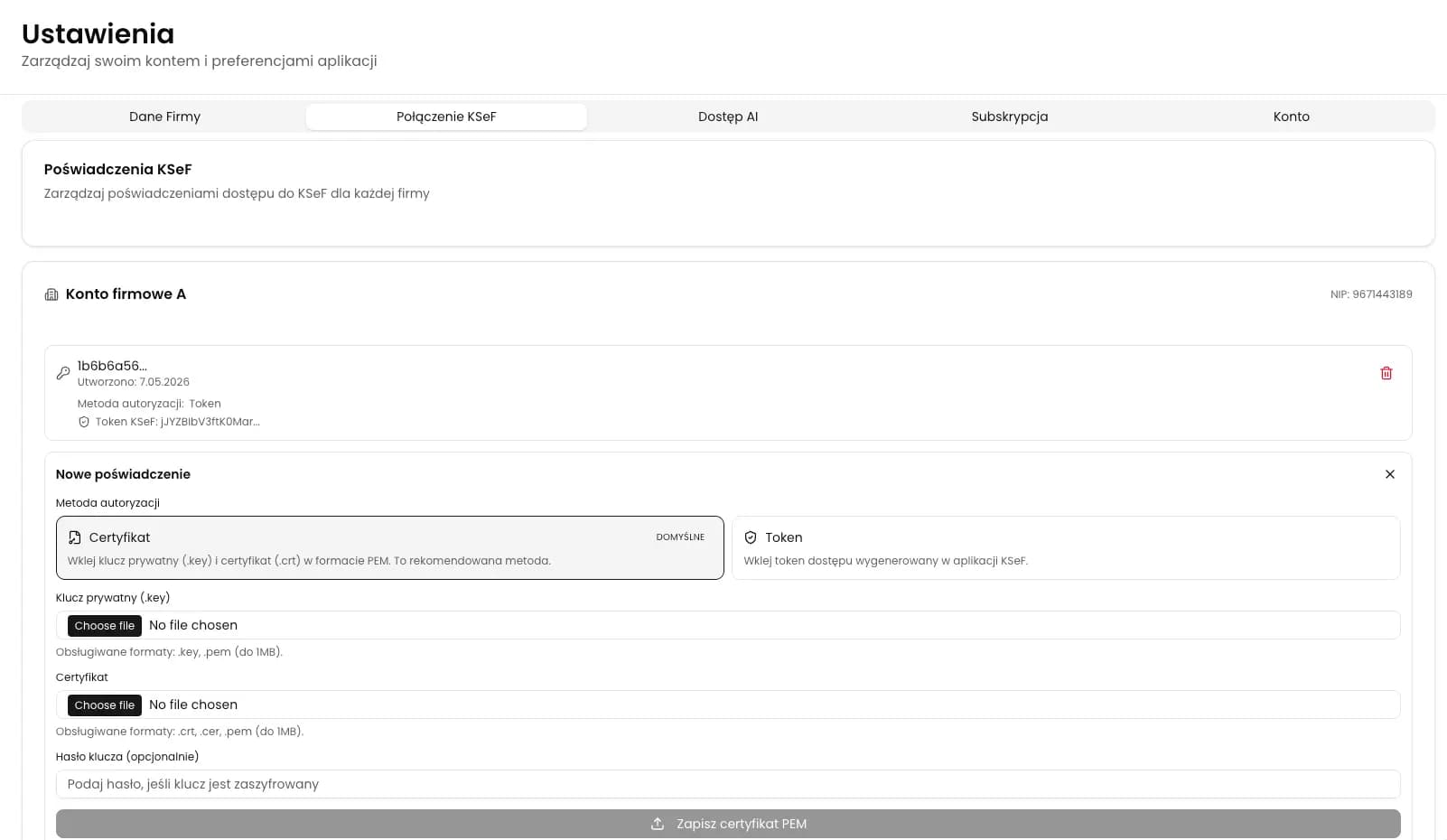
Po założeniu konta KSeFGPT zobaczysz onboarding, który prowadzi przez pierwszą konfigurację. Dodaj firmę, a następnie wybierz połączenie z KSeF. System przekieruje Cię do modułu Ustawienia, zakładki Połączenie KSeF i sekcji Poświadczenia KSeF.
1. W Ustawieniach otwórz zakładkę Połączenie KSeF i znajdź sekcję Poświadczenia KSeF dla właściwej firmy.
2. Jeżeli łączysz firmę certyfikatem, wybierz klucz prywatny w formacie .key lub .pem oraz odpowiadający mu certyfikat w formacie .crt, .cer lub .pem. Oba pliki muszą pochodzić z tego samego procesu generowania certyfikatu. Jeśli klucz jest zaszyfrowany, podaj hasło ustawione podczas jego generowania.
3. Jeżeli korzystasz z tokena, wybierz opcję Token i wpisz token wygenerowany w kontekście właściwej firmy, z uprawnieniami wymaganymi do planowanych operacji.
4. Sprawdź wybraną firmę i metodę uwierzytelnienia, a następnie zapisz poświadczenie.
5. Po poprawnym zapisaniu połączenia przejdź do modułu Faktury. Przy uwierzytelnieniu certyfikatem KSeF sprawdzi bieżące uprawnienia właściciela certyfikatu. Przy tokenie dostęp zależy od kontekstu i uprawnień zapisanych w aktywnym tokenie. Jeżeli warunki są spełnione, możesz pobrać i wyświetlić dostępne faktury.
Nie wysyłaj certyfikatu, klucza prywatnego ani tokena pocztą elektroniczną lub komunikatorem. Dodaj je bezpośrednio w formularzu Poświadczenia KSeF na swoim koncie.
| Metoda | Co dodajesz w KSeFGPT | Gdzie |
|---|---|---|
| Certyfikat KSeF | Klucz .key lub .pem, certyfikat .crt, .cer lub .pem oraz hasło, jeśli klucz jest zaszyfrowany. | Ustawienia > Połączenie KSeF > Poświadczenia KSeF |
| Token KSeF | Wartość tokena z uprawnieniami wymaganymi do planowanych operacji. | Ustawienia > Połączenie KSeF > Poświadczenia KSeF > Token |
Połącz firmę z KSeF
Załóż konto, dodaj firmę i skonfiguruj certyfikat z kluczem prywatnym albo token w zakładce Poświadczenia KSeF.
Przejdź do KSeFGPTNajczęściej zadawane pytania
Gdzie wygenerować certyfikat KSeF po 1 lutego 2026 r.?
Certyfikat można uzyskać w Aplikacji Podatnika KSeF 2.0 albo przez oprogramowanie korzystające z API KSeF 2.0. Historyczny Moduł Certyfikatów i Uprawnień pozwalał składać wnioski do końca 25 stycznia 2026 r., po czym rozpoczęła się przerwa techniczna przed uruchomieniem KSeF 2.0.
Czy jeden certyfikat może służyć do uwierzytelnienia i trybu offline?
Nie. Certyfikat do uwierzytelnienia w KSeF i certyfikat do podpisu linku weryfikacyjnego wystawcy mają odrębne przeznaczenia. Jeżeli firma potrzebuje obu zastosowań, musi uzyskać dwa osobne certyfikaty.
Czy można odzyskać utracony plik .key?
Nie. Klucz prywatny jest generowany i zapisywany lokalnie na urządzeniu użytkownika, a KSeF go nie przechowuje. Można ponownie pobrać aktywny certyfikat publiczny .crt, ale nie odtworzy to utraconego klucza .key.
Jak długo jest ważny certyfikat KSeF?
Certyfikat KSeF jest ważny nie dłużej niż 2 lata od wskazanej daty początkowej albo od daty wydania, jeżeli nie wskazano późniejszej daty. Data początku ważności nie może być wcześniejsza niż dzień złożenia wniosku.
Rekomendacja
Jeżeli wybierasz metodę uwierzytelnienia, przeczytaj Token czy certyfikat KSeF? Praktyczny przewodnik autoryzacji. Traktuj go jako porównanie metod, a aktualną procedurę uzyskania certyfikatu wykonuj według instrukcji z tego artykułu.
Dalsze etapy pracy opisują poradniki Wysyłka faktur do KSeF - kompletny poradnik 2026 oraz UPO w KSeF - co to jest Urzędowe Poświadczenie Odbioru?.
Przed szerszym uruchomieniem procesu warto też przeczytać Najczęstsze wyzwania przy wdrożeniu KSeF i jak je pokonać.
Połącz KSeFGPT z KSeF
Dodaj firmę, wybierz certyfikat z kluczem prywatnym albo token i połącz się z KSeF w zakresie posiadanych uprawnień.
Załóż kontoŹródła
Artykuł przygotowano na podstawie oficjalnych materiałów Ministerstwa Finansów i dokumentacji KSeF 2.0, sprawdzonych 5 czerwca 2026 r.
- Aplikacja Podatnika KSeF 2.0 - podręcznik użytkownika, wersja 2.3
Ministerstwo Finansów · dostęp: 5 czerwca 2026
Oficjalna instrukcja wnioskowania, generowania klucza prywatnego, wymagań nazwy i hasła, wyboru przeznaczenia, pobierania certyfikatu oraz zarządzania listą certyfikatów.
- Certyfikaty KSeF
Ministerstwo Finansów · dostęp: 5 czerwca 2026
Oficjalne informacje o osobach uprawnionych do wnioskowania, certyfikacie typu 1, certyfikacie typu 2 oraz dostępności procesu w Aplikacji Podatnika i API KSeF 2.0.
- Procedura wydania certyfikatu KSeF, wersja 1.2
Ministerstwo Finansów · dostęp: 5 czerwca 2026
Aktualna procedura opisująca kanały wnioskowania, identyfikator właściciela, etapy wydania certyfikatu oraz maksymalny okres jego ważności.
- Podręcznik KSeF 2.0, część I - rozpoczęcie korzystania z KSeF
Ministerstwo Finansów · dostęp: 5 czerwca 2026
Materiał wyjaśniający odrębność certyfikatów do uwierzytelnienia i do podpisu linku weryfikacyjnego wystawcy.
- KSeF API 2.0
Ministerstwo Finansów · dostęp: 5 czerwca 2026
Dokumentacja techniczna potwierdzająca zasady wnioskowania o certyfikat i brak możliwości złożenia wniosku po uwierzytelnieniu tokenem KSeF.
- Komunikat techniczny dotyczący KSeF z 21 stycznia 2026 r.
Ministerstwo Finansów · dostęp: 5 czerwca 2026
Oficjalny harmonogram przerwy technicznej 26-31 stycznia 2026 r. i potwierdzenie, że ostatnim dniem składania wniosków przez MCU był 25 stycznia.
Zweryfikowano merytorycznie: Bogdan Mazurek
Doradca podatkowy · 5 czerwca 2026
Treść sprawdzono pod kątem aktualnej ścieżki wydania certyfikatu, rozróżnienia typu 1 i typu 2, znaczenia plików .key i .crt oraz zasad postępowania po utracie klucza prywatnego.