Як надіслати PDF фактури продажу на постійну адресу команди?
Налаштуйте лист із PDF кожної нової вихідної фактури KSeF. Укажіть постійну адресу команди, виберіть мову та перевірте збережений процес.
- Модуль
- Автоматизація
- Час читання
- 6 min
- Рівень складності
- Середній
Уважно виконуйте інструкцію, і у вас обов’язково все вийде
- Опубліковано
- 17 вересня 2026
- Автор
- Rafał Zeidler
- Формат
- Текстова інструкція та відео
Письмова процедура
Що ви зробите
Ви створите процес, який після виявлення нової фактури продажу в KSeF надішле її PDF-візуалізацію команді. Кожна фактура матиме окремий лист.
Тригер стосується вихідних фактур вибраної компанії. Дія створення фактури не потрібна: документ уже має номер KSeF. Отримувачем є постійна адреса, указана в налаштуваннях; адресу покупця з CRM система не підставляє.
Вимоги
Перш ніж почати
Відео та знімки показують справжній інтерфейс із демонстраційними даними. Перевірено збереження, повторне читання, активацію та вигляд історії. Реальних листів не надіслано й PDF не створено; доставку перевірте у власній пошті.
| Елемент | Вимога |
|---|---|
| Доступ | Вибрана компанія, доступний модуль автоматизацій і права на керування процесами. У прикладі діє власник компанії. |
| З’єднання з KSeF | Чинний токен KSeF із доступом до фактур компанії. Поточне створення PDF-вкладення використовує токен; одного сертифіката для цього сценарію недостатньо. |
| Адреса команди | Постійна скринька для фактур продажу. sales-team@example.test є демонстраційною адресою. Замініть її власною. |
| Початок | Після входу відкрийте Автоматизації та виберіть потрібну компанію. |
| Час і наслідок | Близько 5 хвилин налаштування, потім очікування нової виявленої фактури. Активний процес автоматично надсилає документи вказаній команді. |
Відео процесу
1:07Надсилайте PDF кожної нової фактури продажу на постійну адресу своєї команди.
Створіть порожній процес
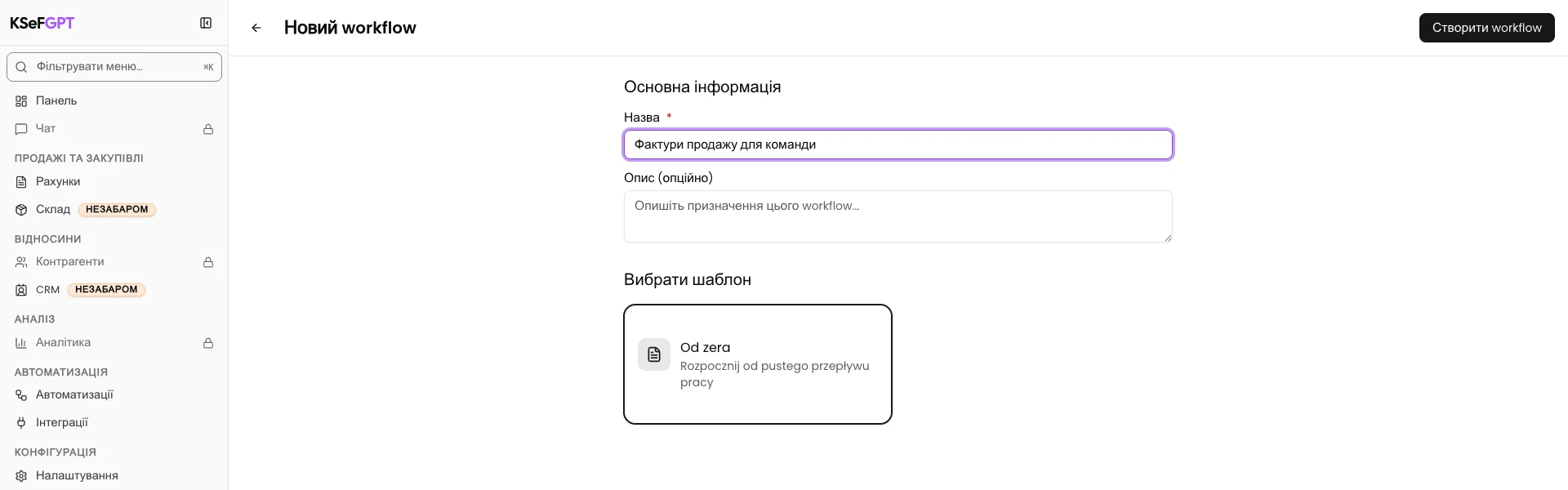
Виберіть Новий процес; якщо список порожній, натисніть Створіть свій перший процес. У полі Назва введіть «Фактури продажу для команди».
Залиште шаблон Od zera: його назва з API може залишатися польською. Натисніть Створити workflow, щоб відкрити порожній редактор.
Виберіть подію надсилання фактури
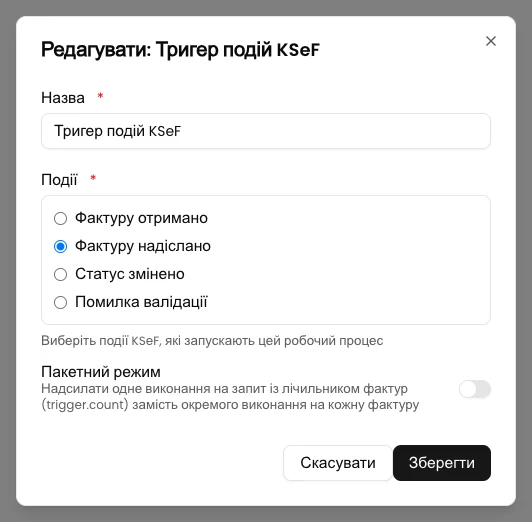
Натисніть Вибрати тригер і виберіть Подія KSeF. Наведіть вказівник на Тригер подій KSeF та натисніть Редагувати.
Виберіть Фактуру надіслано. Залиште Пакетний режим вимкненим і натисніть Зберегти у вікні. Так вибираються фактури продажу: кожна виявлена фактура має запускати окреме виконання зі своїм номером KSeF.
Додайте дію e-mail
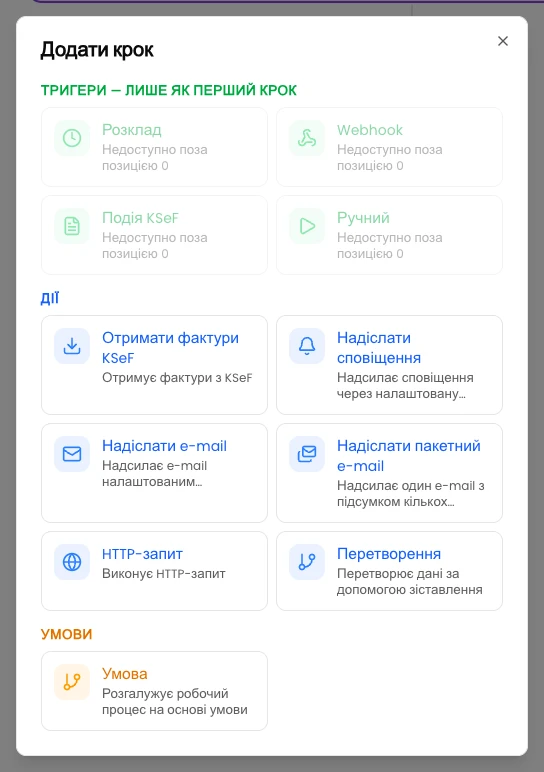
Під тригером натисніть Додати крок. У розділі Дії виберіть Надіслати e-mail.
Ця дія надсилає листи через KSeFGPT і підтримує вкладення PDF. Окрему SMTP-інтеграцію налаштовувати не потрібно.
Укажіть постійну адресу команди
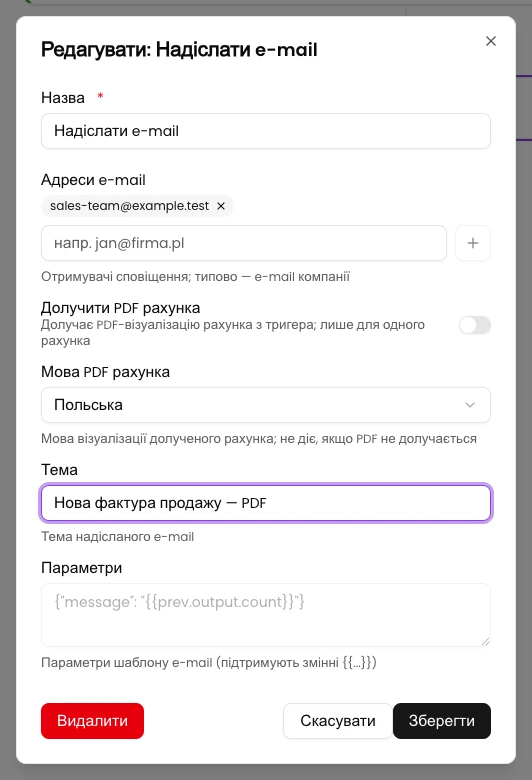
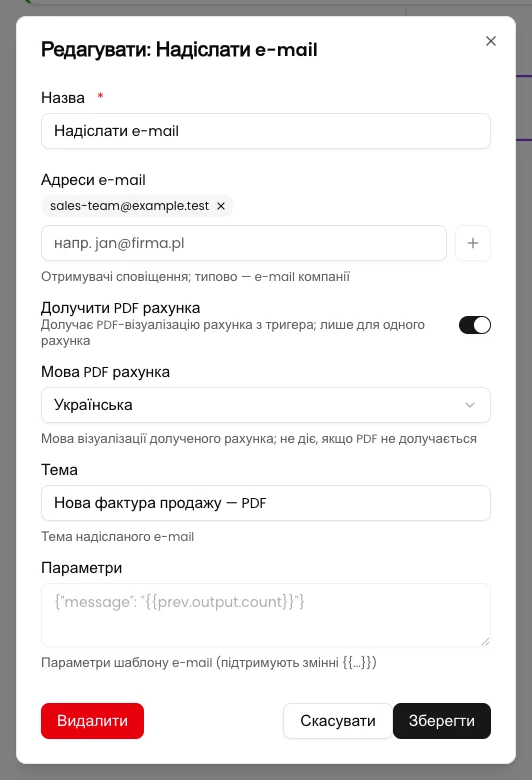
Наведіть вказівник на Надіслати e-mail і натисніть Редагувати. У Адреси e-mail введіть адресу команди. Натисніть плюс Додати отримувача; адреса має з’явитися окремою міткою над полем.
У полі Тема введіть опис повідомлення, наприклад про нову фактуру продажу у форматі PDF. Додайте адресу явно, навіть якщо підказка пропонує пошту компанії. Цей отримувач одержуватиме PDF наступних фактур продажу; система не вибирає адресу за покупцем.
Увімкніть PDF і виберіть мову
Увімкніть Долучити PDF рахунка. У Мова PDF рахунка виберіть Українська, як у відео, або іншу доступну мову для команди.
Мова стосується PDF-візуалізації; введена вручну тема не змінюється. Вкладення створюється з документа, отриманого за номером KSeF, без завантаження файлу з диска. Натисніть Зберегти у вікні.
Збережіть і перевірте налаштування
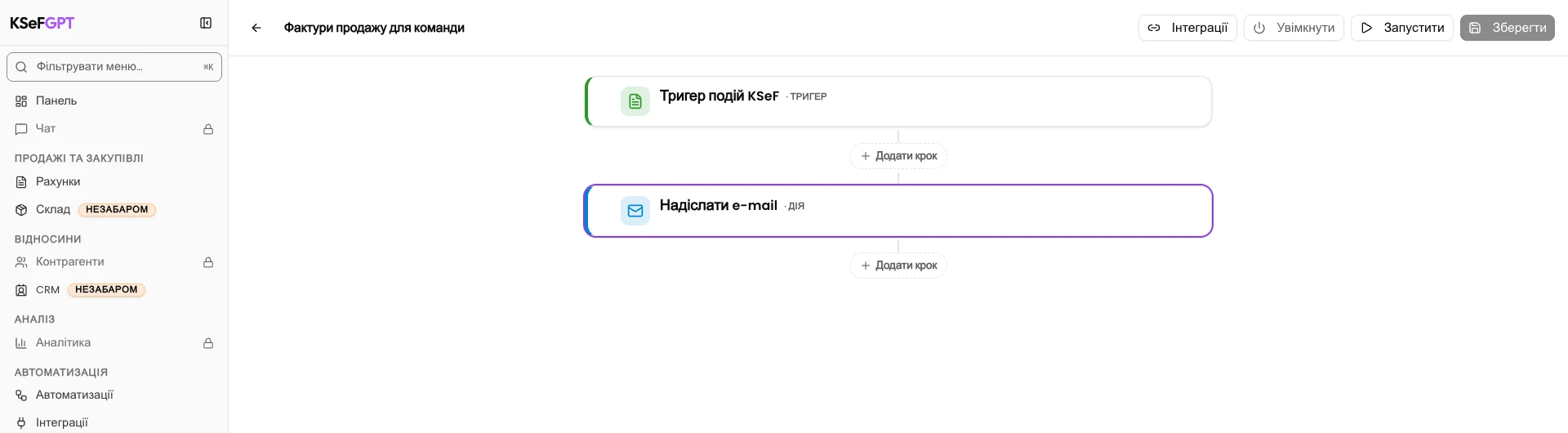
Натисніть Зберегти праворуч угорі редактора та дочекайтеся «Workflow збережено». Збереження лише вікна блоку не зберігає весь процес.
Оновіть сторінку. У тригері перевірте Фактуру надіслано та вимкнений Пакетний режим, потім закрийте через Скасувати. У дії e-mail перевірте адресу команди, тему, увімкнений PDF і мову; також закрийте через Скасувати.
Активуйте процес
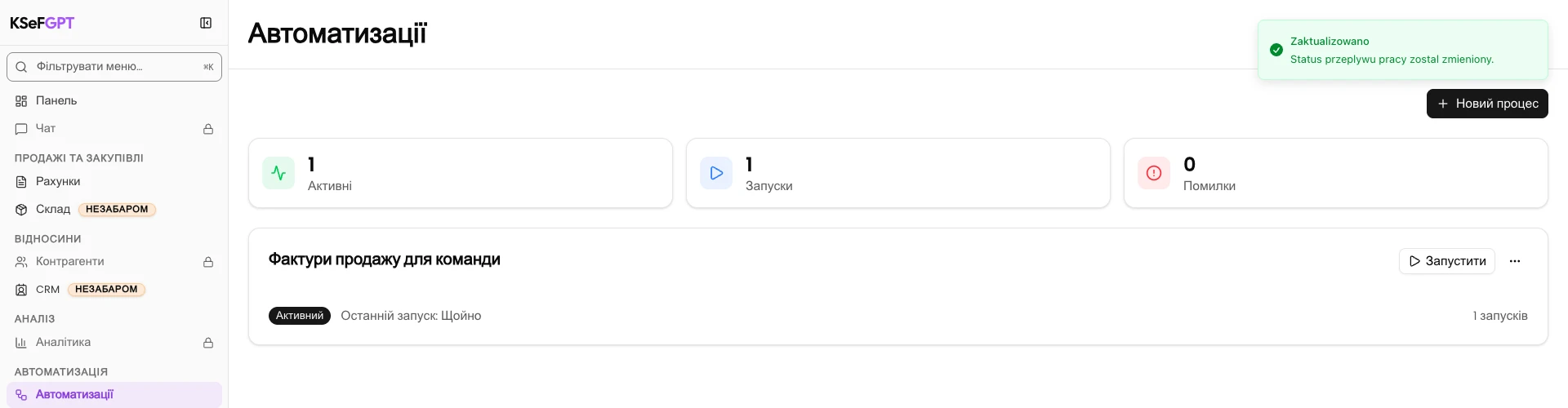
Стрілкою назад поверніться до списку. У меню з трьома крапками свого процесу виберіть Активувати. Має з’явитися статус Активний.
Дочекайтеся виявлення нової фактури продажу в KSeF. Саме Запустити не замінює подію з даними конкретної фактури. Щоб зупинити наступні надсилання, виберіть Деактивувати у меню.
Перевірте історію та пошту команди
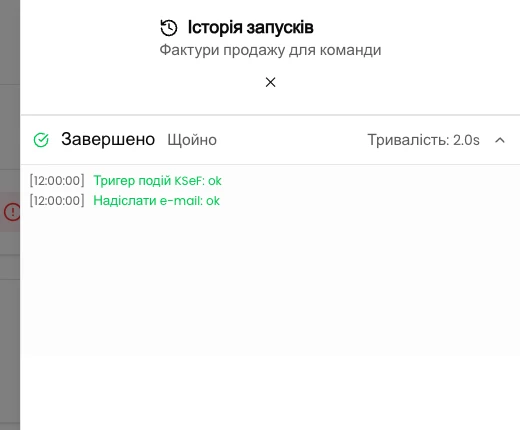
У меню процесу відкрийте Історія запусків. Розгорніть нове виконання зі статусом Завершено і перевірте результати тригера та Надіслати e-mail.
У пошті команди знайдіть лист за темою та відкрийте вкладення. Порівняйте номер фактури, номер KSeF, продавця, покупця, суму й мову PDF із потрібною фактурою продажу. Перевірте також спам. Сам статус історії не підтверджує доставки.
Кінцевий стан
Перевірте результат
Після справжньої нової події команда має отримати окремий лист із PDF потрібної фактури продажу, який відкривається. Вхідна фактура витрат або чернетка без номера KSeF не є документом цього сценарію.
Для кількох постійних адрес додайте кожну до тієї самої дії. Усі отримають однакову мовну версію. Для вхідних фактур скористайтеся Як надіслати сповіщення про фактуру з файлом PDF?.
Діагностика
Якщо щось не працює
| Симптом | Причина | Що зробити |
|---|---|---|
| Некоректна адреса e-mail. | Формат адреси неправильний. | Виправте адресу та натисніть Додати отримувача. Переконайтеся, що з’явилася мітка отримувача. |
| Ця адреса вже у списку. | Адреса вже додана. | Перевірте наявну мітку замість повторного додавання. |
| Немає перемикача PDF | Вибрано іншу дію, наприклад сповіщення через інтеграцію або пакетний лист. | Виберіть Надіслати e-mail, а не Надіслати сповіщення чи Надіслати пакетний e-mail. |
| Неможливо створити вкладення | Немає токена, окремого номера KSeF або сталася помилка отримання документа. | Перевірте токен, подію, вимкнений пакетний режим і помилку блоку в історії. Помилка вкладення може зупинити надсилання листа. |
| В історії успіх, але листа немає | Статус виконання не підтверджує доставки у скриньку. | Перевірте збережену адресу, тему та спам. Завершіть перевірку лише після відкриття правильного PDF. |
Що далі
Як надіслати сповіщення про фактуру з файлом PDF? описує аналогічний процес для фактур витрат.
Як запустити автоматизацію та перевірити історію виконань? пояснює історію та результати блоків.
Як налаштувати з’єднання KSeF у KSeFGPT допоможе перевірити доступ до KSeF перед запуском.
Надсилайте PDF фактур продажу команді
Увійдіть, виберіть компанію та вкажіть постійного отримувача документів.
Відкрити KSeFGPT