Як надіслати сповіщення після нової події KSeF?
Створіть процес для нових вхідних фактур, налаштуйте отримувачів окремого й пакетного e-mail, активуйте його та перевірте результат в історії.
- Модуль
- Автоматизація
- Час читання
- 7 хв
- Рівень складності
- Середній
Уважно виконуйте інструкцію, і у вас обов’язково все вийде
- Опубліковано
- 1 вересня 2026
- Автор
- Rafał Zeidler
- Формат
- Текстова інструкція та відео
Письмова процедура
Що ви зробите
Ви створите автоматизацію, яка виявляє нові вхідні фактури в KSeF. Для однієї фактури вона надсилає окремий e-mail, а для кількох документів, виявлених під час однієї перевірки, використовує пакетне повідомлення.
Наприкінці ви активуєте процес, перевірите поштову скриньку отримувача та підтвердите в Історії запусків, яку гілку виконав KSeFGPT.
Вимоги
Перед початком
Після додавання даних доступу KSeF у застосунку вже може бути активний типовий процес Powiadomienie o nowej fakturze. Перевірте список перед створенням нового, щоб уникнути дублювання повідомлень.
| Елемент | Опис |
|---|---|
| Доступ | Власник компанії або учасник організації з правом automation:manage. |
| Тариф | Тариф KSeFGPT із доступом до модуля Автоматизація. |
| Підключення KSeF | Для вибраної компанії є активний токен або сертифікат KSeF. |
| Отримувачі | Від 1 до 20 правильних адрес e-mail. Введіть однаковий набір в обох гілках, якщо всі повідомлення мають надходити тим самим людям. |
| Початкова точка | Після входу виберіть потрібну компанію та відкрийте Автоматизація. |
| Час | Близько 6 хвилин для налаштування. Час виявлення залежить від циклу перевірки KSeF. |
| Важливий наслідок | Активний процес надсилає повідомлення автоматично. Не використовуйте Запустити для імітації події, оскільки ручний запуск не передає метадані нової фактури. |
Відео процесу
0:53Відео показує вибір шаблону, налаштування обох гілок e-mail, активацію процесу та перевірку історії виконань.
Почніть створення процесу
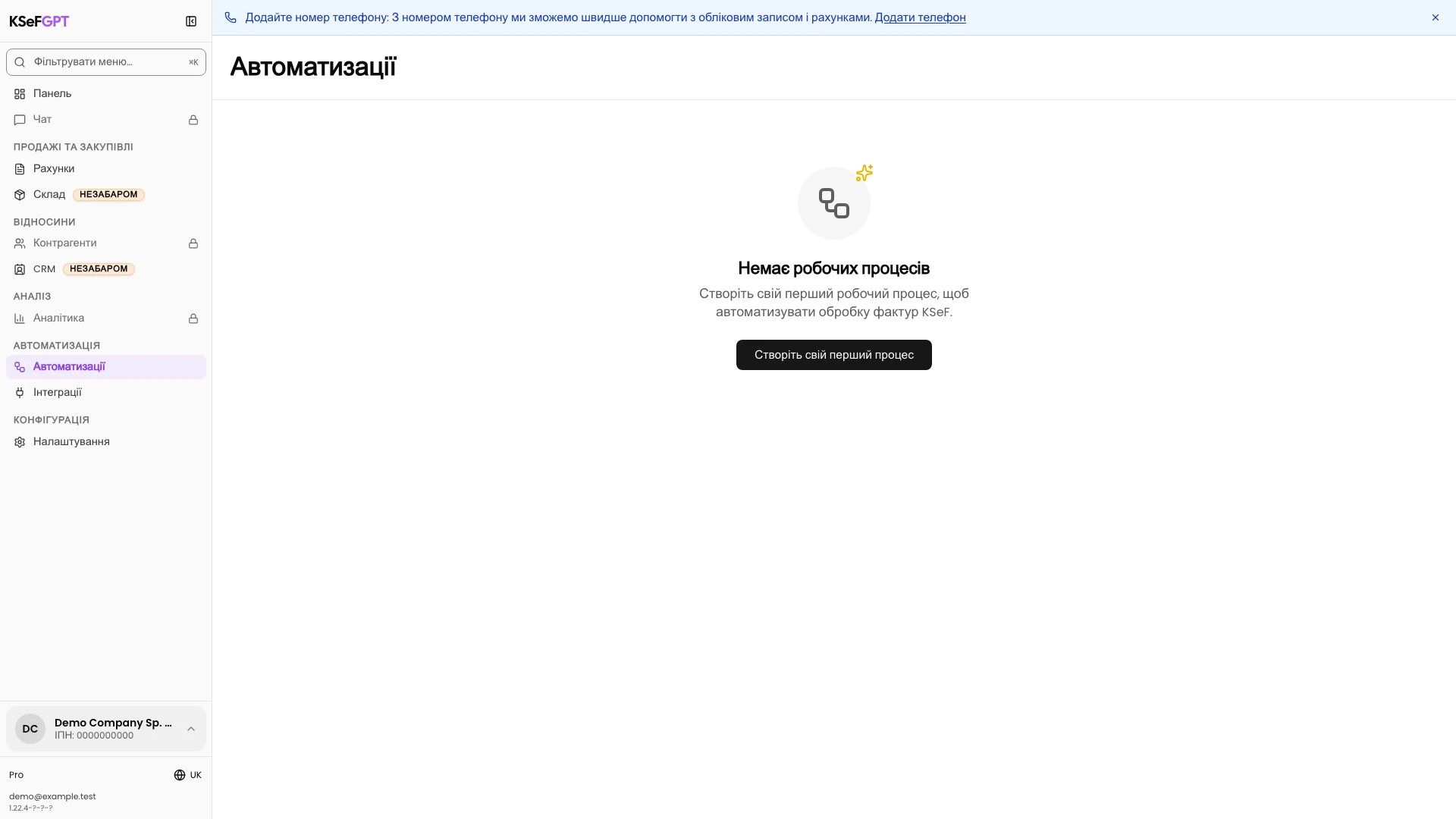
Відкрийте Автоматизація. Якщо список порожній, натисніть Створіть свій перший процес. Якщо автоматизації вже є, натисніть Новий процес угорі праворуч.
Якщо в списку вже є активний процес Powiadomienie o nowej fakturze, відкрийте його через Редагувати замість створення дубліката й перейдіть до кроку 3.
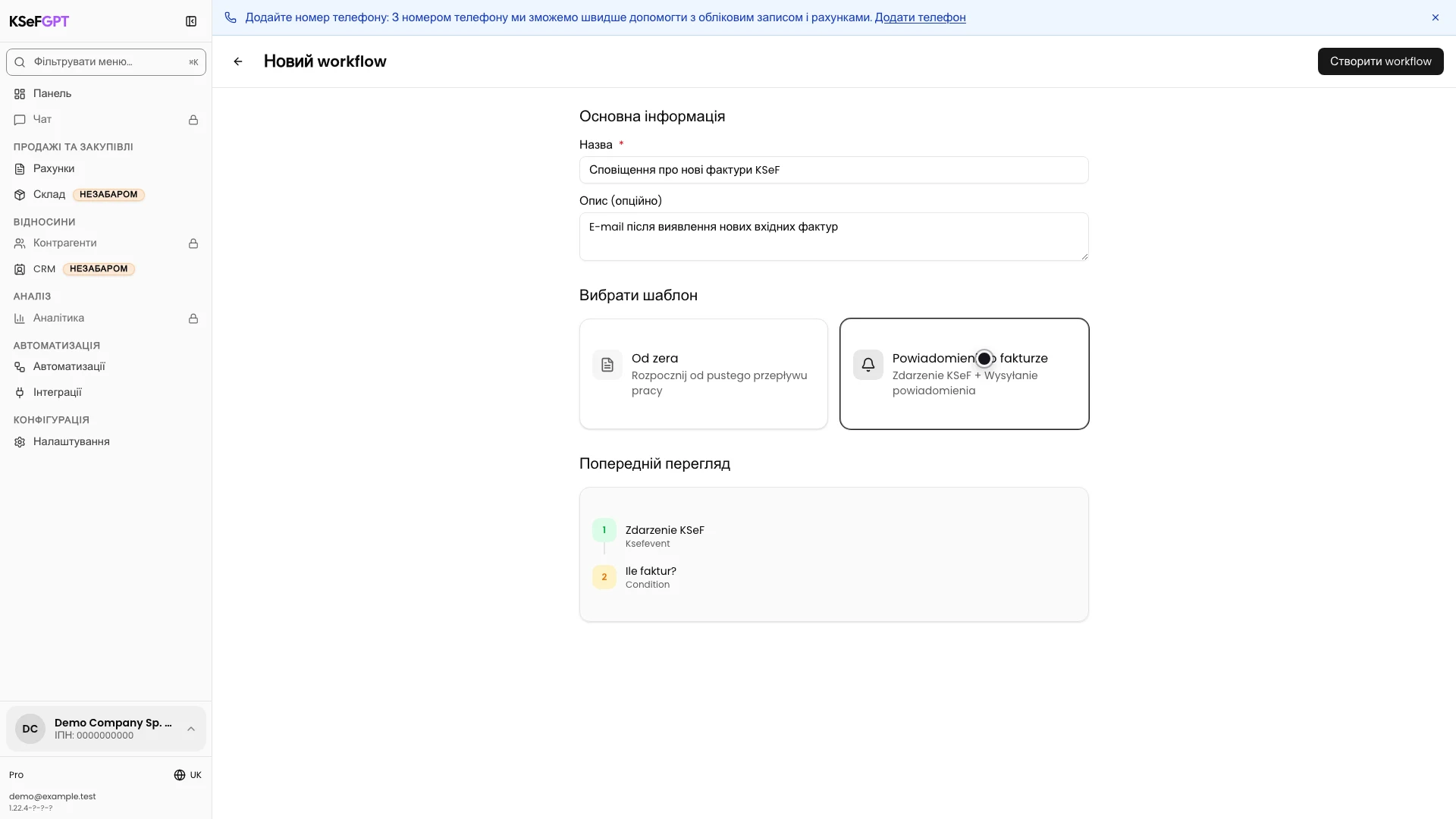
Назвіть процес і виберіть шаблон
Введіть назву, наприклад Сповіщення про нові фактури KSeF, і короткий опис. Потім виберіть шаблон Powiadomienie o fakturze.
Назви шаблонів і блоків, які повертає KSeFGPT, наразі залишаються польською також в українському інтерфейсі. Попередній перегляд показує Zdarzenie KSeF та умову Ile faktur?. Після створення будуть видимі обидві гілки e-mail.
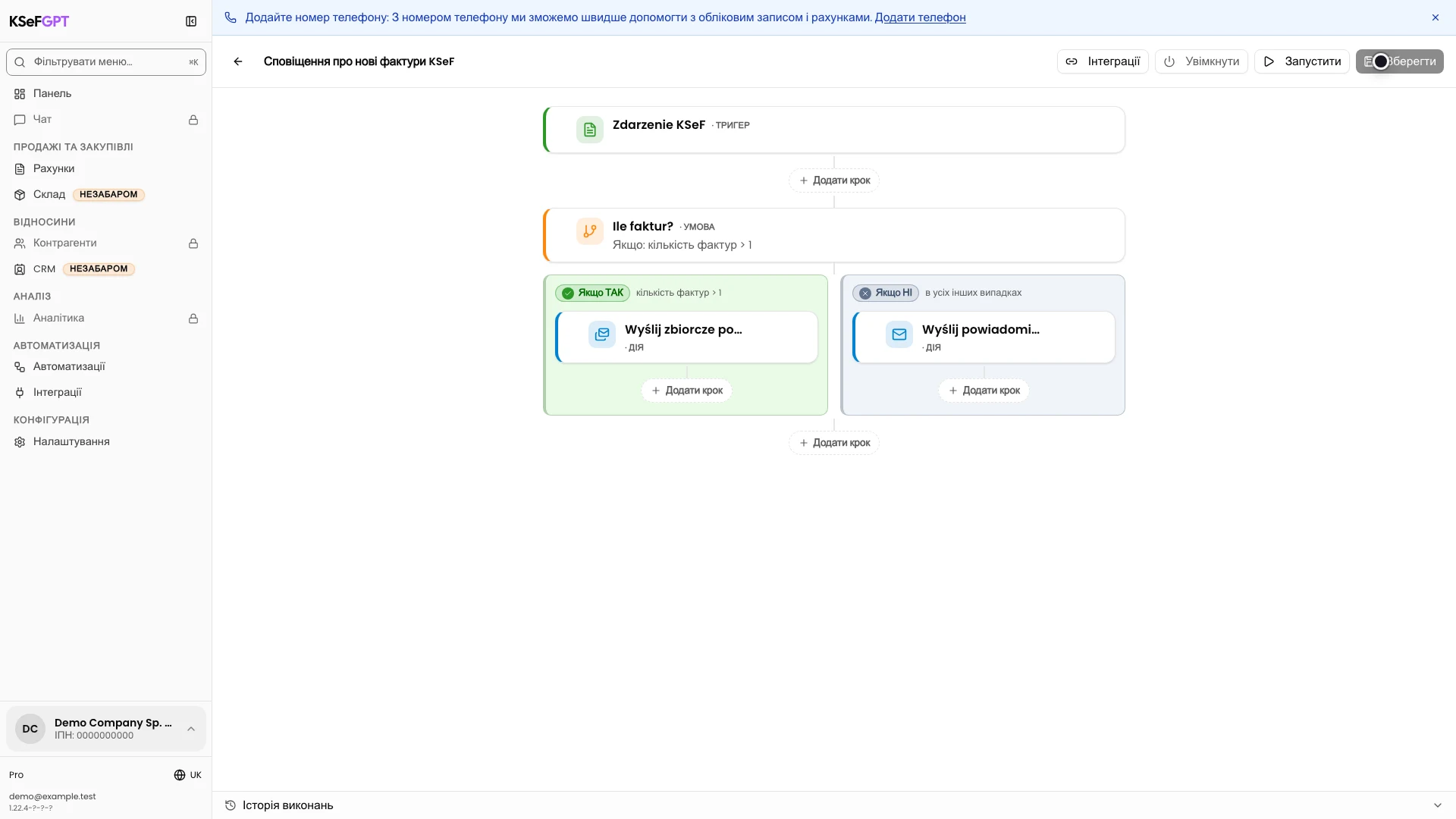
Створіть процес і перевірте гілки
Натисніть Створити workflow. У редакторі перевірте Zdarzenie KSeF, а потім умову Ile faktur?.
Умова `{{trigger.count}} > 1` спрямовує кілька фактур через гілку ТАК до Wyślij zbiorcze powiadomienie. В інших випадках гілка НІ виконує Wyślij powiadomienie для одного документа.
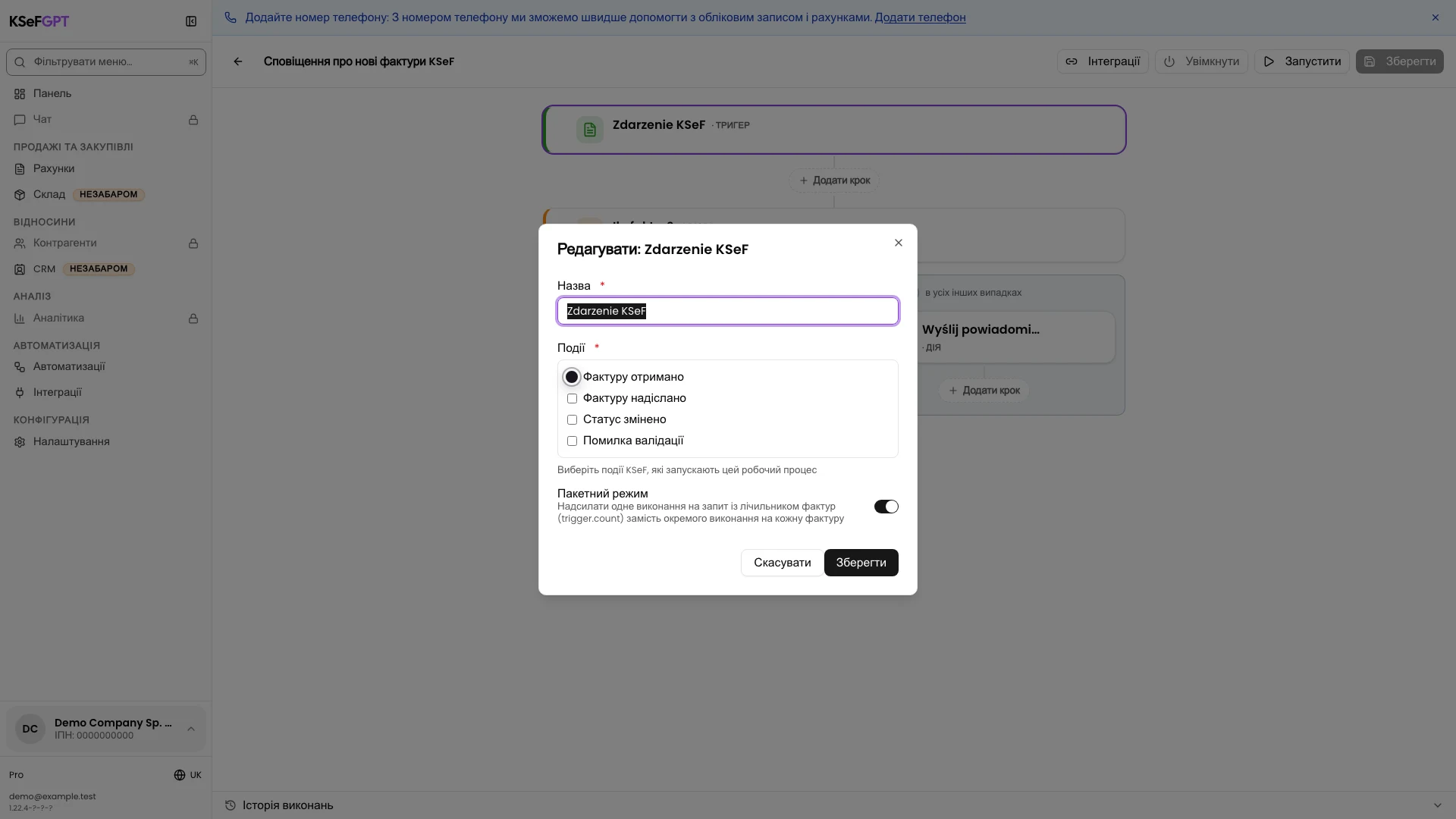
Виберіть подію Фактуру отримано
Наведіть вказівник на Zdarzenie KSeF і натисніть Редагувати. Залиште вибраною лише подію Фактуру отримано та не вимикайте Пакетний режим.
Пакетний режим створює одне виконання для документів, виявлених під час однієї перевірки, і надає `trigger.count`. Натисніть Зберегти у вікні блоку.
Налаштуйте e-mail для однієї фактури
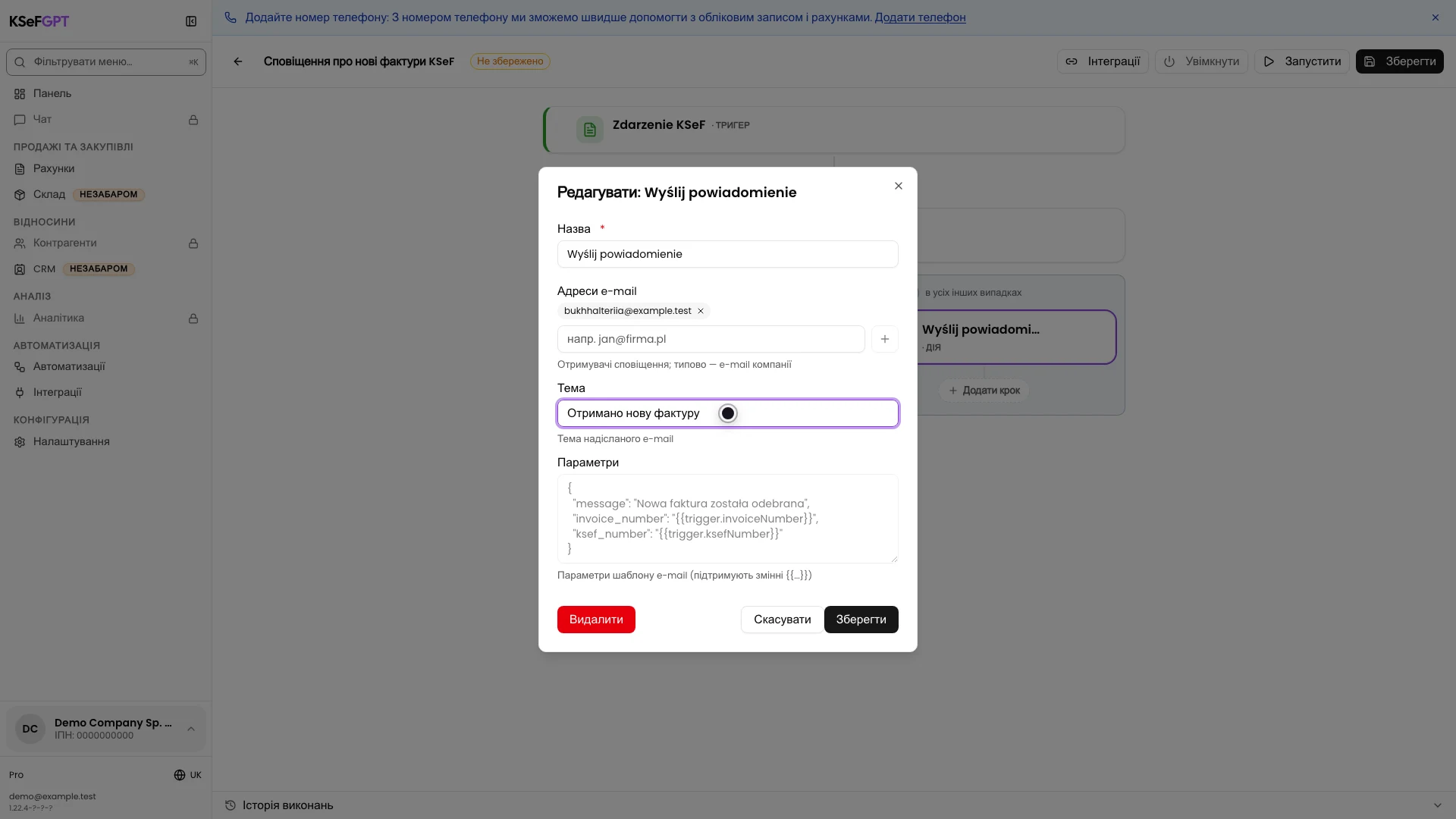
У гілці НІ відредагуйте Wyślij powiadomienie. Додайте кожну адресу кнопкою з плюсом і введіть тему, наприклад Отримано нову фактуру.
Параметри повідомлення містять системний текст, номер фактури та номер KSeF. Вони доступні лише для читання. Натисніть Зберегти у вікні блоку.
Налаштуйте e-mail для кількох фактур
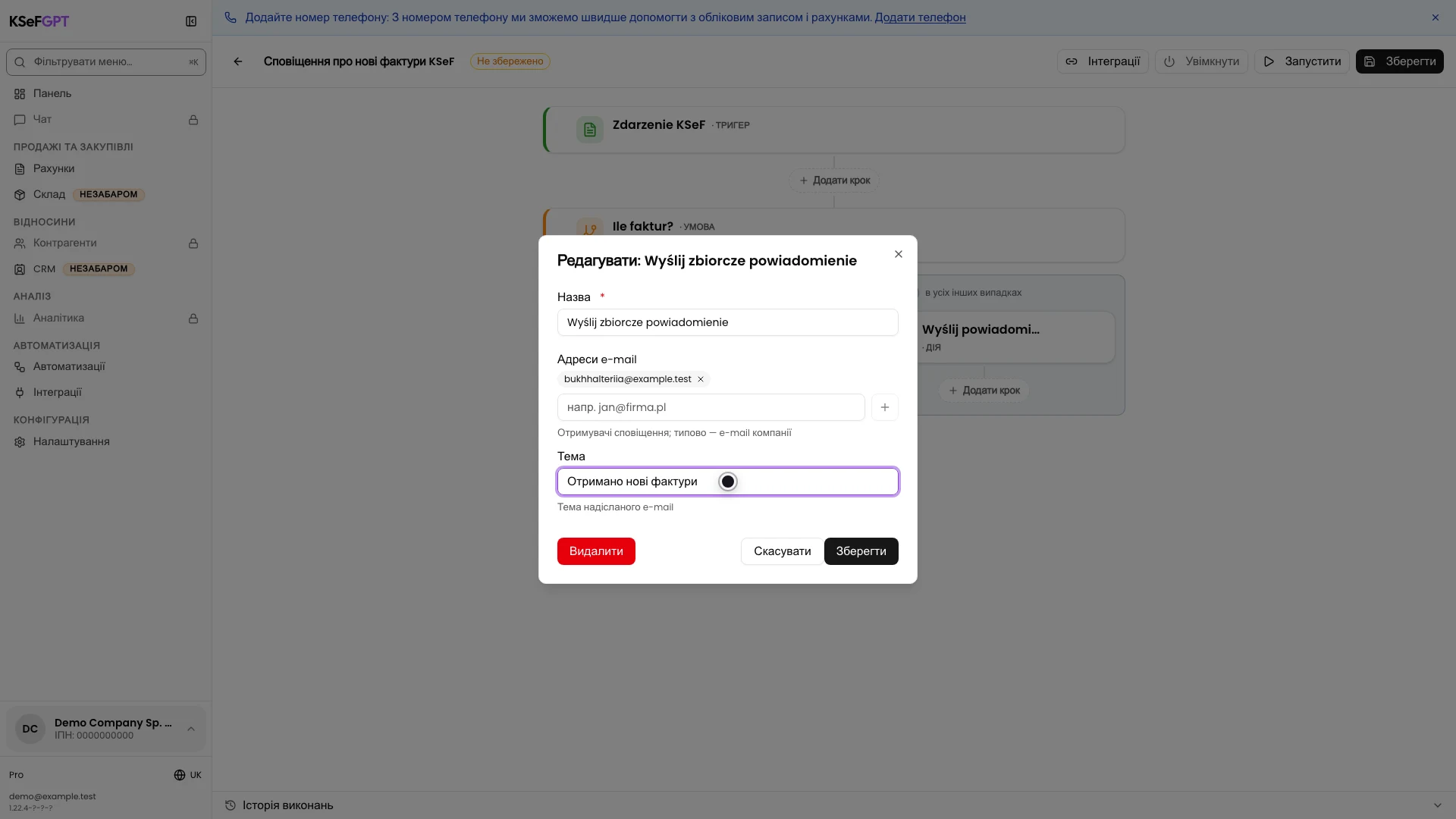
У гілці ТАК відредагуйте Wyślij zbiorcze powiadomienie. Додайте отримувачів і введіть тему, наприклад Отримано нові фактури.
Пакетне повідомлення містить кількість документів і підсумок щонайбільше десяти фактур. Збережіть блок.
Збережіть і активуйте процес
Натисніть Зберегти угорі праворуч у редакторі й дочекайтеся повідомлення Workflow збережено. Поверніться до списку стрілкою назад.
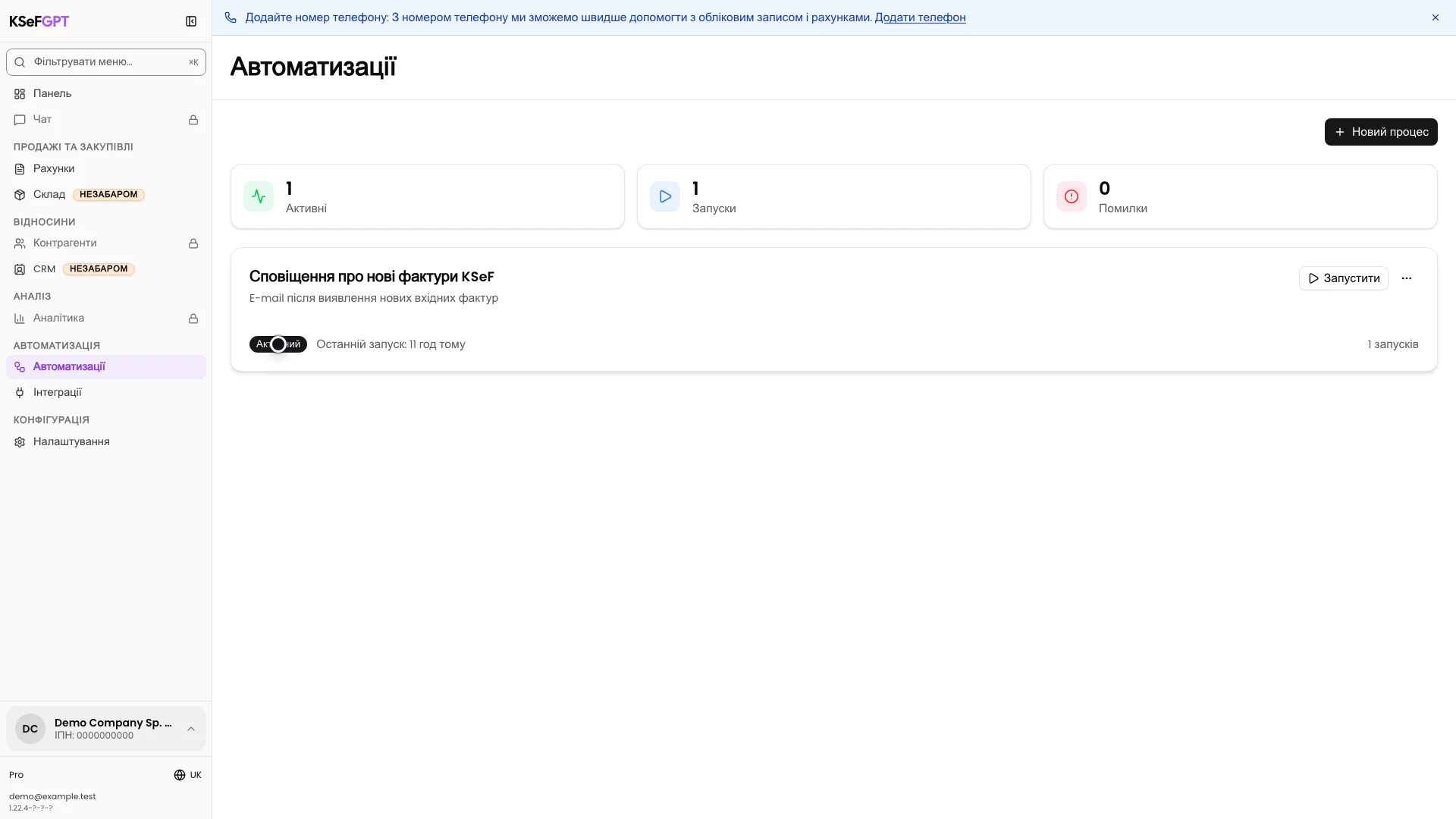
Відкрийте меню картки й натисніть Активувати. Статус Активний означає, що KSeFGPT може періодично перевіряти нові фактури та запускати процес.
Перевірте повідомлення та історію
Після появи нової вхідної фактури перевірте поштову скриньку отримувача. У робочому середовищі KSeFGPT опитує KSeF кожні 15 хвилин, тому e-mail може надійти не одразу. Перша перевірка встановлює початкову точку й не повідомляє про старі фактури.
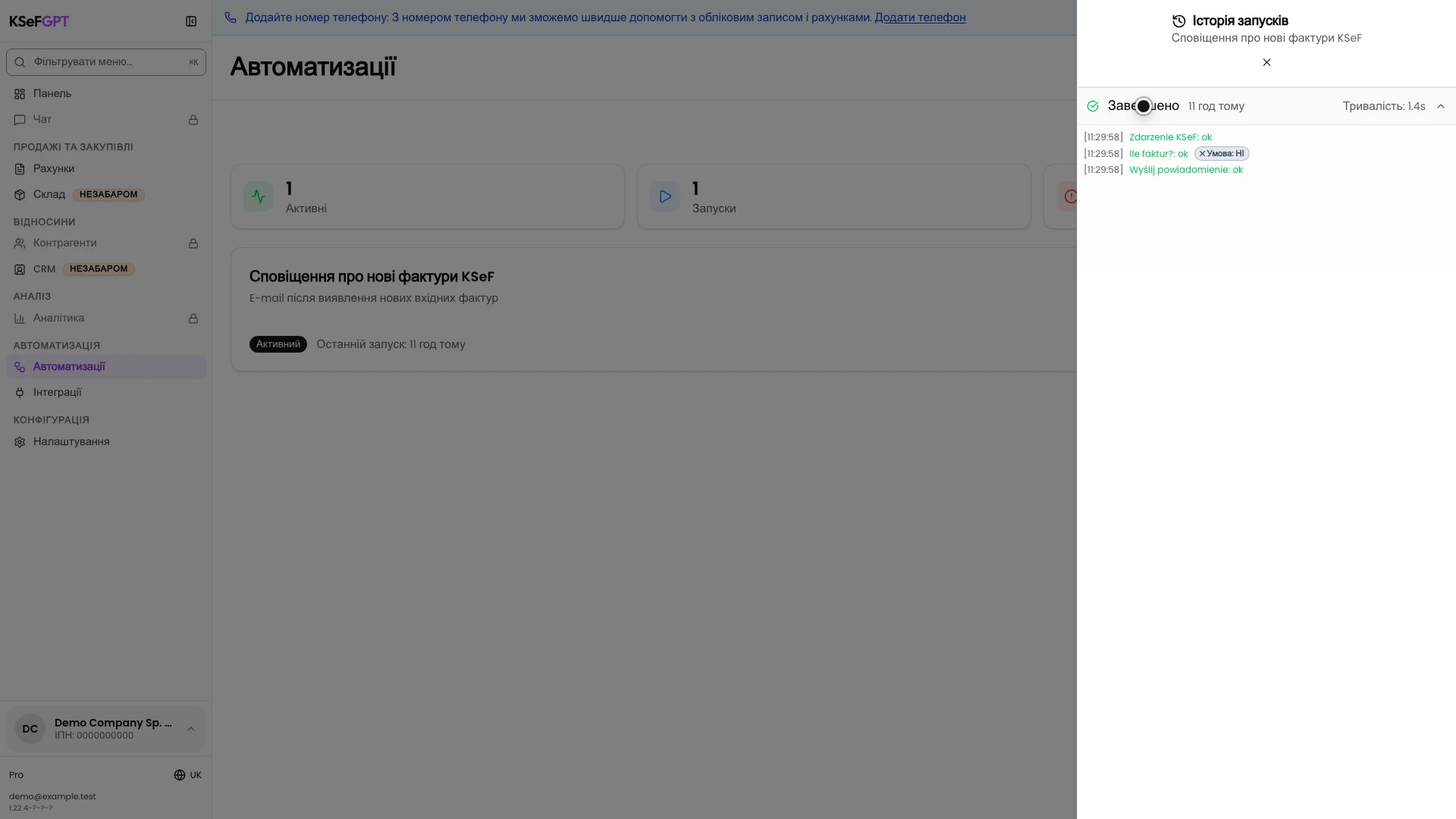
Відкрийте меню процесу й виберіть Історія запусків. Розгорніть найновіший запис. Для однієї фактури очікуйте Zdarzenie KSeF: ok, гілку НІ в Ile faktur? та Wyślij powiadomienie: ok. Для кількох фактур виконається гілка ТАК із пакетним блоком.
Кінцевий стан
Перевірте результат
Картка процесу має статус Активний, отримувач одержав e-mail, а найновіше виконання має статус Завершено. Розгорнуті журнали показують очікувану гілку та дію зі статусом `ok`.
Статус `ok` означає, що сервіс сповіщень прийняв повідомлення. Він не підтверджує прочитання, тому також перевірте фактичну поштову скриньку та папку зі спамом.
Діагностика
Якщо щось не працює
Порівняйте видимий симптом із таблицею.
| Симптом | Ймовірна причина | Що робити |
|---|---|---|
| Створити workflow неактивна | Немає назви або активного токена чи сертифіката KSeF. | Введіть назву, налаштуйте підключення KSeF для компанії та повторіть спробу. |
| Надходять два e-mail про ту саму фактуру | Компанія має більше одного активного процесу для події Фактуру отримано. | Залиште активним лише потрібний процес або розділіть їхніх отримувачів і призначення. |
| Не вдається додати адресу | Неправильний формат, адреса дублюється або список досяг ліміту 20 отримувачів. | Виправте адресу, видаліть дублікат або скоротіть список. |
| Після активації немає виконання | Після початкової точки не виявлено нової фактури або ще не завершився наступний цикл перевірки KSeF. | Не використовуйте ручний Запустити для тесту події. Дочекайтеся нового документа й знову відкрийте історію. |
| Виконання має статус Помилка | Журнал указує на проблему підключення KSeF, отримувача або сервісу сповіщень. | Розгорніть запис, знайдіть блок `failed`, усуньте вказану причину й залиште процес активним до наступної події. |
| Історія показує `ok`, але e-mail немає | Повідомлення прийнято для надсилання, але воно потрапило до спаму, має неправильну адресу або було відхилене пізніше. | Перевірте адреси, папку зі спамом і правила скриньки. За потреби протестуйте контрольовану адресу та зверніться до підтримки. |
Що далі
Прочитайте як запустити автоматизацію та перевірити історію виконань, щоб дізнатися про всі статуси й помилки блоків.
Ширший контекст наведено у статті Сповіщення про нові фактури в KSeF.
Якщо команді потрібен спільний канал замість e-mail, налаштуйте Slack, Telegram або webhook і створіть для нього окремий процес.
Увімкніть сповіщення про нові фактури
Увійдіть, налаштуйте отримувачів для обох гілок і активуйте контрольований процес подій KSeF.
Увійти до KSeFGPT