Як створити автоматизацію з готового шаблону?
Виберіть готовий процес отримання рахунків, налаштуйте розклад і тип документів, а потім збережіть першу автоматизацію.
- Модуль
- Автоматизація
- Час читання
- 6 хв
- Рівень складності
- Середній
Уважно виконуйте інструкцію, і у вас обов’язково все вийде
- Опубліковано
- 23 серпня 2026
- Автор
- Rafał Zeidler
- Формат
- Текстова інструкція та відео
Письмова процедура
Що ви зробите
Ви створите процес із шаблону Pobieranie faktur. Налаштуєте щоденний запуск, обмежите отримання вхідними рахунками та збережете конфігурацію.
Новий процес залишиться Неактивним. Ви зможете ще раз перевірити його перед першим тестом і автоматичними запусками.
Вимоги
Перед початком
У прикладі створюється безпечна неактивна автоматизація. Активацію та історію запусків описано в окремій інструкції.
| Елемент | Опис |
|---|---|
| Доступ | Власник компанії або учасник організації з правом automation:manage. |
| Тариф | Тариф KSeFGPT із модулем Автоматизація. |
| Підключення KSeF | Для вибраної компанії є активний токен або сертифікат KSeF. |
| Початкова точка | Після входу виберіть потрібну компанію та відкрийте Автоматизація. |
| Час | Близько 4 хвилин. |
| Результат | Збережений Неактивний процес зі щоденним розкладом і отриманням вхідних рахунків. |
Відео процесу
0:55Відео показує вибір шаблону, налаштування розкладу й типу рахунків та збереження неактивного процесу.
Почніть створення процесу
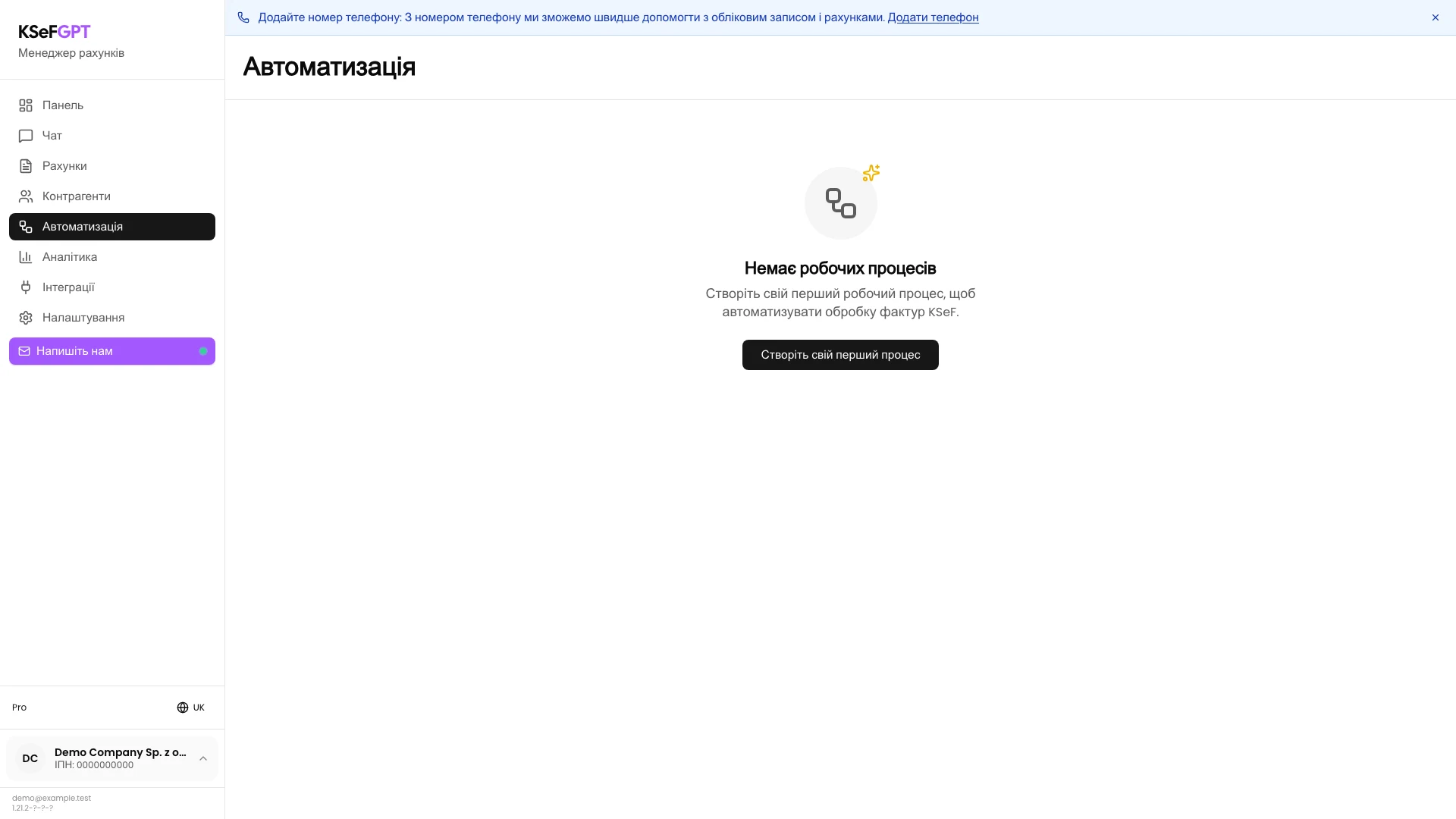
Відкрийте Автоматизація. Якщо для компанії ще немає процесів, натисніть Створіть свій перший процес.
Якщо процеси вже є, скористайтеся кнопкою Новий процес угорі праворуч. Відкриється екран Новий workflow.
Назвіть автоматизацію
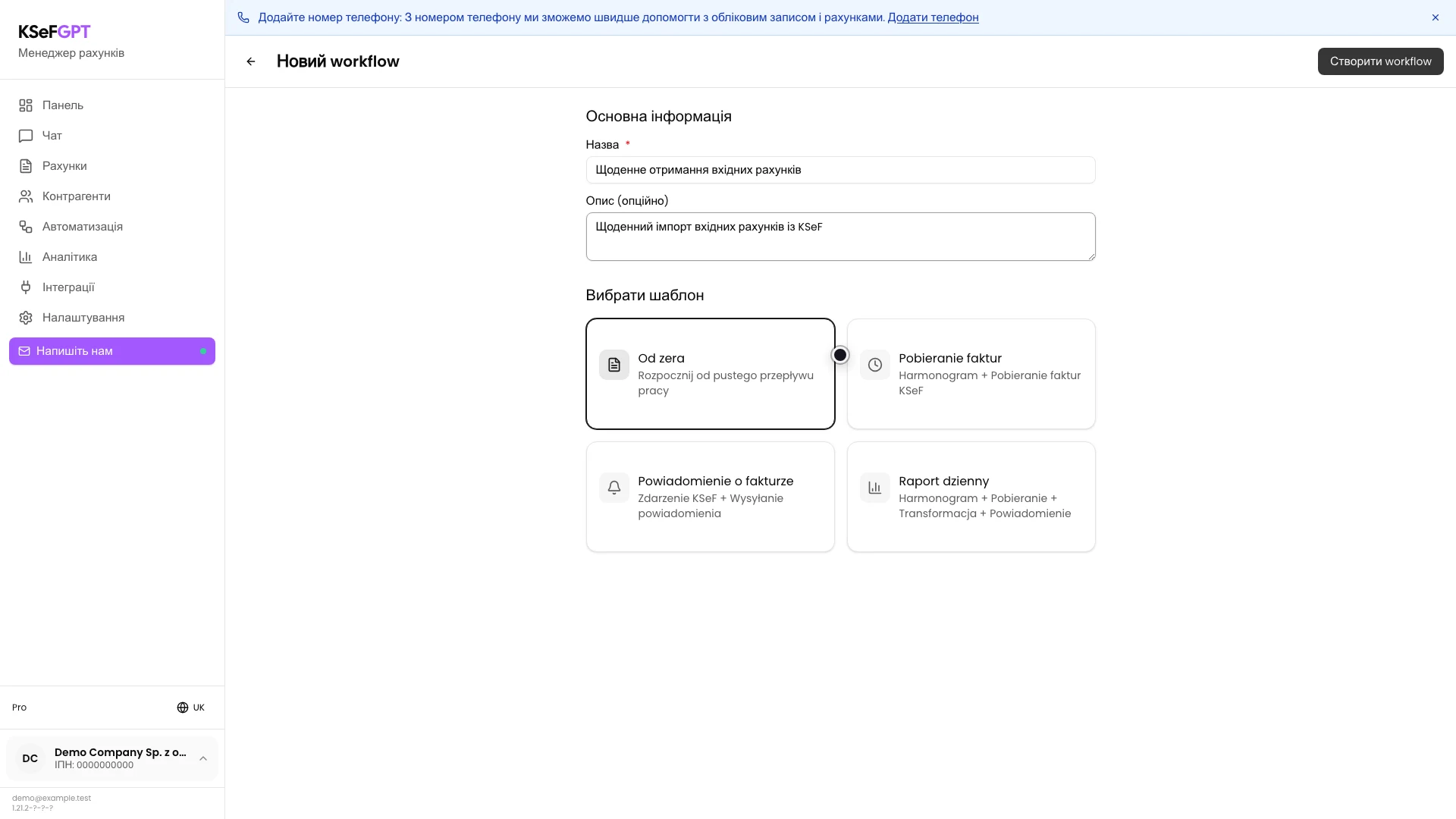
У полі Назва введіть фразу, що описує частоту й обсяг, наприклад Щоденне отримання вхідних рахунків.
В опційному полі Опис поясніть мету. У прикладі вказано Щоденний імпорт вхідних рахунків із KSeF.
Виберіть шаблон Pobieranie faktur
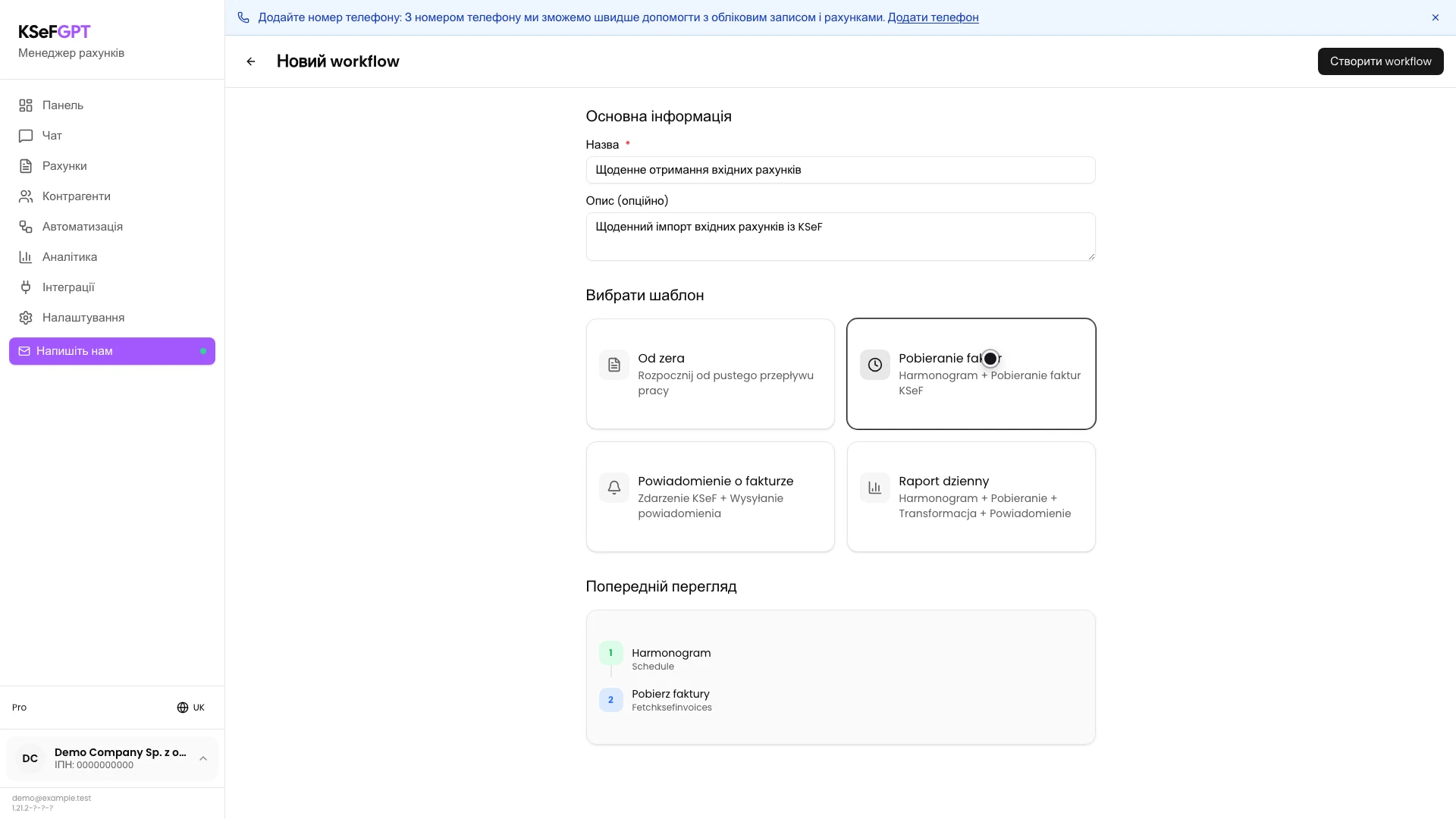
У розділі Вибрати шаблон натисніть Pobieranie faktur. Назви шаблонів, які повертає KSeFGPT, наразі відображаються польською також в українському інтерфейсі.
У Попередньому перегляді перевірте блоки Harmonogram і Pobierz faktury. Перший визначає час запуску, другий тип документів KSeF.
Створіть процес із двома блоками
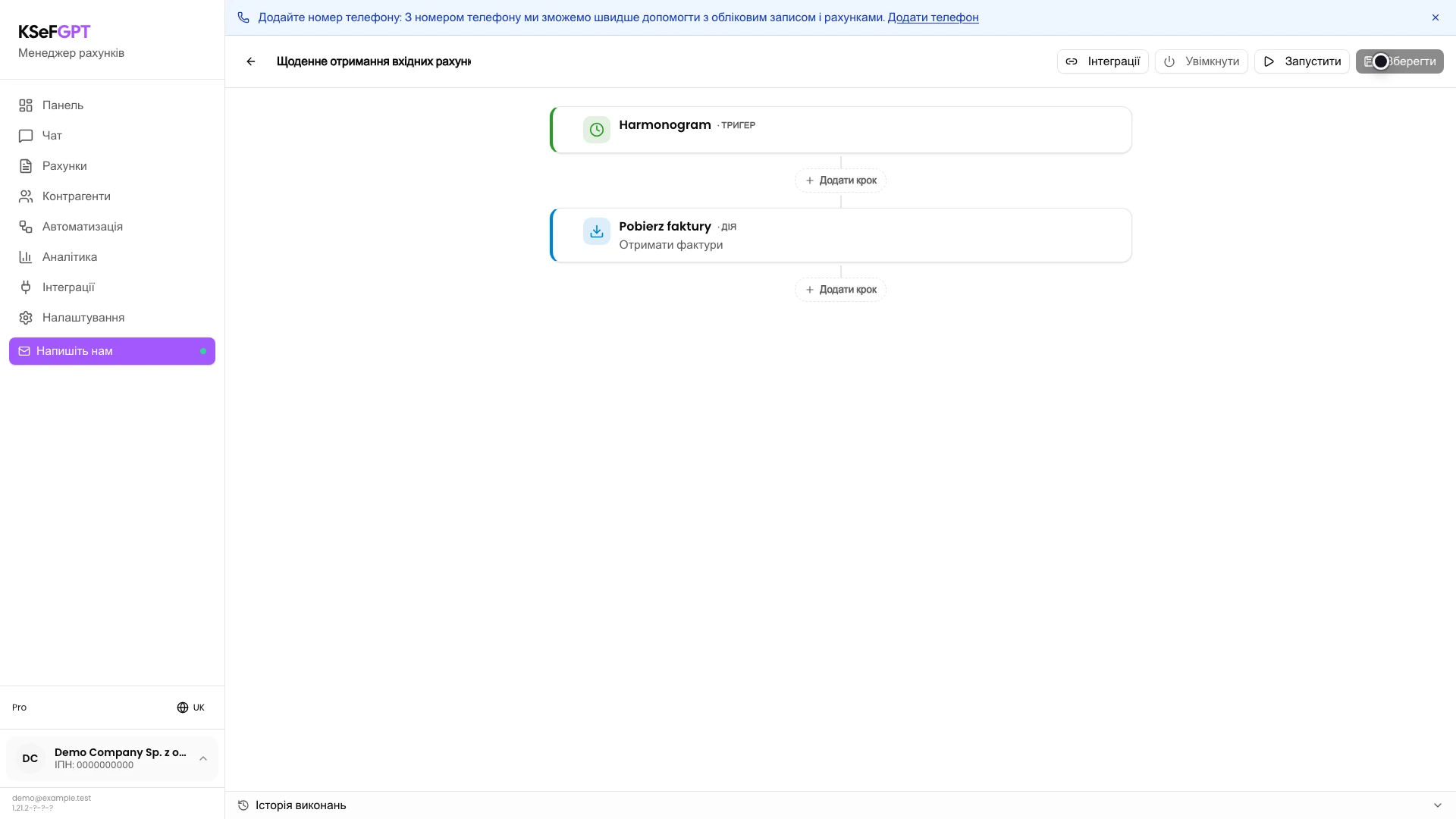
Натисніть Створити workflow угорі праворуч. KSeFGPT збереже нову неактивну автоматизацію та відкриє редактор.
Harmonogram і Pobierz faktury мають відображатися саме в такому порядку. Створення не активує процес і не запускає отримання документів.
Налаштуйте щоденний розклад
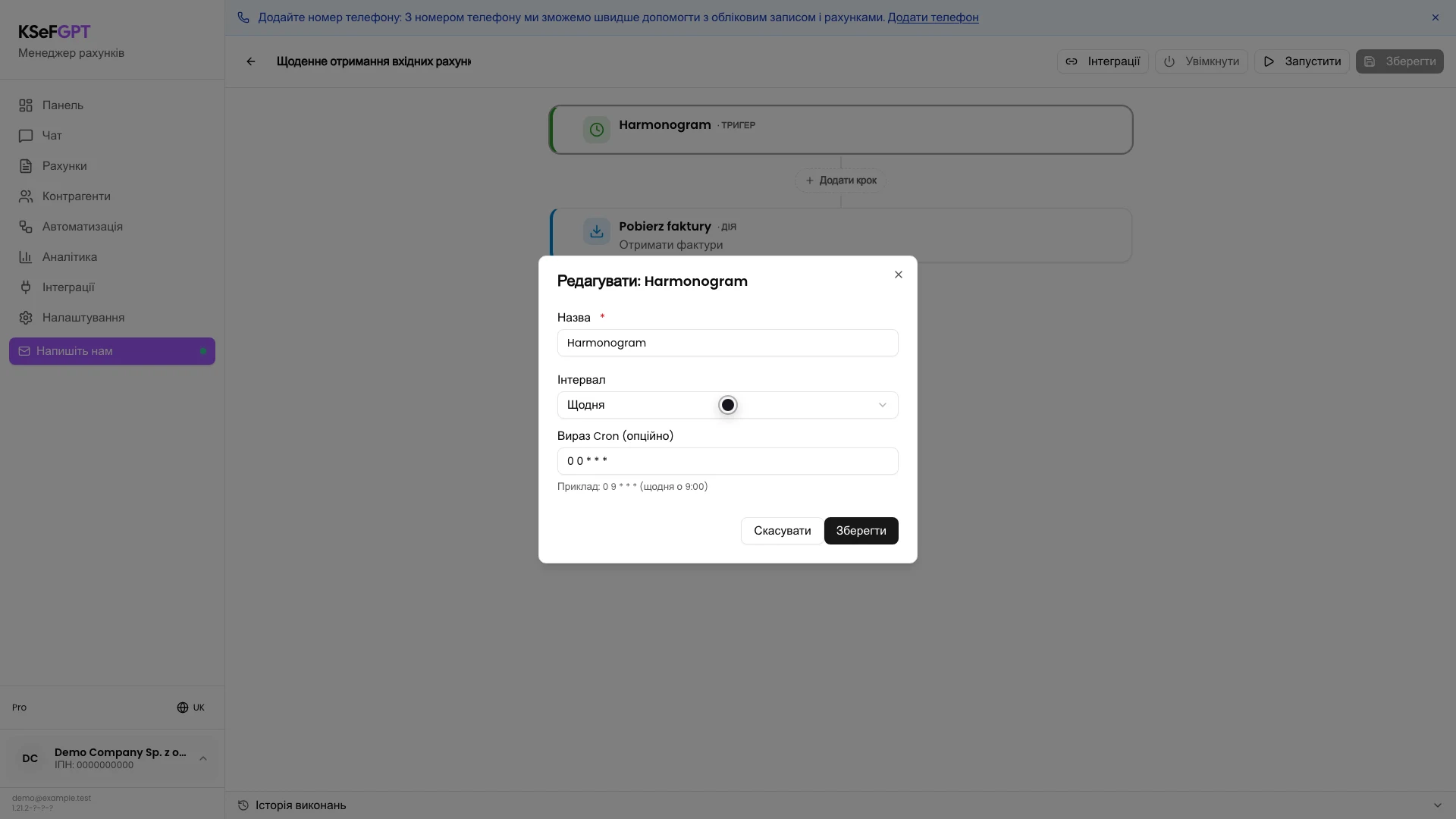
Наведіть вказівник на Harmonogram, натисніть Редагувати й виберіть Щодня в полі Інтервал. KSeFGPT заповнить Cron-вираз значенням `0 0 * * *`.
Не змінюйте Cron-вираз, якщо достатньо щоденного запуску. Натисніть Зберегти у вікні блоку.
Виберіть вхідні рахунки
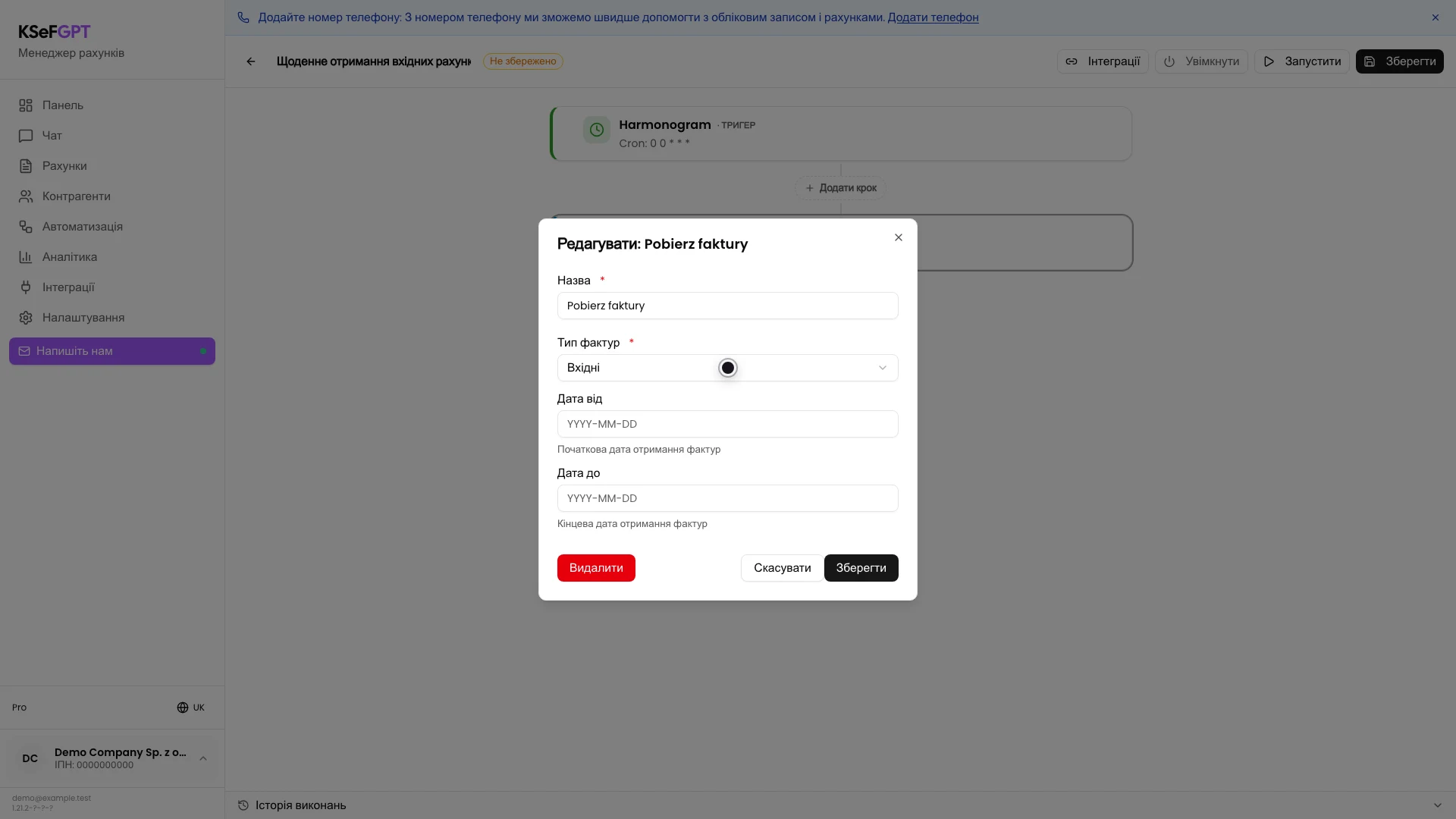
Наведіть вказівник на Pobierz faktury, натисніть Редагувати й виберіть Вхідні в полі Тип рахунків.
Залиште Дата від і Дата до порожніми, якщо процес не потрібно обмежувати сталим періодом. Натисніть Зберегти у вікні блоку.
Збережіть процес і поверніться до списку
Натисніть Зберегти угорі праворуч у редакторі. Дочекайтеся повідомлення Workflow збережено, а потім скористайтеся стрілкою назад.
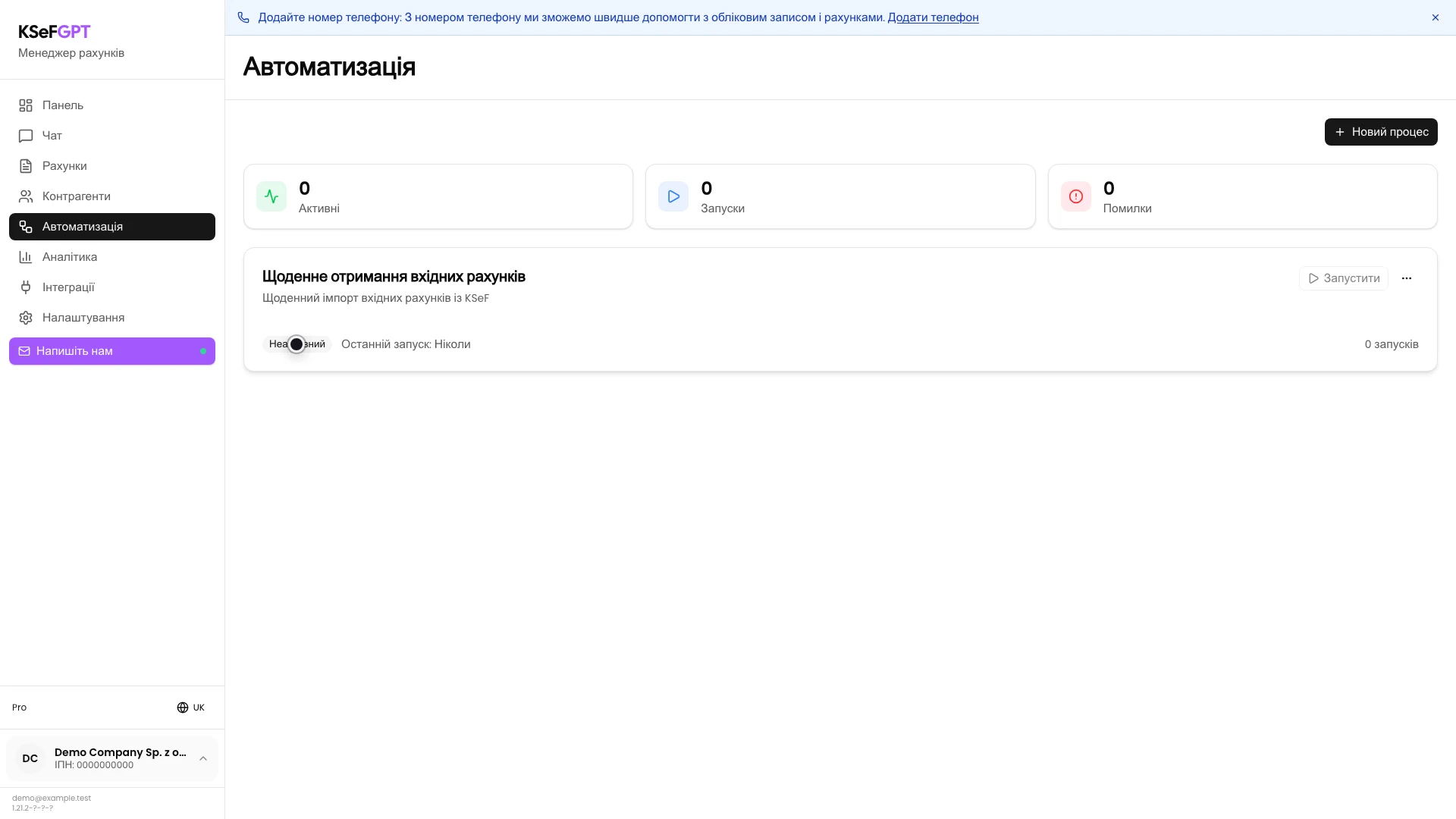
У списку з'явиться картка з назвою та описом. Неактивний і вимкнена кнопка Запустити підтверджують, що автоматизація ще не працює.
Кінцевий стан
Перевірте результат
Картка має показувати назву, опис, Неактивний, нуль запусків і Останній запуск: Ніколи.
Відкрийте Редагувати в меню картки. Для Harmonogram має бути вибрано Щодня, а для Pobierz faktury значення Вхідні.
Діагностика
Якщо щось не працює
Порівняйте симптом із таблицею.
| Симптом | Ймовірна причина | Що робити |
|---|---|---|
| Створити workflow неактивна | Поле Назва порожнє або перевірка KSeF ще триває. | Введіть назву та дочекайтеся завершення перевірки. |
| Спочатку додайте дані доступу KSeF | Для компанії немає активного токена або сертифіката. | Додайте дані KSeF у Параметрах і поверніться до створення. |
| Не вдалося створити workflow | Запит створення не було збережено. | Не закривайте форму, перевірте з'єднання та повторіть створення. |
| Зберегти неактивна в редакторі | Жоден блок не змінено або немає обов'язкового значення. | Змініть параметр блоку. Якщо видно лічильник помилок, відкрийте позначений блок і заповніть поле. |
| Не вдалося зберегти workflow | Оновлення конфігурації завершилося помилкою. | Не закривайте редактор, перевірте з'єднання та повторіть збереження. |
Що далі
Перейдіть до інструкції Як запустити автоматизацію та перевірити історію виконань, щоб безпечно активувати процес, виконати тест і прочитати журнали.
Перед активацією ще раз перевірте, чи щоденний розклад і вхідні рахунки відповідають процесу вашої компанії.
Створіть перший процес автоматизації
Увійдіть, виберіть шаблон отримання рахунків і збережіть безпечну неактивну конфігурацію.
Увійти до KSeFGPT